


Configuration des vues d’armatures de dalles et des planchers réticulés
L'option ‘Vues’, disponible dans le menu ‘Dalles/Planchers réticulés’, dans l'onglet ‘Résultats’, permet de sélectionner le type d'armatures de dalles et de planchers réticulés que à visualiser et de configurer leur représentation.
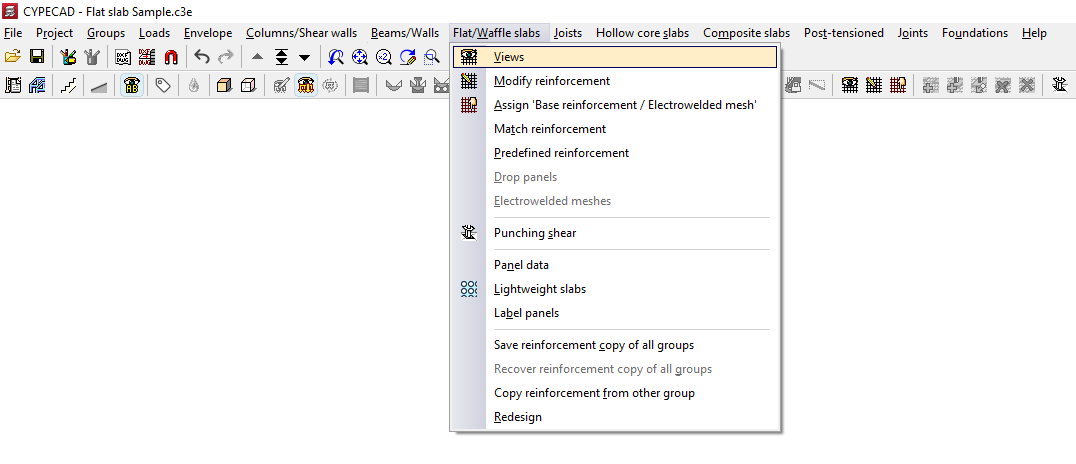
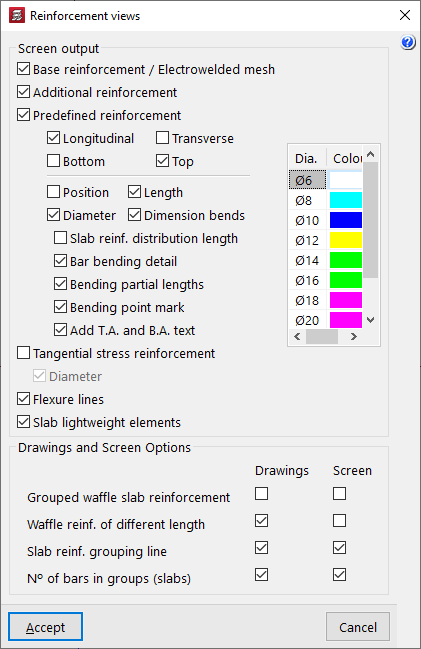
En cliquant sur cette option, la fenêtre ‘Vues des armatures’ s'ouvre. La section ‘Sortie écran’ regroupe les options suivantes pour la présentation des résultats à l'écran :
- Armature de base/Treillis soudé (optionnel)
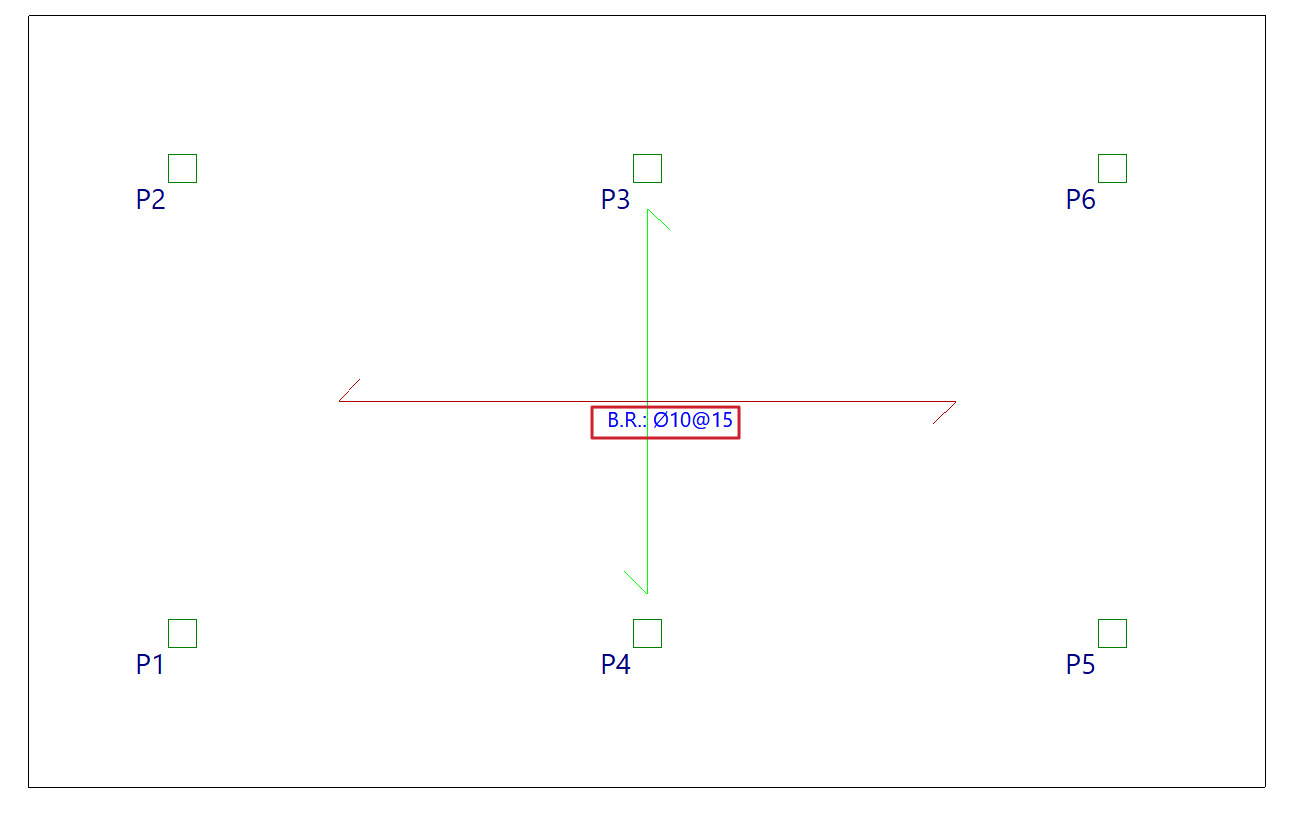
Permet d'activer l'affichage de l'armature de base (introduite via l’option ‘Attribuer Armature de base / Treillis soudé’ du menu ‘Dalles/Planchers réticulés’). L'armature de base est indiquée par la légende ‘A.B.’. - Armature renfort (optionnel)
Active l'affichage des armatures de renfort. Si une armature de base a été introduite dans les planchers et que les options disponibles dans ‘Détailler l'armature de base dans les plans’ (dans ‘Ouvrage’, ‘Données générales, ‘Par position’, ‘Options des dalles, planchers réticulés et unidirectionnels’), l'armature de base ne fait pas l'objet d'un traitement particulier, mais est considérée comme la première armature de renfort. Il faut donc activer l'option ‘Armature de renfort' pour pouvoir la visualiser à l'écran. - Armatures prédéterminées (optionnel)
Active l'affichage des armatures prédéfinies (insérées avec l’option ‘Armatures prédéfinies’ du menu ‘Dalles/Planchers réticulés’). - Longitudinales / Transversales / Supérieur / Inférieur (optionnel)
Ces options permettent d'activer l'affichage des armatures longitudinales et/ou transversales, sur la face supérieure et/ou inférieure des dalles ou des planchers réticulés, tant dans l'armature de base (ou treillis soudé) que dans les armatures de renfort ou prédéterminées, en fonction des cases cochées. - Position (optionnel)
En activant cette option, toutes les cotes nécessaires au coffrage des armatures sont affichées. Ces cotes sont représentées en gris. - Longueur (optionnel)
En activant cette option, la longueur des barres est ajoutée à la légende des armatures. - Diamètre (optionnel)
En activant cette option, le diamètre des barres est ajouté à la légende des armatures. - Coter crosses (optionnel)
En activant cette option, une légende indiquant la longueur des crosses des barres s'affiche à côté de celles-ci. - Longueur de répartition de l'armature de dalles (optionnel)
Affiche un texte avec la valeur de la largeur sur laquelle chaque paquet d'armatures d'une dalle est réparti. - Détail de pliage des barres (optionnel)
- Longueurs partielles de pliage (optionnel)
- Marque du point de pliage (optionnel)
Sur les planchers inclinés, le point de pliage est marqué par une ligne perpendiculaire à l'axe de la barre. - Ajouter texte R.S. et R.I. (optionnel)
En activant cette option, les sigles ‘R.S.’ ou ‘R.I.’ sont ajoutés à la légende des armatures, selon qu'il s'agit d'un renfort supérieur ou inférieur. - Armature d'efforts tranchants (optionnel)
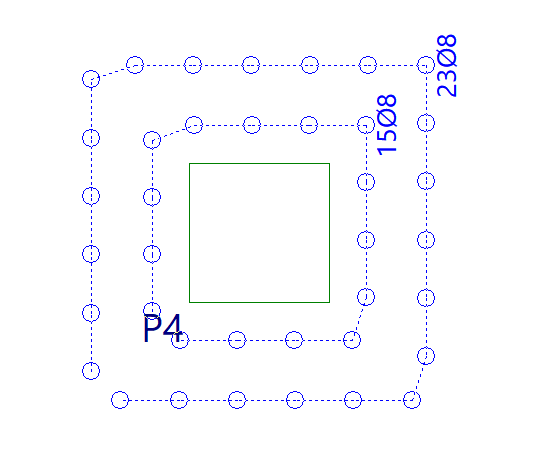
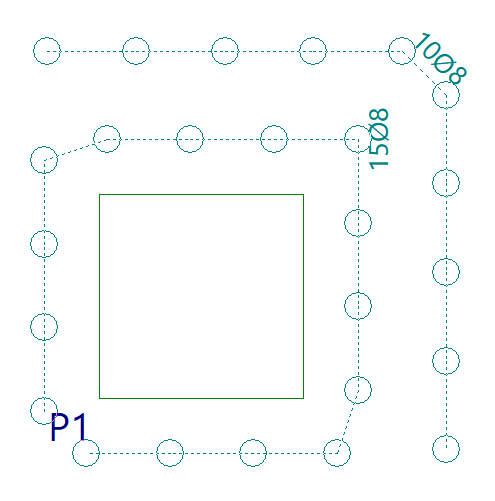
Active la représentation de l'armature d'efforts tranchants. L'armature d'efforts tranchants est représentée par des cercles qui indiquent le nombre de barres verticales à disposer et l'espacement entre elles. De plus, lorsque la contrainte maximale dans une section est dépassée, une ligne rouge et la mention ‘Insuff.’ (section insuffisante) s'affichent.- Diamètre (optionnel)
En activant cette option, des légendes indiquant le diamètre des barres de l'armature d'efforts tranchants s'affichent.
- Diamètre (optionnel)
- Lignes de flexion (optionnel)
Active l'affichage des lignes de flexion définies. - Allègements de dalles (optionnel)
Active l'affichage des éléments d'allègement des dalles (introduits via l'option ‘Dalles alvéolaires bidirectionnelles’).
De plus, dans la partie droite du tableau, il est possible de configurer les couleurs des armatures. Chaque diamètre des barres d'armatures se voit attribuer une couleur différente, afin de faciliter la lecture à l'écran. Il est possible de modifier cette couleur en double-cliquant dessus, puis en sélectionnant une autre couleur dans la palette de couleurs qui s'affiche.
Dans la partie inférieure de la boîte de dialogue, dans la section ‘Options plans et écran’, différentes options permettent de configurer l'affichage des armatures à la fois dans les ‘Plans’ et à l'écran(‘Écr.’) :
- Armatures de planchers réticulés regroupées (optionnel)
En activant cette option, toutes les armatures des planchers réticulés deviennent visibles, même si elles sont regroupées. Il est recommandé de ne pas activer cette option à l'écran, car elle ralentit le redessinage des armatures. - Arm. de p. réticulé de différente longueur (optionnel)
En activant cette option, les armatures des planchers réticulés qui sont regroupées et qui ont des longueurs différentes s'affichent comme si elles n'étaient pas regroupées. En d'autres termes, toutes les armatures du regroupement sont visibles. Cette option n'a aucun effet si l'option ‘Armatures de planchers réticulés regroupées’ est activée. Comme pour l'option précédente, il est recommandé de ne pas l'activer à l'écran, car elle ralentit le redessinage des armatures. - Ligne de groupement de l'armature de dalles (optionnel)
En activant cette option, les regroupements d'armatures de dalles sont représentés graphiquement par une ligne comportant une flèche à chaque extrémité. Si l'option n'est pas activée, seules les flèches aux extrémités de la ligne sont dessinées. - Nº de barres en paquets (dalles)
En activant cette option, le nombre de barres par paquet d'armatures est ajouté à la légende des armatures.
| Note : |
|---|
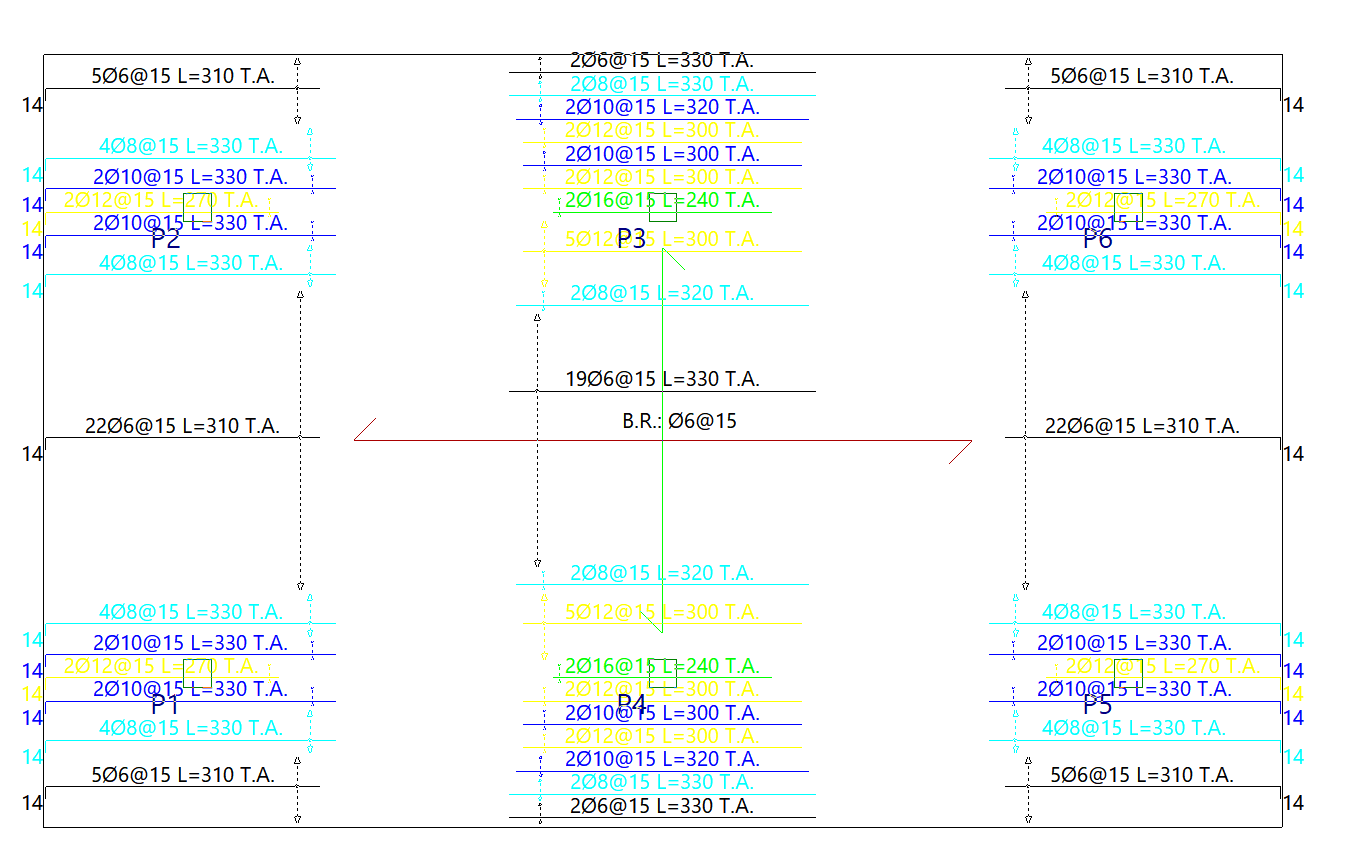
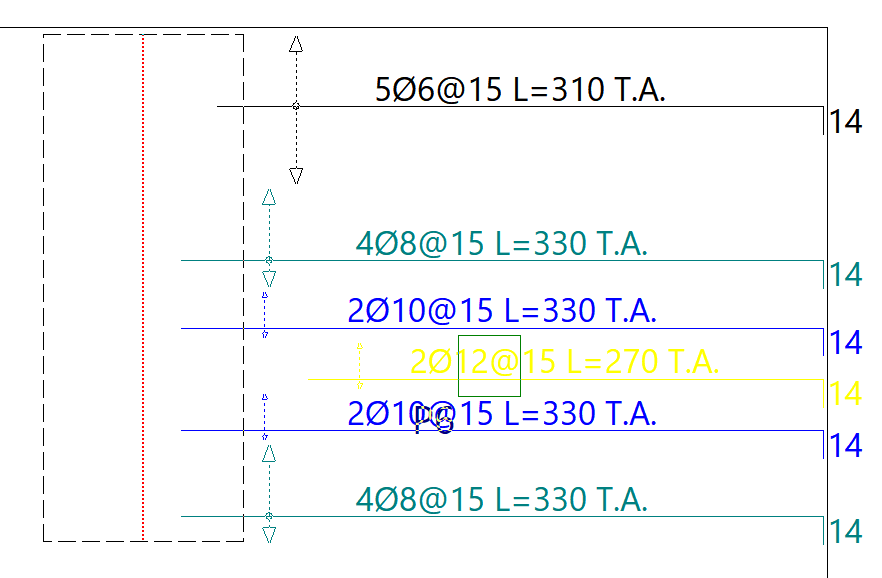
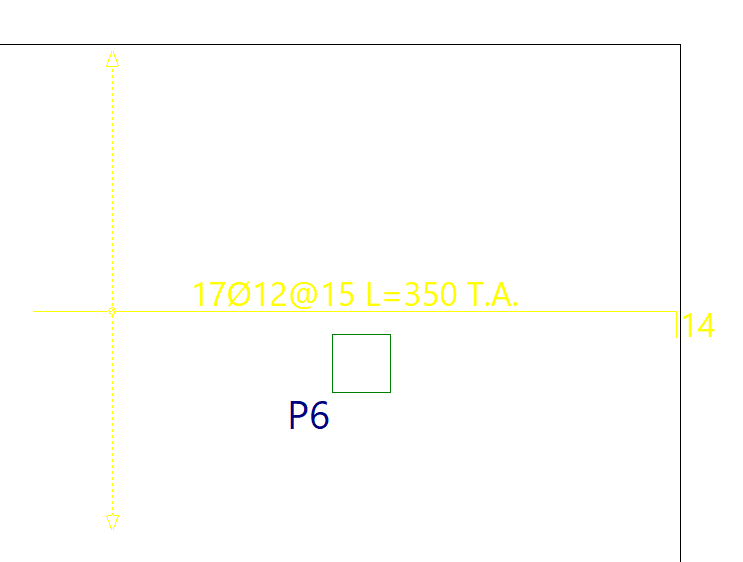
| Ainsi, la signification d'une légende telle que '10Ø8@15 L=300 R.S.' sur une armature de renfort est la suivante : 10 barres de diamètre 8, placées tous les 15 centimètres et d'une longueur de 300 centimètres, qui font partie du renfort supérieur. |
Modification des armatures de dalles et de planchers réticulés
L'option 'Modifier armatures', disponible dans le menu 'Dalles/Planchers réticulés' de l'onglet 'Résultats', permet d'apporter des modifications aux armatures obtenues lors du calcul des dalles et des planchers réticulés.
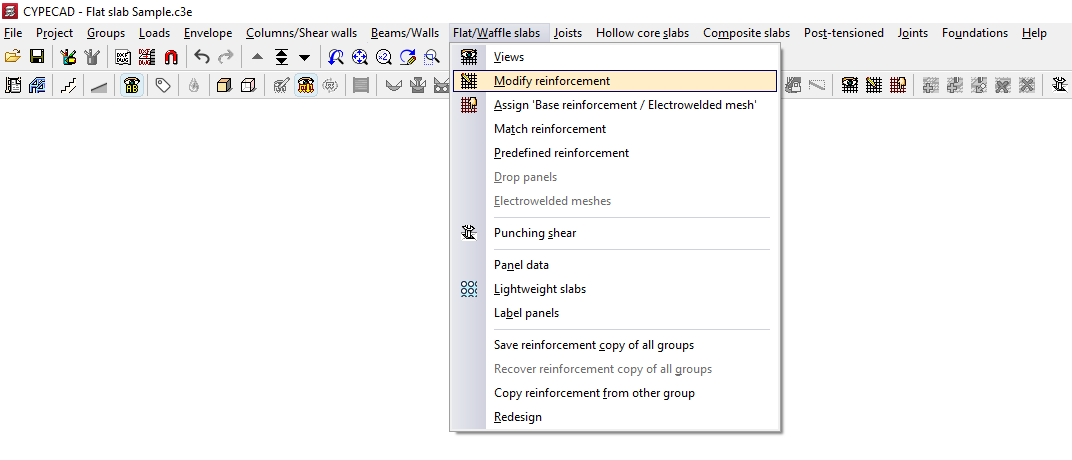
Elle ouvre la fenêtre 'Modifier armatures'. Il faut alors commencer par choisir le type d'armature à modifier, à savoir 'Longitudinale' ou 'Transversale', puis 'Supérieure' ou 'Inférieure'.
L'option 'Maintenir vue d'armatures' permet, via 'Dalles/Planchers réticulés' > 'Vues', d'afficher les armatures activées en même temps que l'armature sélectionnée pour être modifiée. Cela permet, par exemple, d'afficher l'armature longitudinale inférieure tout en modifiant (et donc en affichant également) l'armature longitudinale supérieure.
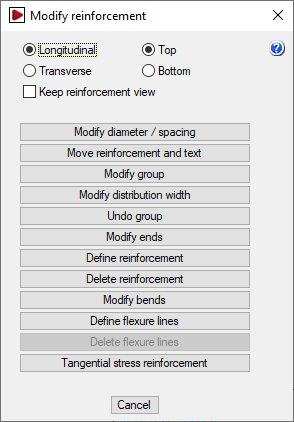
La fenêtre 'Modifier les armatures' propose ensuite les options suivantes, qui s'appliqueront au type d'armature sélectionné :
Modification des diamètres et/ou de l'espacement
L'option 'Mod. diamètre / espacement' permet de modifier les diamètres des barres d'un paquet d'armatures et, dans le cas des dalles, l'espacement entre les barres.
Elle ouvre la fenêtre 'Modifier diamètres/espacement'.
Choisissez d'abord l'armature à modifier : 'Longitudinale' ou 'Transversale', et 'Supérieure' ou 'Inférieure'. Ensuite, sélectionnez l'onglet approprié en fonction du type de plancher utilisé : 'Radiers', 'Dalles normales' ou 'Planchers réticulés'. Une fois ces choix effectués, il existe trois modes pour modifier l'armature de l'écran.
- 1 Diamètre
Permet de modifier la barre représentative de chaque paquet d'armatures. Si vous modifiez une dalle, les paramètres modifiables sont le diamètre et/ou l'espacement. Si vous modifiez un plancher réticulé, les paramètres modifiables sont le diamètre et/ou le nombre de barres ('Nb barres'). Une fois les paramètres sélectionnés, validez, puis sélectionnez la barre du paquet à modifier à l'aide du bouton gauche de la souris. - 2 diamètres
Permet de définir deux barres dans un paquet d'armatures, de sorte qu'il soit composé de paires de barres sur différents lits pouvant avoir des diamètres différents. Si vous modifiez une dalle, renseignez les diamètres de chacune des barres. Dans les planchers réticulés, il est également possible de définir un nombre déterminé de barres pour le premier diamètre et un autre pour le second diamètre. Une fois les paramètres sélectionnés, validez, puis sélectionnez la paire de barres du paquet à modifier par un clic gauche. - Table
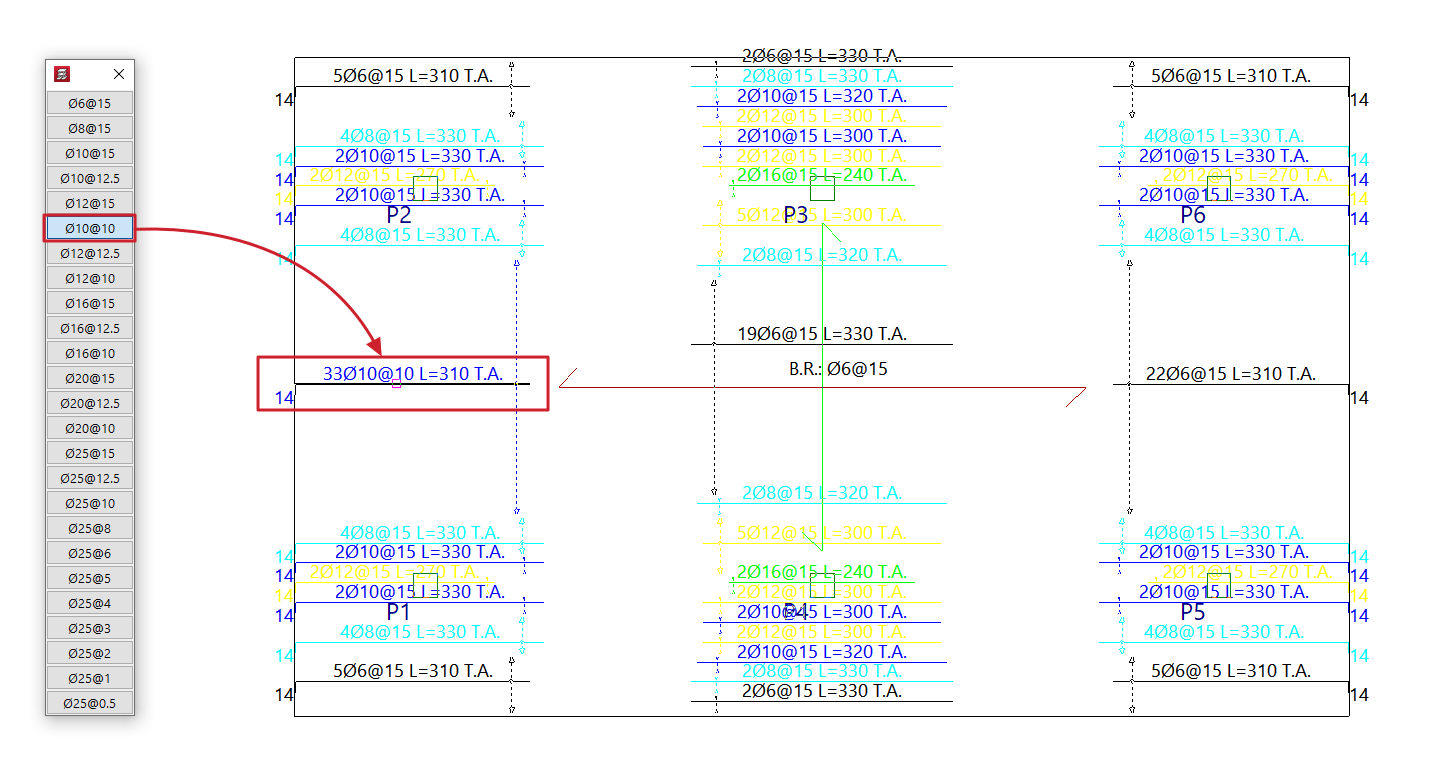
Après avoir validé, la table d'armatures correspondant au type de plancher s'affiche dans la partie gauche de l'écran. Les armatures sont classées par ordre croissant de section. Marquez l'une des armatures de la table, puis avec un clic gauche sur les armatures ou les paquets d'armatures, l'armature sélectionnée dans la table leur est attribuée. Vous pouvez annulez l'opération avec un clic droit.- La table d'armatures qui s'affiche peut être configuré en cliquant sur 'Configurer table'. Vous pouvez y indiquer le 'Nombre de lignes' et le 'Nombre de colonnes' souhaités. Par défaut, une seule colonne et 50 lignes sont définies.

Déplacer armature et texte
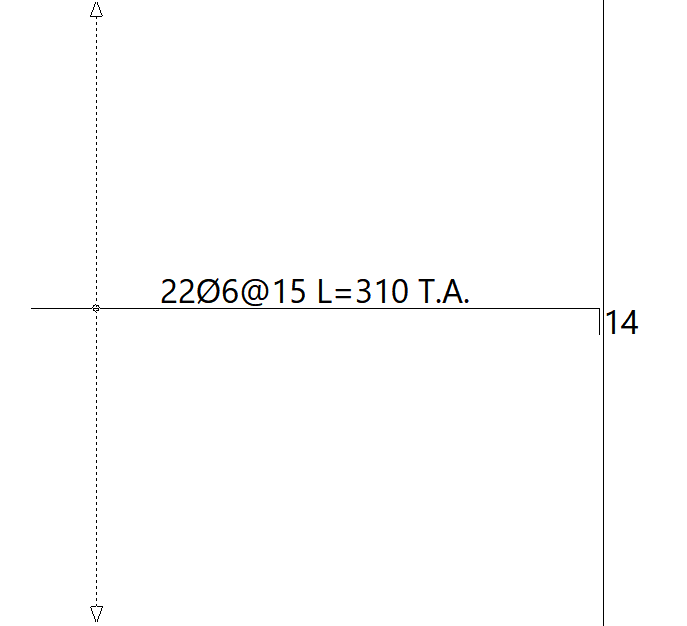
Permet de déplacer le dessin des barres et la légende des armatures regroupées vers une autre position dans le paquet d'armatures, telle que renseignée
Après avoir sélectionné cette option, choisisez l'armature à déplacer, puis la position finale à laquelle la placer.
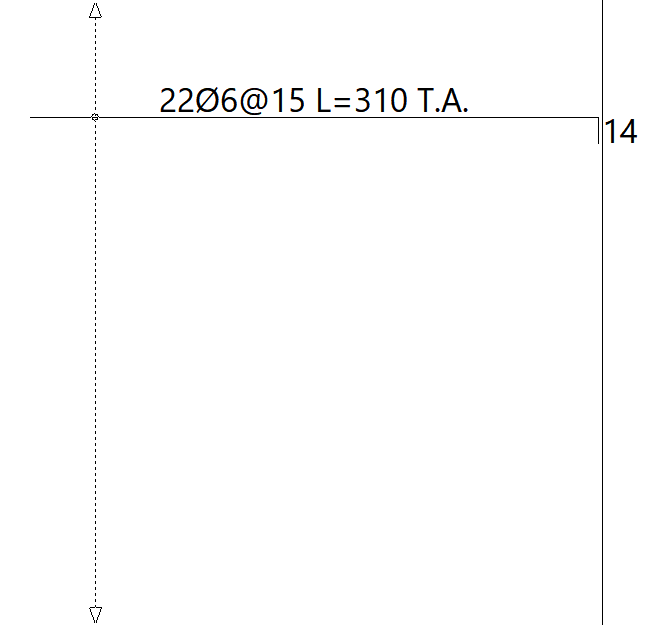
Modifier paquet
Permet de modifier simultanément le diamètre et la longueur d'un groupe de barres ou de nervures dans les dalles et les planchers réticulés. Dans le cas des dalles, elle permet également de modifier l'espacement entre les barres.
Lorsque vous sélectionnez une armature, la fenêtre 'Modifier paquet' s'ouvre, dans laquelle sont indiqués les paramètres à modifier, tels que le diamètre des barres du paquet, leur espacement, la longueur de la barre ou la longueur de la crosse. Il est possible de cocher les différentes cases pour ajouter une deuxième, voire une troisième barre au paquet, sur différents lits.
En bas de cette fenêtre s'affiche un schéma de l'armature sélectionnée, qui évolue au fur et à mesure que les données de la partie supérieure sont modifiées. Après avoir validé, le s armatures du paquet sont modifiées.
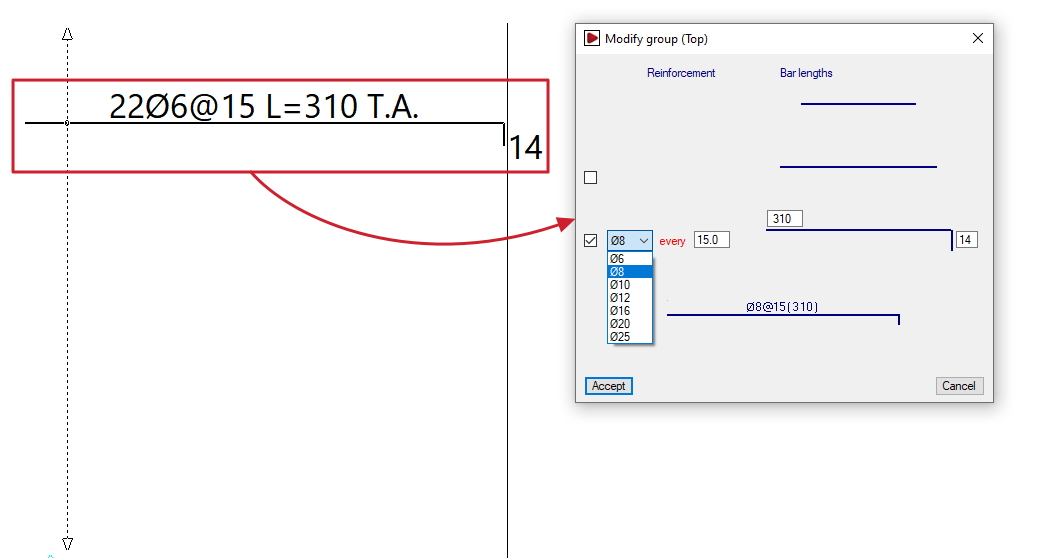
Mod. bande de distribution
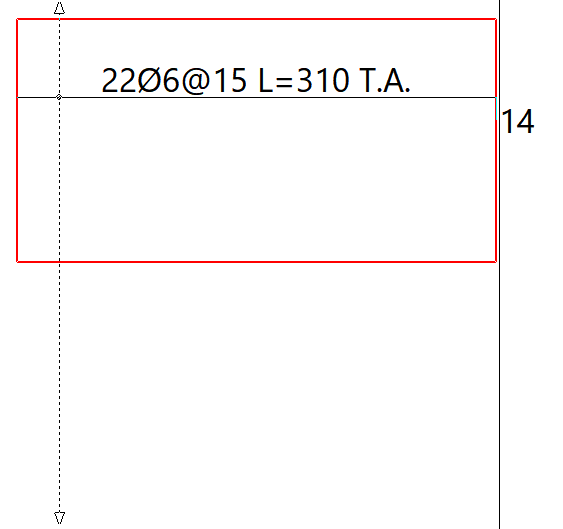
Une bande de distribution est la zone dans laquelle est disposé un paquet donné d'armatures égalisées. L'option 'Mod. bande de distribution' permet d'agrandir ou de réduire une bande de distribution en sélectionnant l'une de ses rives (le contour de la bande s'affiche en rouge lorsqu'il est sélectionné) et en le déplaçant vers une nouvelle position.
Lorsque vous modifiez la bande de distribution d'une armature, celle-ci peut se chevaucher avec d'autres armatures. Si l'option 'Éliminer armatures chevauchées' est activée, les armatures qui se chevauchent sur au moins la moitié de leur longueur sont supprimées, tandis que celles du paquet modifié sont conservées.
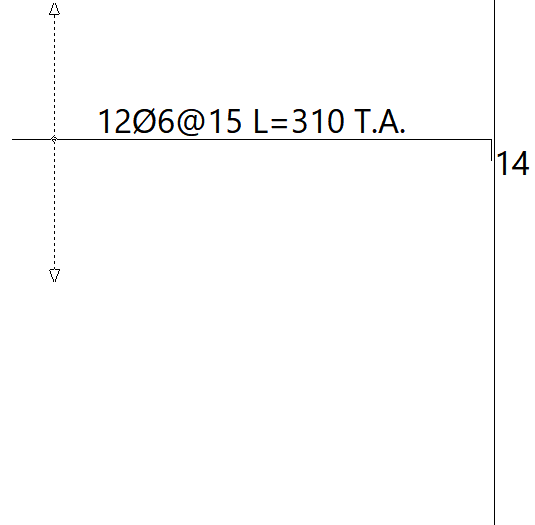
Défaire paquet
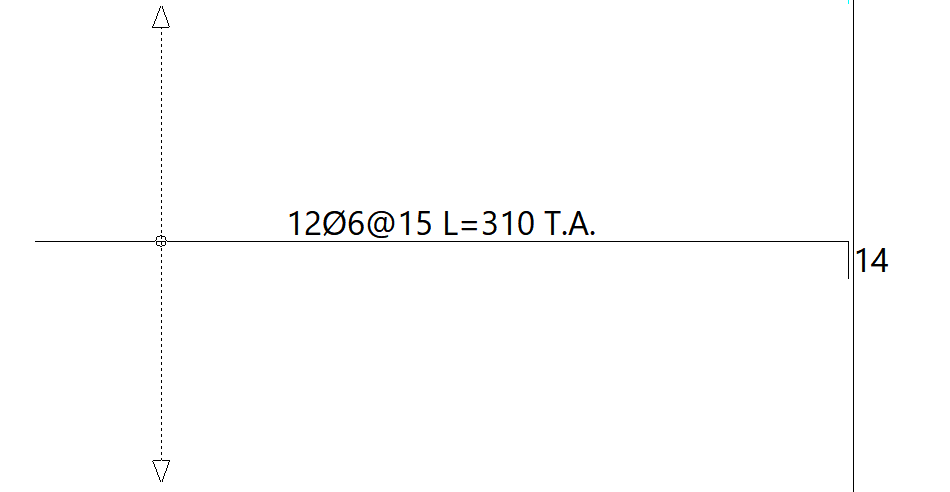
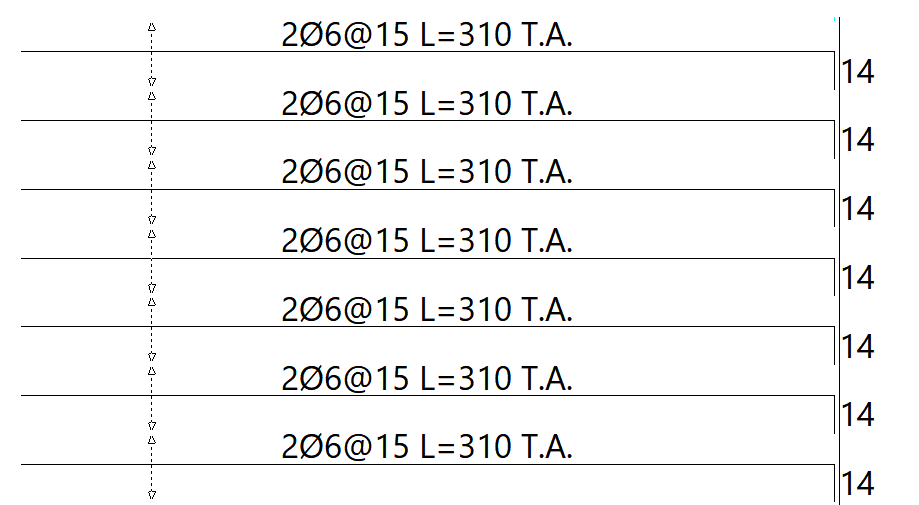
Permet de décomposer le paquet sélectionné en barres individuelles, de sorte qu'elles ne soient plus regroupées.
Modifier extrémités
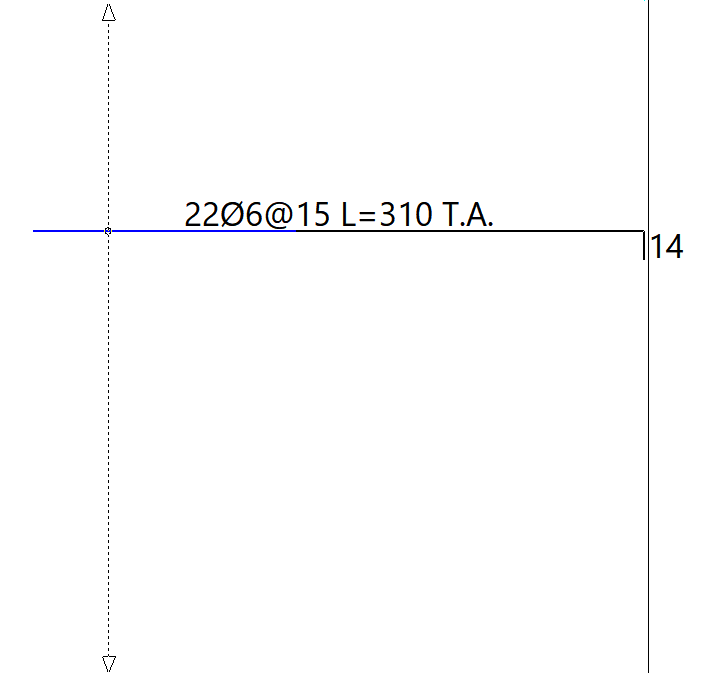
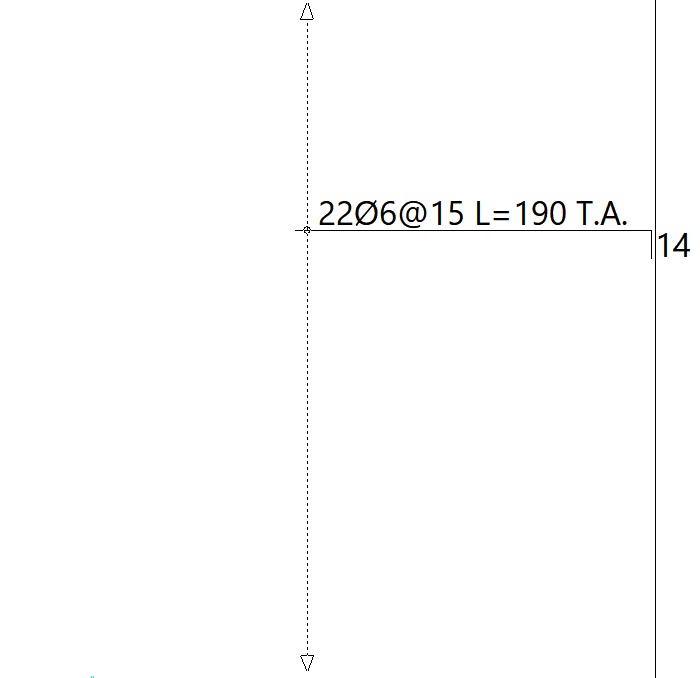
Permet d'allonger ou de raccourcir les extrémités d'une barre sélectionnée. Pour ce faire, cliquez sur l'extrémité d'une barre (la longueur à allonger ou à raccourcir s'affiche respectivement en jaune ou en bleu), puis cliquez à nouveau sur la nouvelle position de cette extrémité.
Entrer armature
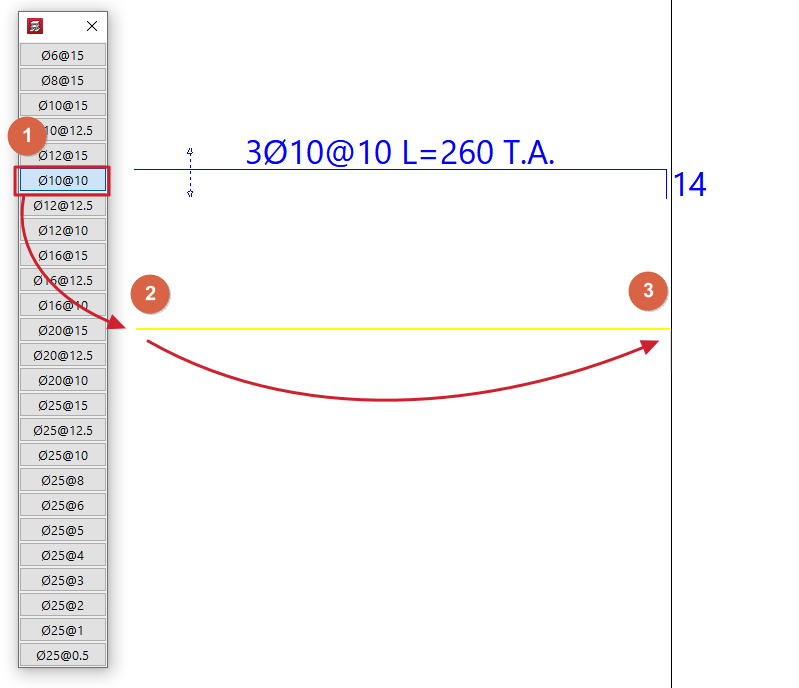
Permet d'ajouter de nouvelles barres dont le diamètre et/ou l'espacement sont sélectionnés dans le tableau qui s'affiche.
Après avoir sélectionné le diamètre et/ou l'espacement dans le tableau, marquez les deux extrémités des barres à l'aide du curseur.
Effacer armatures
Permet de supprimer le paquet d'armatures sélectionné.
Modifier crosses
Permet de modifier la longueur des crosses.
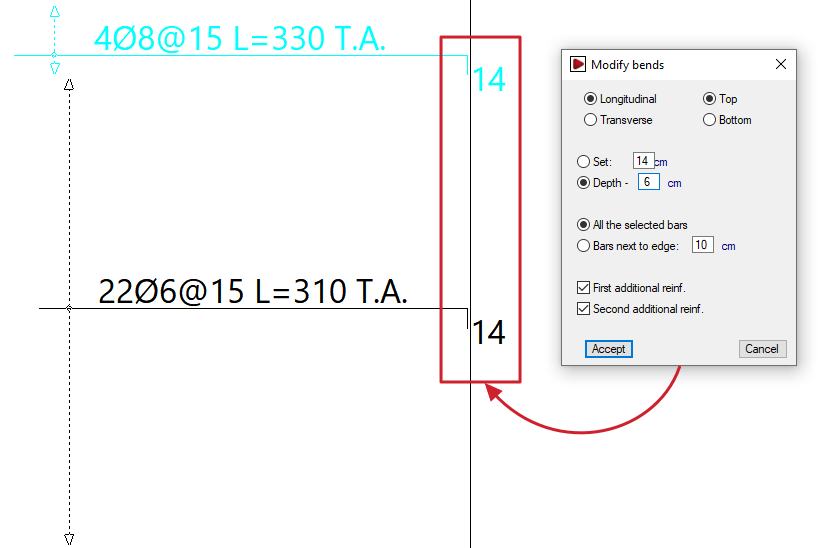
Cette option ouvre la fenêtre 'Modifier crosses' s'ouvre. Vous devez alors commencer par choisir la position de l'armature à modifier : 'Longitudinale' ou 'Transversale', et 'Supérieure' ou 'Inférieure'.
Ensuite, il est possible d'indiquer une valeur fixe ou de définir la saillie à partir de la rive du plancher :
- Fixe
Permet de définir directement la taille de la crosse. - Hauteur - « X »
Peut indiquer une valeur 'X'. La crosse aura une dimension égale à la hauteur du plancher moins la valeur 'X' saisie.
Il est ensuite demandé si modifier toutes les barres sélectionnées ou uniquement celles situées près des bords :
- Toutes les barres sélectionnées
Toutes les barres sélectionnées par la suite sont dotées d'une crosse, même si elles n'atteignent pas la rive du plancher ou des ouvertures. - Proches du bord : 'X'
La crosse indiquée est appliquée à toutes les barres sélectionnées par la suite dont l'extrémité se trouve à moins de 'X' centimètres de la rive du plancher.
Les options supplémentaires suivantes sont proposées :
- Premier renfort (optionnel) :
la crosse indiqué est placée sur toutes les barres de premier renfort (la plus longue s'il y en a plusieurs) sélectionnées ci-dessous. - Deuxième renfort (optionnel) :
la crosse indiqué est placée sur toutes les barres de deuxième renfort (la barre la plus courte s'il y en a plusieurs) sélectionnées ci-dessous.
Après avoir cliqué sur 'Accepter', sélectionnez ensuite dans la zone de travail les barres à modifier.
| Note : |
|---|
| La sélection des barres peut s'effectuer en cliquant directement sur la barre ou par capture. Pour ce faire, marquez le premier point de la fenêtre, puis un deuxième : - Si vous faites glisser le curseur de gauche à droite, une fenêtre délimitée par une ligne continue s'affiche et toutes les barres entièrement situées à l'intérieur de cette fenêtre sont sélectionnées. - Si vous faites glisser le curseur de droite à gauche, une fenêtre de sélection délimitée par une ligne pointillée s'affiche et toutes les barres situées à l'intérieur de cette fenêtre sont sélectionnées, même si elles ne s'y trouvent que partiellement. |
Entrer lignes de flexion
Permet de saisir des lignes de flexion à l'aide de deux points extrêmes. Celles-ci peuvent être saisies en suivant les directions des appuis. La distance entre les lignes correspond à la portée.
| Note : |
|---|
| Ces lignes sont considérées comme des points de moment négatif maximal. À partir de celles-ci, et en respectant les pourcentages minimaux de distance entre les lignes indiqués dans Ouvrage > Données générales > Par position > Options des dalles, planchers réticulés et unidirectionnels > Longueurs minimales planchers réticulés et dalles, calculez les longueurs des armatures de renfort pour les éléments négatifs. De plus, les armatures inférieures se chevauchent sur ces lignes, si cela est possible. Il est recommandé d'effectuer cette saisie avant le calcul car, si elle est effectuée après, les chevauchements seront constructifs (30 centimètres) et ne seront pas recalculés. |
Effacer lignes de flexion
Permet de supprimer les lignes de flexion précédemment saisies.
Armature d'efforts tranchants
Permet de modifier l'armature d'efforts tranchants, qu'il s'agisse de barres individuelles ou de groupes de barres.
Un groupe de barres désigne plusieurs barres consécutives de même diamètre, représentées comme étant reliées par une ligne pointillée.
Cette option ouvre la fenêtre 'Armature d'efforts tranchants', avec les options suivantes :
- Modifier diamètre une barre
Permet d'indiquer un nouveau diamètre pour une barre. Pour ce faire, sélectionnez la barre. Si elle appartient à un groupe, elle est d'abord dissociée. - Modifier diamètre groupe
Permet d'indiquer un nouveau diamètre pour un groupe. Pour ce faire, sélectionnez le groupe de barres. - Effacer une barre
Permet de supprimer une seule barre isolée ou une barre appartenant à un groupe. - Effacer groupe
Permet de supprimer tout un groupe de barres. - Ajouter une barre à un groupe
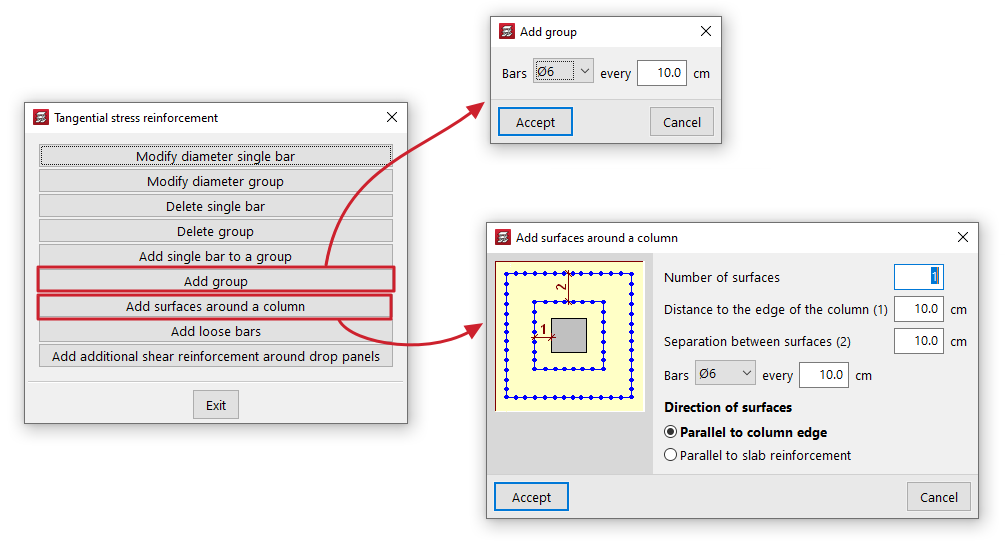
Permet d'ajouter une barre isolée à un groupe de barres. Il n'est possible d'ajouter des barres isolées que dans des groupes dont certaines barres ont déjà été supprimées. - Ajouter groupe
Indiquez le diamètre et l'espacement des barres du groupe. Indiquez ensuite à l'écran les points de départ et d'arrivée du groupe. - Ajouter des surfaces autour d'un poteau
Permet de générer des armatures d'efforts tranchants sur les surfaces autour d'un poteau. Pour ce faire, il faut définir le nombre de surfaces, la distance au bord du poteau de la première surface, la séparation entre les surfaces, le diamètre des barres et leur espacement. Sélectionnez également la direction des surfaces, soit 'Dans la direction du poteau', soit 'Dans la direction du plancher'. Après avoir cliqué validez, sélectionnez un poteau. Les groupes de barres autour de celui-ci sont générés selon la configuration définie. - Ajouter barres libres
Permet d'insérer une barre libre. - Ajouter renforts à l'effort tranchant autour des panneaux
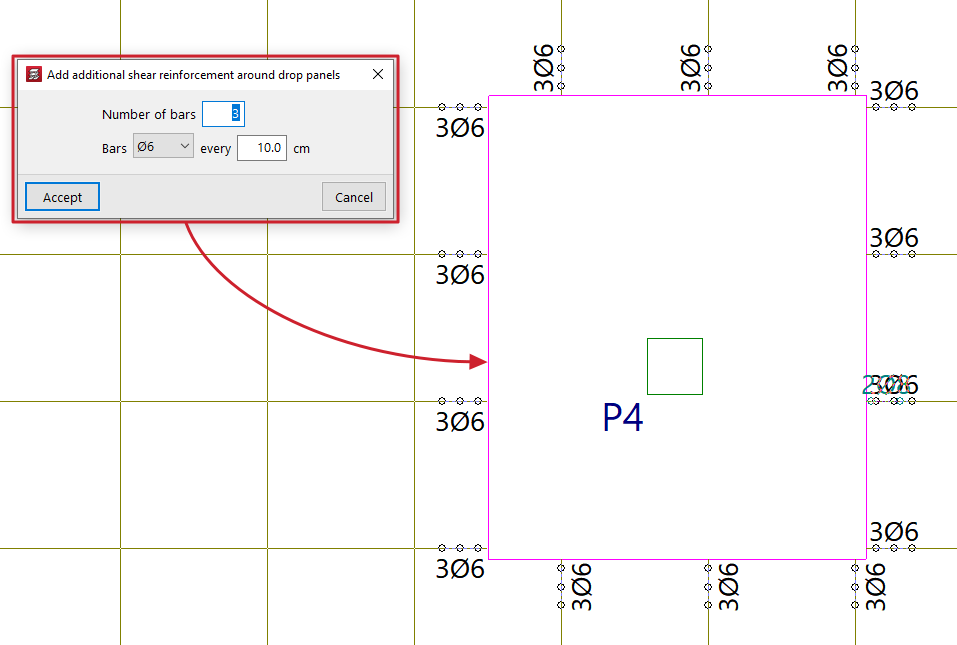
Permet d'ajouter des groupes de barres d'armature de renfort au cisaillement à toutes les nervures qui rejoignent un panneau sans avoir à les sélectionner une par une. Pour ce faire, il suffit d'indiquer le nombre de barres à disposer, leur diamètre et leur espacement, puis de sélectionner le panneau dans la vue de dessus. Les nouvelles barres sont ajoutées même s'il existe déjà des barres de cisaillement sur les nervures aboutissant à un panneau sélectionné. Pour remplacer les barres existantes par d'autres, vous devez d'abord supprimer les armatures existantes, puis ajouter les nouvelles barres.
Attribution d'armatures de base ou de treillis soudés
L'option Attribuer ‘Armature de base / Treillis soudé’, disponible dans le menu ‘Planchers’ de l'onglet ‘Entrée de poutres’ et également dans le menu ‘Dalles/Plancher réticulés’ de l'onglet ‘Résultats’, permet de définir des armatures de base ou de montage pour les panneaux, les dalles, les planchers réticulés, les planchers sur poutrelles coulées sur place et les planchers mixtes, ainsi que les treillis soudés pour dalles.
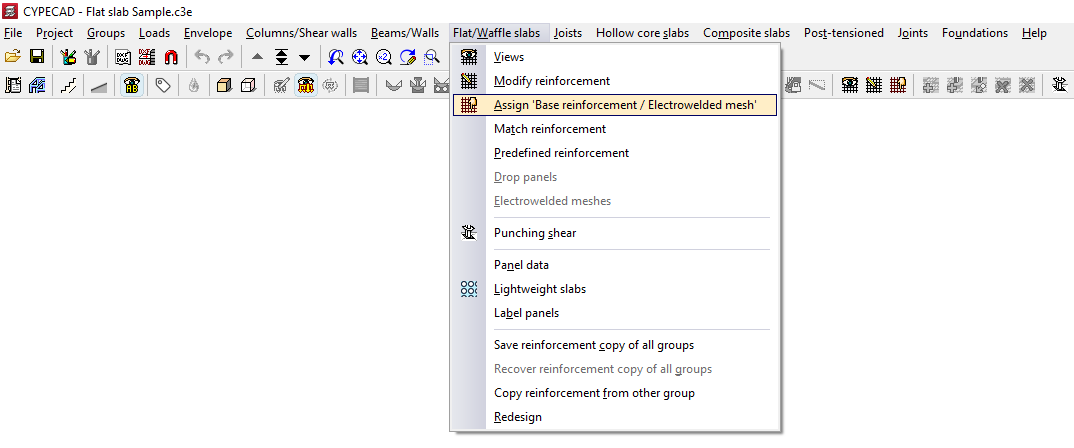
En cliquant sur cette option, s'il existe plusieurs types de planchers dans le niveau actuel, vous devez sélectionner avec le bouton gauche un plancher afin de définir le type d'armature à attribuer :
- Dans le cas des dalles pleines, vous devez choisir si attribuer une ‘Armature de base’ ou un ‘Treillis soudé’ en sélectionnant l'option correspondante dans la fenêtre qui apparaît.
- Dans les autres cas, le logiciel permet d'attribuer une ‘Armature de base’.
À des fins de calcul, le treillis soudé et l'armature de base sont traités de manière analogue, en tenant compte du fait que, lors du dimensionnement des renforts de la dalle, les deux éléments apportent un ratio mécanique uniforme sur toute le plancher.
Attribution des armatures de base
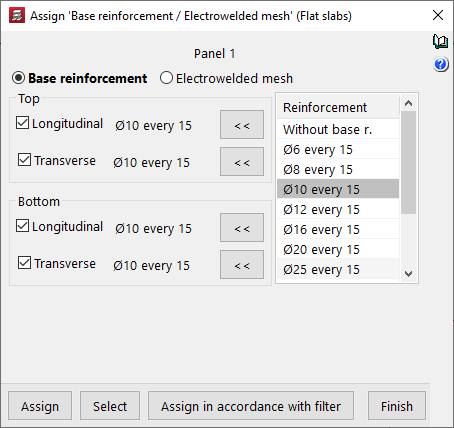
Pour attribuer une armature de base, il faut configurer les options suivantes dans la fenêtre qui s'affiche lorsque vous utilisez cette option :
- À gauche, vous devez cocher les cases correspondant aux armatures à appliquer (‘Longitudinale’ ou ‘Transversale’, ‘Supérieur’ ou ‘Inférieure’).
- Dans la colonne ‘Ferraillage’, à droite, les armatures de base disponibles sont affichées en fonction du tableau d'armature qui a été configuré.
- Les boutons intermédiaires (avec les symboles ‘< <’) permettent de copier l'armature sélectionnée à droite dans les sections correspondant aux armatures supérieures longitudinales, supérieures transversales, inférieures longitudinales et inférieures transversales à gauche. Il faut cliquer sur chacun de ces boutons à chaque position de l'armature, s'il y en a plusieurs.
| Note : |
|---|
| Si vous souhaitez attribuer des armatures de base qui n'est pas disponible dans le tableau, vous devez modifier la tables d'armatures correspondant (dans ‘Ouvrage’ > ‘Données générales’ > ‘Par position’) et ajouter ces armatures. Dans le cas des abaques, l'armature minimale dont vous devez disposer pour l'armature de montage supérieure est de 2∅10 par grille. C'est pourquoi, lorsque vous sélectionnez une valeur inférieure, 2∅8, dans la liste des armatures, les boutons permettant de l'attribuer au montage supérieur n'apparaissent pas. D'autre part, pour les radiers, il est obligatoire de placer une armature de base en fonction de la hauteur. Par conséquent, les armatures de base inférieures à celles définies en fonction de la hauteur de la dalle de fondation sélectionnée ne seront pas disponibles. Ces valeurs peuvent être modifiées dans le programme à partir de ‘Ouvrage’ > ‘Données générales’ > ‘Par position’ > ‘Options des dalles, planchers réticulés et unidirectionnels’ > ‘Ratios minimaux’. |
Attribution des treillis soudés
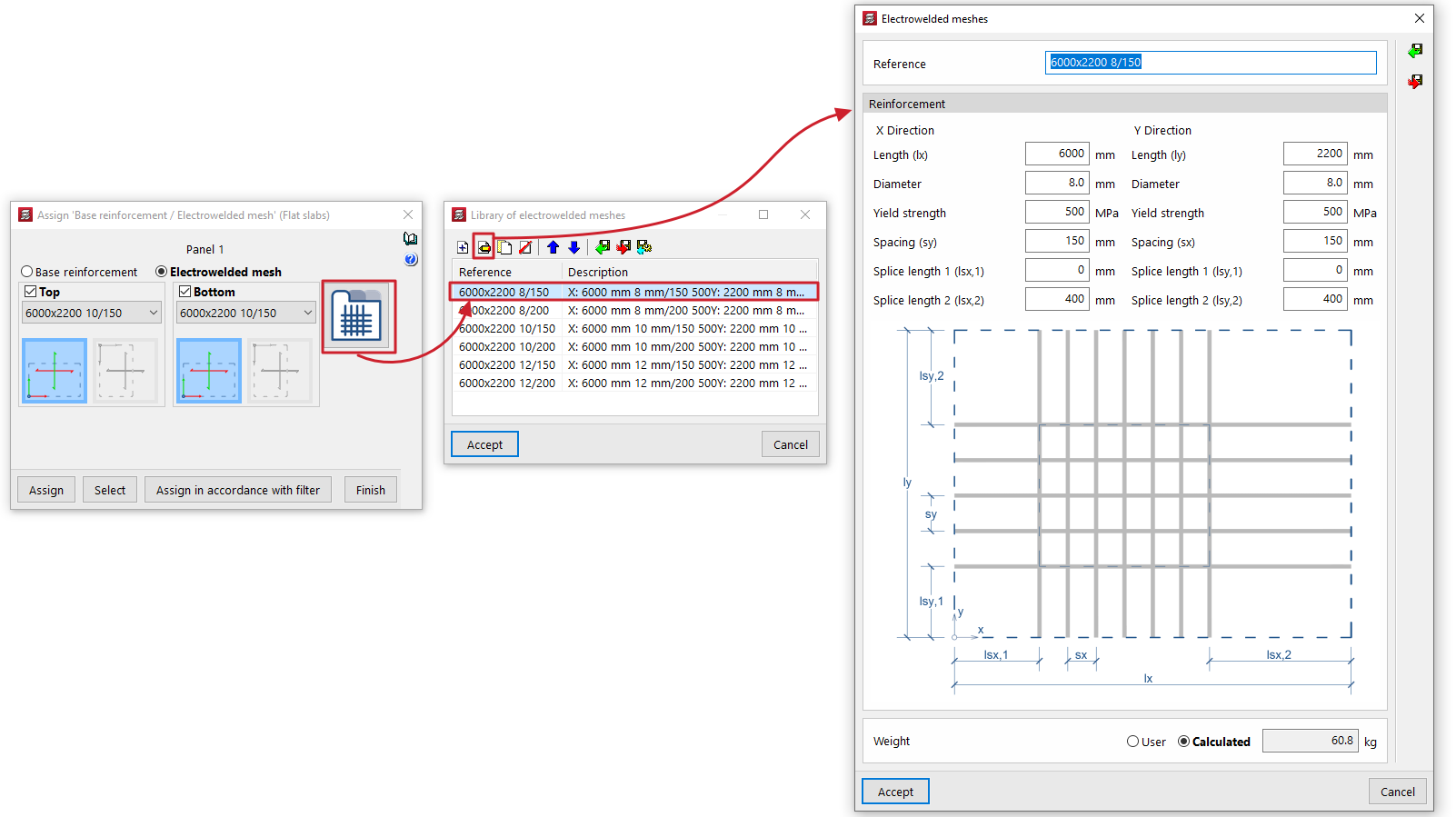
Pour attribuer un treillis soudé à une dalle massive, dans la fenêtre qui s'affiche en utilisant cette option, indiquez le treillis soudé à attribuer à la fois sur la face ‘Supérieure’ et sur la face ‘Inférieure’ du plancher. Pour ce faire :
- Sélectionnez l'un des treillis soudés disponibles dans le menu déroulant. Si vous souhaitez attribuer un treillis soudé qui n'est pas disponible dans le tableau, vous devez modifier la ‘Bibliothèque de treillis soudés’ accessible depuis la partie droite et modifier, si nécessaire, les tableaux d'armature des treillis soudés.
- Dans la partie inférieure, définissez si les axes X et Y du treillis sont des ‘Axes coïncidents’ avec les axes d'armature de la dalle, ou des ‘Axes transposés’ (pivotés à 90° par rapport aux axes d'armatures de la dalle).
Sélection des planchers dans la vue de dessus
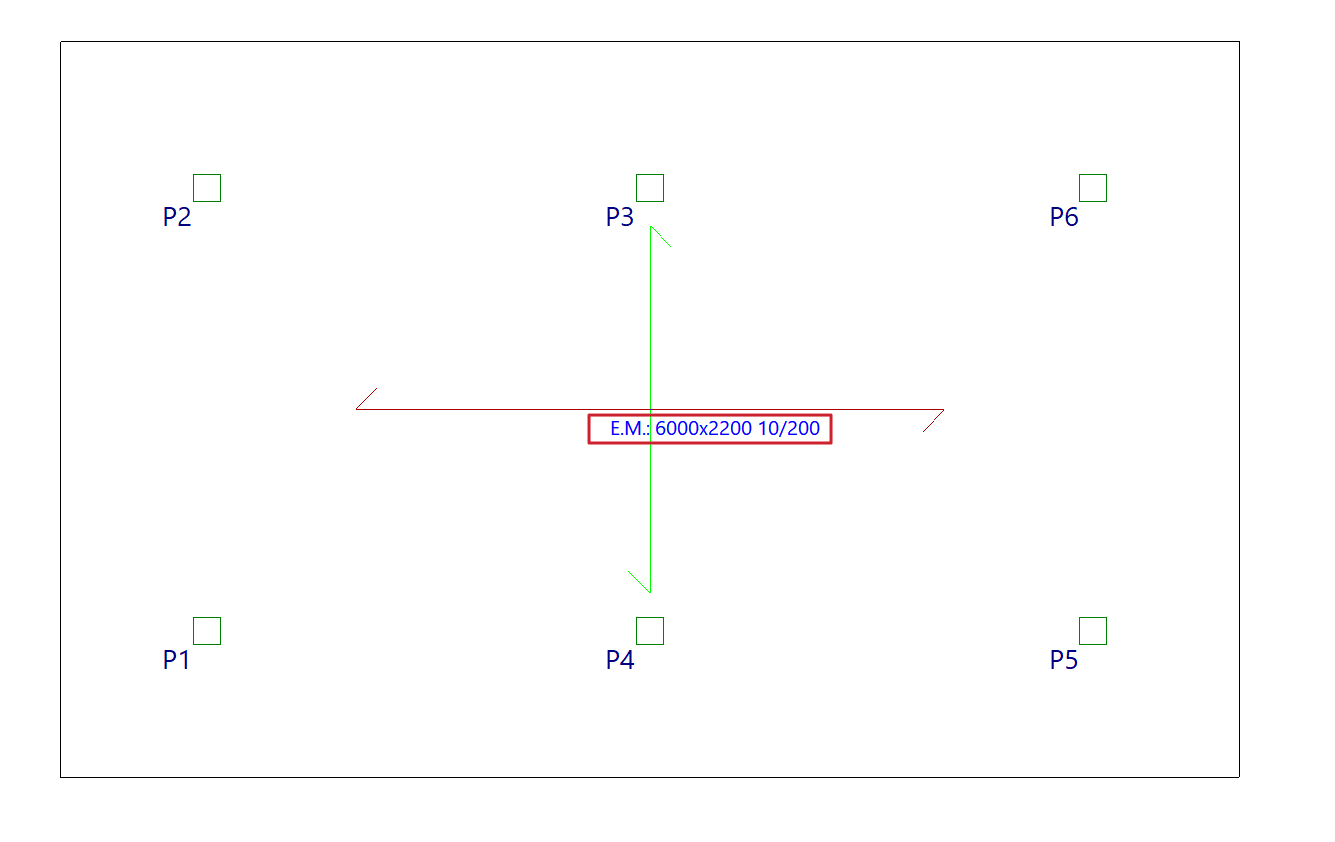
Après avoir défini l'armature de base ou le treillis soudé à attribuer, cliquez sur ‘Attribuer’ et sélectionnez les planchers auxquels vous souhaitez l'appliquer. Si vous sélectionnez un plancher d'un autre type, le système vous demande à nouveau l'armature de base à attribuer aux planchers de ce type.
L'option ‘Sélectionner’ permet d'extraire les informations relatives à l'armature de base ou au treillis soudé d'un plancher où elle a déjà été appliquée.
D'autre part, l'option ‘Attribuer selon le filtre’ permet d'attribuer l'armature de base ou le treillis soudé indiqué aux dalles sélectionnées selon le filtre défini. Le filtre peut être appliqué au ‘Groupe actuel’, à ‘Tous les groupes’ ou à une ‘Sélection de groupes’. Dans la liste qui s'affiche lorsque vous utilisez cette option, vous devez cocher la case ‘Attribuer’ dans les types de plancher auxquels vous souhaitez appliquer l'armature de base ou le treillis soudé.
Après avoir appliqué l'armature de base ou le treillis soudé aux planchers, il est possible de réarmer les dalles à partir de ‘Réarmer dalles’, disponible dans l'option ‘Égaliser armatures’, dans le même menu.
Égalisation des armatures des dalles et des planchers réticulés
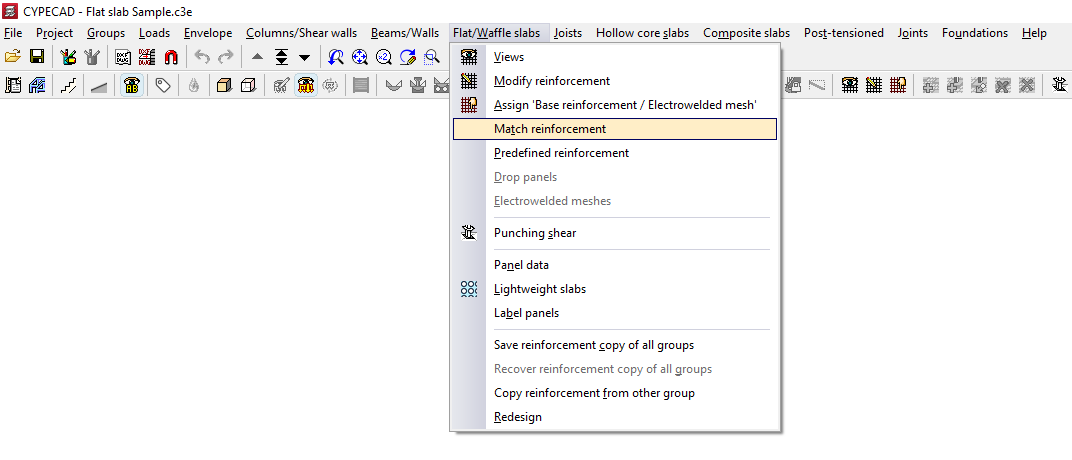
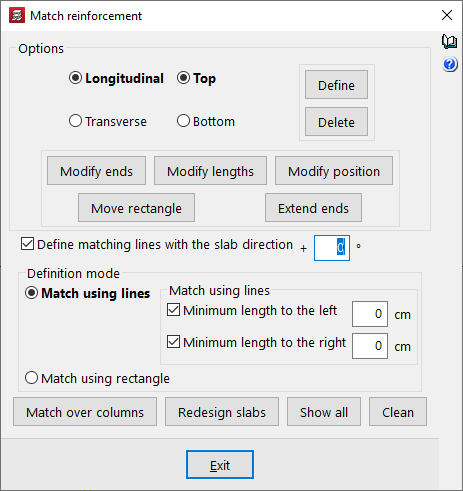
L’option ‘Égaliser armatures’, disponible dans le menu ‘Planchers’ de l'onglet ‘Entrée de poutres’ et également dans le menu ‘Dalles/Planchers réticulés’ de l'onglet ‘Résultats’, permet d'introduire des lignes ou des rectangles d'égalisation qui unifient les armatures des dalles et des planchers réticulés obtenue après le calcul.
Dans la fenêtre ‘Égaliser armatures’ qui s'affiche lorsque vous cliquez sur cette option, le logiciel propose différentes opérations d'égalisation des armatures des planchers réticulés ou des dalles :
- Options
- Longitudinales / Transversales, Supérieur / Inférieur
Permet d'indiquer le type d'armatures à égaliser, qu'il s'agisse d'armatures longitudinales ou transversales, de la face supérieure ou inférieure du plancher. - Modifier extrémités
Déplace l'extrémité d'une ligne ou d'un rectangle d'égalisation, tout en maintenant l'autre fixe. Si la case ‘Entrer les lignes d'égalisation avec la direction de la poutre’ est désactivée, cela permet de faire pivoter la ligne d'alignement en déplaçant l'extrémité sélectionnée. - Modifier longueurs
Modifie les longueurs minimales des lignes ou des rectangles d'égalisation saisis. Si les options de longueurs minimales sont activées et définies, elles sont remplacées par les nouvelles longueurs. Si elles ne le sont pas, la longueur à attribuer doit être fixée en déplaçant les lignes parallèles à la ligne principale à l'aide du curseur. - Modifier position
Modifie la position de la ligne d'égalisation à l'intérieur d'un rectangle. - Déplacer rectangle
Modifie la position d'un rectangle d'égalisation. Pour ce faire, sélectionnez-le avec le bouton gauche et placez-le dans sa nouvelle position. - Prolonger extrémités
Allonge ou raccourcit la position des extrémités des lignes et des rectangles d'alignement.
- Longitudinales / Transversales, Supérieur / Inférieur
- Entrer
Après avoir sélectionné le type d'armature à égaliser et le mode d'égalisation, vous pouvez introduire des lignes ou des rectangles d'égalisation dans la vue de dessus. - Effacer
Permet de supprimer les lignes ou les rectangles d'égalisation précédemment introduits. Pour ce faire, dans ‘Options’, sélectionnez les armatures dans laquelle vous avez inséré ces lignes ou rectangles, puis sélectionnez les lignes ou rectangles d'égalisation dans le vue de dessus à l'aide du bouton gauche. - Entrer les lignes d'égalisation avec la direction de la poutre
Si vous souhaitez insérer une ligne d'égalisation avec n'importe quel angle, désactivez cette case. Si vous souhaitez définir un angle déterminé, cochez cette case et indiquez l'angle à appliquer. Si vous laissez cette case cochée avec une valeur de 0º, comme c'est le cas par défaut, vous ne pourrez saisir des lignes d'égalisation que dans les directions principales de la dalle. - Mode entrée
Permet de choisir si l'égalisation est effectuée par lignes ou par rectangles :- Égalisation par lignes
Permet d'introduire une ligne d'égalisation. La procédure est la suivante : après avoir sélectionné le type d'armatures à égaliser dans les ‘Options’ de cette fenêtre, cliquez sur le bouton ‘Entrer’. Ensuite, introduisez la ligne d'égalisation dans le plan en marquant son point initial et final, de manière à ce qu'elle soit perpendiculaire aux nervures ou aux barres d'armature à égaliser, et en coupant de la première à la dernière nervure ou barre à égaliser. Toutes les barres coupées par cette ligne sont égalisées lorsque vous utilisez l'option ‘Réarmer dalles’.- Long. minimale à gauche / Long. minimale à droite
Si vous souhaitez effectuer l'égalisation en ajoutant des longueurs minimales des deux côtés de la ligne d'égalisation, cochez ces cases et entrez ces longueurs en centimètres. Si vous préférez marquer ces longueurs sur le plan, désactivez ces cases et appuyez sur ‘Entrer’ ; marquez ensuite les deux extrémités de la ligne, puis marquez deux points sur le plan pour définir la longueur gauche et la longueur droite. Vous obtenez ainsi un rectangle d'égalisation.
- Long. minimale à gauche / Long. minimale à droite
- Égalisation par rectangle
Permet d'introduire un rectangle d'égalisation. La procédure est la suivante : après avoir sélectionné le type d'armatures à égaliser dans les ‘Options’ de cette fenêtre, cliquez sur le bouton ‘Entrer’. Ensuite, sélectionnez deux coins opposés du rectangle. Ce rectangle équivaut à une égalisation par lignes avec application de longueurs minimales de barre des deux côtés de la ligne. Toutes les barres capturées par le rectangle sont égalisées lorsque l'option ‘Réarmer dalles’.
- Égalisation par lignes
- Égaliser sur les poteaux
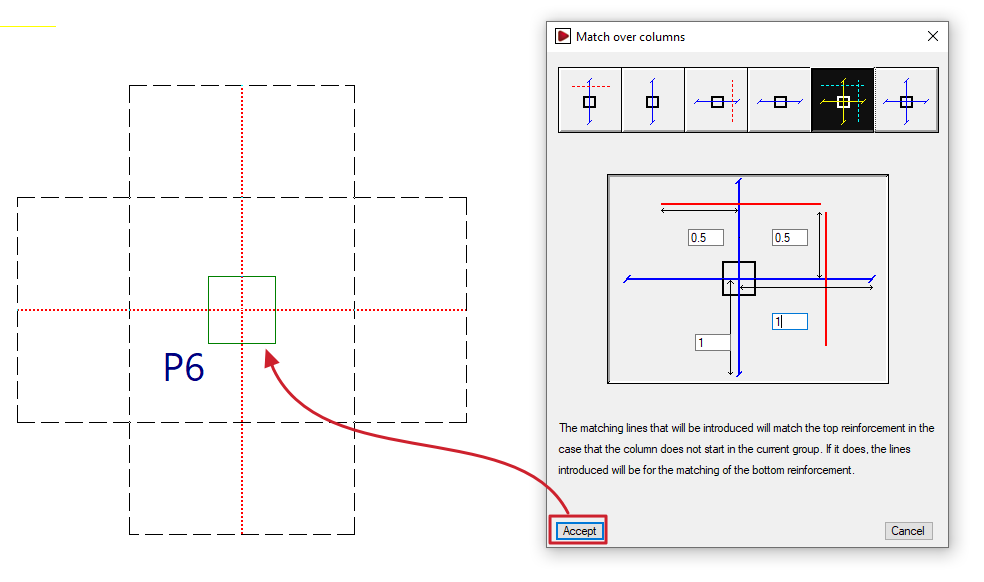
Génère des lignes ou des rectangles d'égalisation en introduisant des cotes à partir de l'axe du poteau afin d'égaliser les armatures négatives sur les poteaux, dans le sens transversal, longitudinal ou les deux. La ligne d'égalisation est affichée en bleu dans les icônes de cette fenêtre, et la longueur des deux côtés de la ligne, en rouge. Cela permet d'uniformiser l'armature des panneaux. Si le poteau provient du groupe actuel (par exemple, si le poteau est appuyé sur un plancher ou situé sur un radier), au lieu d'introduire des lignes d'égalisation de l'armature supérieure, les lignes introduites égalisent l'armature inférieure. - Réarmer dalles
Si l'ouvrage est calculé, cette option réarme la dalle en tenant également compte de l'existence de lignes et de rectangles d'égalisation des armatures. - Voir toutes
Affiche dans la vue de dessus toutes les lignes et tous les rectangles d'égalisation saisis, quel que soit le type d'armature sélectionné dans les ‘Options’ de cette fenêtre. - Nettoyer
Supprime les lignes ou les rectangles d'égalisation qui ne sont pas en contact avec des planchers bidirectionnels. Pour pouvoir les supprimer, il est nécessaire de sélectionner dans ‘Options’ le type d'armature où les lignes ou les rectangles d'égalisation ont été introduits.
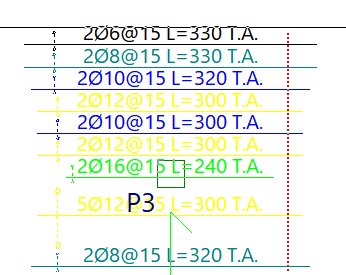
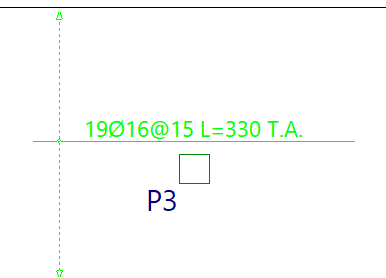
L'égalisation des armatures consiste à obtenir une enveloppe d'armatures, ce qui équivaut approximativement à placer le plus grand ratio et longueur d'armatures de toutes les nervures ou armatures découpées par chaque ligne d'égalisation.
Les lignes ou rectangles d'égalisation sont dessinés en rouge s'ils concernent les barres supérieures et en bleu s'ils concernent les barres inférieures, et ils sont conservés même si la structure est recalculée.
Introduction des armatures prédéterminées dans les dalles et les planchers réticulés
L’option ‘Armatures prédéterminées’, disponible dans le menu ‘Planchers’ de l'onglet ‘Entrée de poutres’ et également dans le menu ‘Dalles/Planchers réticulés’ de l'onglet ‘Résultats’, permet à l’utilisateur d’introduire librement des armatures dans les dalles et les planchers réticulés dans toute direction.
Les armatures prédéfinies, tout comme l'armature de base, sont conservées lors des recalculs successifs, et leur ratio est déduit de celui nécessaire lors du calcul de l'armature de renfort.
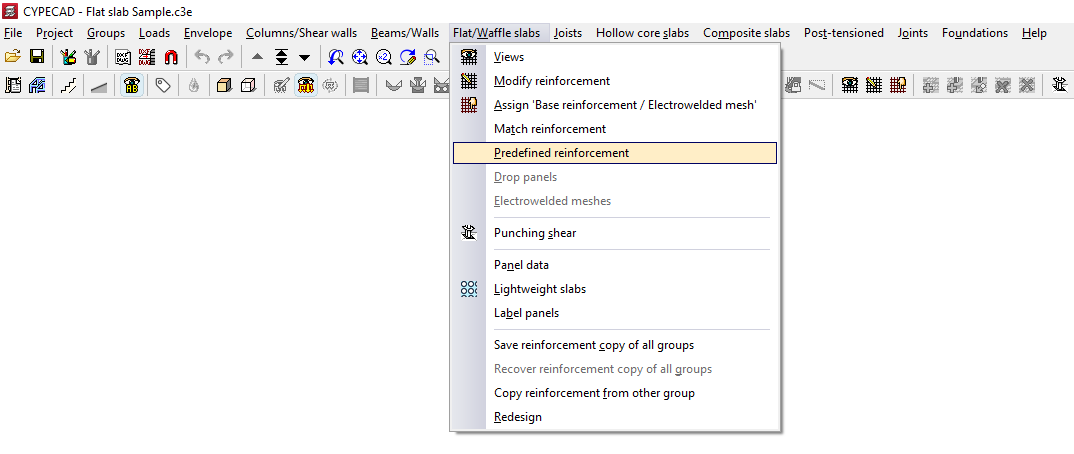
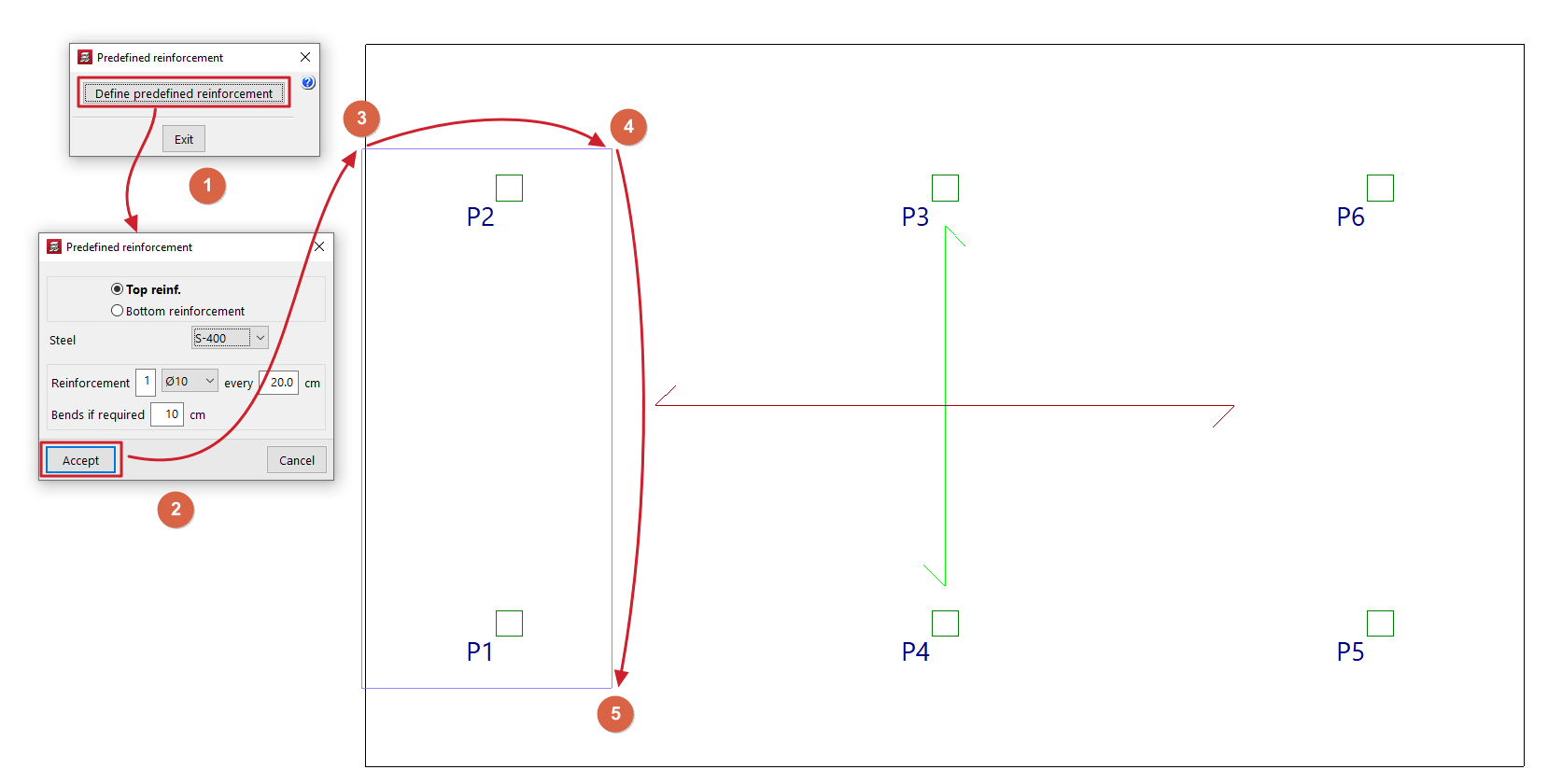
Après avoir cliqué sur cette option, la fenêtre ‘Armatures prédéterminées’ s'ouvre, avec les options ci-dessous.
Entrer armatures prédéterminées
Avec ‘Entrer armatures prédéterminées’, des armatures de renfort sont introduites pour les planchers réticulés et les dalles dans toute direction.
Après avoir cliqué sur cette option, dans la fenêtre qui s'affiche, il faut indiquer la position de l'armature prédéterminée, qu'il s'agisse d'une ‘Armature supérieure’ ou d’une ‘Armature inférieure’, puis sélectionner l'un des ‘Aciers’ disponibles (il est possible d'indiquer un acier différent de celui sélectionné pour l'armature principale du panneau). Définissez l'armature en indiquant le nombre de barres, leur diamètre et leur espacement, ainsi que la longueur des ‘Crosses si nécessaires’.
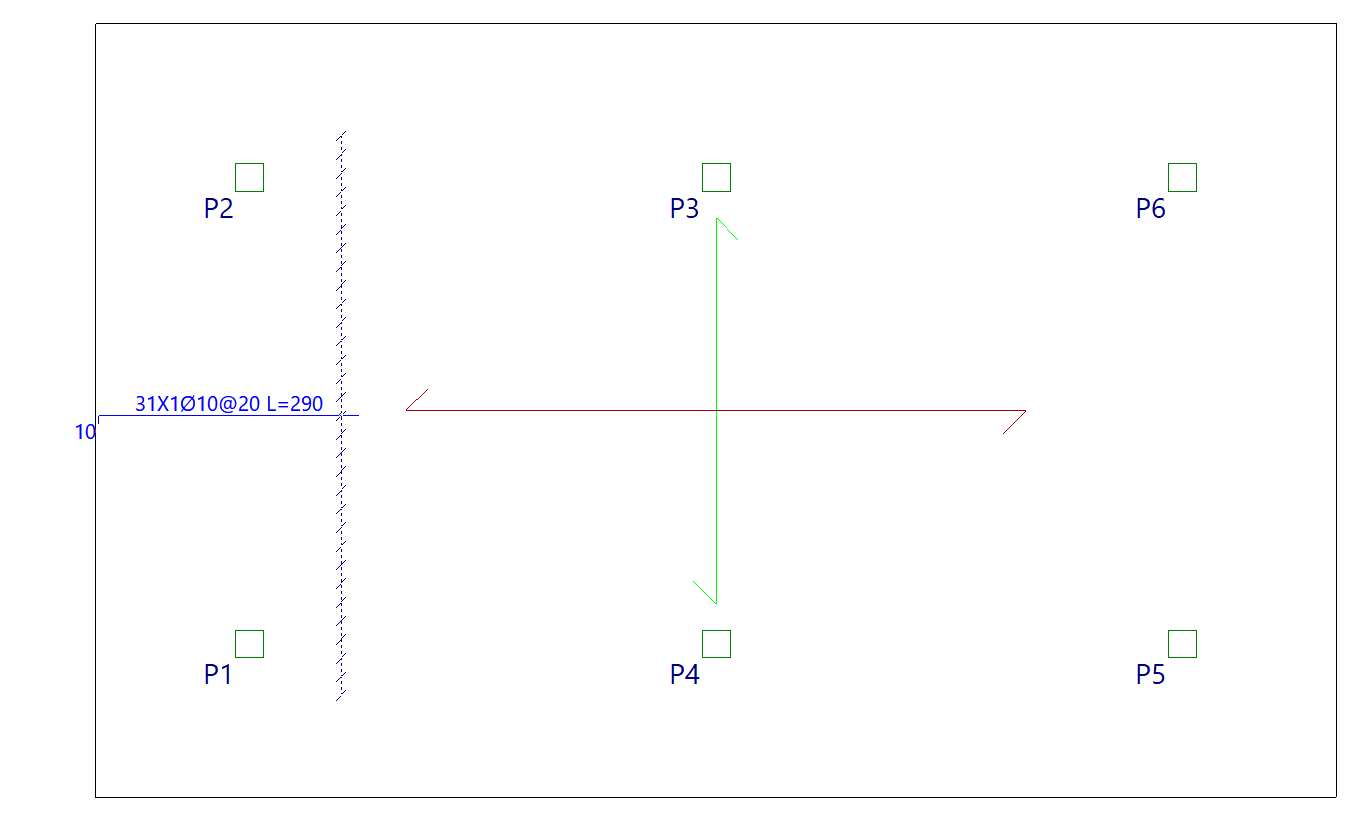
Après avoir cliqué sur ‘Accepter’, le point initial et le point final de la première barre doivent être marqués sur le plan, puis un troisième point doit être sélectionné pour indiquer la largeur de la bande de distribution du paquet d'armatures.
Effacer armatures prédéterminées (Supérieur/Inférieur)
Les options ‘Effacer armatures prédéterminées (Supérieur)’ et/ou ‘Effacer armatures prédéterminées (Inférieur)’ apparaissent si des armatures prédéfinies ont été préalablement introduites dans la face supérieure et/ou inférieure du plancher, et permettent leur suppression.
Régénérer barres
Si des armatures prédéfinies ont été introduites et qu'une modification dans le dessin du niveau oblige à modifier cette armature, l'option ‘Régénérer barres’ permet au logiciel de redessiner les barres en effectuant des opérations telles que les allonger ou les ancrer dans une crosse, si cela est possible.
| Note : |
|---|
| Le logiciel déduit l'armature prédéterminée de l'armature de calcul, de sorte que la capacité mécanique moyenne de l’armatures prédéterminée saisie (multipliée par l'entraxe s'il s'agit d'un plancher réticulé) est soustraite des armatures calculées. La capacité mécanique moyenne de l'armature prédéterminée est le résultat de la division de la capacité mécanique totale de l'armature prédéterminée saisie par la largeur de la zone où cette armature a été saisie. |
Options de génération et d'édition des renforts de poinçonnement
Les options suivantes, accessibles depuis l'option ‘Poinçonnement’ du menu ‘Dalles/Planchers réticulés’, dans l'onglet ‘Résultats’, permettent de générer et d'éditer les armatures de poinçonnement des dalles et des planchers réticulés dans le logiciel :
- Générer renforts
- Ajouter renfort
- Éditer renfort
- Attribuer renfort
- Effacer renfort
- Copier les renforts vers un autre groupe
L'introduction de renforts de poinçonnement à l'aide de ces options permet d'effectuer la vérification du poinçonnement selon les critères normatifs, qui peut être consultée à l'aide des outils disponibles dans ce même menu.
L'armature de renfort calculée automatiquement par le logiciel en fonction des contraintes tangentielles peut servir de référence pour la génération, l'édition et l'ajustement manuel des armatures de renfort qui sont introduites avec les options de ce menu, mais elle n'est pas prise en compte dans le processus de vérification normative du poinçonnement et doit être supprimée par la suite pour éviter toute duplication.
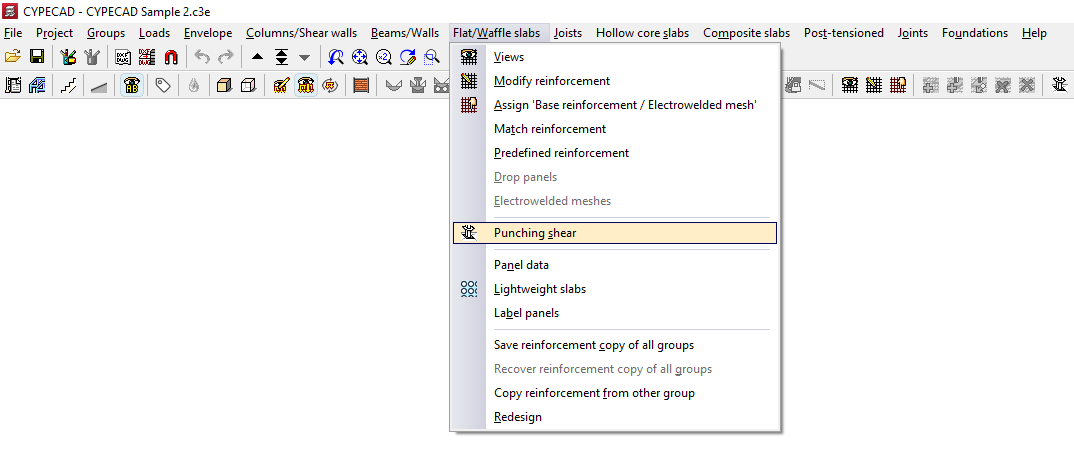
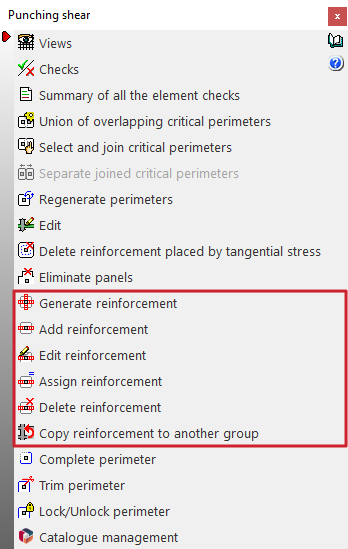
Chacune des fonctionnalités mentionnées est détaillée ci-dessous :
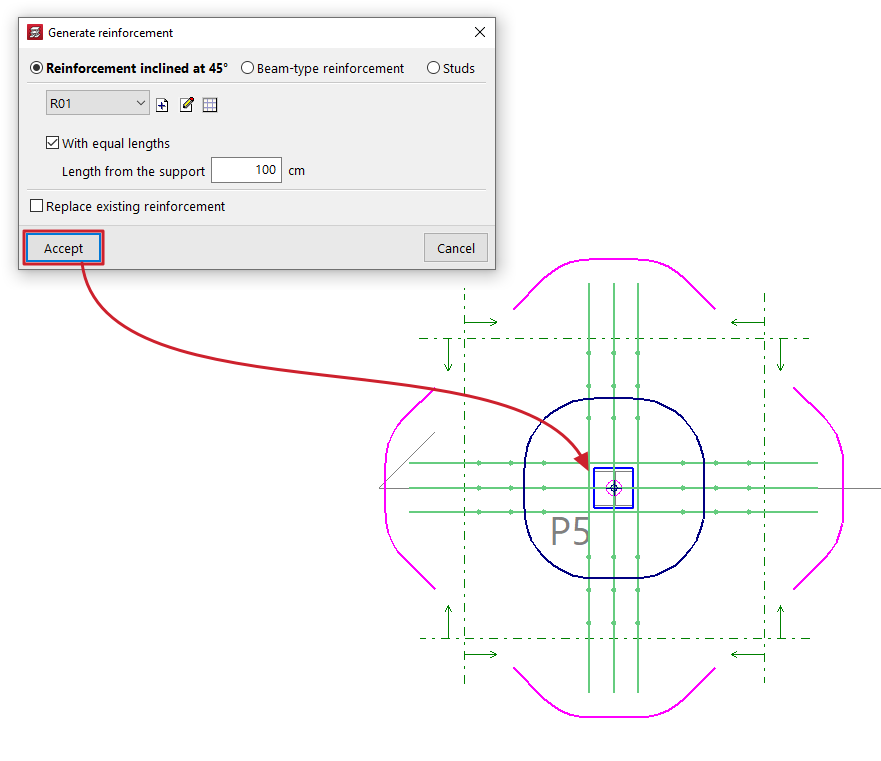
Générer renforts
Permet de définir un type de renfort de poinçonnement (que ce soit des ‘Armatures inclinées à 45°’, des ‘Armatures de type poutre’ ou des ‘Goujons’) et de l'appliquer automatiquement sur chacun des éléments porteurs sélectionnés dans la vue de dessus.
Optionnellement, il est possible de générer des renforts ‘À distances égales’, étant donné une ‘Longueur depuis l'élément porteur’.
Si la case ‘Remplacer les renforts existants’ est cochée, les armatures précédemment introduites dans les éléments porteurs sélectionnés seront remplacées par les renforts définis à ce moment-là.
Si la case reste décochée et que le logiciel détecte que le support sélectionné comporte déjà des renforts de poinçonnement, il vous avertit qu’en poursuivant la génération, les renforts actuels seront remplacés.
Ajouter renfort
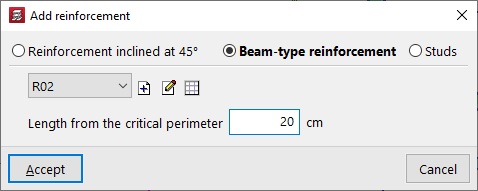
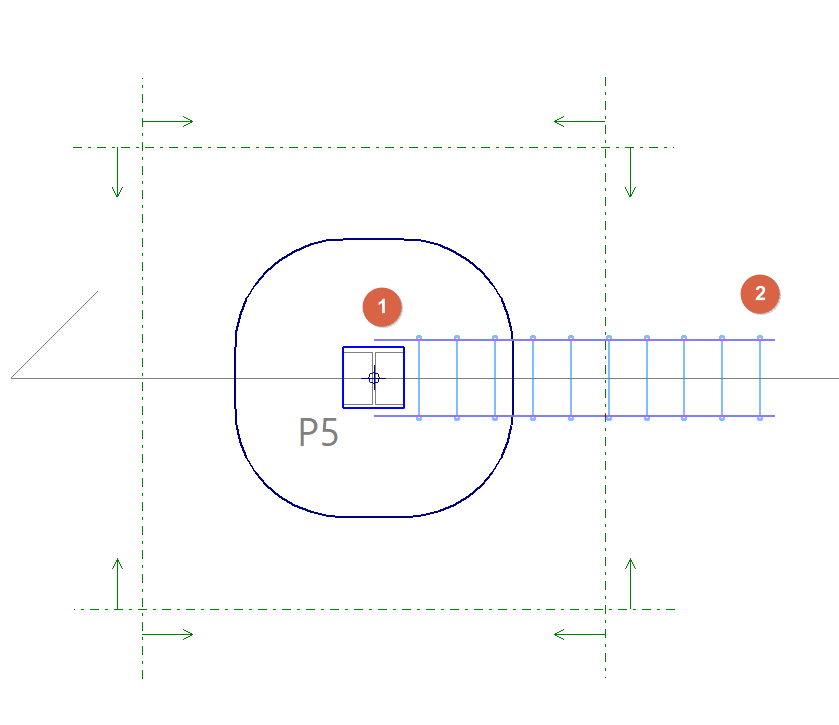
Permet de définir un type de renfort de poinçonnement (que ce soit des ‘Armatures inclinées à 45°’, des ‘Armatures de type poutre’ ou des ‘Goujons’) et de l'introduire manuellement dans la vue de dessus.
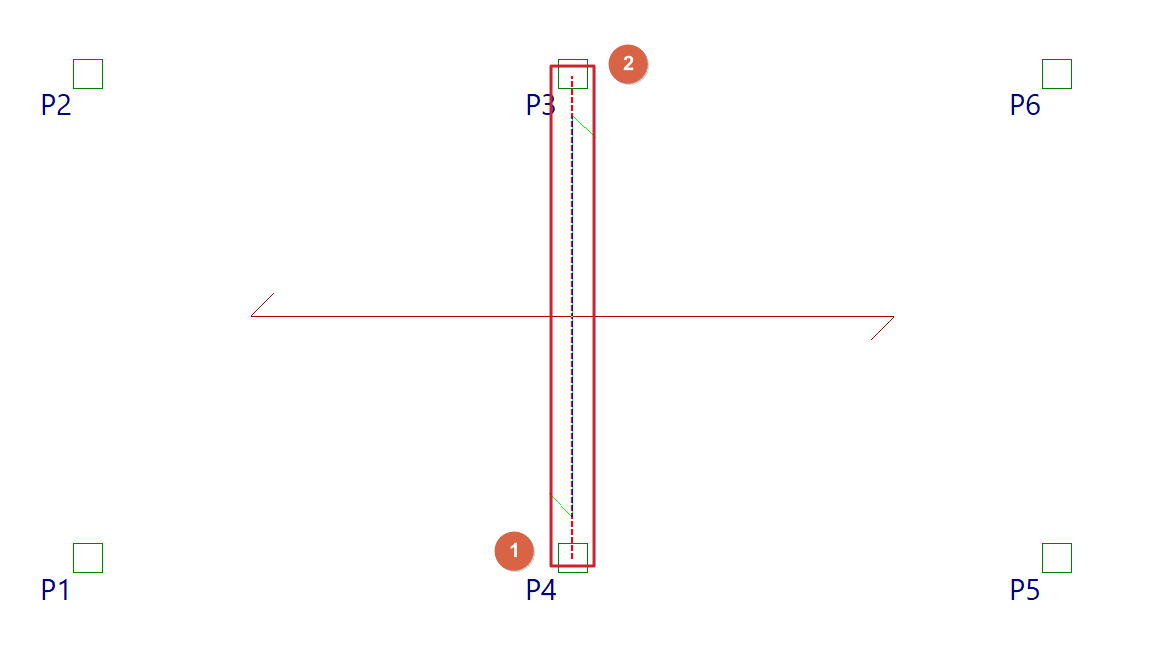
Pour ce faire, marquez un élément porteur comme point initial (1), puis un autre point de la dalle ou du plancher comme point final (2).
Pour les armatures inclinées et les armatures de type poutre, indiquez la ‘Distance au périmètre critique’.
Éditer renfort
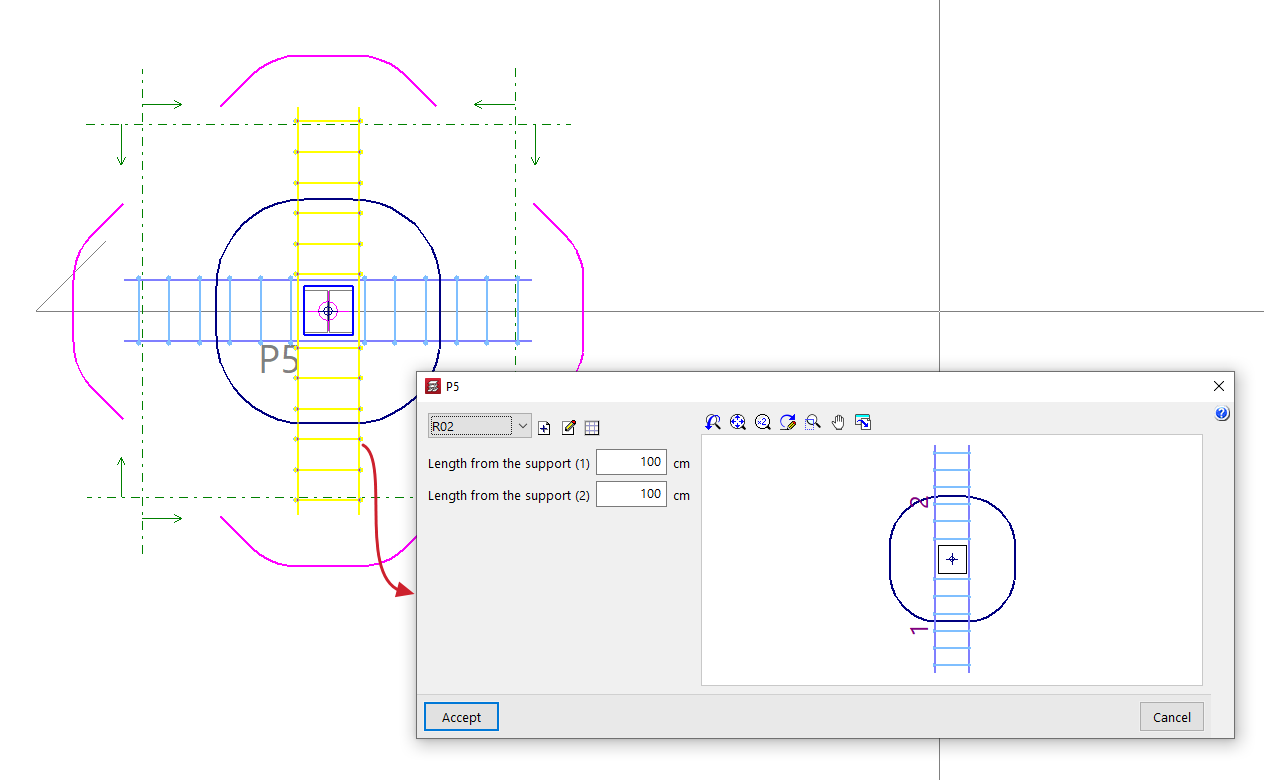
Permet de modifier un renfort de poinçonnement précédemment introduit avec les options ‘Générer renforts’ ou ‘Ajouter renfort’, en sélectionnant un type de renfort différent ou en modifiant ses caractéristiques.
Le cas échéant, cela permet également de modifier sa ‘Longueur depuis l'élément porteur’ en saisissant directement sa valeur. Dans les armatures de type ‘Goujons’, la variation du ‘Nombre de goujons’ modifiera la longueur du renfort.
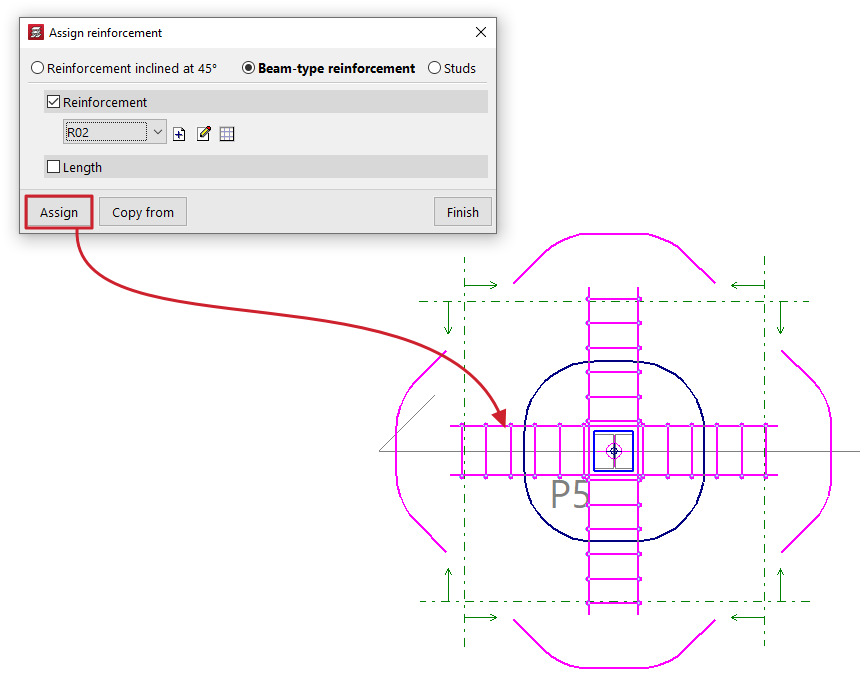
Attribuer renfort
Permet de définir les caractéristiques d'un renfort de poinçonnement dans la fenêtre contextuelle et, à l'aide de l'option 'Attribuer', de les appliquer aux renforts du même type précédemment saisis dans la vue de dessus.
L'option 'Copier de' permet d'extraire les informations à partir d'un renfort sélectionné.
En cochant les cases correspondantes, il est possible d'attribuer uniquement l'armature ou le ‘Nombre de barres’ dans les renforts de type ‘Armatures inclinées à 45º’ ; l'armature ou la longueur dans les ‘Armatures de type poutre’ ; et le type de ‘Goujon’, sa ‘Disposition’ ou le ‘Nombre de goujons dans les armatures de type ‘Goujons’.
Effacer armature
Permet de supprimer les renforts de poinçonnement précédemment introduits en les sélectionnant dans la vue de dessus à l'aide du bouton gauche un par un ou par capture.
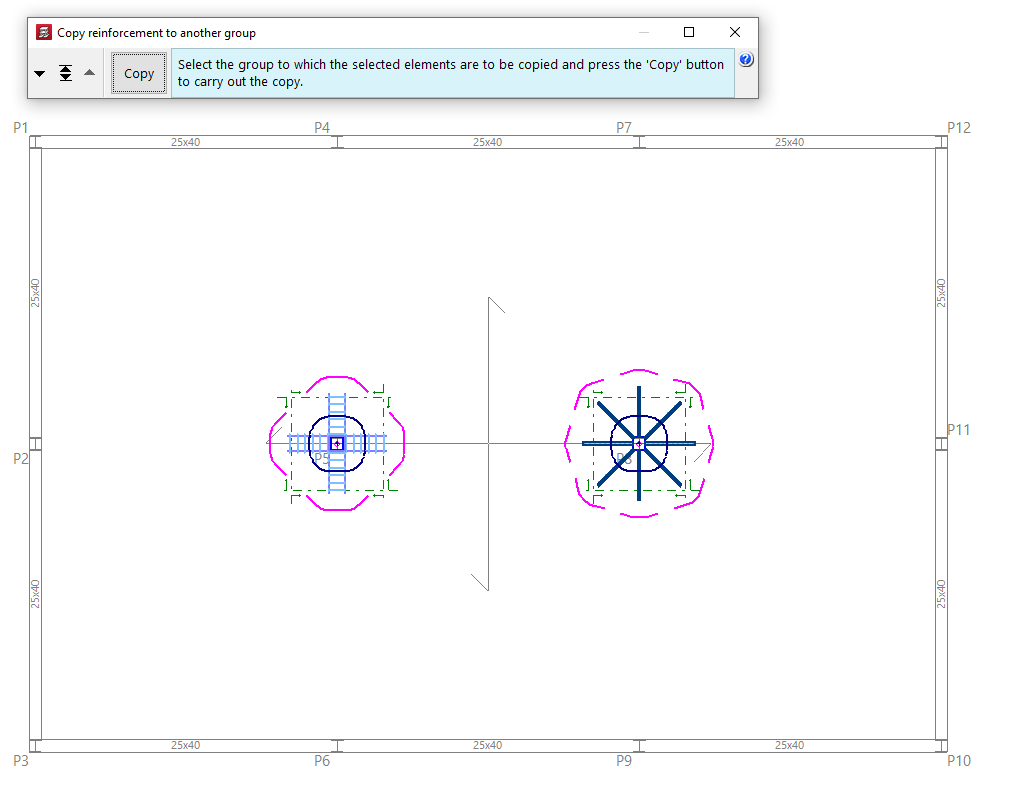
Copier les renforts vers un autre groupe
Permet de sélectionner les renforts de poinçonnement dans la vue de dessus avec le bouton gauche un par un ou par capture. Puis, après avoir fait clic droit, permet de sélectionner un groupe dans lequel copier les éléments sélectionnés à l'aide des outils disponibles dans la fenêtre contextuelle (‘Descendre de groupe’, ‘Aller au groupe’ et ‘Monter de groupe’).
En cliquant sur le bouton 'Copier', la copie est effectuée.
Options pour la copie des ferraillages de planchers
Les options suivantes sont disponibles dans les menus ‘Dalles/Planchers réticulés’, ‘Poutrelles’, ‘Dalles alvéolées’ et ‘Planchers mixtes’ de l'onglet ‘Résultats’ ; elles permettent d'enregistrer et de récupérer des copies du ferraillage des planchers de tous les groupes, ou de copier les ferraillages d'un groupe à un autre.
Elles n'affectent que le type de plancher du menu correspondant dans lequel elles ont été sélectionnées.
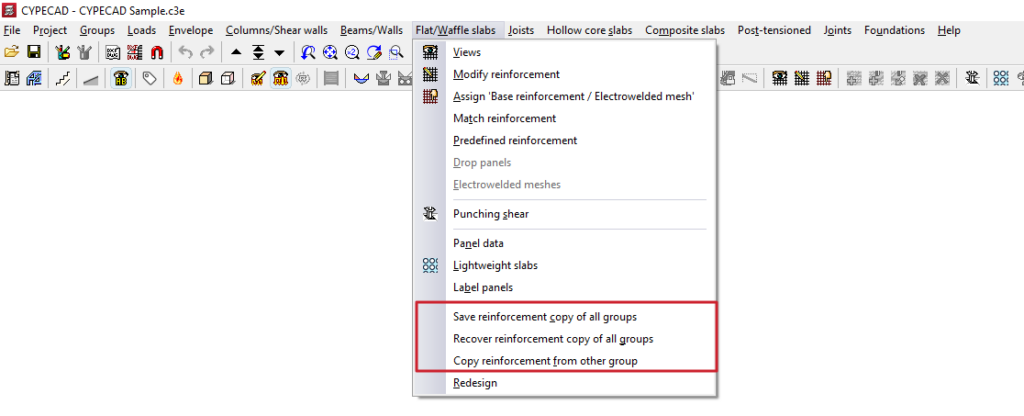
Enregistrer copie du ferraillage de tous les groupes / Récupérer copie du ferraillage de tous les groupes
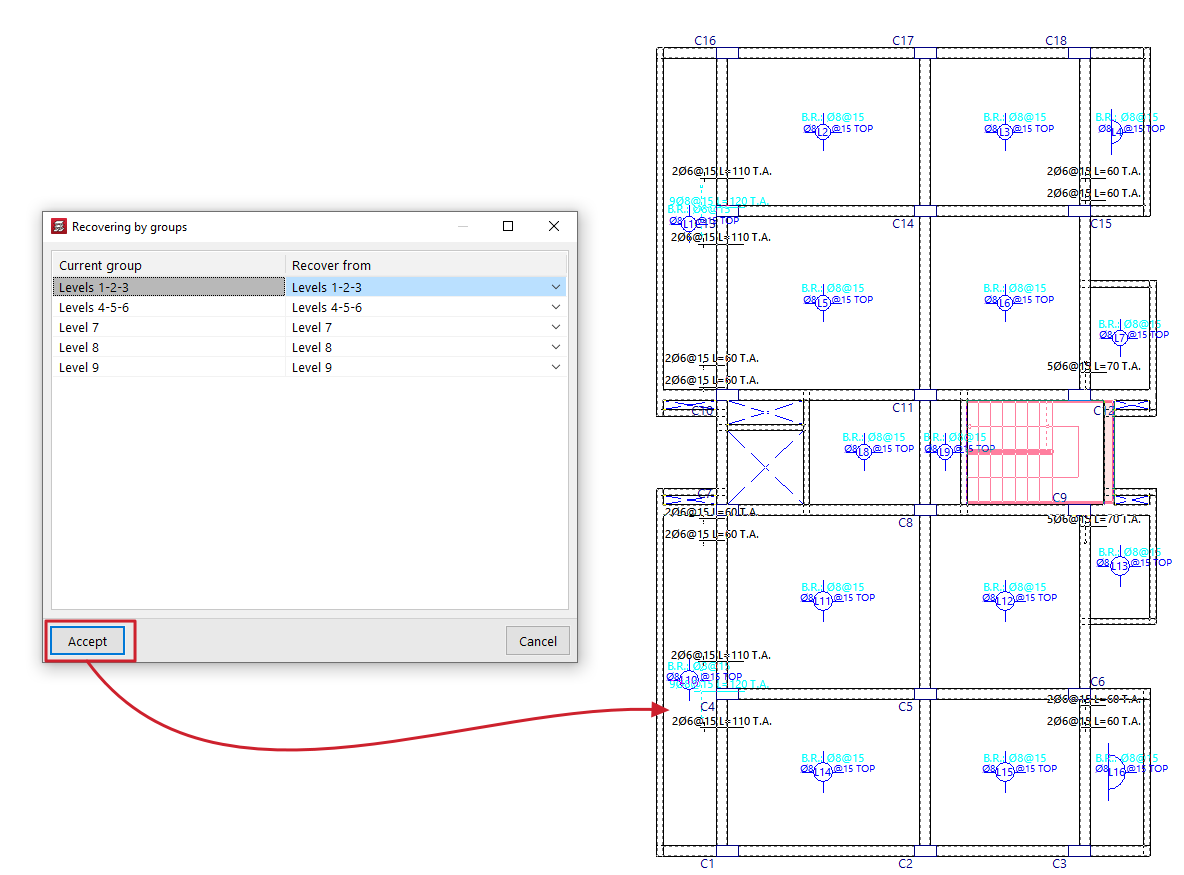
Permettent d'enregistrer et de récupérer des copies de sauvegarde du ferraillage des planchers du type correspondant dans tous les groupes, au cas où il serait nécessaire de recalculer l'ouvrage, évitant ainsi la perte du travail effectué sur les armatures.
La procédure est la suivante :
- Dans un ouvrage déjà calculé, effectuez les modifications manuelles du ferraillage sur les parties du modèle qui le nécessitent.
- Utilisez l’option ‘Enregistrer copie du ferraillage de tous les groupes’ pour enregistrer le ferraillage avec ces modifications. Les modifications effectuées après cette copie ne sont pas incluses.
- Ensuite, modifiez les ouvrages nécessitant un recalcul (par exemple, en ajoutant de nouveaux éléments à la structure).
- L'ouvrage est recalculé. Lors du recalcul, le logiciel modifie automatiquement les ferraillages des planchers de tous les groupes, entraînant la perte des modifications effectuées manuellement.
- À ce stade, utilisez l'option ‘Récupérer copie du ferraillage de tous les groupes’. Pour chaque ‘Groupe actuel’, indiquez dans la fenêtre le ferraillage à récupérer (dans la colonne ‘Récupérer de’) parmi ceux disponibles dans la sauvegarde précédente.
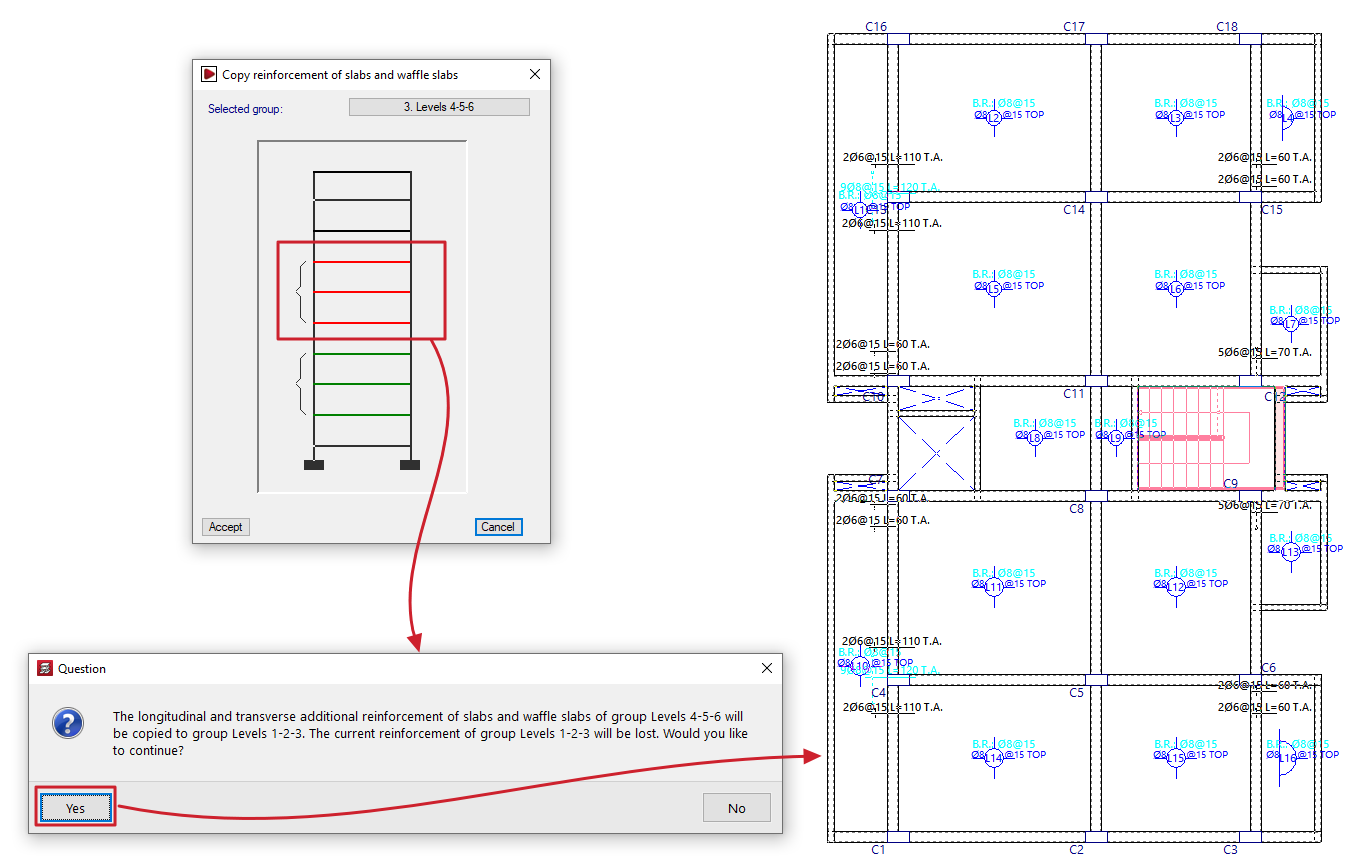
Copier ferraillage d'un autre groupe
Permet de copier les ferraillages d’un groupe de niveaux à un autre.
Cela s'avère utile dans le cas où il existe des niveaux dont la géométrie et les charges sont identiques : il suffirait alors d'apporter les modifications nécessaires au ferraillage de l'un d'entre eux, puis de copier ce ferraillage.
Pour effectuer la copie, procédez comme suit :
- Placez-vous d’abord dans le groupe de destination (le niveau sur lequel vous souhaitez copier l'armature d'un autre groupe).
- Cliquez ensuite sur ‘Copier ferraillage d'un autre groupe’ dans le menu correspondant.
- Puis, sélectionnez dans la fenêtre le groupe de niveaux à partir duquel vous souhaitez copier l'armature.
| Note : |
|---|
| Si le niveau de destination présente une géométrie différente de celle du niveau type, seules les armatures des zones comportant un plancher seront copiées. Dans les ovides, le ferraillage est coupé et aucune crosse n'est placée. De même, l'angle et le point d’insertion du treillis doivent coïncider. C'est pourquoi, lors de la définition d'un groupe de niveaux, il est recommandé de toujours copier le groupe immédiatement. Il est important de vérifier les barres qui ont été coupées, en ajoutant les crosses correspondantes ou en effectuant les autres ajustements nécessaires. |
Sommaire
Complétez votre tour de CYPECAD en explorant les autres sections disponibles :
- Introduction
- Démarrage et création de nouveaux ouvrages
- Configuration des données générales
- Définition des niveaux et des groupes de niveaux et introduction des poteaux, noyaux et amorces (onglet ‘Entrée de poteaux’)
- Introduction des poutres, murs, planchers, éléments de fondation et éléments spéciaux, et calcul de la structure (onglet ‘Entrée de poutres’)
- Consultation des résultats du calcul et édition des éléments (onglet ‘Résultats’) :
- Options de l’onglet ‘Isovaleurs’
- Impression de documents et exportation de données
