


Introduction des planchers inclinés et dénivelés
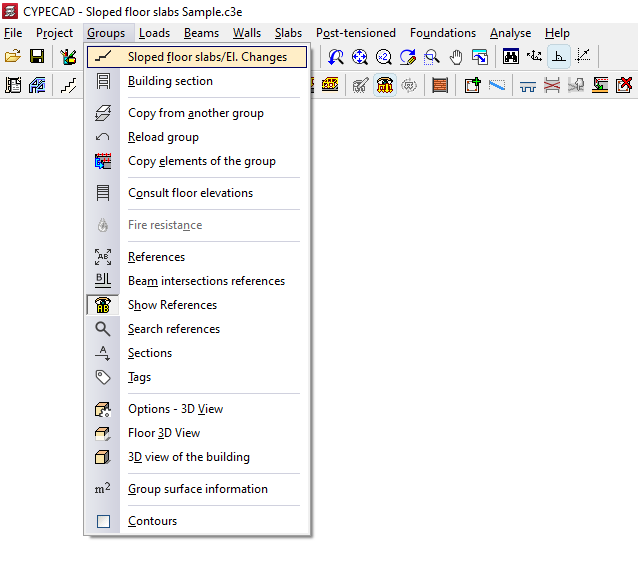
L’option ‘Planchers inclinés/Dénivelés’ du menu ‘Groupes’, de l'onglet ‘Entrée de poutres’, permet de définir et d'attribuer des plans inclinés ou des plans horizontaux avec dénivelé aux planchers préalablement introduits à chaque étage. Il est possible d'incliner ou de modifier le niveau d'un, de plusieurs ou de tous les planchers d'un même étage.
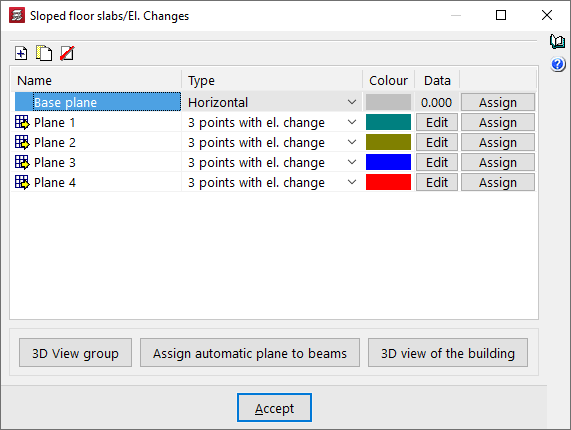
En cliquant sur cette option, la fenêtre ‘Planchers inclinés/Dénivelés’ s'ouvre. Cette fenêtre affiche une liste des différents plans inclinés ou plans horizontaux avec dénivelés définis, qui sont disponibles pour être attribués à des planchers spécifiques dans la vue de dessus.
Les outils suivants apparaissent en haut de la liste :
- Ajouter
Ajoute de nouveaux plans à la liste. - Copier
Duplique le plan sélectionné. - Effacer
Supprime des plans de la liste.
En outre, la liste affiche les colonnes suivantes :
- Nom
Nom du plan défini.- Si le plan est attribué à l’un des planchers du niveau, le symbole d'une flèche jaune sur une grille s'affiche à gauche.
- Si le plan est défini mais n'a encore été attribué à aucun niveau, ce symbole ne s'affiche pas.
- Type
Indique si le plan correspond à un plan ‘Horizontal’ avec dénivelé ou s'il s'agit d'un plan incliné permettant de définir des planchers inclinées, soit à l'aide de ‘3 points avec dénivelé’, soit en suivant une ‘Droite horizontale avec pente’, soit en indiquant la ligne droite de ‘Pente maximum’. - Couleur
Indique la couleur utilisée pour dessiner le plancher auquel ce plan est attribué. - Données
Permet de modifier les données nécessaires à la définition du plan :- Dans les plans de type ‘Horizontal’, indiquez la distance du plan défini par rapport au plan de base. Cette distance peut être négative (le plan est en dessous du plan de base) ou positive (le plan est au-dessus du plan de base).
- Dans les plans de type ‘3 points avec dénivelé’, indiquez trois points sur le plan avec la cote relative de chacun d'eux par rapport à la cote du plan de base.
- Dans les plans de type ‘Droite horizontale avec pente’, sélectionnez deux points dans la vue de dessus et indiquez la cote relative des deux par rapport à la cote du plan de base et la valeur de la pente. La direction de la pente maximale est la perpendiculaire à la ligne droite qui relie les deux points.
- Dans les plans de type ‘Pente maximum’, sélectionnez deux points dans la vue de dessus et indiquez la cote relative du premier par rapport à la cote du plan de base et la valeur de la pente. La direction de la pente maximale est celle indiquée par la ligne droite qui relie les deux points.
- Attribuer
En cliquant sur ce bouton, vous pouvez attribuer le plan correspondant aux planchers sélectionnés dans la vue de dessus à l'aide du bouton gauche de la souris. La face supérieure du plancher choisi est alignée avec la cote du plan qui est attribué. Le ou les planchers indiqués prennent la couleur qui était attribuée dans la liste au plan qui vient d'être sélectionné.
| Note : |
|---|
| Les données du ‘Plan de base’ ne peuvent pas être changées. Il correspond à un plan horizontal dont le dénivelé est de 0 par rapport au niveau actuel et est initialement attribué à tous les planchers du niveau. |
Cette boîte de dialogue comporte également deux boutons permettant de visualiser en trois dimensions les modifications apportées lors de l'attribution des niveaux aux planchers :
- Vue 3D du groupe
Affiche une vue 3D du groupe en cours d'affichage, où vous pouvez voir les planchers inclinés ou les dénivelés appliqués. - Vue 3D du bâtiment
Affiche une vue 3D de l'ensemble du bâtiment, où vous pouvez voir toute la structure avec les planchers inclinés ou les dénivelés dans n'importe quel groupe.
| Note : |
|---|
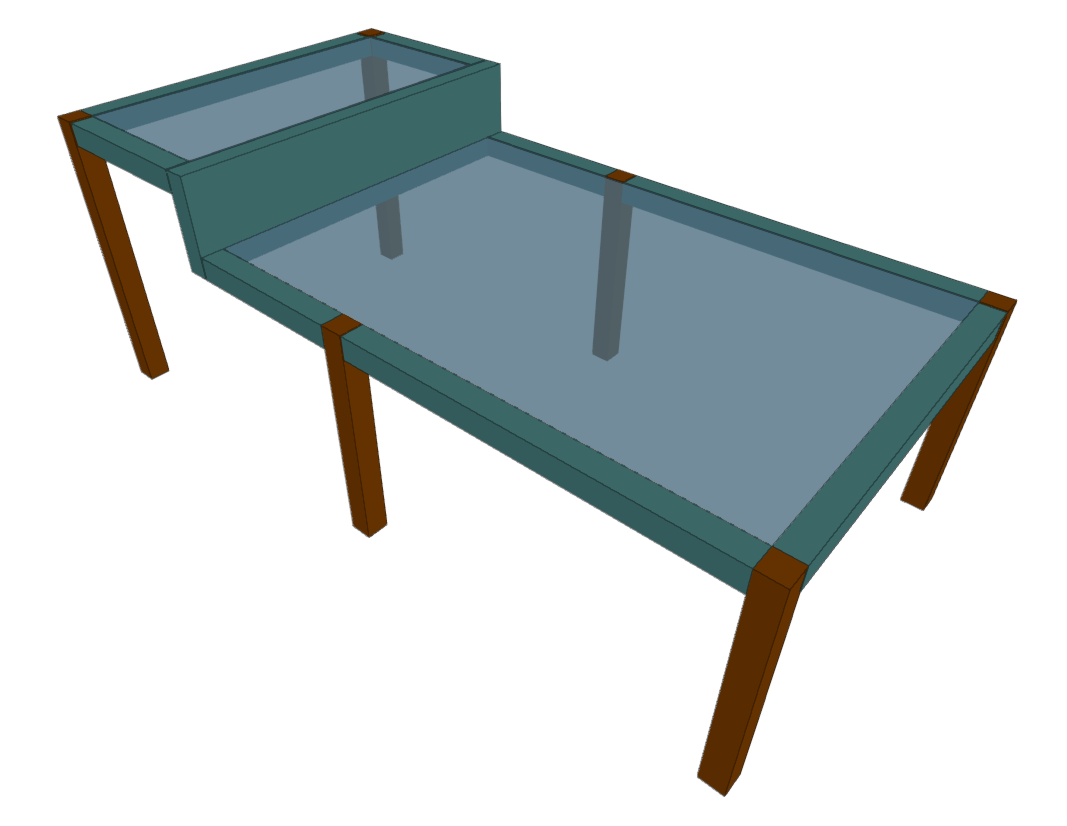
| Une poutre plate située à la limite entre deux planchers de niveaux différents prend la hauteur qu'elle avait avant l'application du dénivelé, plus le dénivelé entre les deux planchers. Par exemple, une poutre plate d'une hauteur de 27 centimètres à laquelle sont reliés deux planchers, l'un avec un dénivelé attribué de 30 centimètres par rapport à la cote du niveau et l'autre sans dénivelé attribué, aura une hauteur de 57 centimètres et sera alignée avec la face supérieure du plancher ayant la cote la plus haute et avec la face inférieure du plancher ayant la cote la plus basse. |
Procédure pour introduire des planchers avec des dénivelés horizontaux
La manière de définir des planchers avec des dénivelés horizontaux est la suivante :
- Les planchers sont introduits en plan sans dénivelés, comme les autres planchers, en définissant leur contour à l'aide de poutres ou de murs, puis en définissant et en introduisant chaque plancher avec les options du menu ‘Planchers’ :
- Chaque zone de plancher à un niveau donné doit avoir son contour parfaitement défini par des éléments tels que des poutres.
- Tous les planchers sont initialement toujours attribués au plan de base du groupe. Le plan de base du groupe est le plan horizontal dont la cote est définie pour ce niveau et qui coïncide avec la face supérieure du plancher introduit.
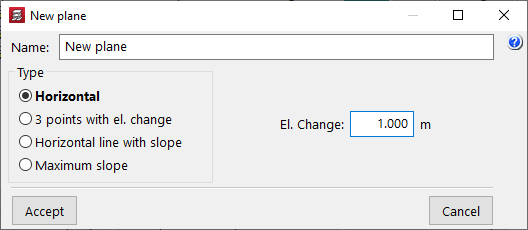
- Ensuite, dans ‘Groupes’ > ‘Planchers inclinés/Dénivelés’, cliquez sur ‘Ajouter’ pour créer un nouveau plan.
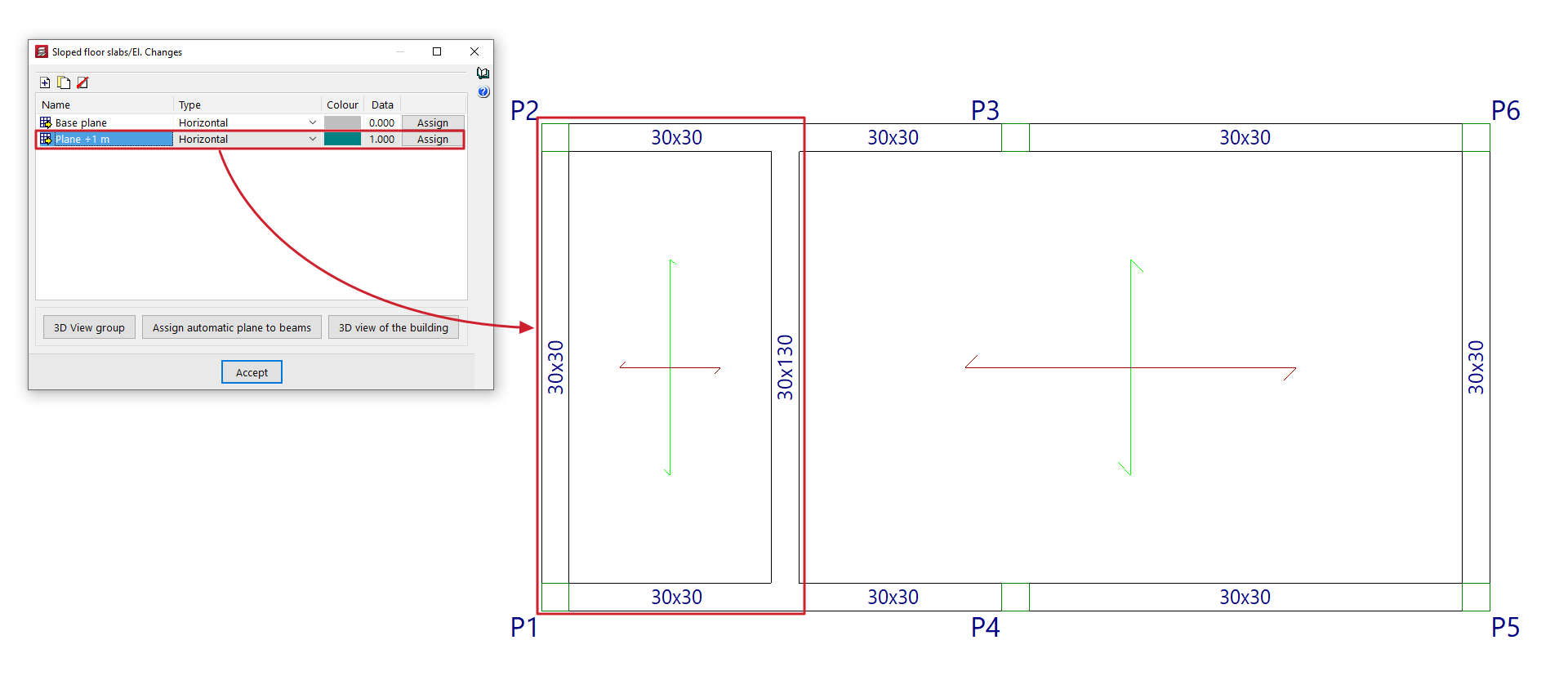
- Sélectionnez ‘Horizontal’, saisissez le ‘Dénivelé’ souhaité (ou la distance, négative ou positive, par rapport au plan de base) et cliquez sur ‘Accepter’.
- La fenêtre ‘Planchers inclinés/Dénivelés’ s'affiche à nouveau. Il faut maintenant cliquer sur le bouton de la colonne ‘Attribuer’ dans la ligne correspondant au plan récemment défini.
- Le logiciel affiche un code couleur sur la vue de dessus avec l'attribution des plans à chaque plancher. Vous devez cliquer sur chacun des planchers ou poutres auxquels vous souhaitez appliquer le dénivelé. Leur couleur changera.
- Pour terminer l'attribution des plans aux plancher et poutres, cliquez sur le bouton droit, ce qui ouvre à nouveau la fenêtre ‘Planchers inclinés/Dénivelés’.
- Les étapes 2 à 7 doivent être répétées pour créer les autres plans nécessaires avec dénivelé et les attribuer aux planchers correspondants.
- Cliquez sur ‘Accepter’ dans la fenêtre ‘Planchers inclinés/Dénivelés’ pour terminer l'opération.
Procédure pour introduire des planchers inclinés à l'aide de 3 points avec dénivelé
La manière de définir des planchers inclinés via 3 points avec dénivelé est la suivante :
- Ces planchers sont introduits dans la vue de dessus sans inclinaison, comme les autres planchers, en définissant leur contour à l'aide de poutres ou de murs, puis en définissant et en introduisant chaque plancher avec les options du menu ‘Planchers’ :
- Chaque pente ou versant d'un plancher doit avoir son contour parfaitement défini par des éléments tels que des poutres ; ainsi, une toiture à deux versants doit être composée de deux planchers, et une toiture à quatre versants, de quatre planchers.
- Tous les planchers sont initialement toujours attribués au plan de base du groupe. Le plan de base du groupe est le plan horizontal dont la cote est définie pour ce niveau et qui coïncide avec la face supérieure du plancher introduit.
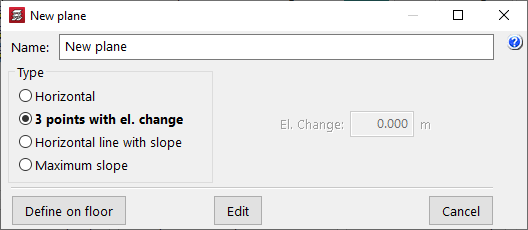
- Ensuite, dans ‘Groupes’ > ‘Planchers inclinés/Dénivelés’, cliquez sur ‘Ajouter’ pour créer un nouveau plan.
- Sélectionnez ‘3 points avec dénivelé’, puis cliquez sur ‘Définir en vue en plan’.
- Définissez les points avec dénivelé et renseignez les données nécessaires dans la vue de dessus :
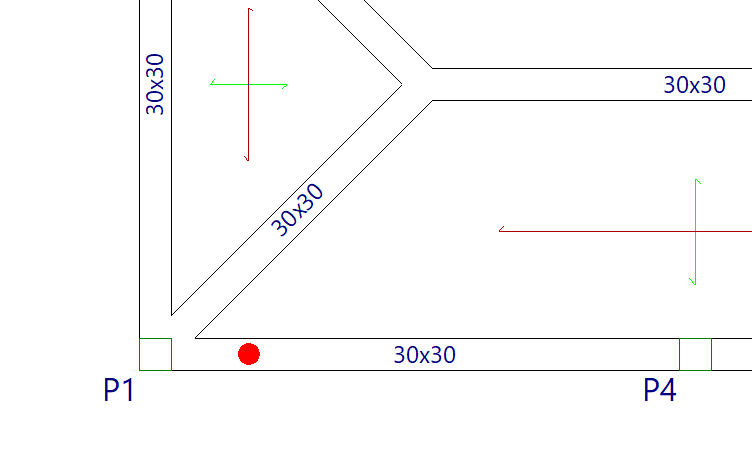
- En passant le pointeur, le logiciel affiche un cercle rouge indiquant la capture des éléments, tels que les poutres, qui forment le contour des planchers. En cliquant sur l'un de ces points, une fenêtre contextuelle apparaît dans laquelle vous pouvez saisir le dénivelé (négatif ou positif) par rapport au plan de base du groupe.
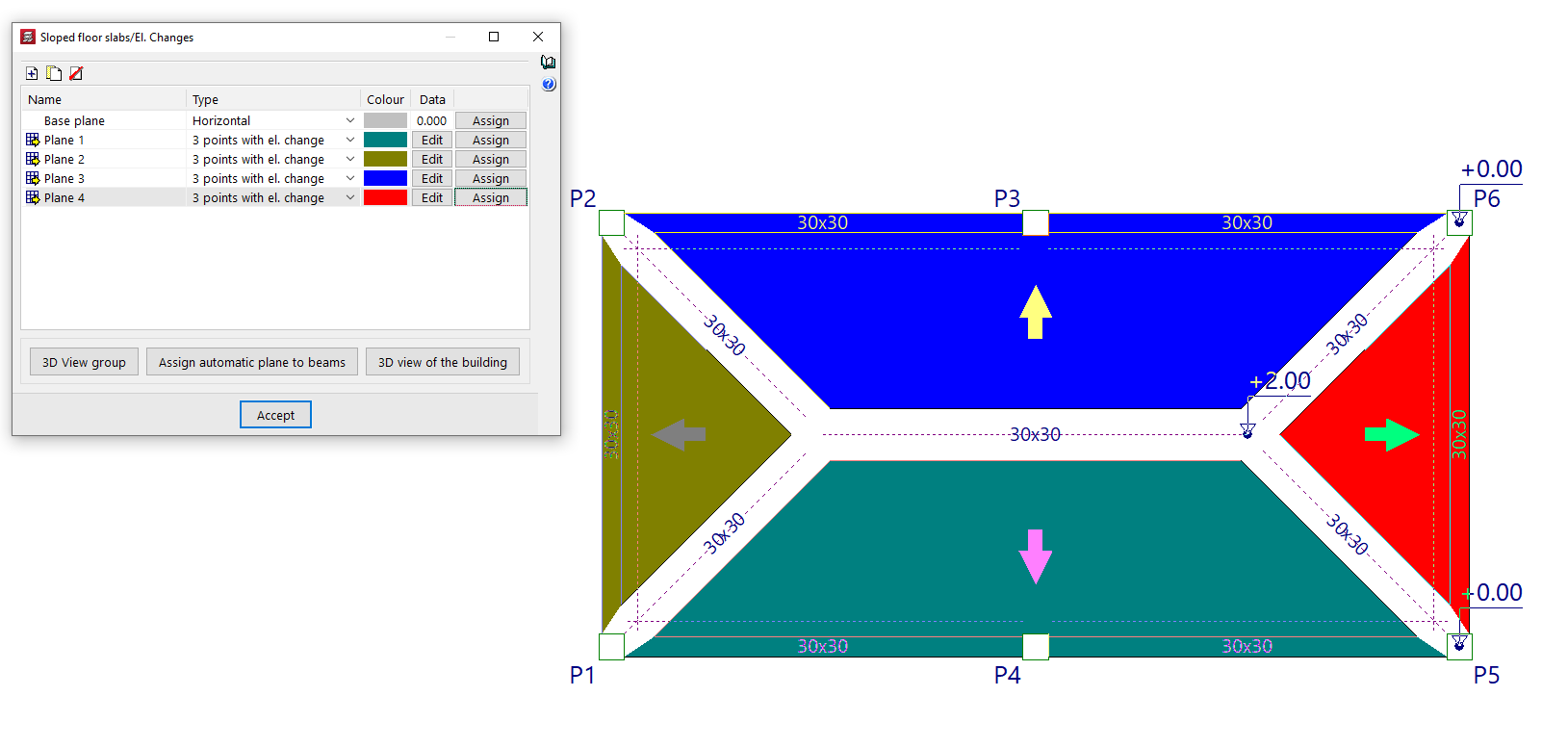
- Ensuite, validez les données à l'aide du bouton situé à droite. Le logiciel affiche à l'écran une cote indiquant le dénivelé associé à ce point.
- Ce processus doit être répété avec deux autres points. Par exemple, vous pouvez prendre deux points de l'axe de la poutre faîtière et un point de l'axe de la poutre de l'avant-toit.
- Une fois le troisième point validé, la fenêtre ‘Planchers inclinés/Dénivelés’ s'affiche à nouveau. Il faut alors cliquer sur le bouton de la colonne ‘Attribuer’ dans la ligne correspondant au plan récemment défini.
- Le logiciel affiche un code couleur dans la vue de dessus avec l'attribution des plans à chaque plancher. Vous devez cliquer sur chacun des planchers ou poutres auxquelles appliquer le dénivelé. Leur couleur change.
- Pour terminer l'attribution des plans aux planchers et poutres, cliquez sur le bouton droit, ce qui ouvre à nouveau la fenêtre ‘Planchers inclinés/Dénivelés’.
- Les étapes 2 à 7 doivent être répétées pour créer les autres plans avec dénivelé et les attribuer aux planchers correspondants (par exemple, les trois autres versants d'un toit à quatre versants). Vous pouvez utiliser les points avec dénivelé précédemment saisis dans la définition d'autres plans en les sélectionnant lors du processus de définition d'un nouveau plan.
- Cliquez sur ‘Accepter’ dans la fenêtre ‘Planchers inclinés/Dénivelés’ pour terminer l'opération.
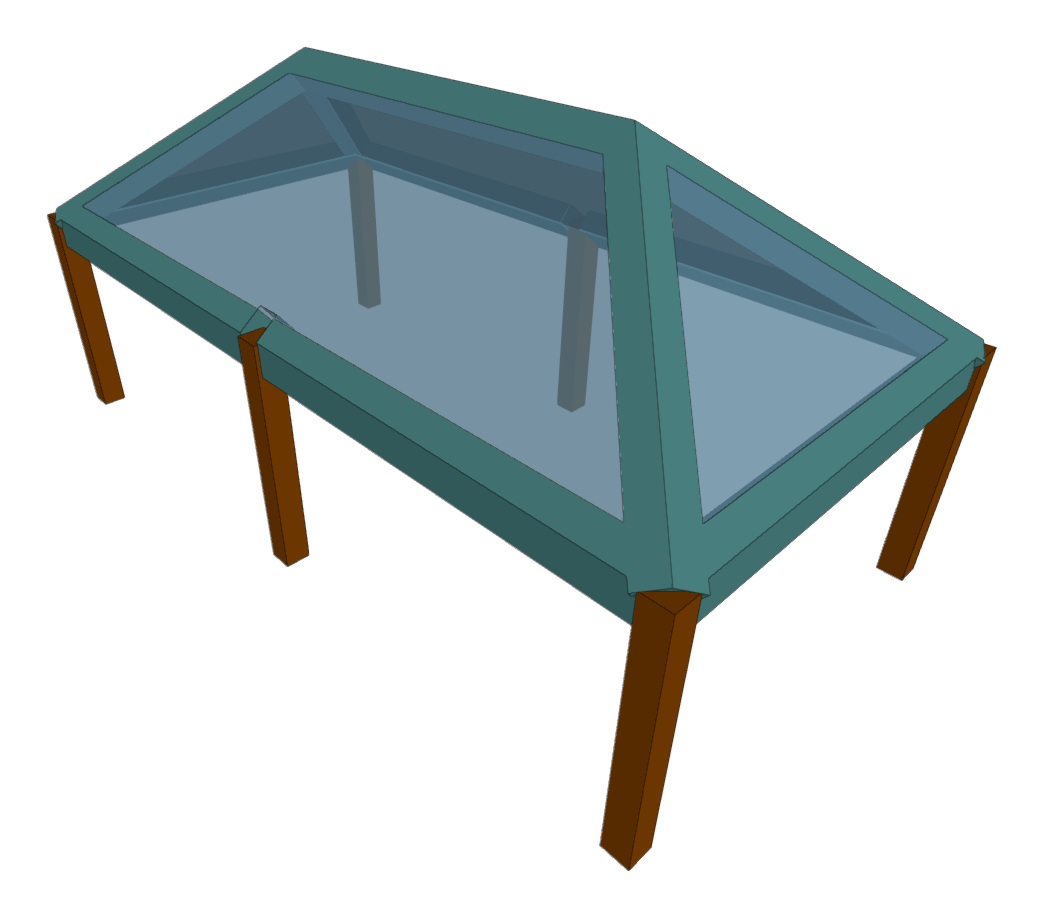
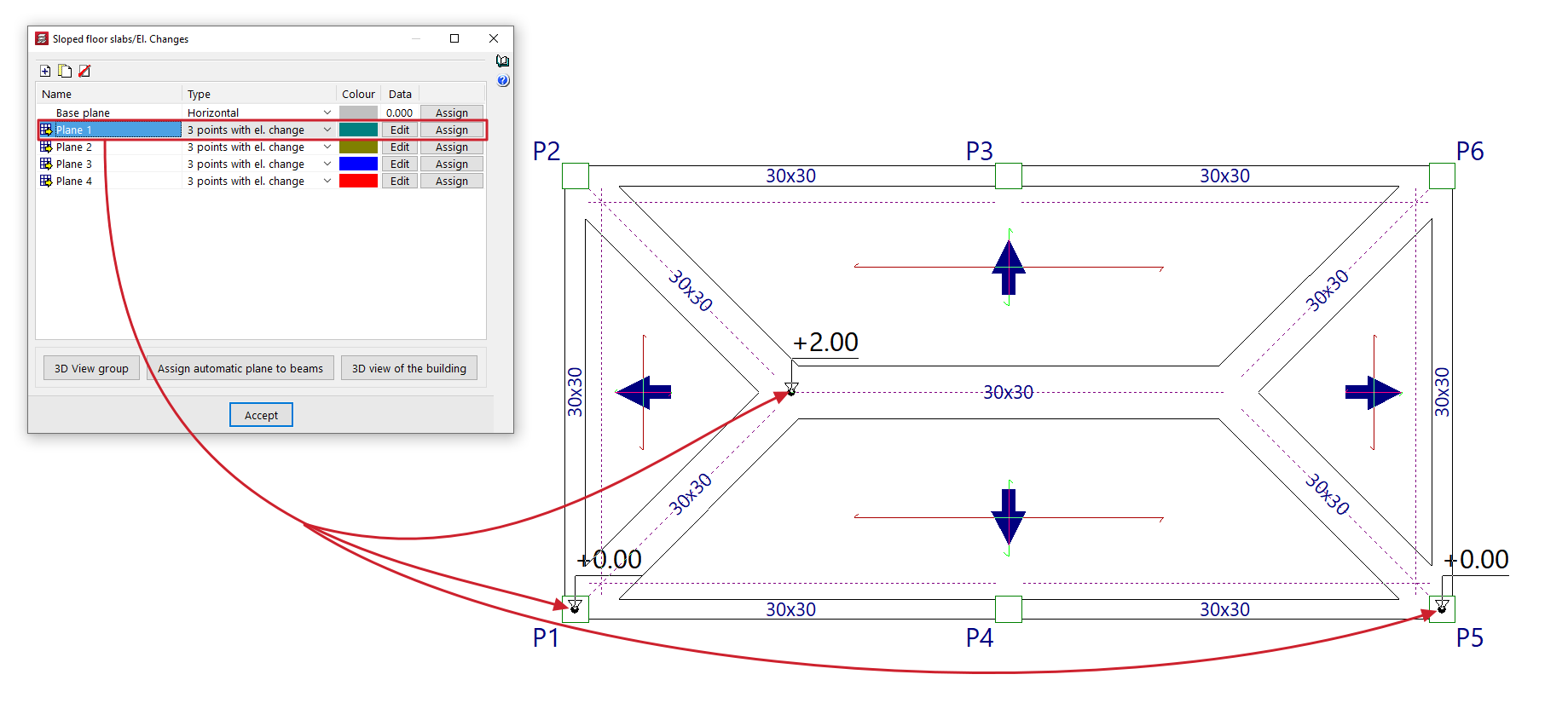
Les points de définition des dénivelés sont introduits ici au centre des poteaux d'angle et à l'intersection entre les axes des poutres faîtières.
Coupe du bâtiment
L’option ‘Coupe du bâtiment’ du menu ‘Groupes’, dans l’onglet ‘Entrée de poutres’, permet de générer des coupes du bâtiment en réalisant des coupes verticales du modèle complet de la structure.
Ces coupes peuvent être visualisées à l'écran, en plus d'être incluses dans les plans.
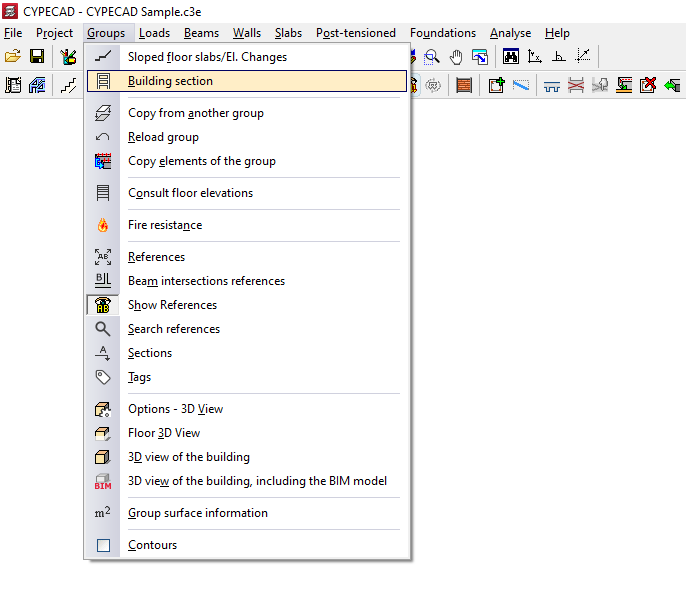
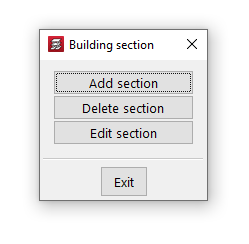
Ajouter coupe
Pour ce faire, après avoir cliqué sur l'option, un menu apparaît avec l'outil ‘Ajouter coupe’. Après l'avoir sélectionné, marquez deux points dans la vue de dessus qui définissent la direction et l'orientation de la section. Le logiciel affiche à l'écran une visualisation de la coupe et permet de renseigner le ‘Nom de la coupe’.
La coupe générée montre le contour ou l'enveloppe de la géométrie de l'ensemble combiné d'éléments structuraux tels que les poteaux, les noyaux, les murs, les poutres, les planchers et les éléments de fondation, et n'inclut pas les détails tels que les armatures.
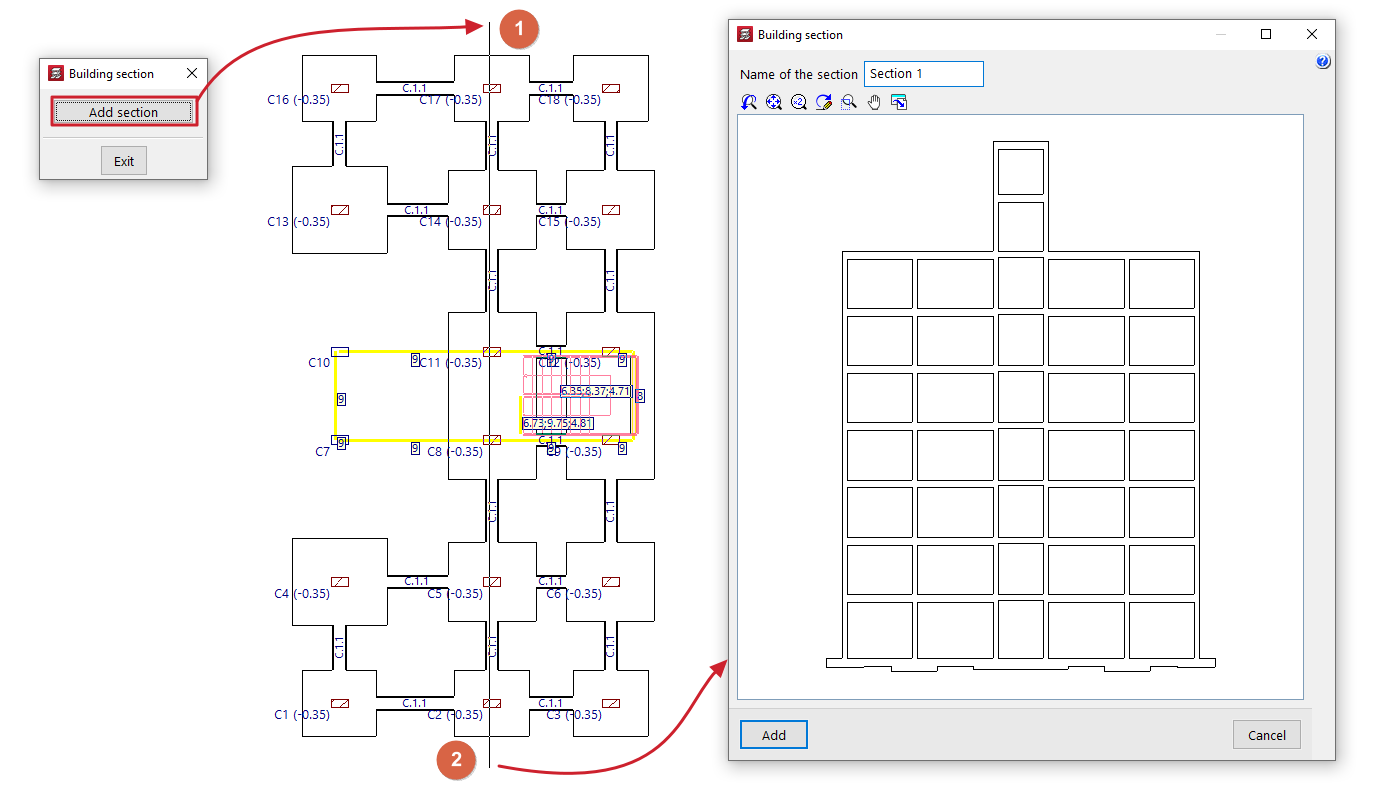
Après avoir cliqué sur ‘Accepter’, la coupe est enregistrée.
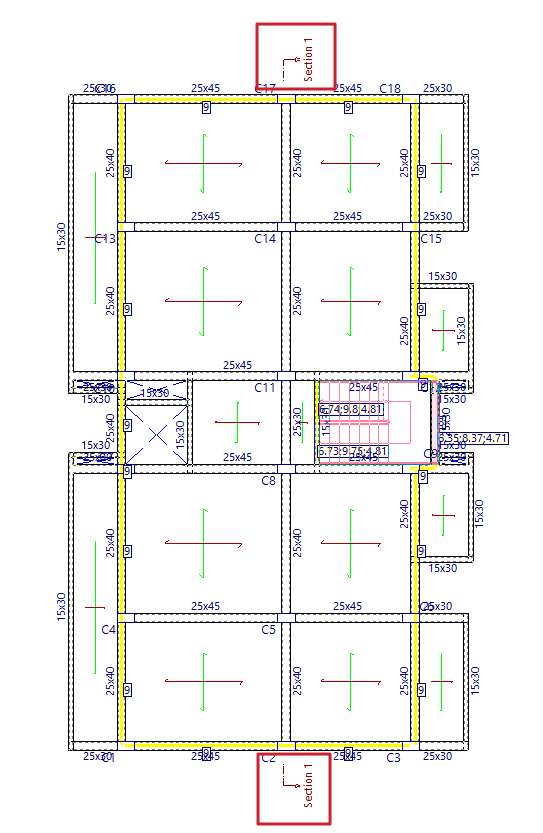
Dans tous les groupes de niveaux, la position et l'orientation de la coupe sont indiquées par des symboles, en plus de son nom ou de sa référence.
Effacer coupe / Éditer coupe
À partir de ce moment, dans le menu accessible depuis ‘Coupe du bâtiment’, les options ‘Effacer coupe’, qui permet de supprimer des coupes, et ‘Éditer coupe’, qui permet de l'afficher à l'écran et de modifier son nom, sont activées.
Inclusion des coupes du bâtiment dans les plans
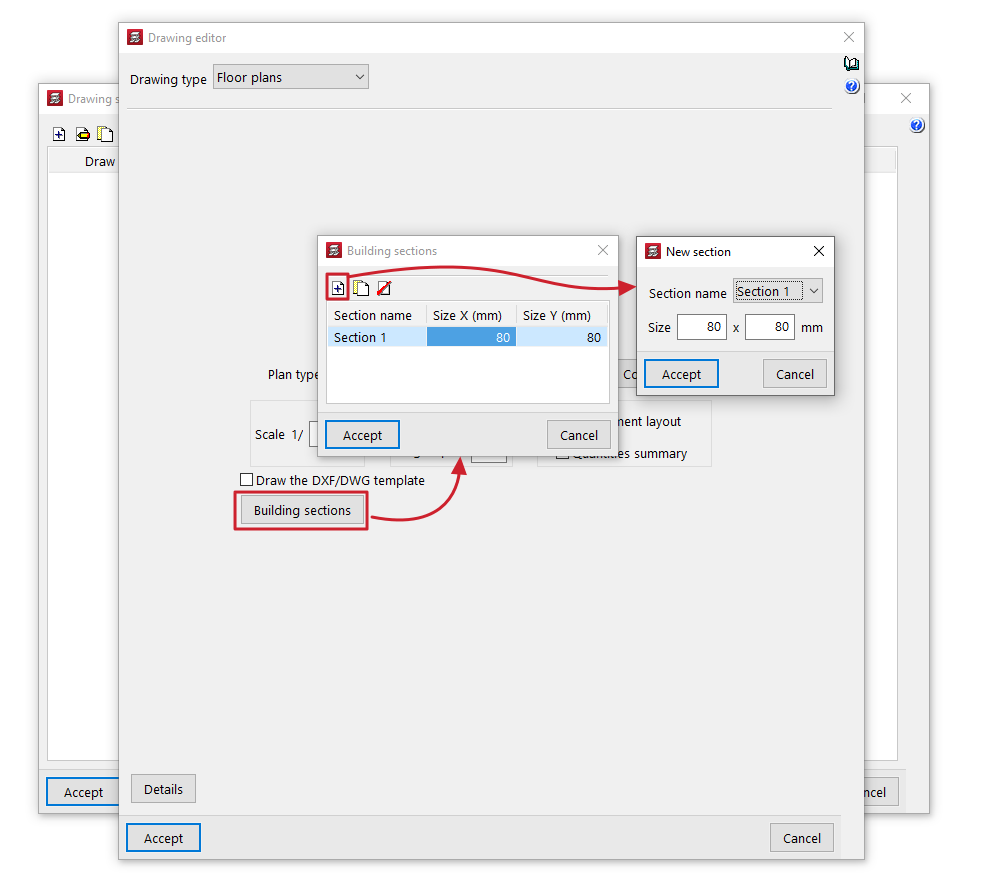
De plus, lors de l'impression de ‘Plans’ tels que les ‘Plans de niveaux’, il est possible d'inclure les coupes du bâtiment générées. Cela se configure à l'aide du bouton ‘Coupes du bâtiment’ dans la fenêtre d'édition de ce type de plans.
Copier d'un autre groupe
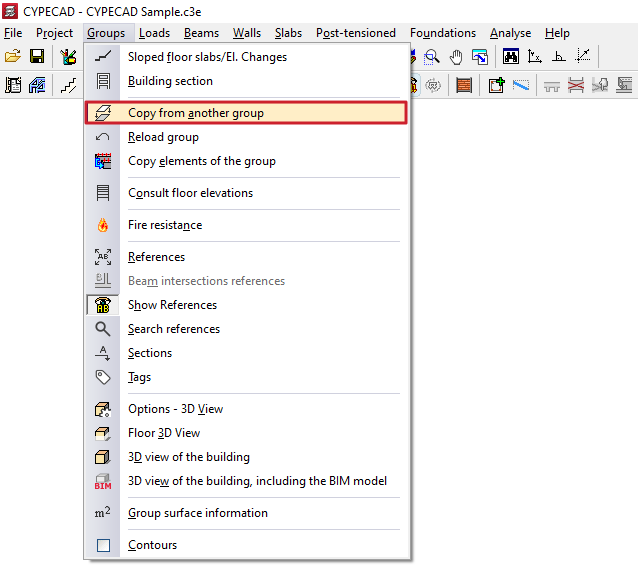
L’option ‘Copier d'un autre groupe’ du menu ‘Groupes’, dans l’onglet ‘Entrée de poutres’, permet de copier toutes les données du groupe de niveaux sélectionné sur le groupe dans lequel vous vous trouvez actuellement.
La procédure est la suivante :
- Placez-vous sur le groupe de destination où vous souhaitez copier les éléments (à l’aide des options ‘Aller au groupe’, ‘Monter de groupe’ ou ‘Descendre de groupe’).
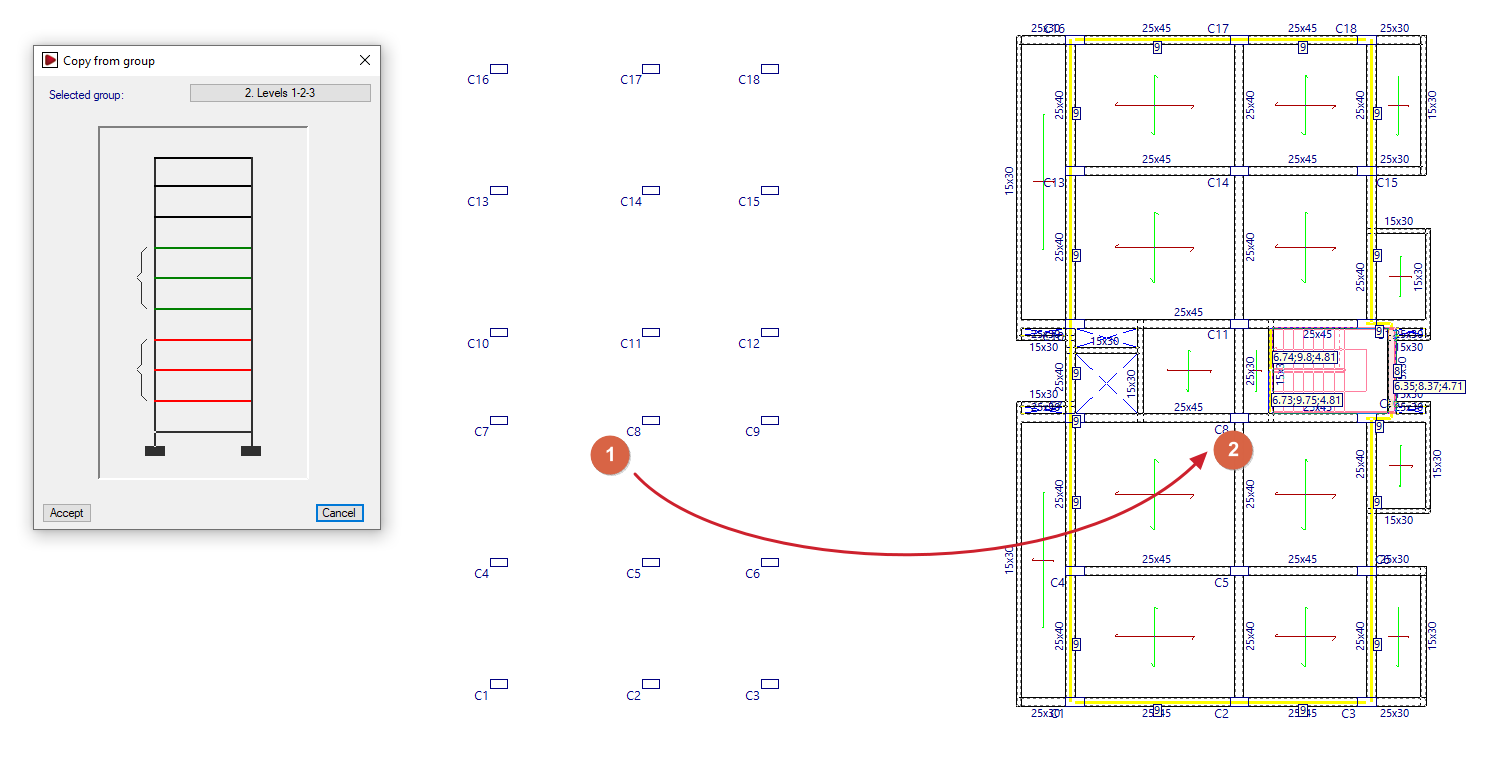
- Cliquez sur l'option ‘Copier d'un autre groupe’. Le logiciel ouvre une fenêtre contextuelle dans laquelle un schéma représentant les groupes de niveaux de l’ouvrage apparaît. Le groupe de destination est affiché en vert et, lorsque vous passez le pointeur dessus, le groupe sur lequel vous souhaitez coller est mis en surbrillance en rouge.
- Lorsque vous sélectionnez un groupe de niveaux, le logiciel copie toutes les informations du groupe sélectionné vers le groupe de destination, supprimant ainsi les informations qui s'y trouvaient auparavant. Puis, il vous de cette situation en affichant une question à l'écran que vous devez accepter pour effectuer l'opération.
| Note : |
|---|
| Cette option copie toutes les informations d'un groupe vers un autre, en remplaçant les informations d'origine du groupe de destination. Si vous souhaitez copier uniquement un ensemble d'éléments spécifiques, utilisez l'option ‘Copier éléments dans un autre groupe’ du même menu. |
Copier éléments du groupe
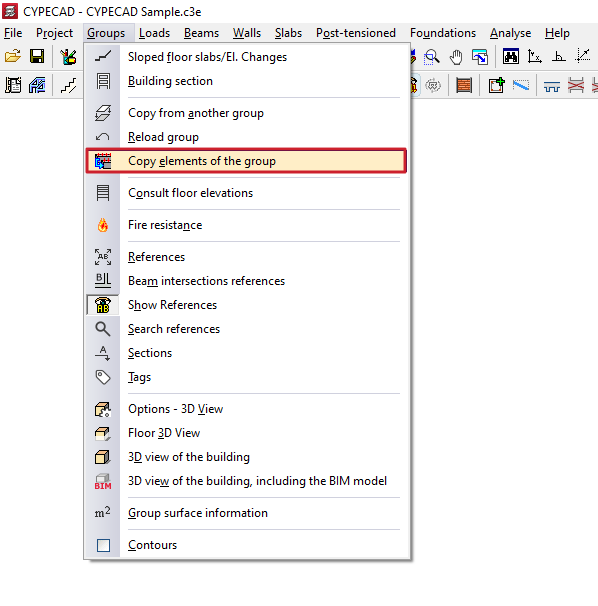
L’option ‘Copier éléments du groupe’ du menu ‘Groupes’, dans l’onglet ‘Entrée de poutres’, permet de copier les éléments sélectionnés d'un groupe de niveaux dans le même groupe ou dans d'autres groupes.
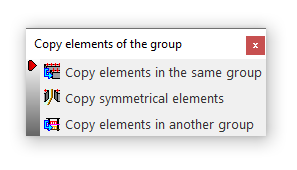
En cliquant sur cette option, un menu comportant trois options différentes apparaît :
- Copier éléments dans le même groupe
- Copier éléments avec symétrie
- Copier d'un autre groupe
Chacune de ces fonctionnalités est expliquée ci-dessous :
Copier éléments dans le même groupe
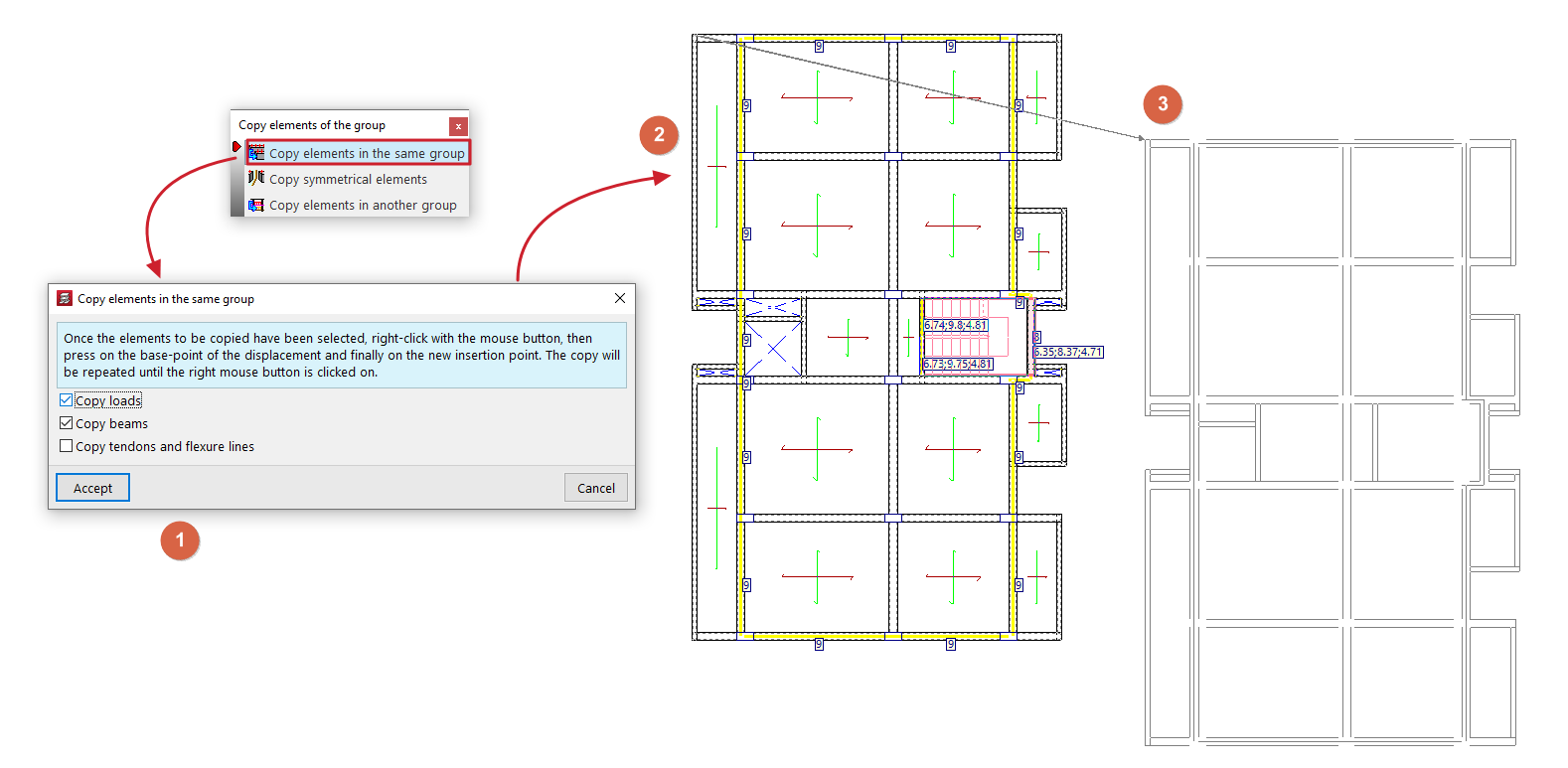
Cette option permet de sélectionner des éléments et de les copier dans le même groupe de niveaux en définissant un déplacement.
La procédure est la suivante :
- En cliquant sur l'option, une fenêtre apparaît dans laquelle vous devez cocher les cases de la catégorie d'éléments à copier. Il est possible de ‘Copier charges’, ‘Copier poutres’ et/ou ‘Copier les câbles et les lignes de flexion’.
- Ensuite, sélectionnez les éléments à copier dans la vue de dessus à l'aide du bouton gauche de la souris. Ils sont mis en surbrillance en magenta. Pour supprimer la sélection d'un élément, il suffit de cliquer à nouveau dessus avec le bouton gauche de la souris.
Une fois la sélection terminée, cliquez sur le bouton droit. - Vous devez maintenant marquer deux points pour indiquer le point de base de la copie et le point de destination où les éléments seront copiés. De cette façon, les éléments sont copiés dans une nouvelle position définie par le déplacement indiqué.
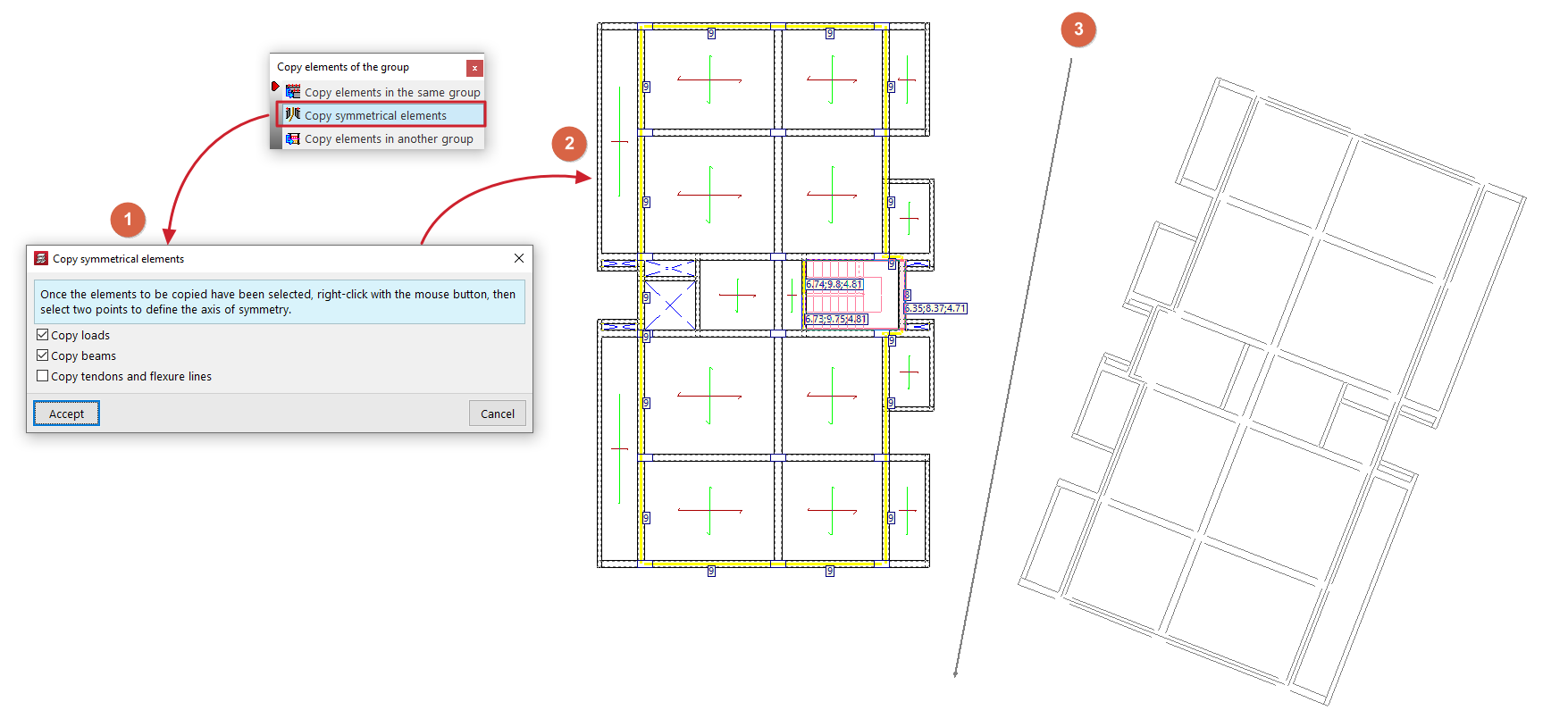
Copier éléments avec symétrie
Cette option permet de sélectionner des éléments et de les copier symétriquement dans le même groupe de niveaux.
La procédure est la suivante :
- En cliquant sur l'option, une fenêtre apparaît dans laquelle vous devez cocher les cases de la catégorie d'éléments à copier. Il est possible de ‘Copier charges’, ‘Copier poutres’ et/ou ‘Copier les câbles et les lignes de flexion’.
- Ensuite, sélectionnez les éléments à copier dans la vue de dessus à l'aide du bouton gauche de la souris. Ils sont mis en surbrillance en magenta. Pour supprimer la sélection d'un élément, il suffit de cliquer à nouveau dessus avec le bouton gauche de la souris.
Une fois la sélection terminée, cliquez sur le bouton droit. - Vous devez maintenant marquer deux points dans la vue de dessus avec le bouton gauche qui définit l'axe de symétrie de la copie. De cette manière, les éléments sont copiés dans une nouvelle position définie par cette opération de symétrie.
Copier éléments dans un autre groupe
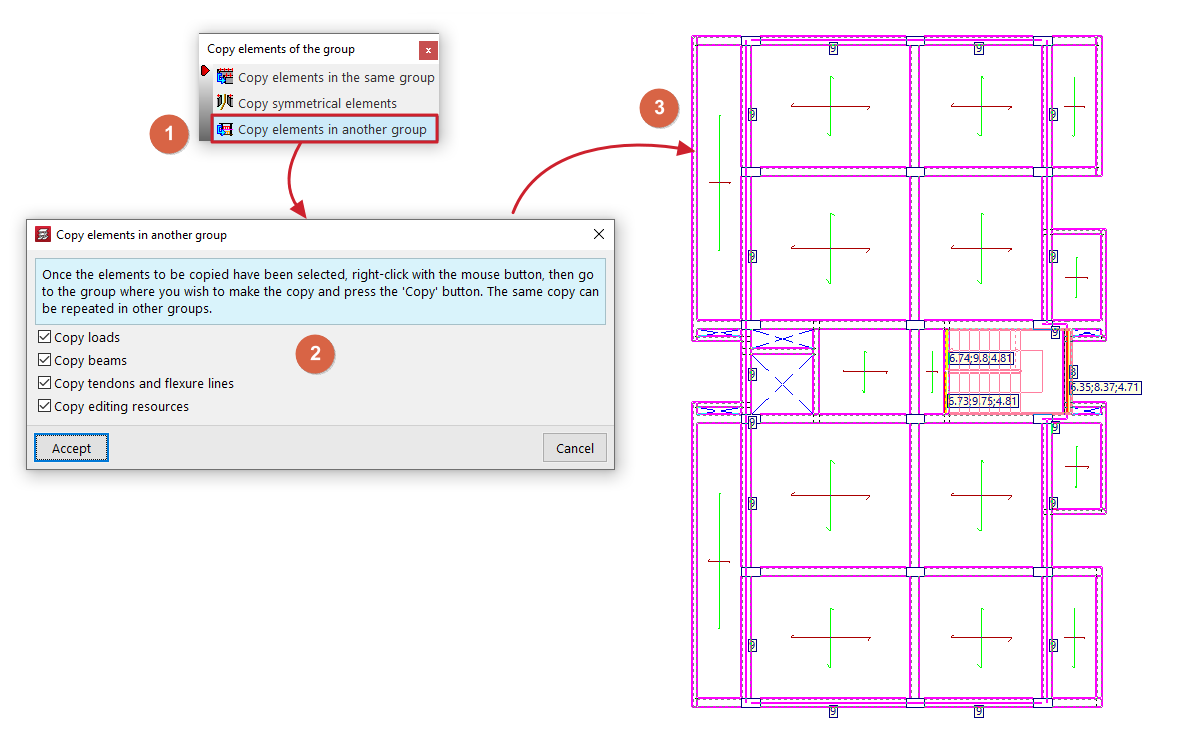
Cette option permet de sélectionner des éléments d'un groupe de niveaux et de les copier dans un autre groupe de niveaux.
La procédure est la suivante :
- Placez-vous sur le groupe de destination où vous souhaitez copier les éléments (à l’aide des options ‘Aller au groupe’, ‘Monter de groupe’ ou ‘Descendre de groupe’. Cliquez ensuite sur ‘Copier éléments du groupe’.
- En cliquant sur l'option, une fenêtre apparaît dans laquelle vous devez cocher les cases de la catégorie d'éléments à copier. Il est possible de ‘Copier charges’, ‘Copier poutres’, ‘Copier les câbles et les lignes de flexion’ et/ou ‘Copier ressources d'édition’.
- Ensuite, sélectionnez les éléments à copier dans la vue de dessus à l'aide du bouton gauche de la souris. Ils sont mis en surbrillance en magenta. Pour supprimer la sélection d'un élément, il suffit de cliquer à nouveau dessus avec le bouton gauche de la souris.
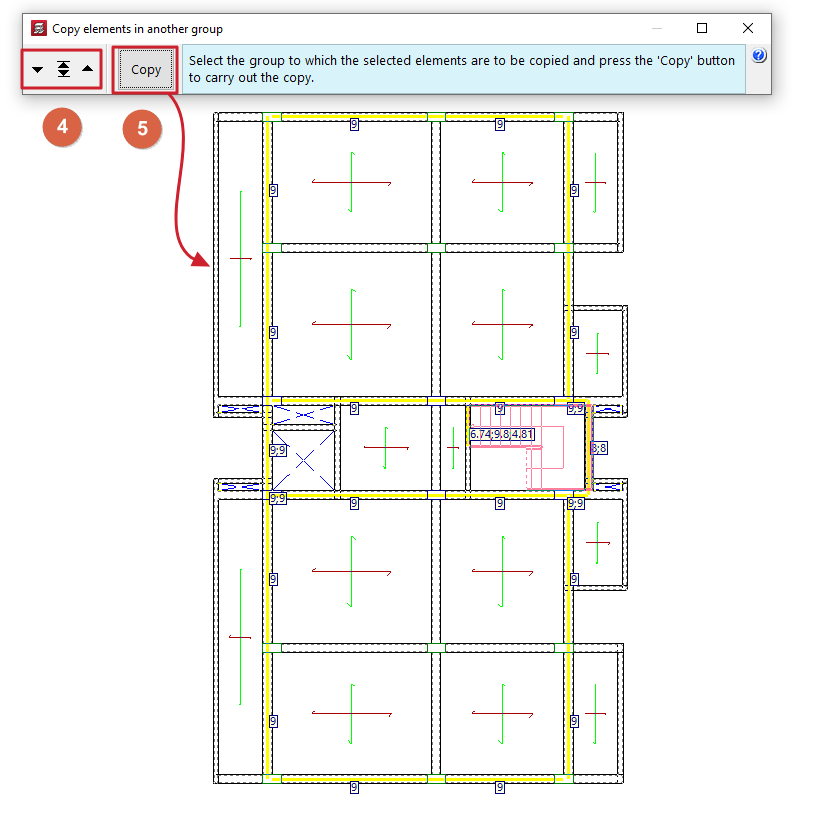
- Vous devez maintenant indiquer le groupe de destination. Pour cela, une fenêtre contextuelle apparaît avec les options ‘Aller au groupe’, ‘Monter de groupe’ ou ‘Descendre de groupe’.
- Une fois dans le groupe souhaité, cliquez sur l'option ‘Copier’ de cette fenêtre. Les éléments sélectionnés sont ainsi copiés dans le groupe de niveaux indiqué, dans la même position qu'ils occupaient dans le groupe d'origine.
| Note : |
|---|
| Lorsque vous utilisez ces options, veillez à disposer d'un espace suffisant pour la création des copies, afin d'éviter tout chevauchement d'éléments, car cela peut entraîner des erreurs et l'annulation du processus de copie. |
Sommaire
Complétez votre tour de CYPECAD en explorant les autres sections disponibles :
- Introduction
- Démarrage et création de nouveaux ouvrages
- Configuration des données générales
- Définition des niveaux et des groupes de niveaux et introduction des poteaux, noyaux et amorces (onglet ‘Entrée de poteaux’)
- Introduction des poutres, murs, planchers, éléments de fondation et éléments spéciaux, et calcul de la structure (onglet ‘Entrée de poutres’)
- Consultation des résultats du calcul et édition des éléments (onglet ‘Résultats’) :
- Options de l’onglet ‘Isovaleurs’
- Impression de documents et exportation de données
