
Environnement de travail
Le logiciel comprend deux onglets, accessibles en bas à gauche de l’interface :
- 'Structure'
- 'Fondation'
Chaque onglet possède sa propre interface et un ruban situé dans la partie supérieure. Les outils disponibles dans ce ruban varient selon l’onglet actif.
Onglet ‘Structure’
Utilisez l’onglet 'Structure' pour concevoir et calculer la structure.
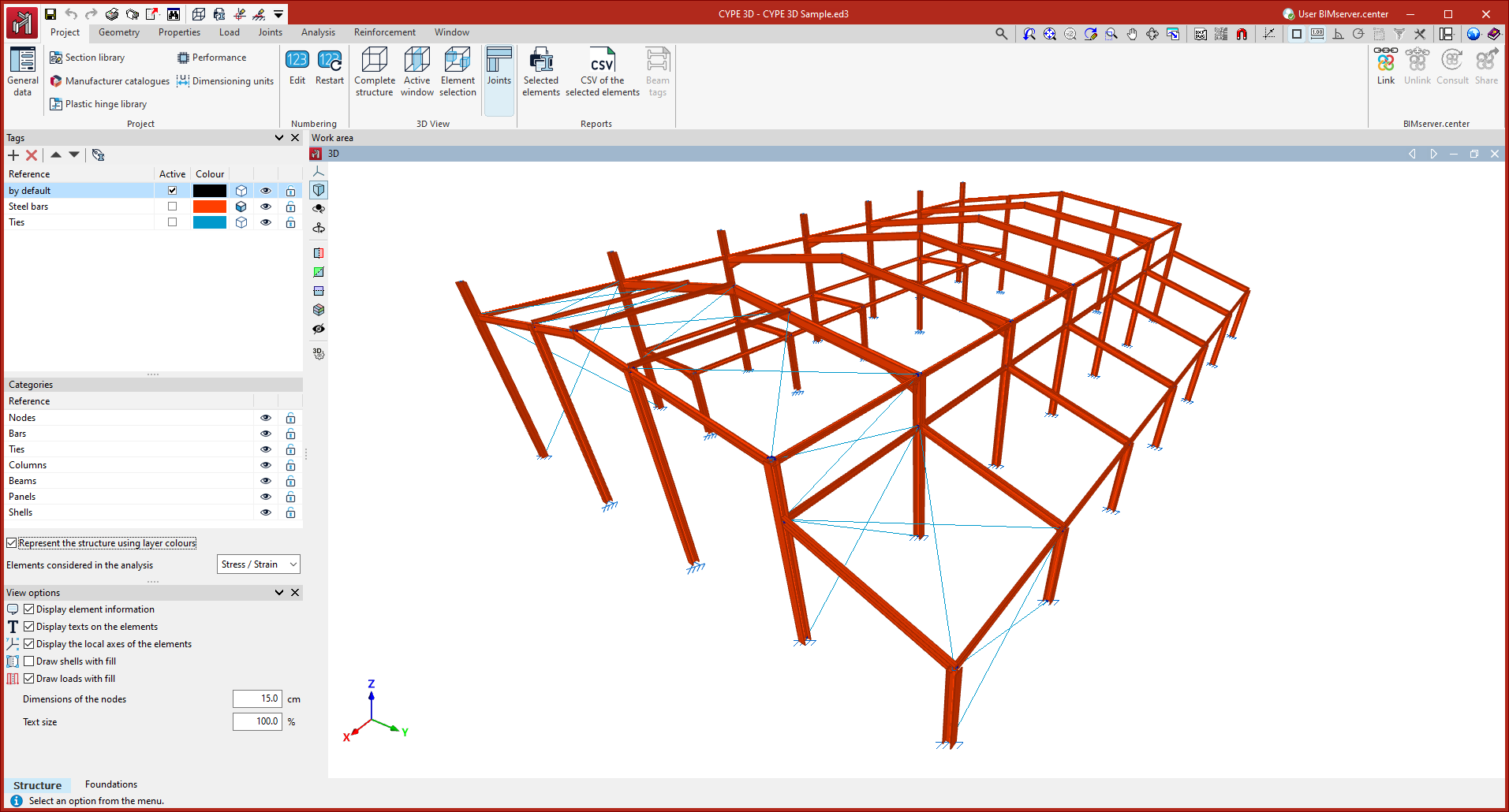
Sous-onglets et ruban
Les sous-onglets, situés dans la partie supérieure de l’interface, donnent accès aux fonctionnalités suivantes :
- 'Ouvrage'
Configurez l’ouvrage, gérez la numérotation des éléments, affichez la vue 3D et générez les récapitulatifs. - 'Géométrie'
Définissez les plans et saisissez les nœuds, les barres et les plaques. Utilisez également les outils d’édition et importez des fichiers .dxf, .dwg ou texte. - 'Propriétés'
Définissez les diaphragmes et modifiez les propriétés :- des nœuds : liaisons et attaches ;
- des barres : flambements, articulations et groupes de flèches ;
- des plaques.
- 'Charge'
Visualisez, saisissez et modifiez les charges appliquées aux nœuds, aux barres, aux plaques et aux panneaux. Gérez également les charges surfaciques. - 'Assemblages'
Accédez aux outils de calcul et d’édition des assemblages. - 'Calcul'
Lancez et contrôlez le calcul de l’ouvrage, notamment :- les contraintes ;
- les déformations ;
- les calculs avancés de flambement ;
- les calculs de vibrations.
- 'Armatures'
Consultez et modifiez les armatures des poteaux et des poutres en béton. Cet onglet apparaît uniquement lorsque ces éléments sont définis dans le modèle. - 'Fenêtres'
Créez et gérez les fenêtres de l’espace de travail.
Espace de travail
Utilisez l’espace de travail central pour saisir et modifier les éléments de la structure en 3D, puis consulter les résultats après le calcul.
Utilisez les outils de navigation pour :
- déplacer le cadrage ;
- effectuer des rotations orbitales ;
- zoomer ou dézoomer ;
- visualiser le modèle dans un environnement tridimensionnel.
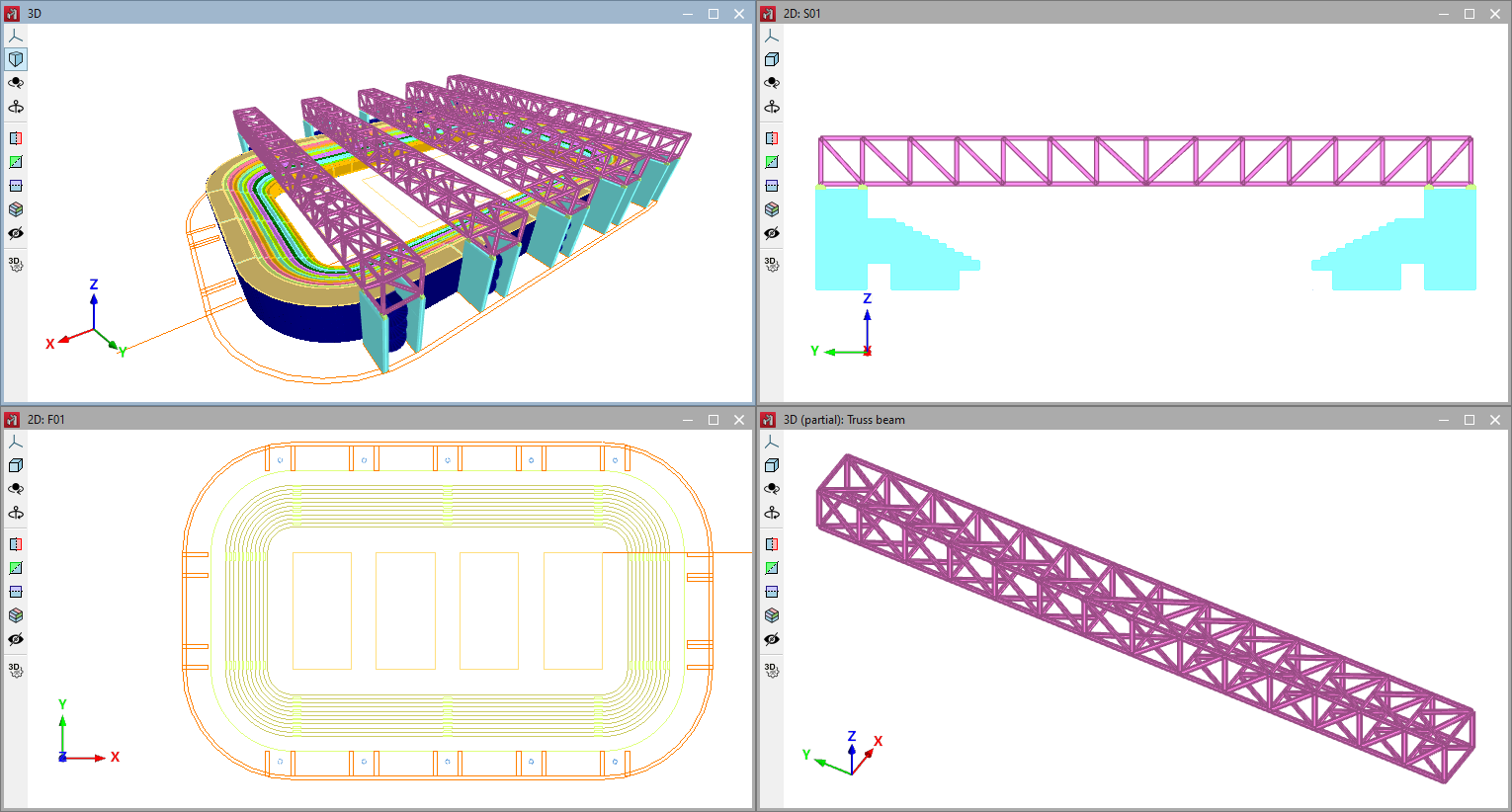
Créez plusieurs fenêtres afin de travailler simultanément avec différentes vues du modèle, en 2D ou en 3D. Affichez l’ensemble de la structure ou concentrez-vous sur une zone spécifique.
Panneau latéral
Utilisez le panneau latéral gauche pour gérer :
- les 'Étiquettes' des éléments du modèle ;
- la visibilité et la capture des 'Catégories' d’éléments ;
- les 'Options de visualisation'.
Barres d’outils supplémentaires
En haut à gauche, accédez au menu 'Fichier' et à une barre d’outils proposant des fonctions complémentaires, telles que :
- enregistrer le projet ;
- 'Annuler' une action ;
- 'Rétablir' une action ;
- imprimer les 'Récapitulatifs' ;
- imprimer les 'Plans'.
Personnalisez cette barre d’outils pour créer des raccourcis vers les options les plus utilisées.
En haut à droite, utilisez les outils complémentaires, notamment pour :
- gérer les fonds de plan ;
- effectuer des captures ;
- accéder à l’aide ;
- consulter la documentation du logiciel.
| Note : |
|---|
| L’espace de travail et les panneaux latéraux sont des fenêtres ancrables. Déplacez-les et ancrez-les librement selon l’organisation souhaitée. |
Onglet ‘Fondation’
Utilisez l’onglet 'Fondation' pour concevoir et calculer les éléments de fondation.
Le logiciel réutilise automatiquement les résultats obtenus lors du calcul de la structure dans l’onglet 'Structure'.
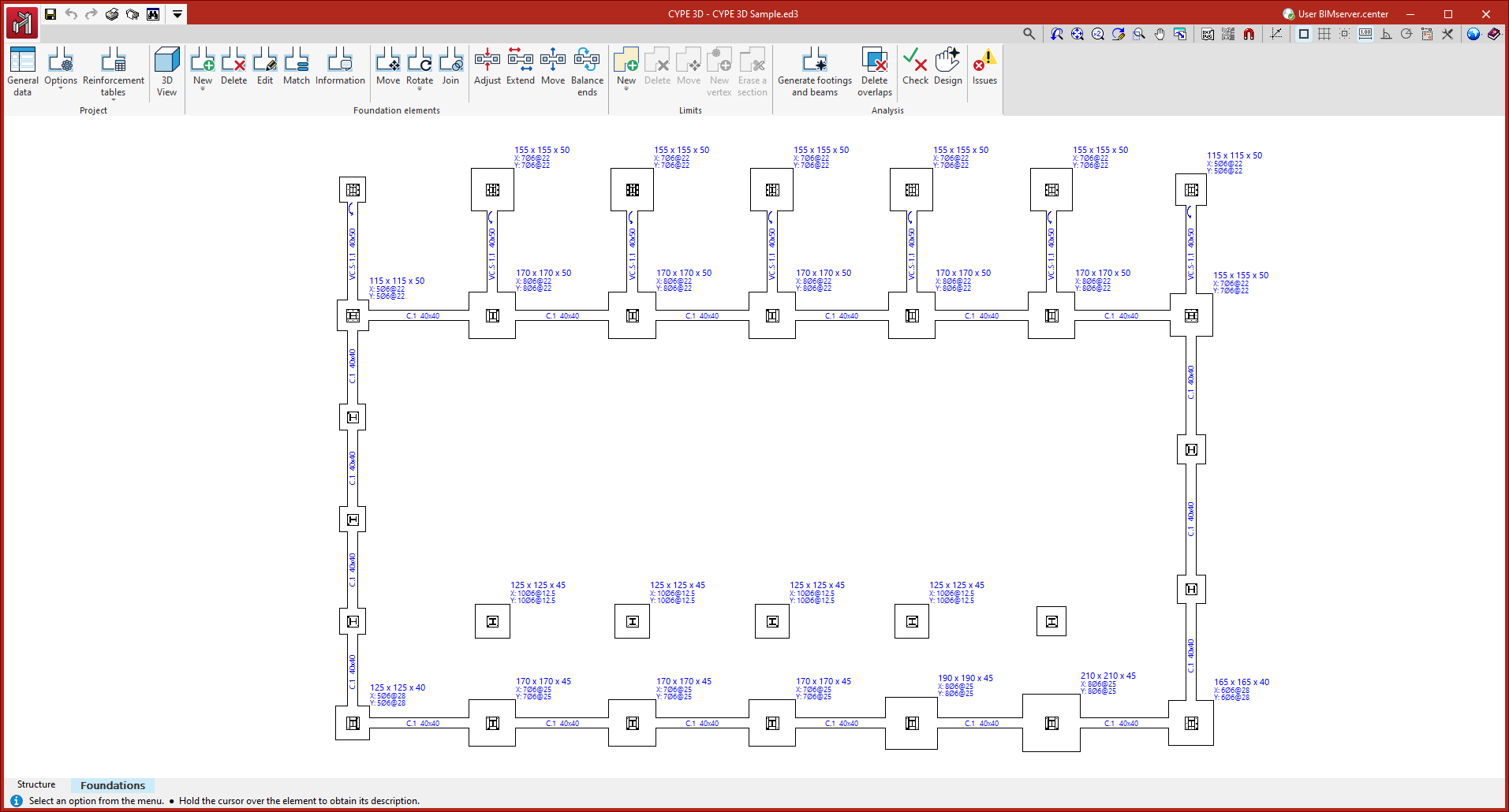
Ruban
Le ruban de l’onglet 'Fondation' comprend des blocs permettant de :
- gérer les données de l’ouvrage ;
- saisir les 'Éléments de fondation' ;
- définir leurs 'Limites'.
Après avoir saisi les éléments de fondation, utilisez les options du bloc 'Calcul' pour lancer le calcul.
Espace de travail
La partie centrale affiche l’espace de travail et de visualisation de la fondation. Dans cet onglet, la représentation est une vue en plan.
Barres d’outils supplémentaires
Accédez également aux barres d’outils supplémentaires situées dans les coins supérieurs gauche et droit de l’interface.
Configuration des fenêtres
Créez plusieurs fenêtres de visualisation dans l’espace de travail afin de faciliter l’analyse et la modification du modèle. Utilisez des vues en 2D ou en 3D selon les besoins.
Accédez à ces options depuis le sous-onglet 'Fenêtres', disponible dans l’onglet 'Structure'.
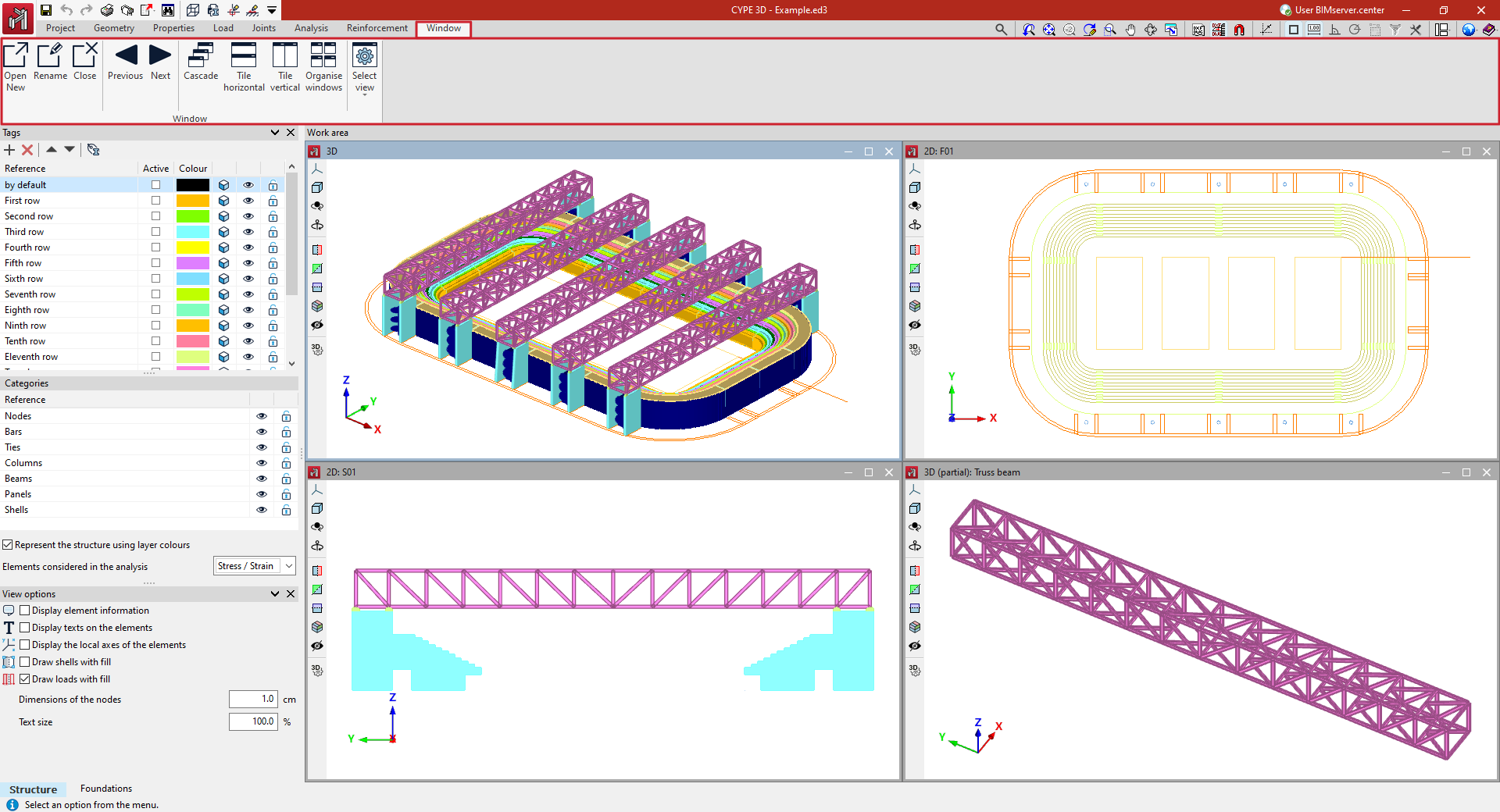
Ouvrir une nouvelle fenêtre
Par défaut, le logiciel crée une fenêtre affichant une vue 3D de l’ensemble de la structure.
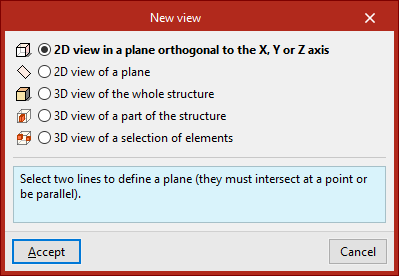
Pour créer une autre fenêtre, sélectionnez 'Ouvrir nouvelle'. Le panneau 'Nouvelle vue' s’affiche et propose les types de vues suivants :
- 'Vue 2D d’un plan perpendiculaire à l’axe X, Y ou Z'
Sélectionnez deux lignes pour définir un plan. Ces lignes doivent se croiser ou être parallèles.
La vue 2D affiche uniquement les éléments situés dans ce plan. - 'Vue 2D d’un plan'
Sélectionnez trois points non alignés pour définir le plan de visualisation.
Utilisez cette option, par exemple, pour afficher un portique, un plan de façade ou un versant de toiture. - 'Vue 3D de toute la structure'
Créez une nouvelle vue tridimensionnelle de l’ensemble du modèle. - 'Vue 3D d’une partie de la structure'
Sélectionnez deux points correspondant à la diagonale du volume englobant la zone de structure à afficher.
Ces points ne doivent pas appartenir à un plan perpendiculaire à l’un des axes cartésiens. - 'Vue 3D d’une sélection d’éléments'
Sélectionnez les éléments à afficher avec le bouton gauche de la souris, puis validez avec le bouton droit.
Les éléments créés dans cette vue restent visibles dans cette fenêtre.
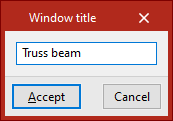
Après avoir défini la vue, saisissez le 'Titre de la fenêtre', puis sélectionnez 'Accepter' pour ouvrir la nouvelle fenêtre.
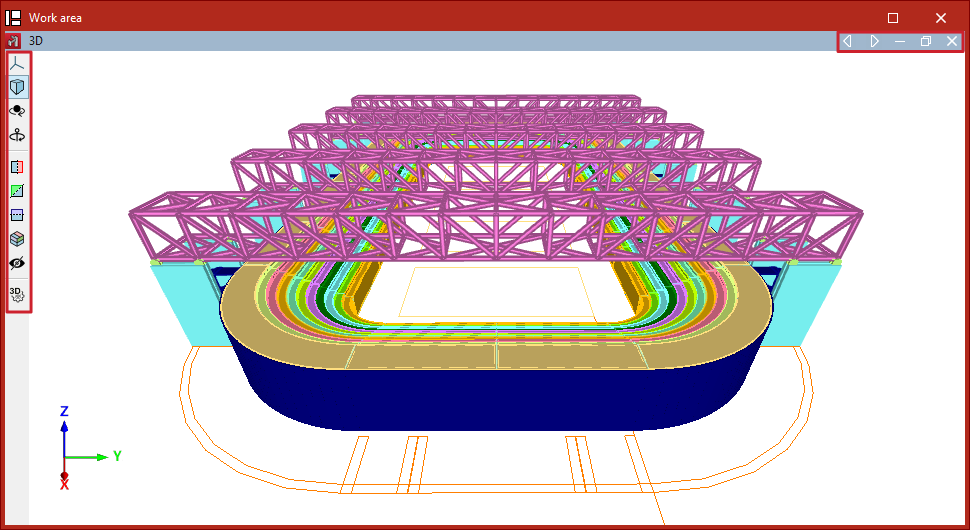
Gestion des fenêtres dans l’espace de travail
- Repérez la fenêtre active : elle apparaît en bleu (les autres s’affichent en gris).
- Déplacez et redimensionnez chaque fenêtre selon vos besoins.
- Utilisez les commandes du coin supérieur droit de la fenêtre pour la minimiser, la restaurer, la maximiser ou la fermer.
Si la fenêtre est maximisée, utilisez également les commandes permettant de passer à la fenêtre précédente ou suivante. - Utilisez la barre d’outils située à gauche de chaque fenêtre pour contrôler l’affichage du modèle (modifier la projection, faire pivoter la vue, créer des sections, etc.).
- Identifiez la fenêtre active : elle apparaît en bleu, tandis que les autres fenêtres s’affichent en gris.
- Déplacez et redimensionnez les fenêtres selon les besoins.
- Utilisez les commandes situées dans le coin supérieur droit de chaque fenêtre pour :
- réduire la fenêtre ;
- restaurer sa taille ;
- maximiser la fenêtre ;
- fermer la fenêtre.
- Utilisez la barre d’outils située à gauche de chaque fenêtre pour modifier l’affichage du modèle, notamment pour :
- modifier le type de projection ;
- faire pivoter la vue ;
- créer des sections ;
- utiliser les autres outils de visualisation.
| Note : |
|---|
| Des informations complémentaires sur ces outils sont disponibles sur ce lien. |
Renommer
Modifiez le titre de la fenêtre active.
Fermer
Fermez la fenêtre active. Vous pouvez également fermer une fenêtre en sélectionnant la croix située dans son coin supérieur droit.
Précédent/Suivant
Passez d’une fenêtre à une autre selon l’ordre de la liste des fenêtres.
Cascade
Organisez automatiquement les fenêtres en 'Cascade'.
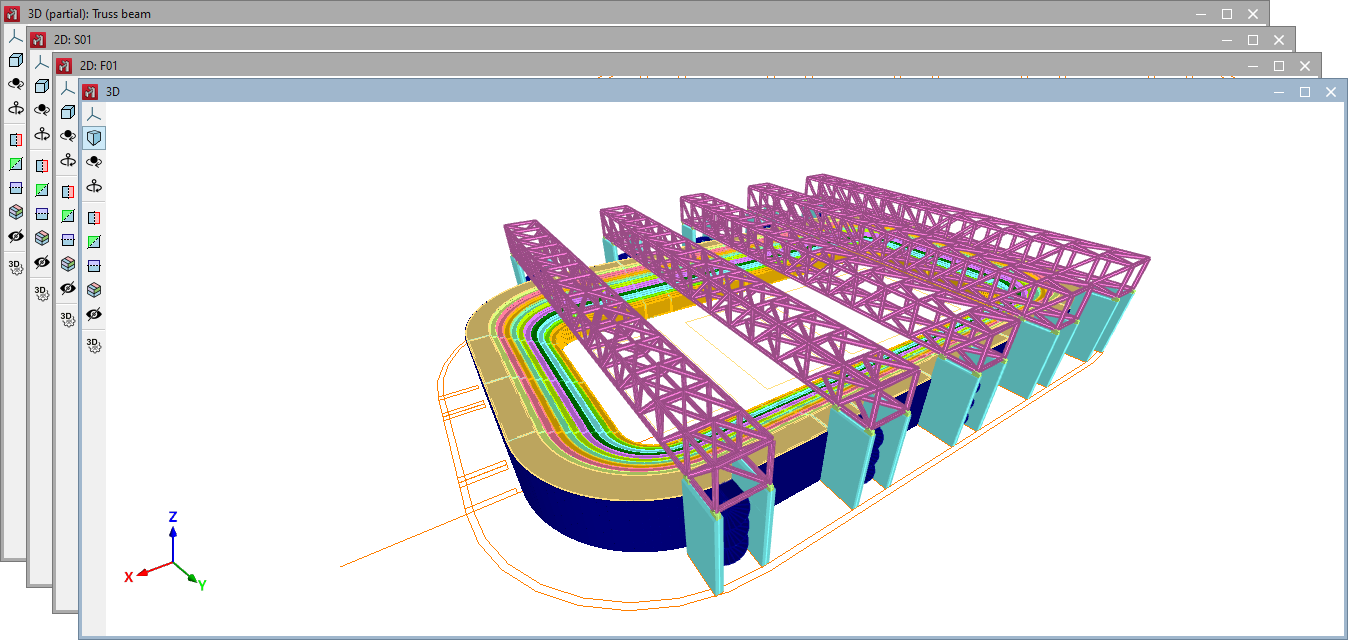
Mosaïque horizontale/Mosaïque verticale
Organisez automatiquement les fenêtres en 'Mosaïque horizontale' ou en 'Mosaïque verticale'.
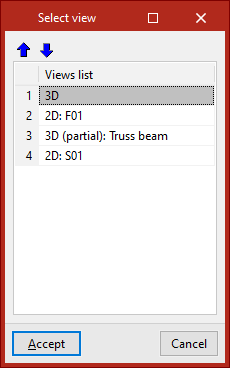
Classer les fenêtres
Modifiez l’ordre de la liste des fenêtres à l’aide des outils disponibles en haut de la boîte de dialogue.
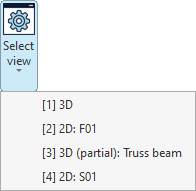
Sélectionner une fenêtre
Affichez la liste des fenêtres disponibles dans le projet. Pour chaque fenêtre, consultez :
- un numéro entre crochets (numérotation de la fenêtre) ;
- le type de vue (2D ou 3D) ;
- le titre de la fenêtre.
Sélectionnez une fenêtre dans la liste pour y accéder.
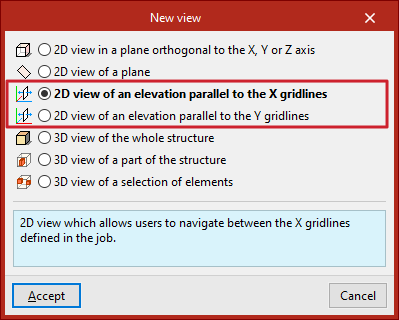
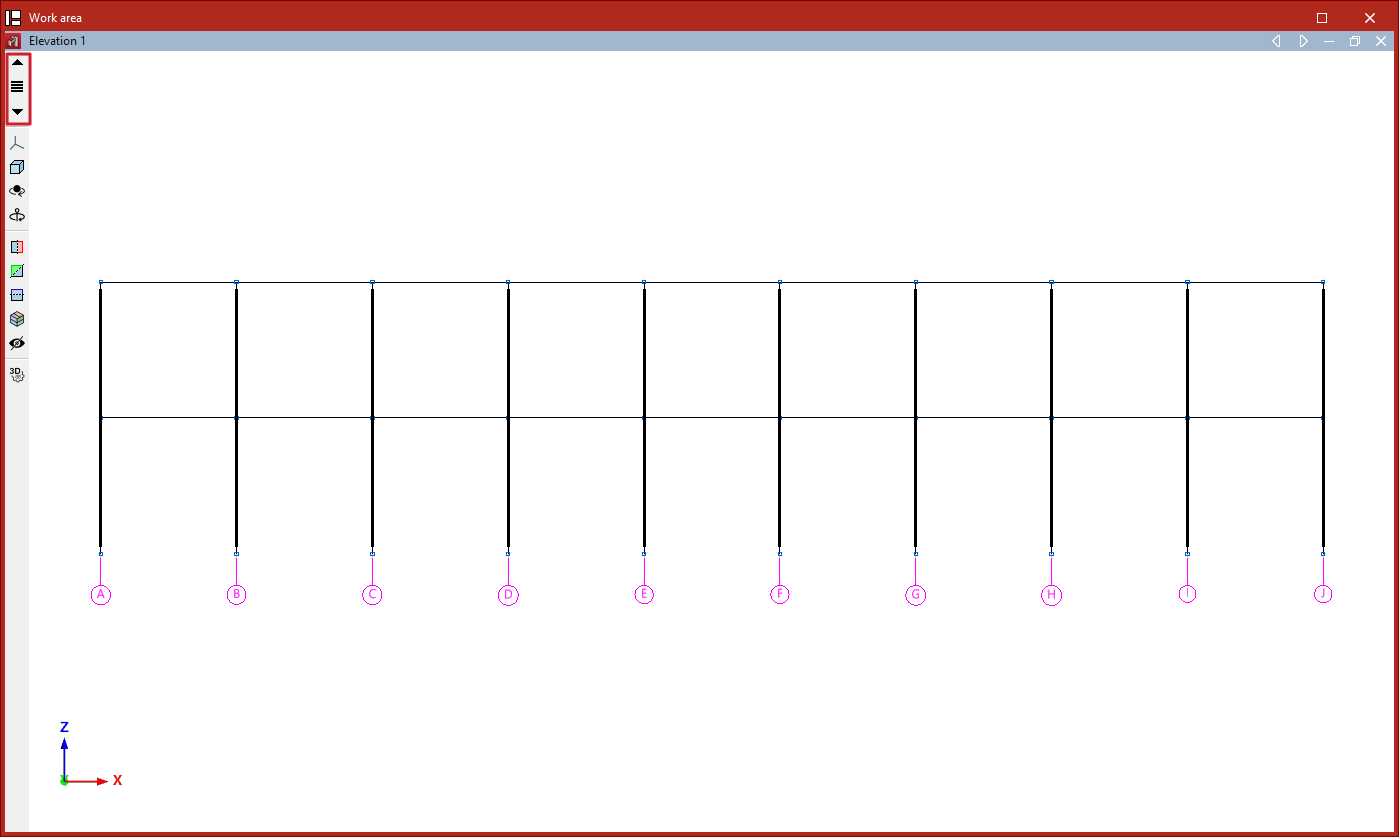
Vues en élévation parallèles aux lignes de grille
Les vues en élévation sont des vues 2D qui affichent :
- les éléments appartenant au plan de l’élévation ;
- les éléments qui arrivent dans ce plan ou qui s’en éloignent.
Saisissez les éléments directement dans une vue en élévation : le logiciel les place dans le plan de la vue.
Création de vues en élévation
Si une grille a été définie dans le modèle depuis l’onglet 'Géométrie', créez des vues en élévation depuis le sous-onglet 'Fenêtre' :
- Sélectionnez 'Ouvrir nouvelle'.
- Créez l’une des vues suivantes :
- 'Vue 2D d’une élévation parallèle aux lignes de grille X'
- 'Vue 2D d’une élévation parallèle aux lignes de grille Y'
Naviguer entre les vues en élévation
Une fois les vues créées, passez d’une élévation à l’autre avec les boutons :
- 'Avancer d’une ligne'
- 'Reculer d’une ligne'
Ces boutons sont disponibles dans la barre d’outils située à gauche de chaque fenêtre.
Pour afficher directement une élévation spécifique, sélectionnez 'Élévations', situé entre les deux boutons, puis choisissez l’élévation souhaitée.
Vues par niveaux
Les vues de niveaux sont des vues 2D qui affichent :
- les éléments appartenant à chaque niveau ;
- les éléments qui arrivent dans ce niveau ou qui s’en éloignent.
Les éléments saisis dans une vue de niveau sont contenus dans le plan de cette vue.
Création de vues par niveaux
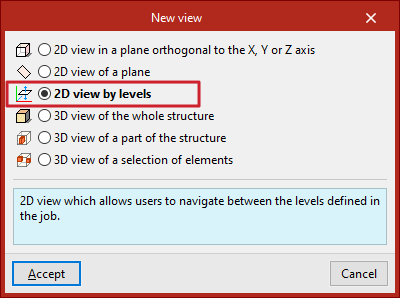
Si des niveaux sont définis dans le modèle depuis l’onglet 'Géométrie' :
- Allez dans l’onglet 'Fenêtre'.
- Sélectionnez 'Ouvrir nouvelle'.
- Choisissez 'Vue 2D par niveaux'.
- Cliquez sur 'Accepter'.
Naviguer entre les vues de niveaux
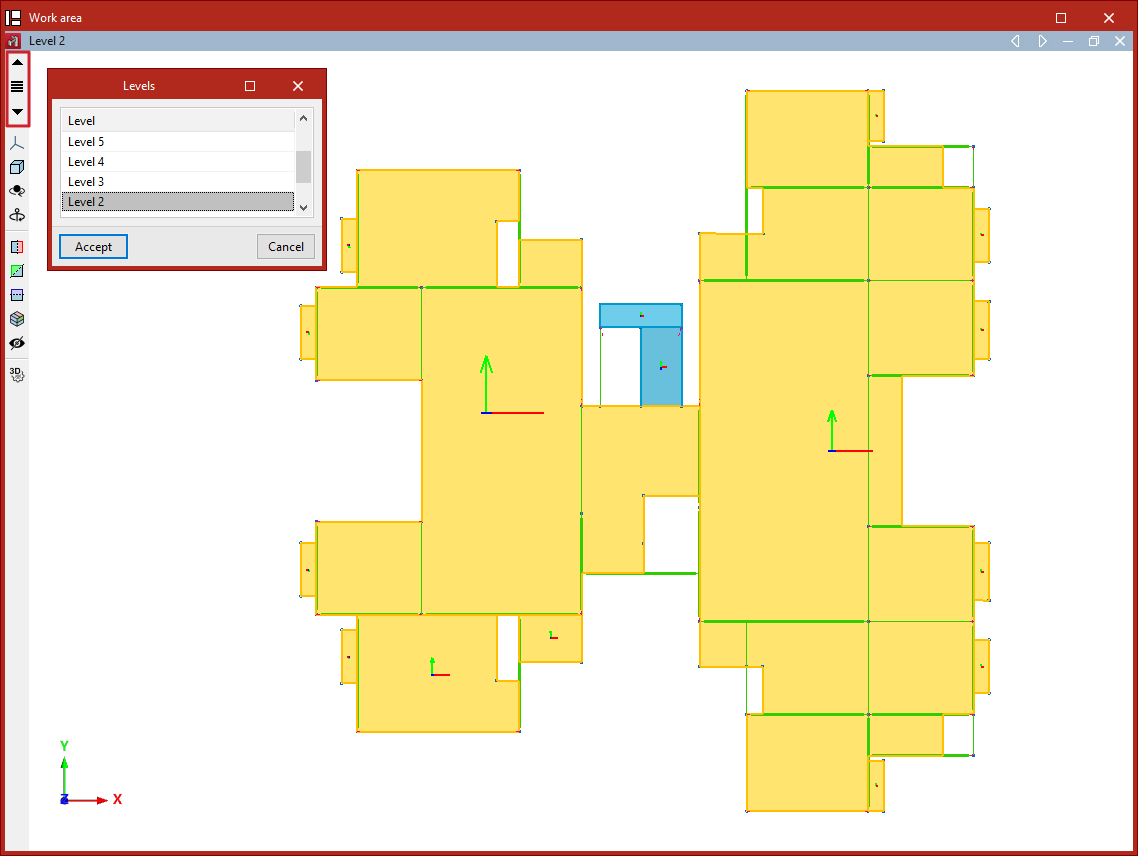
Une fois les vues par niveaux créées, déplacez-vous d’un niveau à l’autre avec :
- 'Avancer d’une ligne'
- 'Reculer d’une ligne'
Ces boutons se trouvent dans la barre d’outils à gauche de la fenêtre.
Pour afficher directement un niveau précis, cliquez sur 'Niveaux' et sélectionnez le niveau souhaité.
Gestion des étiquettes, des catégories et configuration des options de visualisation
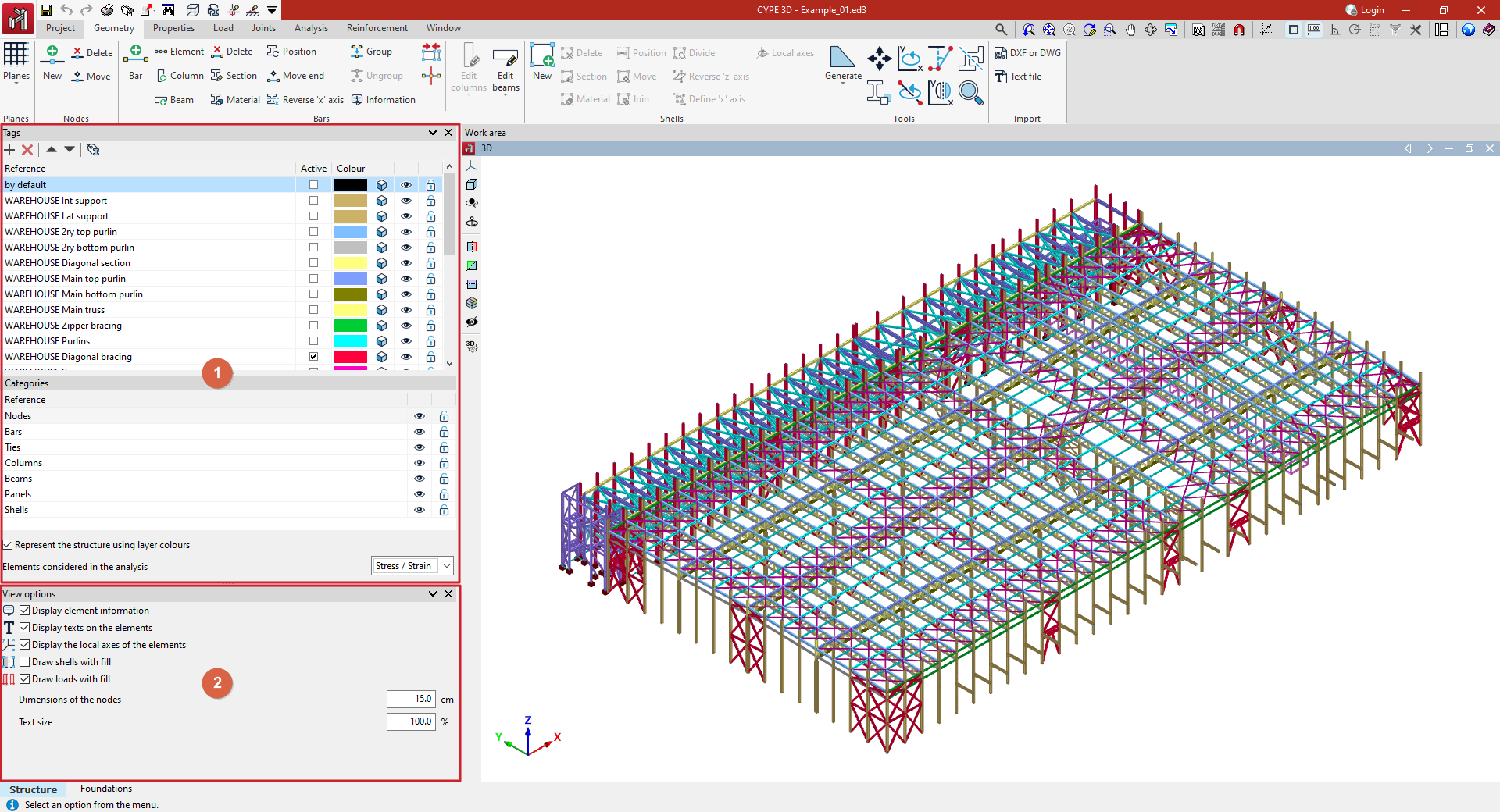
La visualisation des éléments du modèle dans l’espace de travail se contrôle depuis les différentes sections du panneau latéral gauche (dans l’onglet inférieur 'Structure').
Étiquettes et catégories
La gestion des étiquettes permet d’organiser les éléments du modèle et de contrôler leur visualisation. Le panneau 'Étiquettes' (à gauche) fonctionne comme un système de calques/groupes :
- Les éléments affectés à une même étiquette constituent un groupe de visualisation.
- Par défaut, une étiquette est créée lors de la création de l’ouvrage.
- Un même élément peut appartenir à plusieurs étiquettes.
- Les boutons en haut de la liste servent à ajouter, supprimer et réordonner les étiquettes.
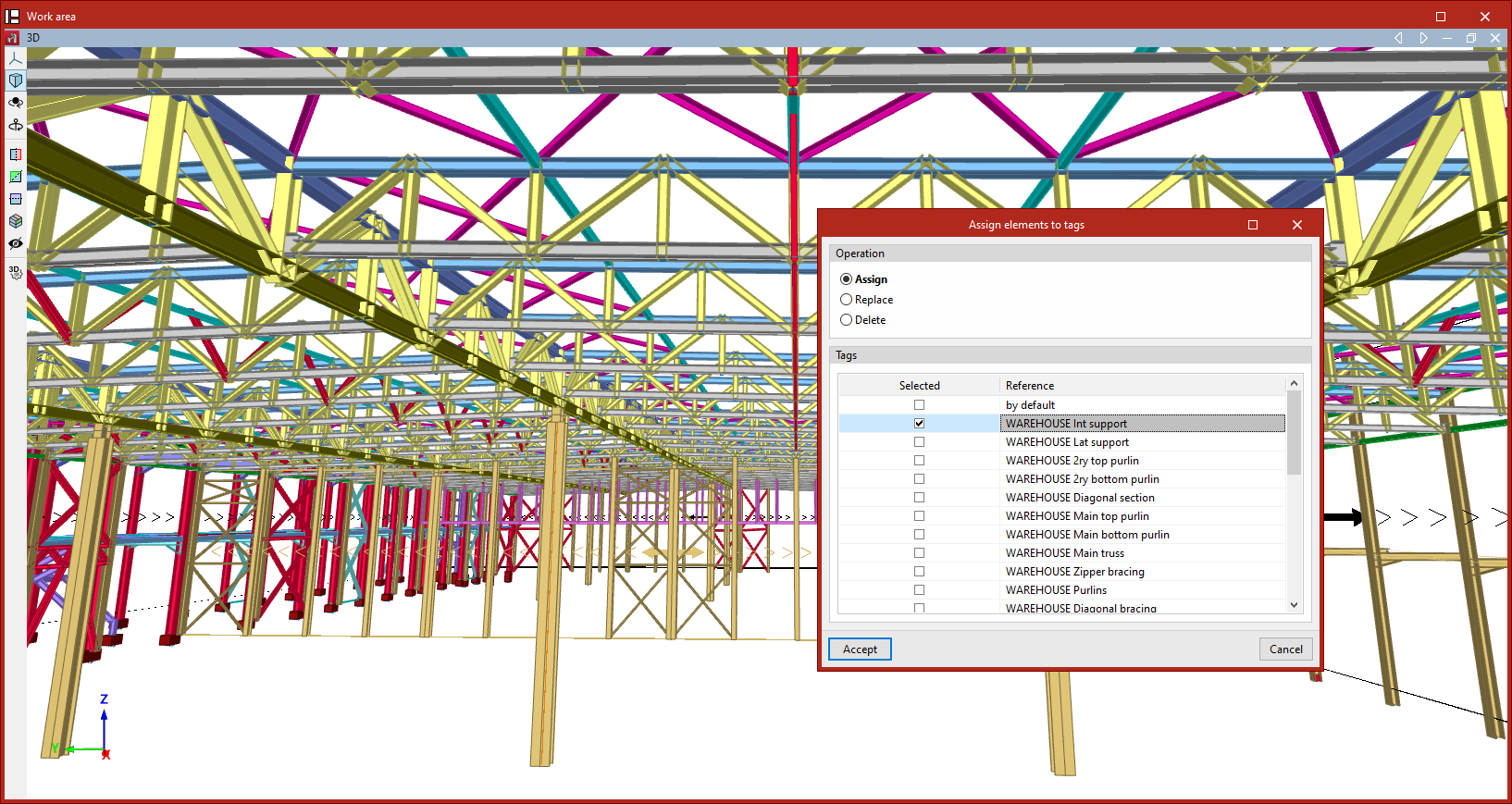
Attribuer des éléments à des étiquettes
- Cliquez sur l’outil d’attribution (dernière option en haut de la liste).
- Sélectionnez les éléments (clic gauche un par un, ou fenêtre de sélection).
- Dans 'Propriétés - Sélection', activez les catégories d’éléments concernées, puis clic droit.
- Dans le menu contextuel, choisissez l’opération :
- attribuer à une ou plusieurs étiquettes,
- remplacer une attribution,
- supprimer une attribution.
- Sélectionnez les étiquettes à appliquer (ou à remplacer/supprimer selon le cas) puis cliquez sur 'Accepter'.
Colonnes de la liste d’étiquettes (actions possibles)
- Référence : affiche et permet de modifier le nom/référence de l’étiquette.
- Active : définit l’étiquette de travail (les nouveaux éléments y seront automatiquement affectés).
- Couleur : clic sur la cellule colorée pour choisir une couleur (option 'Plus de couleurs' pour des couleurs personnalisées).
 /
 Réaliste / Filaire : bascule le mode de représentation des éléments (réaliste vs filaire).
 /
 Visibilité : affiche/masque l’étiquette (interaction possible uniquement avec les étiquettes visibles).
 /
 Verrouillage : bloque/débloque la modification des éléments appartenant à l’étiquette.
 /
 Réaliste / Filaire : bascule le mode de représentation des éléments (réaliste vs filaire).
 /
 Visibilité : affiche/masque l’étiquette (interaction possible uniquement avec les étiquettes visibles).
 /
 Verrouillage : bloque/débloque la modification des éléments appartenant à l’étiquette.
Catégories
La section 'Catégories' permet d’activer/désactiver la visibilité (et de verrouiller/déverrouiller) des types d’éléments suivants via les colonnes de droite :
- Nœuds
- Barres
- Tirants
- Poteaux
- Poutres
- Panneaux
- Plaques
Options complémentaires :
- Case 'Représenter la structure en utilisant les couleurs des calques' : affiche les éléments avec les couleurs définies dans 'Étiquettes'.
- Menu déroulant 'Éléments considérés dans l’analyse' : n’affiche que les éléments pris en compte dans l’analyse choisie :
- Contrainte / Déformation
- Flambement
- Modale
Les éléments non concernés par l’analyse sélectionnée sont masqués.
Options de visualisation
Dans la partie basse du panneau latéral, des options d’affichage supplémentaires sont disponibles :
- Afficher les informations des éléments (optionnel)
Active/désactive l’info-bulle (ou boîte d’info) de l’élément survolé/sélectionné. - Afficher textes sur les éléments (optionnel)
Affiche/masque les textes à l’écran. - Afficher les axes locaux des éléments (optionnel)
Affiche/masque les axes locaux des éléments. - Dessiner les plaques avec remplissage (optionnel)
Active/désactive le remplissage des plaques. - Dessiner les charges avec remplissage (optionnel)
Active/désactive le remplissage des charges - Dimensions des noeuds
Modifie la taille d’affichage des nœuds (selon les unités indiquées). - Taille des textes
Ajuste la taille des textes (en pourcentage de la taille par défaut).
Sommaire
Complétez votre tour de CYPE 3D en explorant les autres sections disponibles :
- Introduction
- Démarrage : création de nouveaux ouvrages, flux de travail et exemples
- Configuration de l'environnement de travail
- Configuration des données de l'ouvrage
- Définition de la géométrie de la structure
- Modification des propriétés des éléments de la structure
- Saisie et modification des charges sur la structure
- Conception et calcul des assemblages
- Calcul, vérifications et consultation des résultats
- Définition et modification des armatures
- Conception et calcul des fondations
- Impression de documents et exportation de données