


Options de gestion de planchers
L'option ‘Gestion de planchers’, disponible dans le menu ‘Planchers’ de l'onglet ‘Entrée de poutres’, permet d'accéder à un menu proposant différentes options liées à la saisie, la consultation et la modification des planchers de la structure.
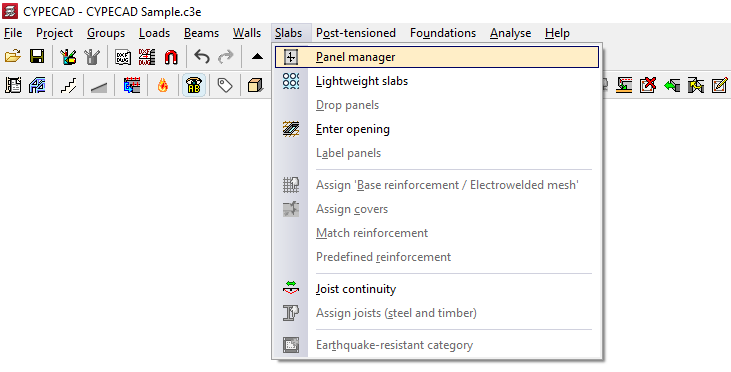
Les options disponibles sont les suivantes :
- Entrer plancher
- Effacer plancher (introduire vide)
- Changer point d'insertion
- Changer disposition
- Données de plancher
- Copier planchers
- Détailler caissons
- Moments minimaux
- Milieu ambiant
- Classe de service
- Coef. encastrement
- Processus constructif
- Entrer poutrelle double
- Effacer poutrelle double
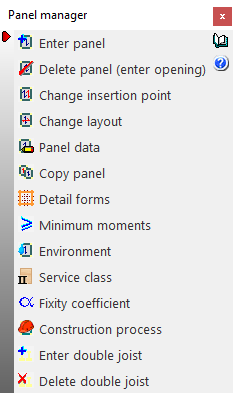
Entrer plancher
Permet de sélectionner un type de plancher (dans la fenêtre ‘Entrer plancher’), puis d’en insérer un du type sélectionné dans un contour fermé préalablement délimité par des poutres et/ou des murs.
Les types de planchers disponibles sont les suivants :
- Systèmes de planchers
- Planchers sur poutrelles
- Dalles alvéolées
- Planchers mixtes
- Planchers réticulés
- Dalles pleines / Dalles alvéolaires bidirectionnelles
- À définir
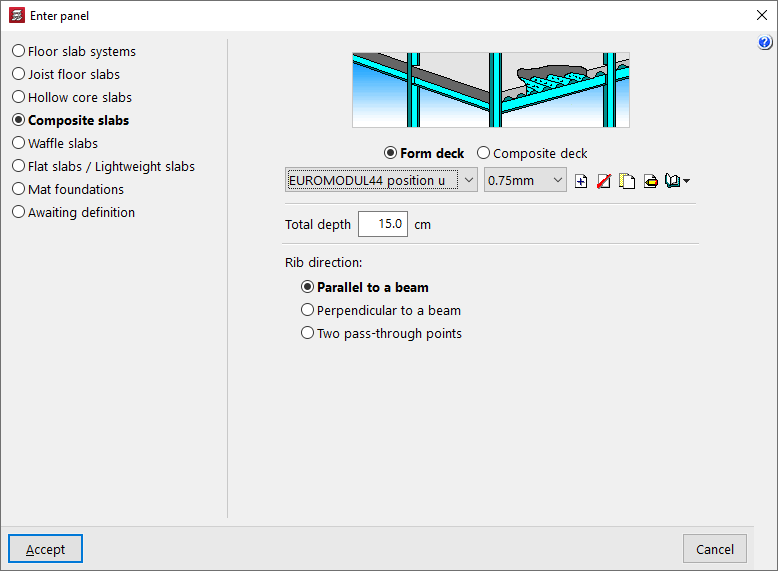
Effacer plancher (introduire vide)
Permet de supprimer un plancher et d'ajouter un vide dans un contour fermé, préalablement délimité par des poutres et/ou des murs.
Changer point d'insertion
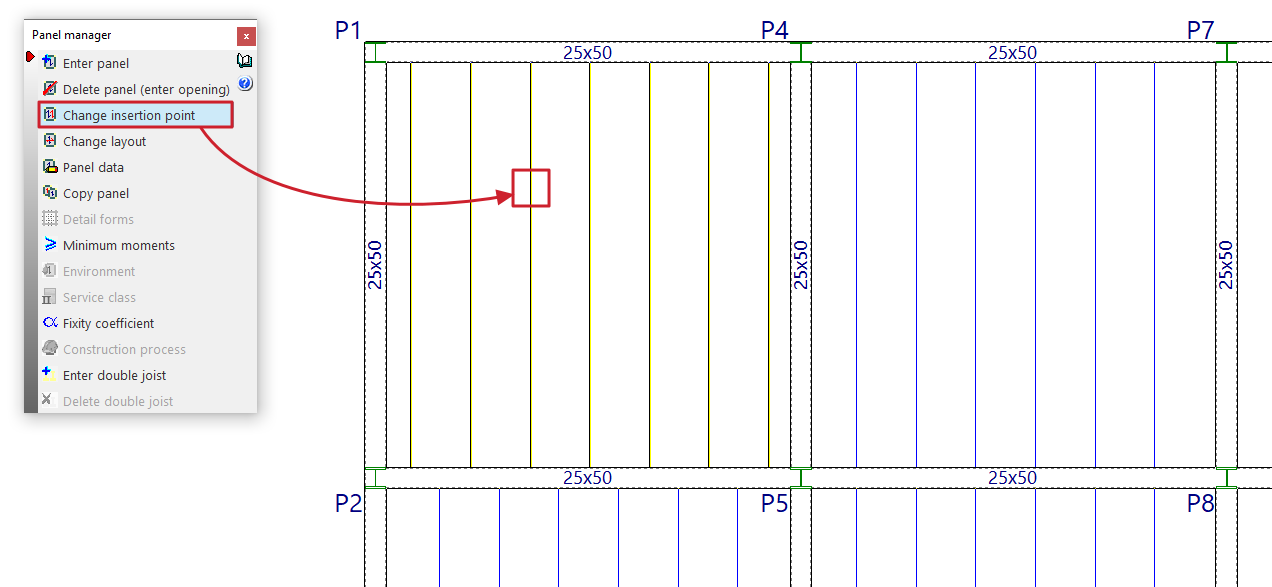
Permet de modifier le point d’insertion de la poutre, de la nervure ou des armatures du plancher sélectionné.
Pour ce faire, sélectionnez l'option puis le plancher. Ensuite, cliquez sur le nouveau point par lequel faire passer la poutre, la nervure ou l'armature du plancher.
Cela peut être utile pour déplacer les nervures en cas de petits vides traversant le plancher, afin de faire coïncider le vide avec les entrevous ou les zones allégées.
| Note : |
|---|
| Les poutrelles des planchers contigus peuvent présenter un décalage de 20 centimètres tout en restant alignées les unes avec les autres. |
Changer disposition
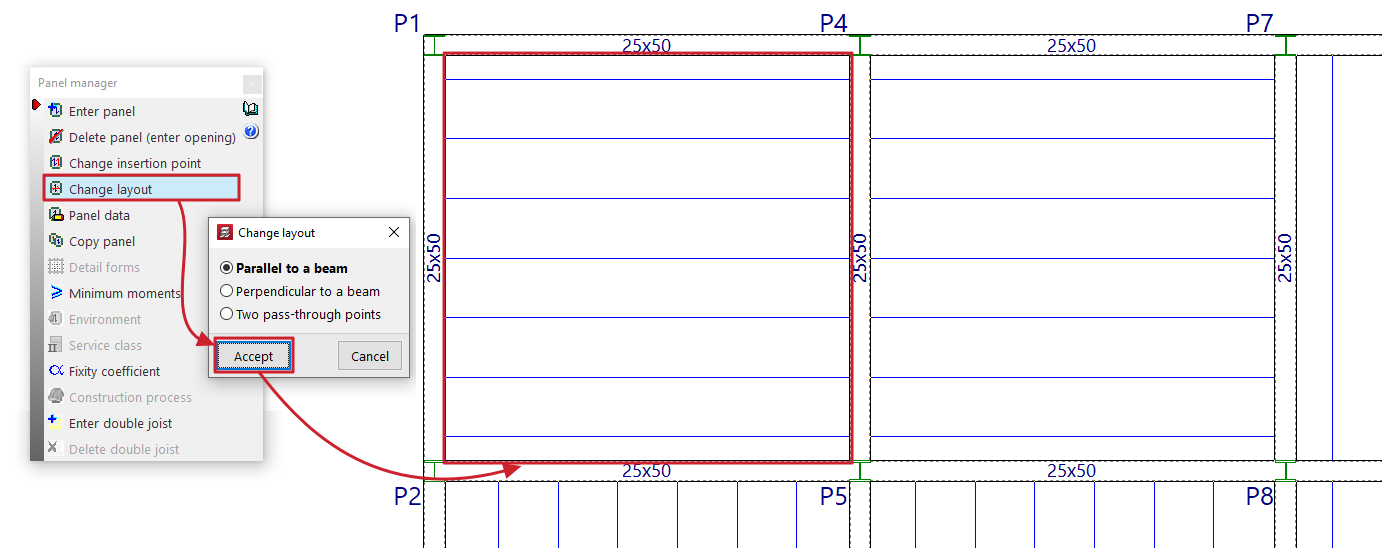
Permet de modifier la direction des poutrelles, des nervures ou des armatures d'un plancher.
Indiquez d'abord si la direction à définir est ‘Parallèle à une poutre’, ‘Perpendiculaire à une poutre’ ou si elle est définie par ‘Deux points d’insertion’.
Ensuite, sélectionnez le plancher à l'aide de la souris, puis indiquez la nouvelle direction des poutrelles, des nervures ou des armatures en sélectionnant une poutre ou les deux points d’insertion nécessaires.
Lorsque vous modifiez la disposition d'un plancher, le point d’insertion marqué lors de son insertion est conservé.
Données de plancher
Cette option affiche le numéro de treillis du plancher (les panneaux, les zones allégées ou les vides de chaque plancher génèrent des treillis avec leur numérotation correspondante).
Ensuite, un clic gauche sur un plancher inséré affiche ses caractéristiques.
Voici, par exemple, les données d’un plancher sur poutrelles :
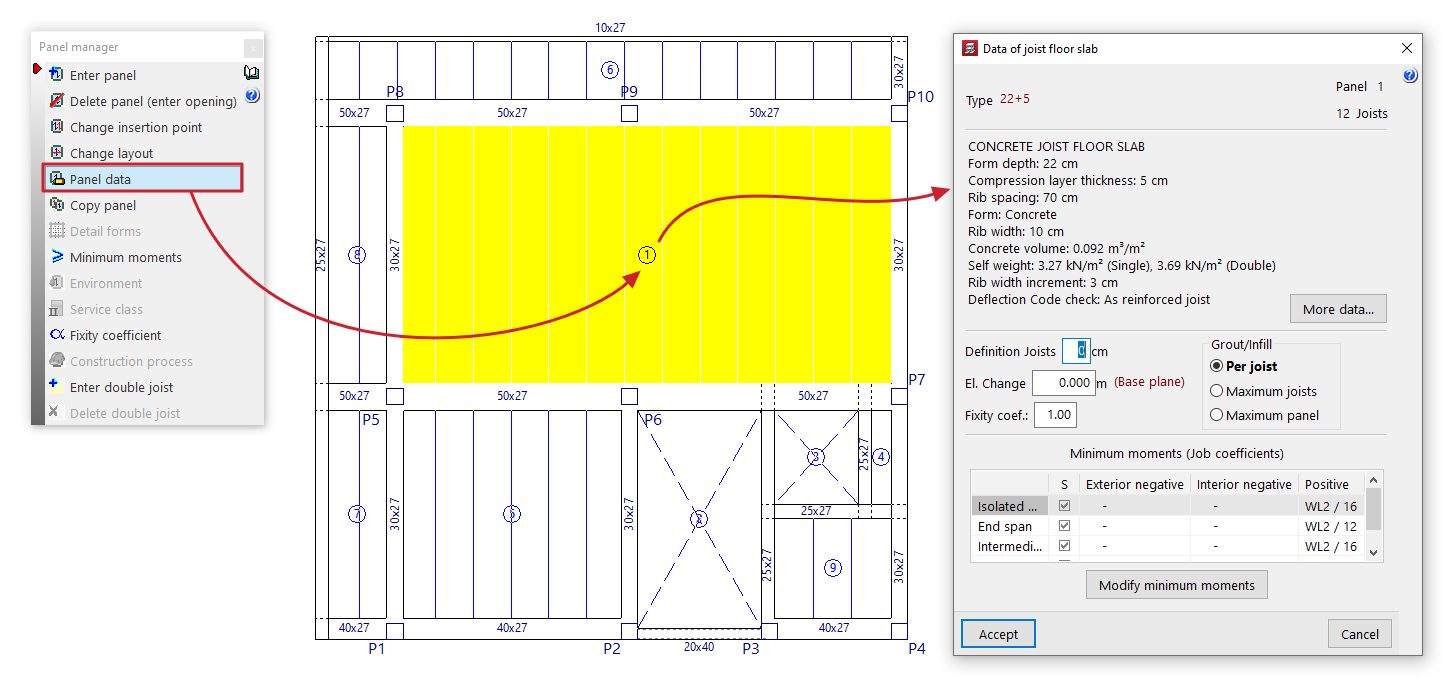
- Tout d'abord, le ‘Type’ de plancher, le nombre de planchers et le nombre de poutrelles s'affichent.
- Ensuite, les principales caractéristiques techniques du plancher sélectionné sont répertoriées ; la description complète peut être consultée à l'aide du bouton ‘Plus de données’.
- Il est possible de modifier la longueur de la partie des poutrelles qui s'insère dans la poutre en saisissant la valeur dans ‘Entrée Poutrelles’. Cela sert uniquement à des fins de mesure et de dessin du plancher.
- Dans ‘Dénivelé’, vous pouvez appliquer une valeur, positive ou négative, de dénivelé horizontal au panneau par rapport à la cote de base du niveau actuel. Cette option est équivalente à celle disponible dans ‘Groupes’ > ‘Planchers inclinés / Dénivelés’. De plus, les dénivelés saisis pour chaque plancher apparaissent dans la liste des plans avec dénivelé gérés via cette dernière option.
- Il est également possible de modifier le coefficient d'encastrement (‘Coef. encastrement’) des nervures sur tout le périmètre du plancher. La valeur 0 correspond à des éléments articulés, tandis que la valeur 1 correspond à un encastrement. Des valeurs intermédiaires sont admises pour simuler des encastrements partiels.
- Lorsqu'une armature de compression est nécessaire dans la zone où se trouve le ferraillage du plancher, les entrevous doivent être retirés jusqu'à ce que cette armature ne soit plus nécessaire. Cela est indiqué sur le niveau par une ligne de remplissage des poutrelles, représentée en bleu. Les options de la section ‘Remplissage’ permettent de configurer le retrait des entrevous ou des éléments allégés :
- ‘Par poutrelle’ applique le remplissage nécessaire à chaque poutrelle ;
- ‘Maximum poutrelles’ choisit la poutrelle qui nécessite le plus de remplissage et l'applique à toutes les poutrelles adjacentes ;
- ‘Maximum plancher’ la poutre qui nécessite le plus de remplissage et l'applique à l'ensemble du plancher.
- Enfin, les ‘Moments minimaux’ attribués au plancher sont affichés via l'option correspondante du menu ‘Gestion de planchers’. Il est également possible de les modifier directement pour le plancher sélectionné en cliquant sur l'option ‘Modifier moments minimaux’.
Copier planchers
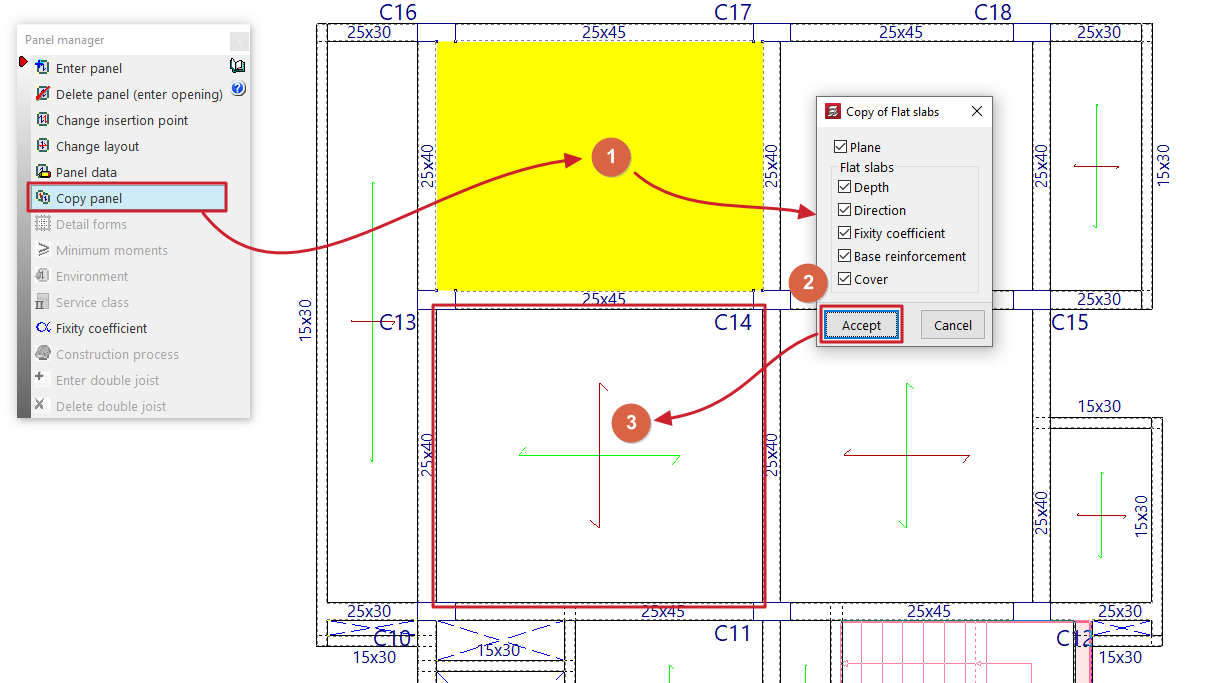
Permet de copier les données d'un plancher vers un autre.
Commencez par sélectionner, à l'aide du bouton gauche, le panneau dont vous souhaitez extraire les informations. Une fenêtre s’affiche dans laquelle vous pouvez choisir les données à copier en cochant ou décochant les cases correspondantes.
Après avoir validé, il suffit de cliquer avec le bouton gauche sur les planchers vers lesquels les données seront copiées, un par un ou par capture.
Pour changer le plancher source, il suffit de cliquer avec le bouton droit et de répéter les étapes précédentes.
Copier des planchers d'un groupe à un autre
Il est également possible de copier les données d'un plancher d'un groupe vers un autre plancher appartenant à un autre groupe de niveaux.
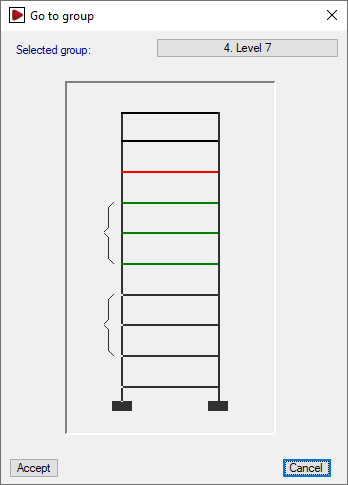
Pour ce faire, après avoir cliqué sur ‘Copier planchers’, cliquez avec le bouton droit et sélectionnez dans la fenêtre ‘Aller au groupe’ le groupe où se trouve le plancher source.
Sélectionnez le plancher et validez la fenêtre des données pour revenir au groupe de niveaux qui était visible au moment où l'option a été activée.
| Note : |
|---|
| La copie des planchers permet également d'aligner leurs poutrelles et leurs nervures et d'assurer la continuité du ferraillage. Il est donc recommandé d'ajouter un plancher et de copier les autres, car en les ajoutant tous manuellement, il peut y avoir un léger décalage dans l'alignement des nervures (supérieur à 20 cm) susceptible d'empêcher la continuité du plancher. De plus, s'il s'agit d'un plancher sur poutrelles en porte-à-faux, l'élément porteur est la poutrelle ; il est donc essentiel de copier les poutrelles du plancher adjacent au porte-à-faux. |
Détailler caissons
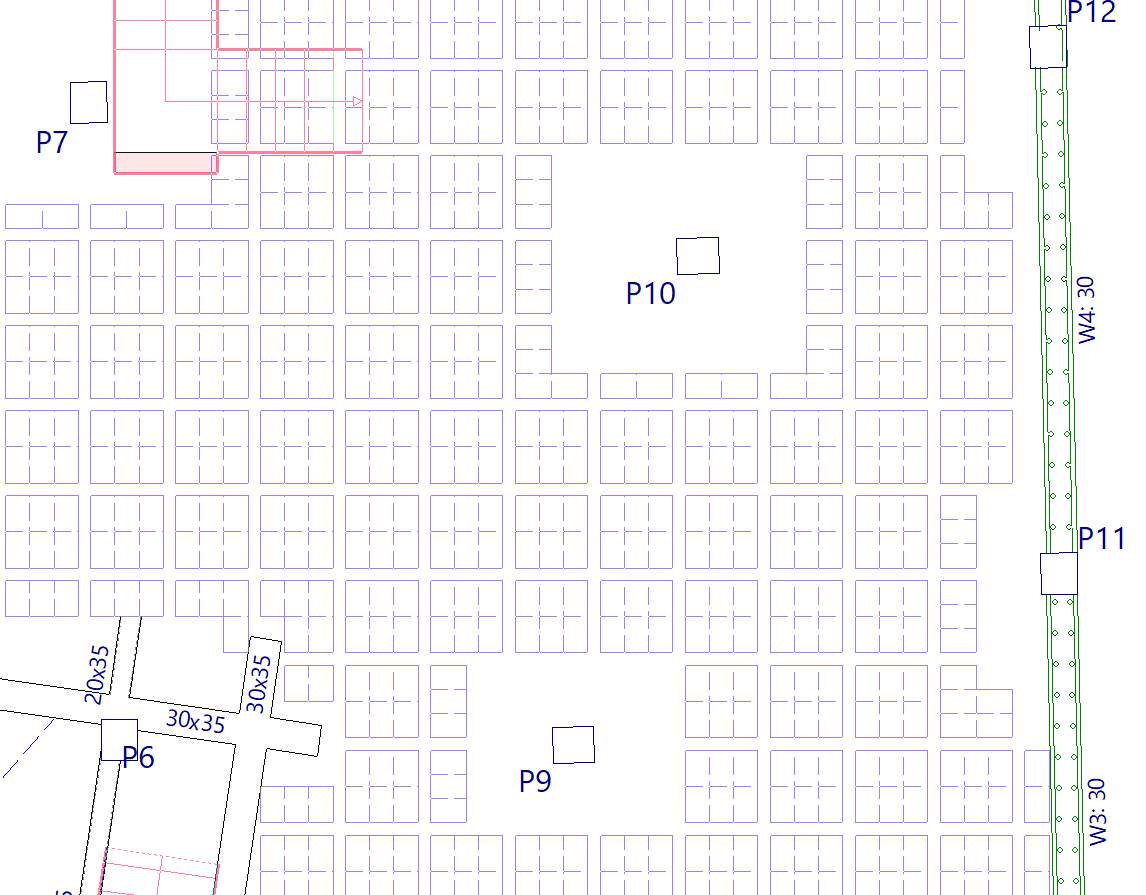
Cette option est disponible dès lors qu'au moins un plancher réticulé a été défini.
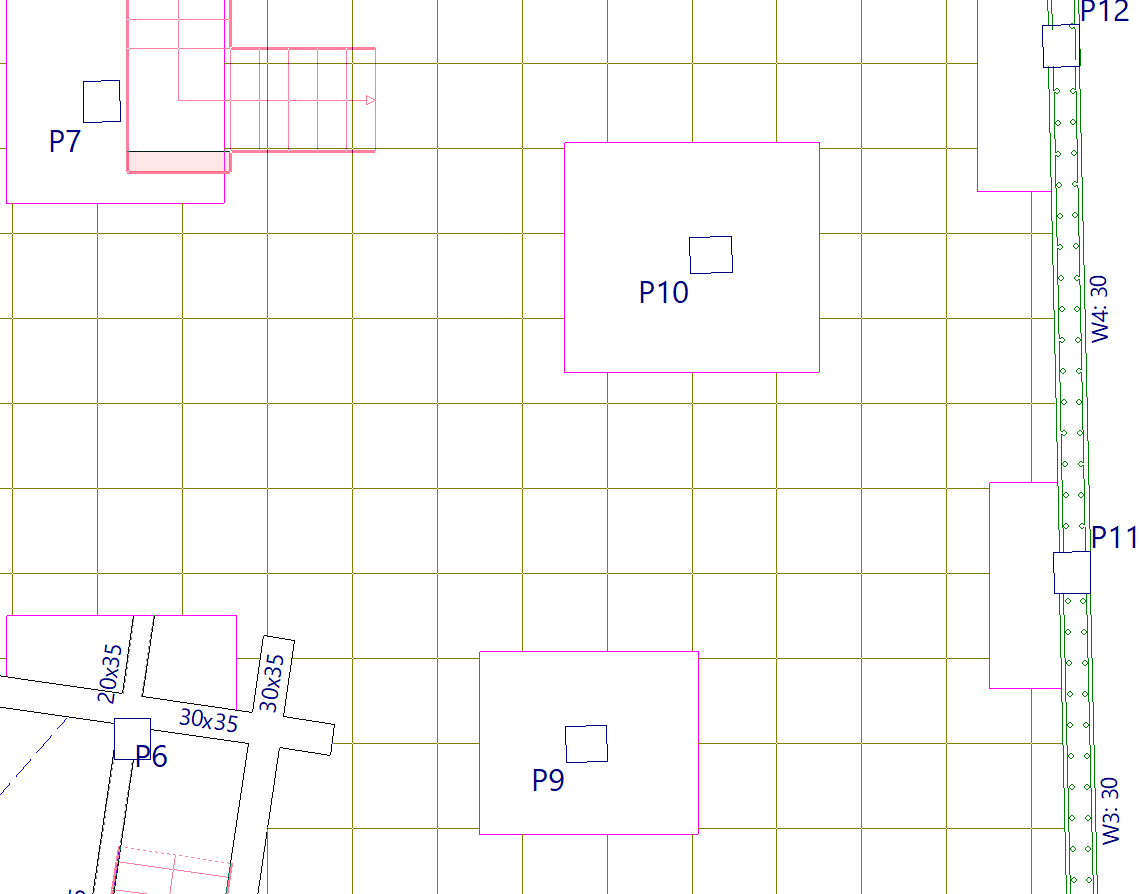
Cette option affiche le dessin réel des nervures des planchers réticulés et le détail des caissons.
Moments minimaux
Permet de modifier et d'attribuer les moments minimaux positifs et/ou négatifs que doivent supporter les planchers sur poutrelles, les dalles alvéolées et les planchers mixtes ; elle est disponible s'il y a au moins un plancher de ce type dans le niveau.
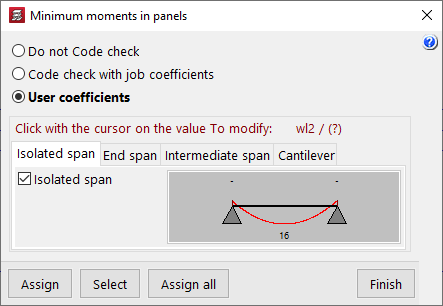
Vous pouvez sélectionner l'une des options suivantes :
- Ne pas faire de vérification
Les moments minimaux ne sont pas vérifiés dans les planchers marqués. - Vérifier avec les coefficients de l'ouvrage
Le logiciel utilise les moments minimaux définis dans ‘Ouvrage’ > ‘Options de planchers’ > ‘Moments minimaux à reprendre avec les armatures en planchers’. - Coefficients propres
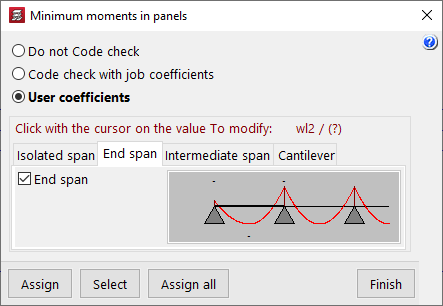
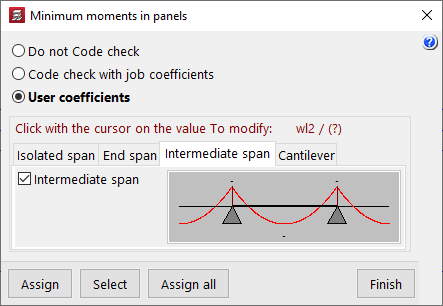
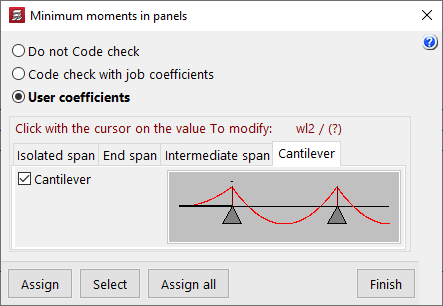
Permet de modifier les coefficients qui définissent les moments minimaux en fonction du type de travée. Pour modifier ces coefficients, faîtes un clic gauche sur la valeur à modifier dans chacun des schémas qui s'affichent en sélectionnant les différents onglets (‘Tronçon isolé’, ‘Tronçon extrême’, ‘Tronçon intermédiaire’ et ‘Porte-à-faux’). Le coefficient correspond au dénominateur « A » de l'expression p*L²/A, où « L » est la portée de la travée et « p » sa charge.
| Note : |
|---|
| Par défaut, le logiciel attribue des moments minimaux positifs de p*L²/16 aux travées isolées et intermédiaires, et de p*L²/12 aux travées d'extrémité. |
Milieu ambiant
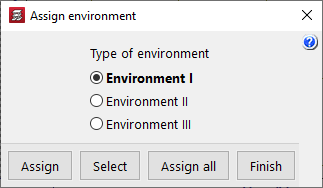
Cette option est disponible dès lors qu'au moins un plancher de dalles alvéolées a été défini.
Elle permet de sélectionner le type de milieu ambiant à appliquer (‘Milieu ambiant I’, ‘Milieu ambiant II’, ‘Milieu ambiant III’).
Classe de service
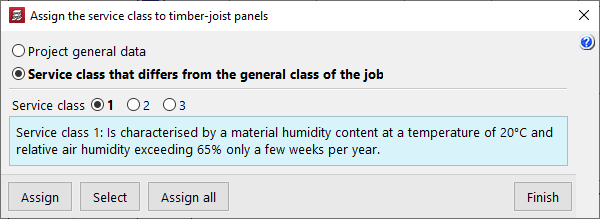
Permet de sélectionner et d'attribuer une classe de service spécifique aux planchers sur poutrelles en bois.
Il peut s'agir de la classe définie dans les ‘Données générales’ (dans le menu ‘Ouvrage’) ou d'une ‘Classe de service différente de celle générale de l'ouvrage’, auquel cas il faut sélectionner la classe en question.
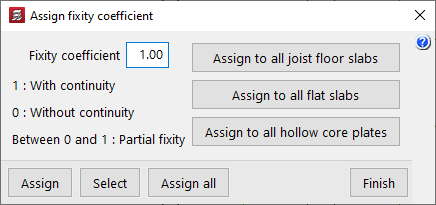
Coef. encastrement
Permet de définir un ‘Coefficient d'encastrement’ compris entre 0 et 1 et de l'attribuer à un plancher sur poutrelles, à dalles pleines ou à dalles alvéolées. Ce coefficient définit le degré d'encastrement des poutrelles, des dalles ou des bords de la dalle sur les faces de toutes les poutres périphériques qui délimitent le contour du plancher.
La valeur 0 indique que les poutrelles, les dalles ou les bords de la dalle sont articulés (ils ne sont pas en continuité avec la poutre), tandis que la valeur 1 indique qu'ils sont rigidement liés à la poutre (il y a continuité avec les poutres). Des valeurs intermédiaires sont acceptées pour définir des encastrements partiels.
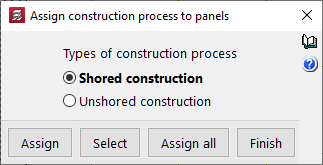
Processus constructif
Cette option est disponible dès lors qu'au moins un plancher de dalles alvéolées a été défini dans le niveau et permet de leur attribuer le ‘Type de procédé constructif’ aux fins de leur calcul. Il peut s'agir :
- Construction avec étaiement
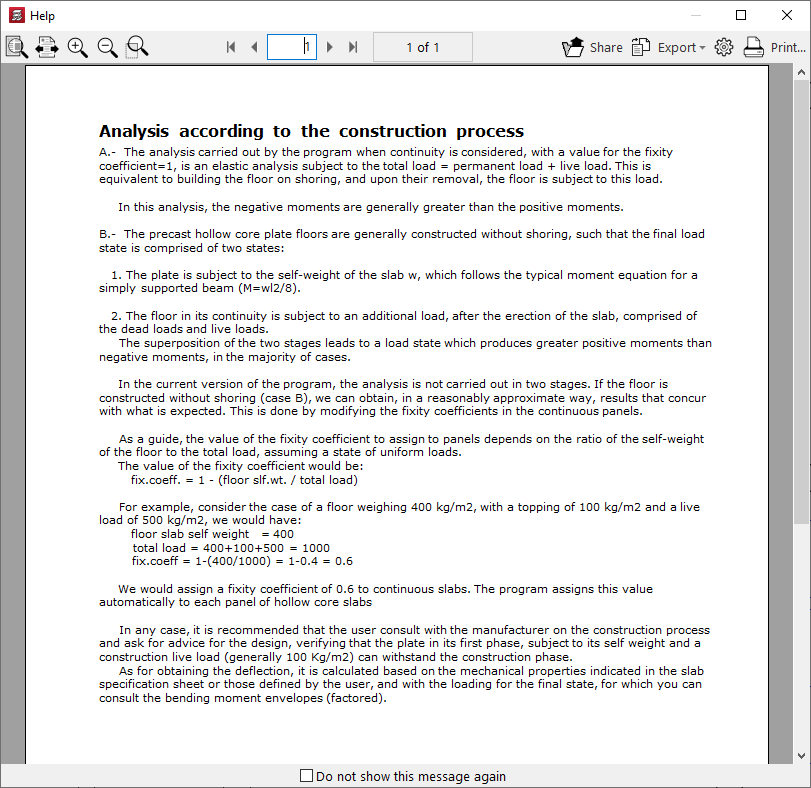
Dans ce cas, un coefficient d'ancrage est considéré aux bords du plancher égal à 1, ce qui permet de simuler une construction de ces planchers avec étaiement. Avec cette option, les moments négatifs sont généralement supérieurs aux moments positifs. - Construction : Bacs autoportants
Dans ce cas, un coefficient d'ancrage égal à 1- est considéré (Poids propre du plancher / charge totale [comprenant le poids propre du plancher, la charge d'exploitation et les charges permanentes]). Cela permet d'effectuer le calcul en deux étapes, nécessaire lors de la construction de ce type de planchers avec bas autoportants. Avec cette option, les moments positifs sont généralement supérieurs aux moments négatifs.
Le bouton situé à droite permet d'accéder à des informations détaillées sur le calcul effectué en fonction du procédé constructif sélectionné.
Options d'attribution des données aux planchers
Lorsque plusieurs des fonctionnalités précédentes (‘Moments minimaux’, ‘Milieu ambiant’, ‘Classe de service’, ‘Coefficient d'encastrement’ et ‘Procédé constructif’) sont utilisées, le logiciel propose les options suivantes pour attribuer les données aux planchers :
- Attribuer
Permet de sélectionner le plancher auquel appliquer la condition choisie. - Sélectionner
Permet d'extraire les informations d'un plancher sélectionné dans la vue de dessus. - Attribuer à tous
Permet d'appliquer la condition choisie à tous les planchers du groupe actuel. - Attribuer à tous les planchers sur poutrelles / Attribuer à toutes les dalles pleines / Attribuer à toutes les dalles alvéolées / Attribuer à tous les planchers mixtes
Ces outils n'apparaissent que dans certaines des options mentionnées et permettent d'appliquer la condition choisie à tous les planchers du type indiqué présentes dans le niveau. - Terminer
Ferme la fenêtre de l'option.
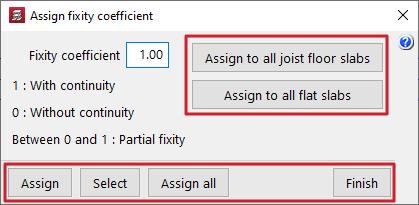
Entrer poutrelle double
Permet de définir des poutrelles doubles et/ou triples, et est disponible dès lors qu'au moins un plancher sur poutrelles ou un système de planchers a été défini dans le niveau.
Pour ce faire, cliquez à droite ou à gauche près de l'une des poutrelles d'un plancher. Cela permet d'insérer une poutrelle double (si une poutrelle simple est sélectionnée) ou une poutrelle triple (si une poutrelle double est sélectionnée) à l'emplacement indiqué.
Effacer poutrelle double
Permet de supprimer les poutrelles doubles et/ou triples définies dans les planchers sur poutrelles ou dans les systèmes de planchers saisis dans le niveau.
Pour ce faire, il suffit de cliquer avec le bouton gauche de la souris sur la poutrelle double ou triple à supprimer.
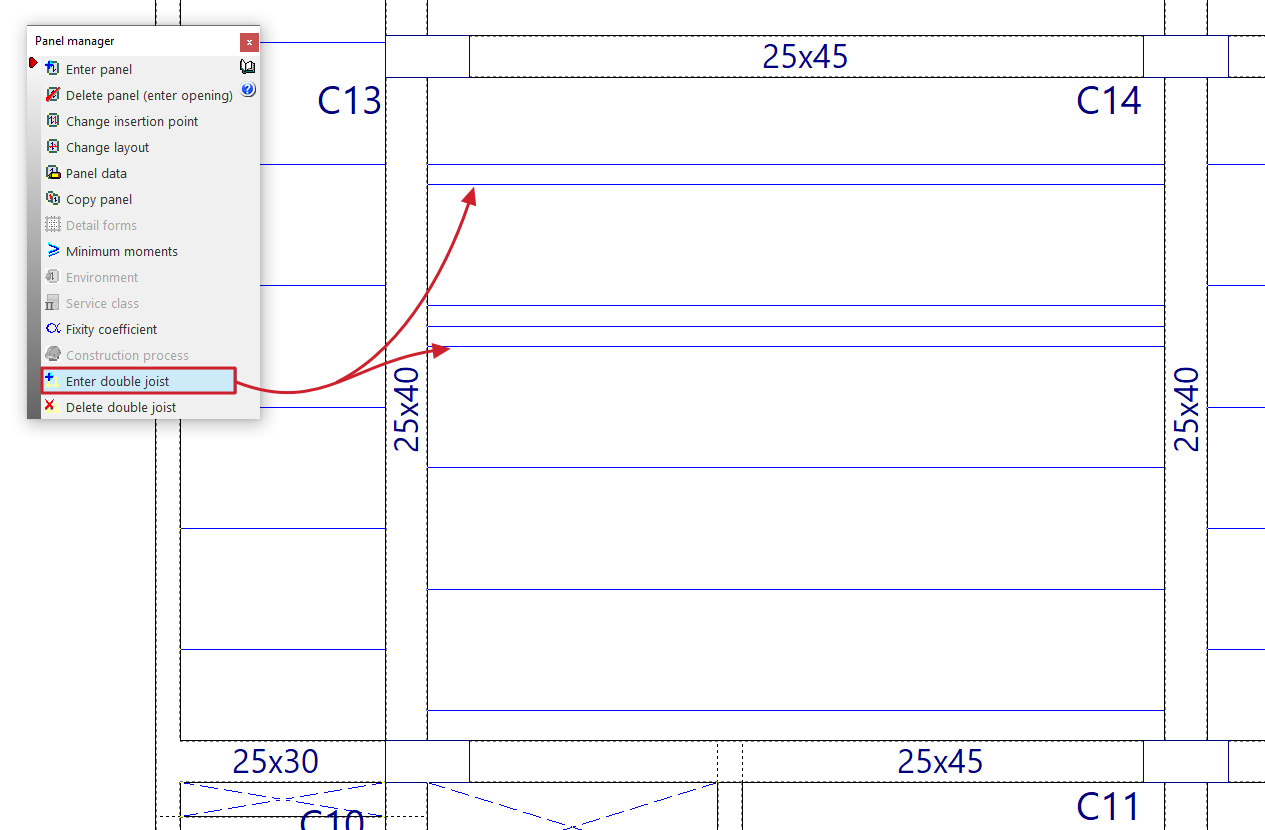
Introduction des planchers sur poutrelles
L’option ‘Planchers sur poutrelles’, dans la fenêtre ‘Entrer plancher’ (accessible à partir de ‘Planchers’ > ‘Gestion de planchers’), permet d'introduire des planchers sur poutrelles préfabriquées en béton, poutrelles treillis ou précontraintes, ainsi que des planchers sur poutrelles coulées sur place, métalliques, JOIST et en bois.
Sélection du type de plancher sur poutrelles
La sélection du type de plancher sur poutrelles à introduire s'effectue à l'aide des options supérieures de la fenêtre ‘Entrer plancher’ :
- Planchers sur poutrelles armées / Planchers sur poutrelles précontraintes
Ces options permettent d'introduire des planchers sur poutrelles préfabriquées armées ou précontraintes de deux manières : en utilisant les types ‘De bibliothèque’ ou en les définissant ‘Par caractéristiques géométriques’. - Planchers sur poutrelles coulées sur place
Cette option permet d'introduire des planchers sur poutrelles en béton entièrement coulées sur chantier. - Planchers sur poutrelles métalliques
Cette option permet d'introduire des planchers sur poutrelles métalliques de type T simple ou double T en acier laminé et isostatiques. - Planchers sur poutrelles JOIST
Cette option permet d'introduire des planchers sur poutrelles métalliques treillis et isostatiques. - Planchers sur poutrelles en bois
Cette option permet d'introduire des planchers sur poutrelles en bois et isostatiques.
Ensuite, dans le menu déroulant ‘Plancher sélectionné’ situé en bas, sélectionnez et configurez les caractéristiques du plancher spécifique à saisir.
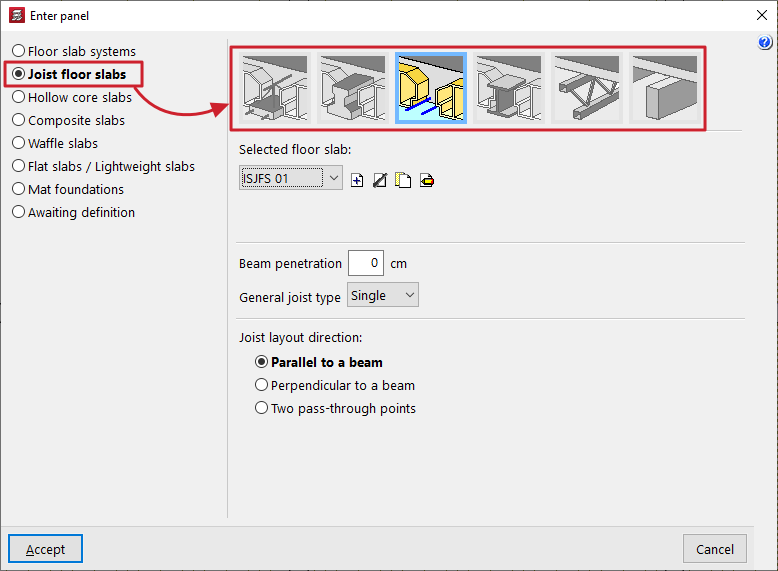
Options supplémentaires et introduction dans la vue de dessus
Dans le champ ‘Pénétration dans la poutre’, renseignez la longueur de la partie de la poutrelle qui s'insère dans la poutre sur laquelle elle s’appuie. Ceci n'est pris en compte qu'à des fins de mesure et de dessin des poutrelles à l'écran et sur les plans.
Dans ‘Type de poutrelle générale’, indiquez que toutes les poutrelles du plancher sont simples, doubles ou triples.
| Note : |
|---|
| Si vous devez modifier le nombre de poutrelles à un endroit précis du plancher une fois celui-ci inséré, utilisez dans le menu les options ‘Entrer poutrelle double’ et ‘Effacer poutrelle double’. |
La partie inférieure de la fenêtre permet de définir la ‘Direction des nervures’. Celles-ci peuvent être :
- ‘Parallèles à une poutre’ ou ‘Perpendiculaires à une poutre’, à sélectionner par l'utilisateur ;
- Ou il est possible de marquer ‘Deux points d'insertion’ sur le plan qui définissent la direction des nervures.
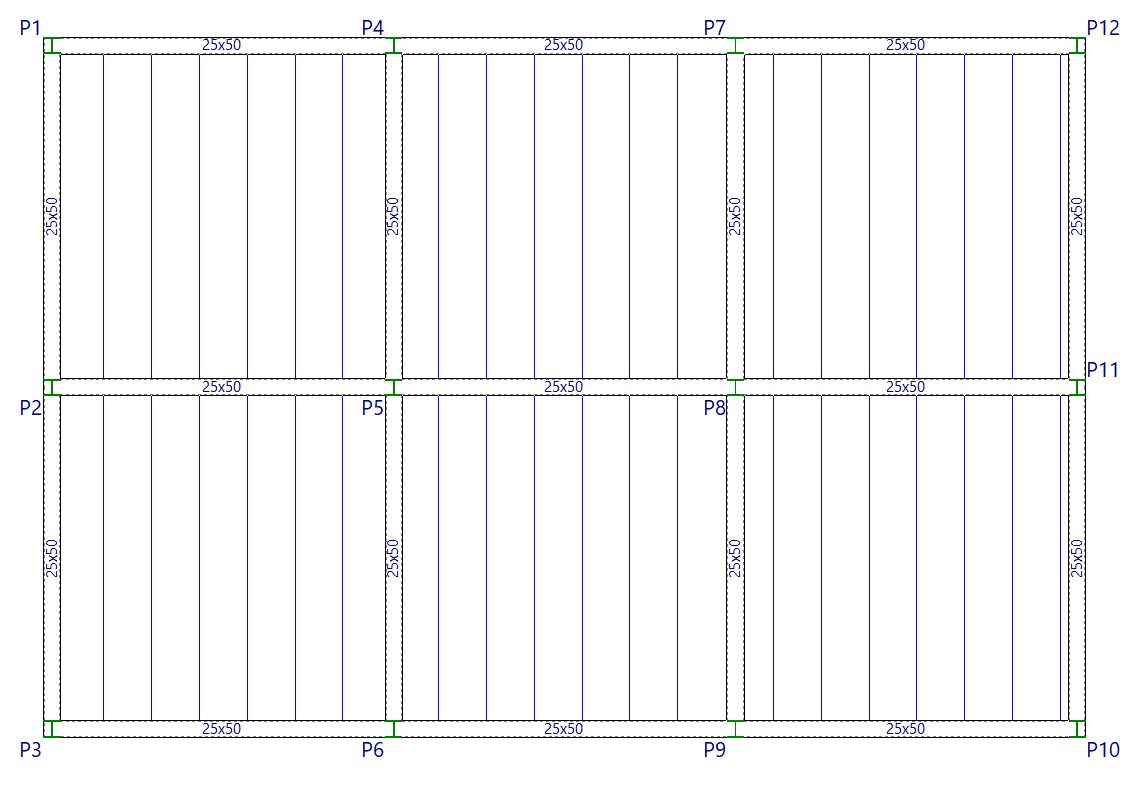
Après avoir accepté, lorsque vous passez le pointeur sur les différents contours fermés dans la vue de dessus, les zones dans lesquelles vous pouvez insérer le plancher sont mises en surbrillance. Ensuite, cliquez sur le bouton gauche pour insérer le plancher dans cette zone.
Enfin, toujours avec le bouton gauche, vous devez marquer la poutre ou les points d'insertion qui définissent la direction des nervures. Le plancher est défini à partir de ces données et s'affiche à l'écran.
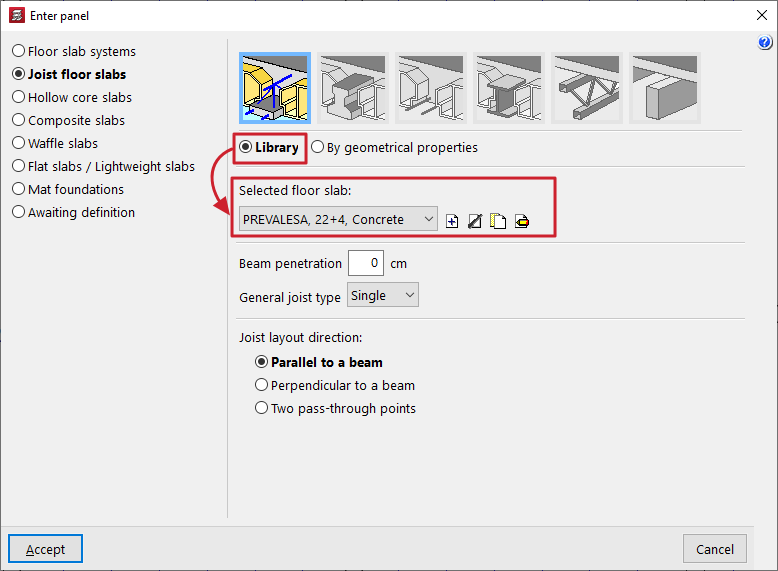
Sélection des planchers à poutrelles treillis et précontraintes de bibliothèque
Dans la définition des planchers à poutrelles treillis et précontraintes (dans la fenêtre ‘Entrer plancher’) et pour certaines normes, l'option ‘De bibliothèque’ est disponible.
Si l'option ‘De bibliothèque’ est cochée, choisissez le ‘Plancher sélectionné’ parmi ceux disponibles dans l’ouvrage. Les commandes à droite permettent d'ajouter, effacer, copier ou éditer ces planchers.
Ces commandes affichent une fenêtre de configuration de chaque plancher sur poutrelles de bibliothèque.
Pour importer les données des fabricants, utilisez les outils situés à droite du menu déroulant :
- Le bouton ‘Importer données prédéfinies’ affiche une fenêtre d'importation où vous devez cocher la case ‘Sélectionné’ pour importer les données de chacun des fabricants souhaités.
- Les boutons ‘Importer de la bibliothèque’ et ‘Exporter à la bibliothèque’ permettent d'importer et d'exporter les informations vers des fichiers avec l'extension .fva (fiches de poutrelles treillis) ou .fvp (fiches de poutrelles précontraintes) qui sont enregistrés dans le chemin choisi sur le disque.
- D'autre part, le bouton ‘Importation initiale’ permet de sélectionner les fabricants ‘Prédéfinis’ qui sont automatiquement importés lors de la création de nouveaux ouvrages dans le logiciel.
| Note : |
|---|
| Pour certaines normes, vous pouvez saisir vos propres données à l'aide du programme ‘Éditeur de fiches de planchers’. Cet éditeur permet de générer un fichier avec l'extension .fva ou .fvp directement importable dans CYPECAD. Il est disponible en téléchargement sur ce lien. |
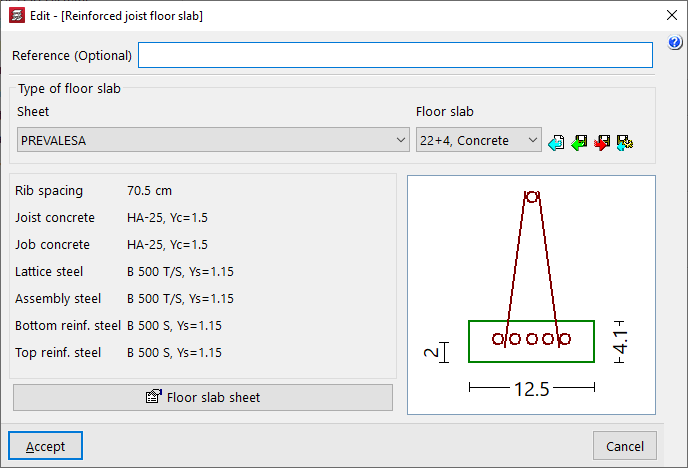
Dans la fenêtre d'édition de chaque type de plancher, renseignez une ‘Référence (optionnel)’ pour le plancher.
Ensuite, définissez le ‘Type de plancher’ en sélectionnant :
- un fabricant dans le menu déroulant ‘Fiche’ et,
- le ‘Plancher’ spécifique parmi ceux proposés par le fabricant sélectionné, dans le deuxième menu déroulant.
En sélectionnant un plancher donné dans la bibliothèque, ses principales caractéristiques s’affichent en bas, telles que :
- l'entraxe ;
- le type de béton utilisé dans l’ouvrage et dans les poutrelles ;
- ou le type d'acier des différentes armatures (l'armature du treillis, du montage, des armatures inférieures et supérieures dans le cas des poutrelles treillis, ou l'acier de précontrainte et l'acier des armatures supérieures dans le cas des poutrelles précontraintes).
À droite, une section cotée de la poutrelle du plancher sélectionné est affichée.
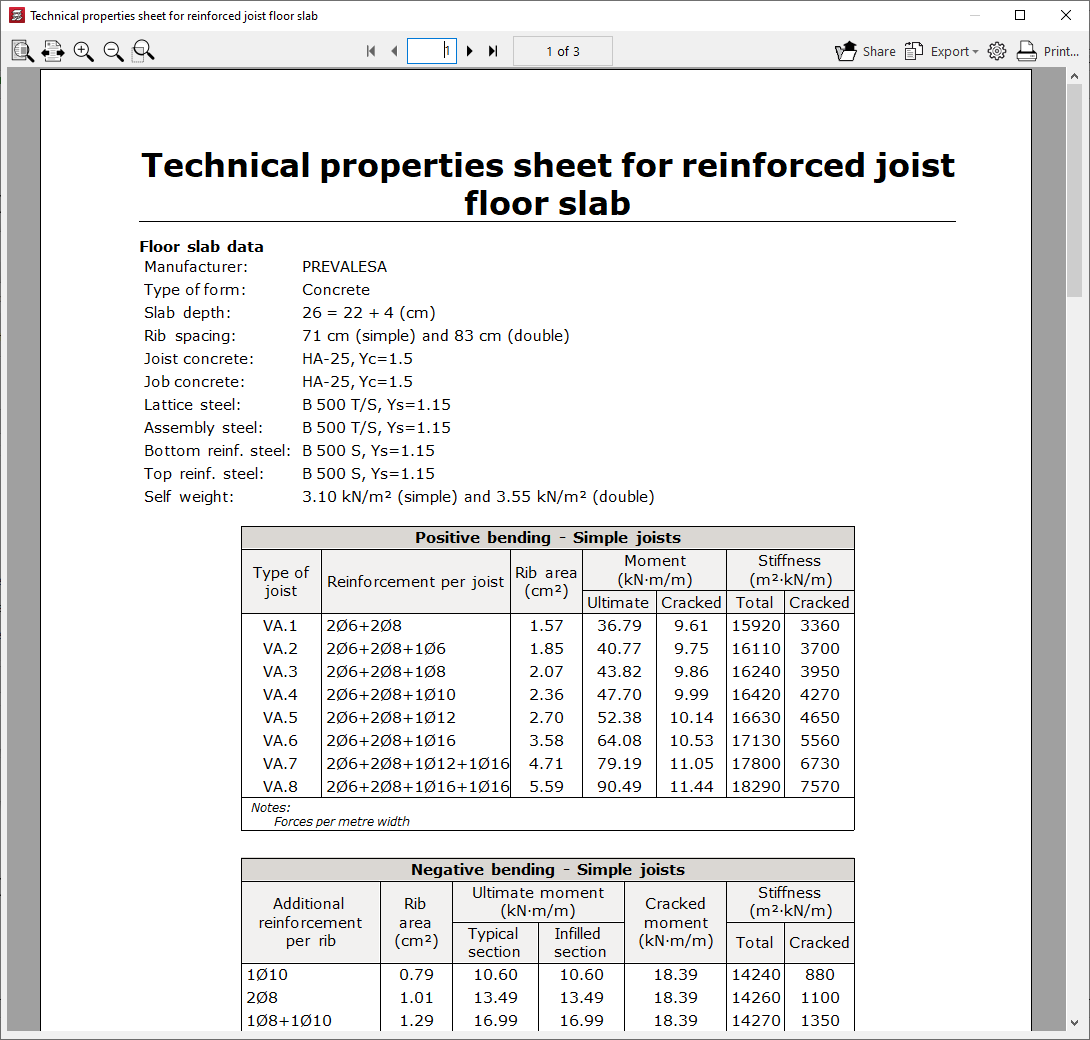
En bas, le bouton ‘Fiche du plancher’ ouvre une fenêtre séparée contenant les caractéristiques techniques du plancher. Les données suivantes y sont affichées :
- le fabricant, le type d’entrevous, l’épaisseur du plancher et les matériaux utilisés (béton et acier) ;
- l'entraxe et le poids propre des poutrelles simples et doubles ;
- et les données relatives aux moments, rigidités et efforts tranchants supportés par le plancher en fonction du type de poutrelle ou de renfort supérieur par nervure appliqué.
Définition des planchers à poutrelles treillis ou précontraintes par caractéristiques géométriques
Pour définir des planchers à poutrelles treillis ou précontraintes (fenêtre ‘Entrer plancher’), cochez l'option ‘Par caractéristiques géométriques’, puis sélectionnez le ‘Plancher sélectionné’ parmi ceux disponibles dans l'ouvrage.
| Note : |
|---|
| Si la norme choisie ne permet pas de sélectionner des planchers à poutrelles treillis ou précontraintes ‘De bibliothèque’, la seule option disponible sera la définition du plancher par ses caractéristiques géométriques. |
Les commandes situées à droite permettent d'ajouter, effacer, copier ou éditer ces planchers. Il est également possible d'accéder à un menu d'options de ‘Gestion de bibliothèque’ pour enregistrer les informations relatives aux planchers définis dans des fichiers sur disque.
En utilisant ces commandes, une fenêtre s’affiche où configurer chaque plancher sur poutrelles en fonction de ses caractéristiques géométriques.
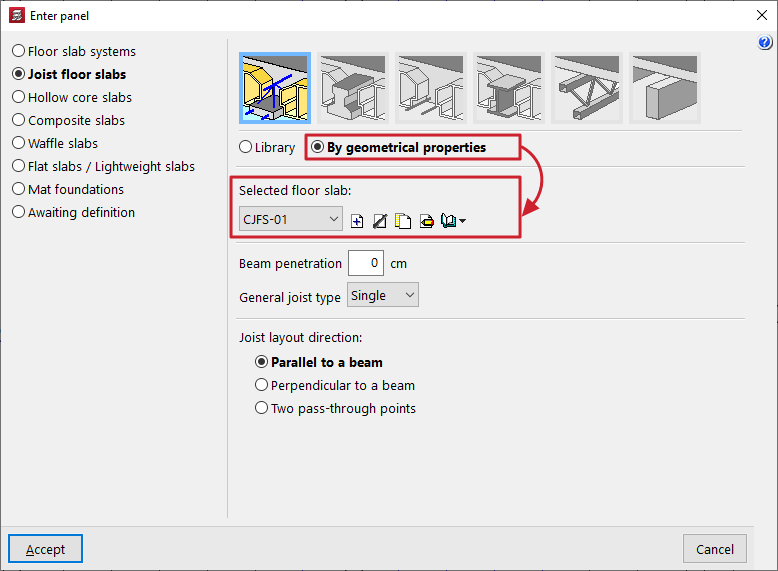
Ici, renseignez d'abord une ‘Référence’ pour le plancher.
Ensuite, définissez la ‘Géométrie’ via les paramètres suivants :
- Épaisseur dalle de compression (a),
- Épaisseur d'entrevous (b),
- Entraxe (c) entre les poutrelles,
- Largeur de la nervure (d),
- Largeur longitudinale de l’entrevous qui affecte uniquement les métrés des entrevous effectués dans le ‘Récapitulatif des métrés des entrevous’ (menu ‘Fichier’ > ‘Récapitulatifs’ > ‘Métrés des entrevous’),
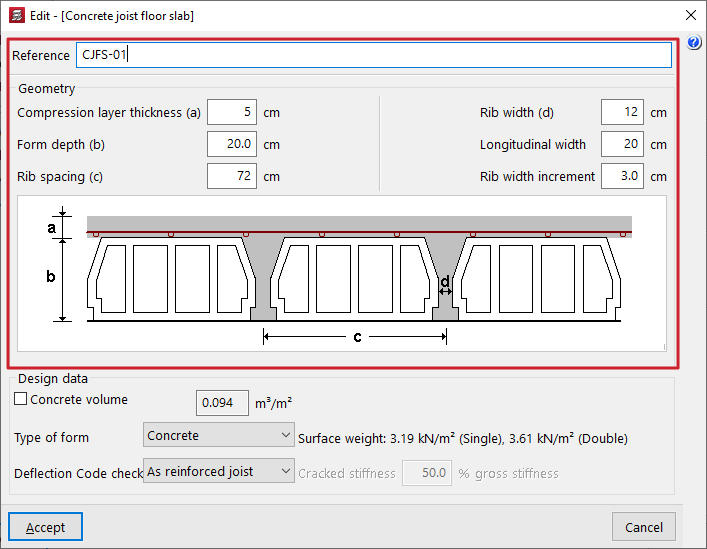
- Augmentation de la largeur de la nervure ou épaisseur des parois intermédiaires de l’entrevous à considérer aux fins du calcul de la flèche.
Les premiers paramètres (a, b, c et d) se réfèrent aux distances indiquées dans le schéma du plancher qui apparaît au centre de la fenêtre.
| Note : |
|---|
| La valeur ‘Augmentation de la largeur de la nervure’ permet de prendre en compte l'épaisseur des parois intermédiaires de l’entrevous ou de la pièce allégée dans le calcul des rigidités et du moment de fissuration nécessaires au calcul de la flèche. Cette pratique est courante parmi les principaux fabricants de poutrelles préfabriquées. Si ces parois ne sont pas prises en compte, la flèche que donne le programme pour les planchers génériques est toujours supérieure à celle obtenue avec un plancher équivalent au nôtre de poutrelles préfabriquées armées ou précontraintes. Les valeurs de cette augmentation de la largeur de la nervure dépendent de la classe de la pièce allégée. Les valeurs suivantes sont proposées : -Bloc allégé en béton : 3 cm. -Bloc allégé en céramique : 0 cm. -Bloc allégé en polystyrène : 0 cm. -Caisson récupérable : 0 cm. |
En bas, définissez les ‘Données pour le calcul’ :
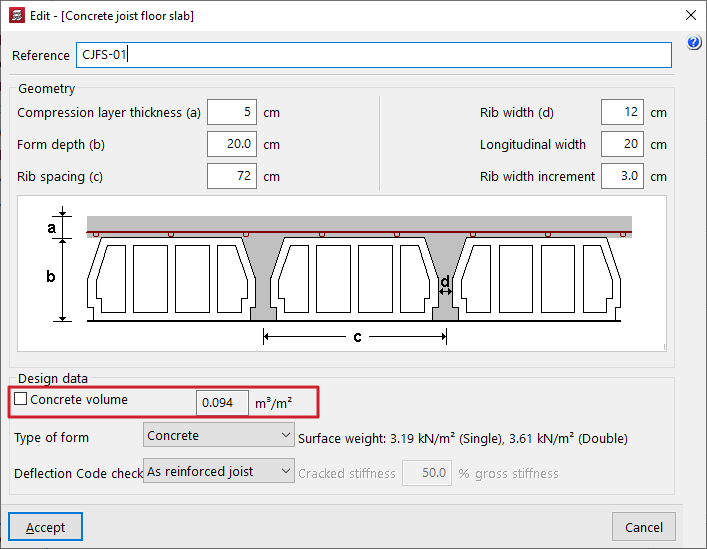
- La case ‘Volume de béton’ peut être activée ou désactivée :
- Si elle reste désactivée, le logiciel calcule le volume approximatif de béton par unité de surface en tenant compte des paramètres géométriques saisis dans cette même fenêtre et l'affiche mis à jour dans le champ à droite.
- Si elle est activée, vous pouvez renseigner à droite le volume de béton par unité de surface, qui peut être différent de celui proposé par le logiciel, forçant ainsi cette valeur.
- Dans le menu déroulant ‘Type d'entrevous’, sélectionnez le matériau :
- En béton / Céramique / En polystyrène
Dans ces cas, ces informations, associées aux paramètres géométriques saisis, permettent de calculer le ‘Poids surfacique’ approximatif du plancher, tant pour les poutrelles simples que pour les poutrelles doubles. Ces valeurs sont indiquées à gauche. - Générique
De plus, l'option ‘Générique’ permet de saisir manuellement la valeur du poids surfacique du plancher avec des poutrelles simples dans le champ prévu à cet effet à droite.
- En béton / Céramique / En polystyrène
| Note : |
|---|
| Le ‘Volume de béton’ affiché ou renseigné, ainsi que le ‘Poids surfacique’ saisi, correspondent à un plancher avec des poutrelles simples. Dans le cas de poutrelles doubles et triples, le logiciel calcule les volumes correspondants en fonction de la géométrie saisie. |
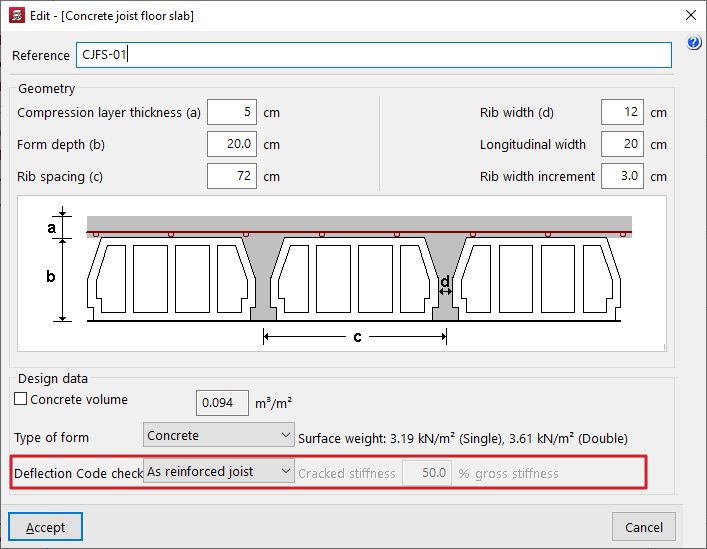
- Le dernier menu déroulant indique si la ‘Vérification de flèche’ des planchers est effectuée comme une poutrelle treillis ou comme une poutrelle précontrainte, ce qui modifie le calcul de l'inertie fissurée des poutres :
- Comme poutrelle treillis
Dans le cas des poutrelles treillis, le logiciel calcule la quantité nécessaire pour supporter le moment positif de la poutrelle. À partir de cette valeur, il calcule l'inertie fissurée approximative. - Comme poutrelle précontrainte
Dans les planchers à poutres précontraintes, l'approximation utilisée pour les poutres treillis n'est pas possible car le comportement de ce type de poutres est totalement différent, et il peut arriver que l'inertie fissurée soit pratiquement égale à l'inertie brute en raison de l'effet de la précontrainte. C'est pourquoi, il faut indiquer la valeur de la ‘Rigidité fissurée’ exprimée en pourcentage de la rigidité brute (‘rigidité brute’) dans le champ à droite. Ce pourcentage varie entre 50 % et 100 % dans les cas les plus courants consultés dans les fiches des fabricants.
- Comme poutrelle treillis
| Note : |
|---|
| Dans les deux situations, les inerties brutes des poutrelles sont calculées en fonction des paramètres géométriques introduits et en supposant des nervures de largeur constante avec des jarrets dans l’assemblage avec la couche de compression. |
Définition des planchers sur poutrelles coulées sur site
L’option ‘Plancher sur poutrelles coulées sur site’ (dans la fenêtre ‘Entrer plancher’, en sélectionnant ‘Planchers sur poutrelles’) permet d'introduire des planchers sur poutrelles en béton entièrement coulées sur chantier.
Le logiciel assemble les poutrelles coulées sur site de manière analogue aux poutres en béton. Dans ce type de dalles, il est possible d'attribuer une armature de base positive avec l'option ‘Planchers’ > Attribuer ‘Armature de base’ / ‘Treillis soudé’.
Dans la définition des planchers sur poutrelles coulées sur site, l'utilisateur doit choisir le ‘Plancher sélectionné’ parmi ceux disponibles dans l’ouvrage. Les commandes à droite permettent d'ajouter, effacer, copier ou éditer ces planchers.
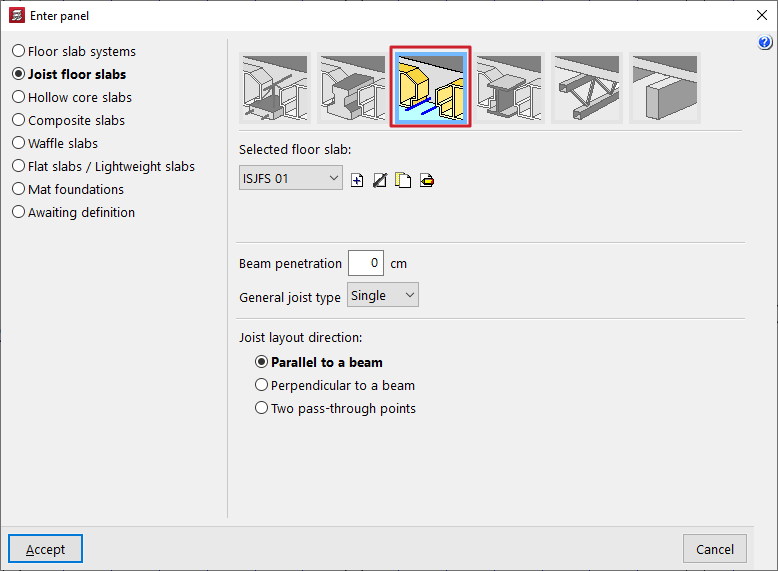
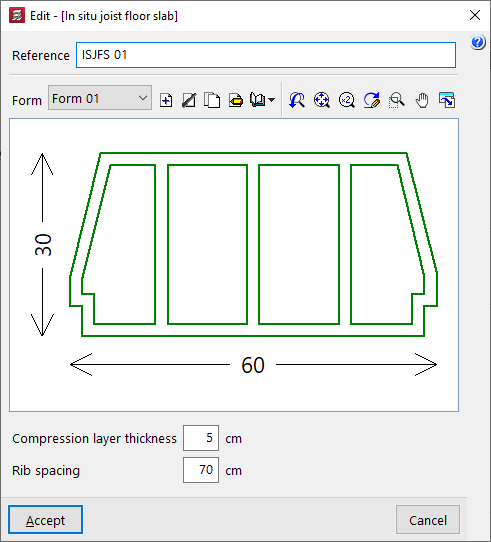
En utilisant ces commandes, le logiciel permet d'accéder à une fenêtre où chaque plancher sur poutrelles coulées sur site est configuré.
Ici, saisissez d'abord une ‘Référence’ pour le plancher.
Ensuite, sélectionnez le type d’entrevous à utiliser dans le plancher. Au centre de la fenêtre d'édition du plancher, une section cotée de l’entrevous sélectionné est affichée.
Enfin, définissez les paramètres suivants :
- Épaisseur dalle de compression (a) ;
- Entraxe (c) entre poutrelles.
Définition des planchers sur poutrelles métalliques
Dans la définition des planchers sur poutrelles métalliques (dans la fenêtre ‘Entrer plancher’), l'utilisateur doit choisir le ‘Plancher sélectionné’ parmi ceux disponibles dans l’ouvrage. Les commandes à droite permettent d'ajouter, effacer, copier ou éditer ces planchers.
En utilisant ces commandes, le logiciel permet d'accéder à une fenêtre où chaque plancher sur poutrelles métalliques est configuré.
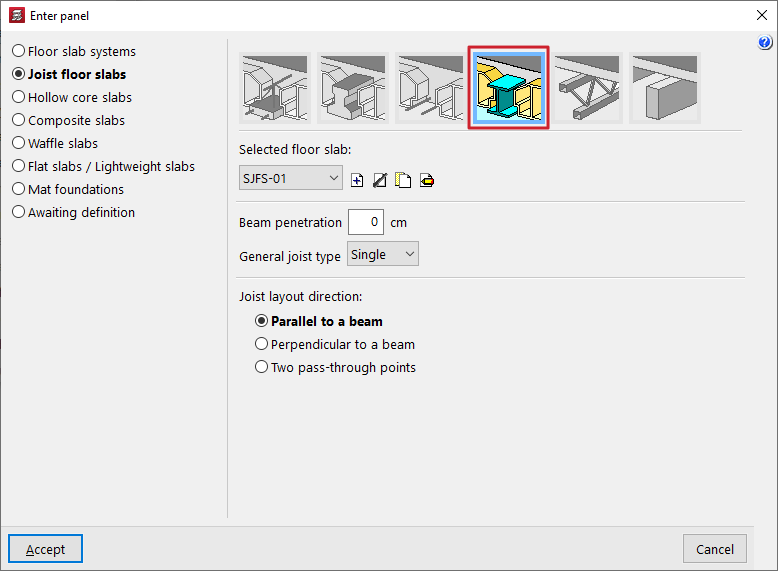
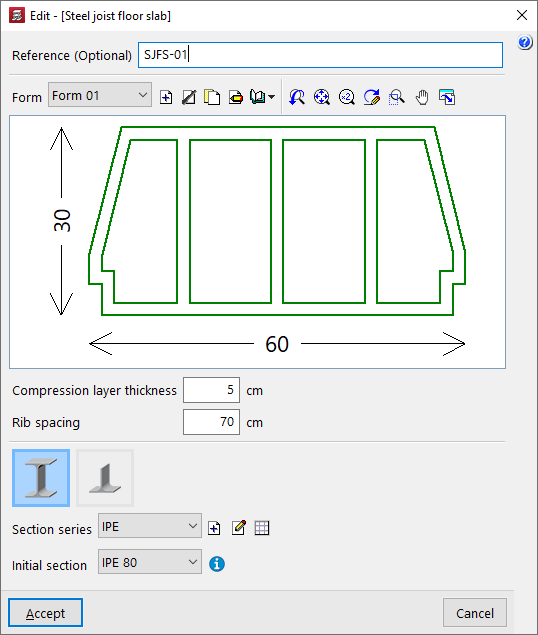
Ici, saisissez d'abord une ‘Référence’ pour le plancher.
Ensuite, sélectionnez le type d’entrevous à utiliser dans la dalle. Une section cotée de l’entrevous sélectionné s'affiche dans la partie centrale de la fenêtre d'édition du plancher.
Enfin, définissez les paramètres suivants :
- Épaisseur dalle de compression (a) ;
- Entraxe (c) entre poutrelles.
Dans la partie inférieure, vous pouvez sélectionner si les profilés métalliques à utiliser sont de type ‘Double T’ ou ‘T simple’. Ensuite, les deux menus déroulants inférieurs permettent de sélectionner la ‘Série de profilés’ à utiliser dans le panneau et le ‘Profilé initial’ des poutrelles du plancher.
Les commandes situées à droite de la section ‘Série de profilés’ permettent d'ajouter, d’éditer ou de gérer dans une liste les séries de profilés disponibles dans l’ouvrage.
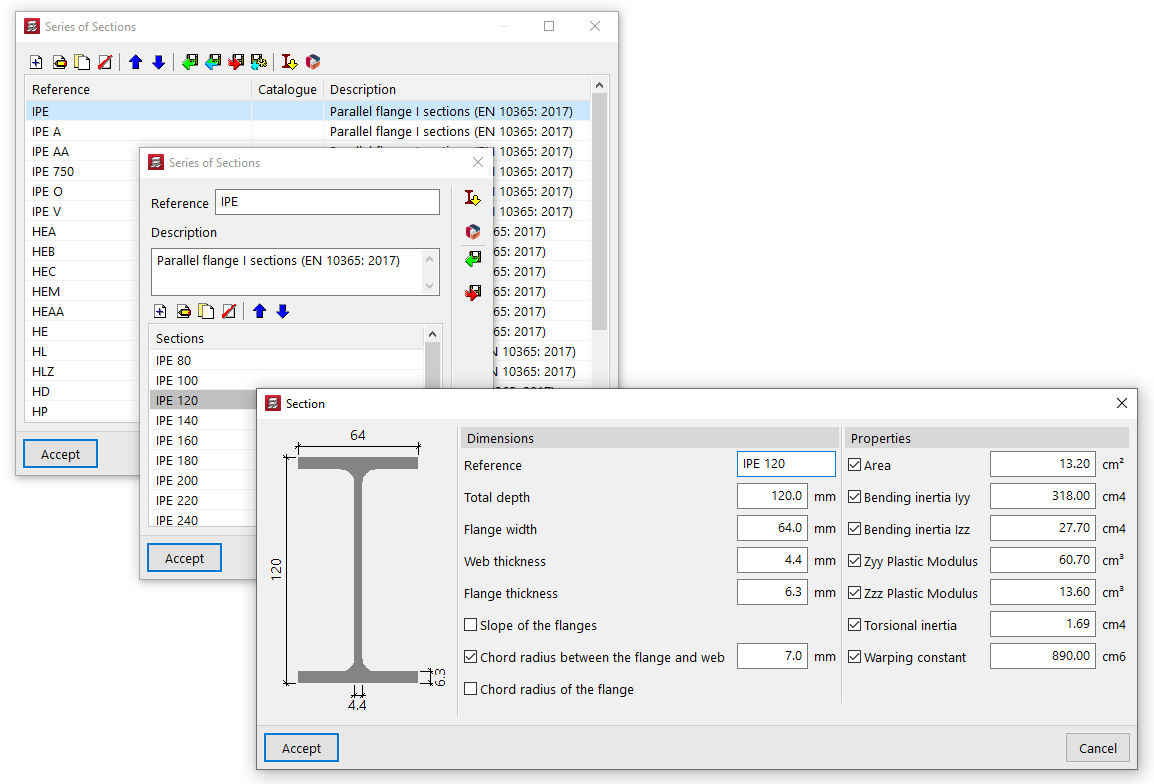
Dans cette liste, outre la saisie manuelle des données et leur importation et/ou exportation dans des fichiers sur disque, il est également possible d'effectuer l'importation de séries de profilés prédéfinies à partir de différents catalogues et manuels intégrés au logiciel, ainsi que de télécharger et d’importer les catalogues de fabricant depuis Open BIM Database.
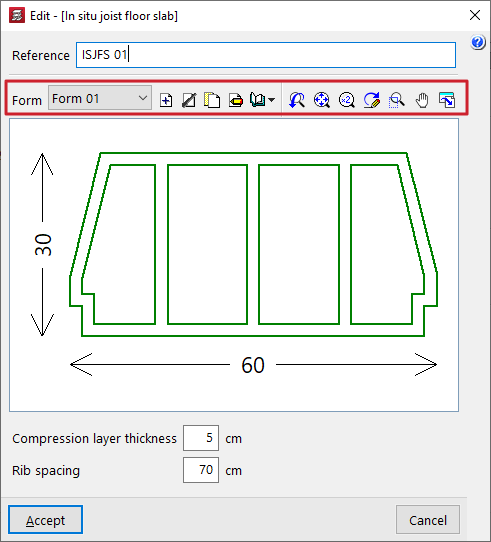
Édition des entrevous dans les planchers sur poutrelles en béton in situ et métalliques
La sélection du type d’entrevous à utiliser dans le plancher est nécessaire dans la définition des planchers sur poutrelles en in situ ou des planchers poutrelles métalliques.
Dans le panneau de définition de ces planchers, les commandes situées à droite de la section ‘Entrevous’ permettent d'ajouter, effacer, copier ou éditer les types d’entrevous disponibles dans le projet. Il est également possible d'accéder à un menu d'options ‘Gestion de bibliothèque’ pour enregistrer les informations relatives aux types d’entrevous dans des fichiers sur disque.
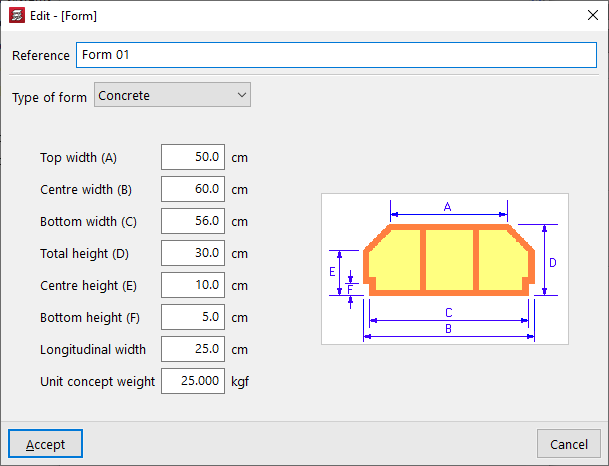
Ces commandes ouvrent une fenêtre de configuration de chaque type d’entrevous où saisir les paramètres suivants :
- le ‘Type d'entrevous’, soit ‘En béton’, ‘Céramique’, ‘Caisson récupérable’ ou ‘En polystyrène’,
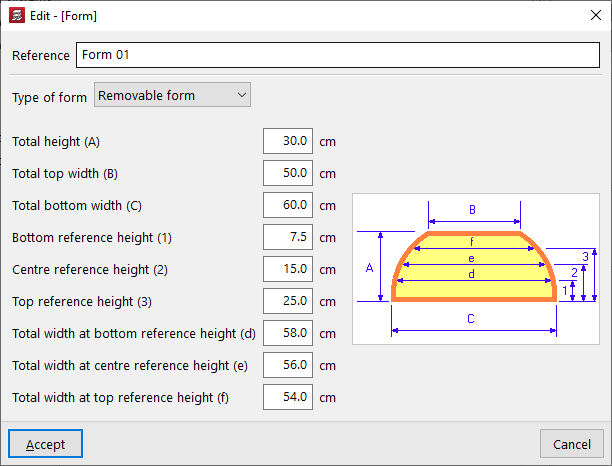
- et les paramètres géométriques qui le définissent, et qui dépendent du type choisi, y compris les différentes largeurs et hauteurs, ainsi que sa largeur longitudinale et son poids unitaire, selon le cas. Le schéma de l’entrevous illustré à droite aide à identifier chaque paramètre.
Entrevous en béton / Entrevous céramique / Entrevous en béton léger
Les paramètres nécessaires à la définition des entrevous en béton, en céramique ou en béton léger sont les suivants :
- Largeur supérieure (A)
- Largeur centrale (B)
- Largeur inférieure (C)
- Hauteur totale (D)
- Hauteur centrale (E)
- Hauteur inférieure (F)
- Largeur longitudinale
- Poids unitaire
Caisson récupérable
Los parámetros necesarios para la definición de los casetones recuperables son los siguientes:
- Hauteur totale (A)
- Largeur totale supérieure (B)
- Largeur totale inférieure (C)
- Hauteur de référence inférieure (1)
- Hauteur de référence centrale (2)
- Hauteur de référence supérieure (3)
- Largeur totale à la hauteur de référence inférieure (d)
- Largeur totale à la hauteur de référence centrale (e)
- Largeur totale à la hauteur de référence supérieure (f)
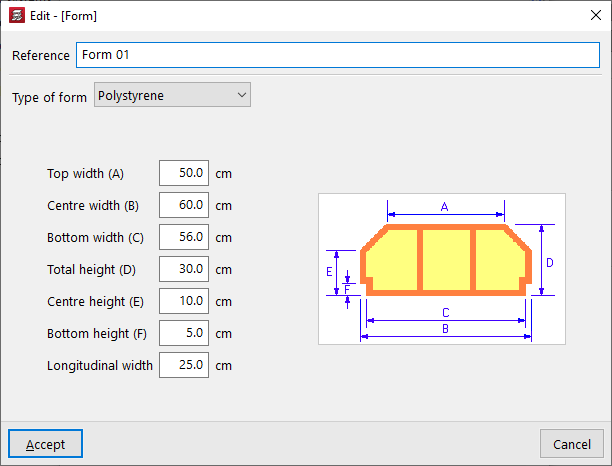
Entrevous en polystyrène
Les paramètres nécessaires à la définition des entrevous en polystyrène sont les suivants :
- Largeur supérieure (A)
- Largeur centrale (B)
- Largeur inférieure (C)
- Hauteur totale (D)
- Hauteur centrale (E)
- Hauteur inférieure (F)
- Largeur longitudinale
Définition des planchers sur poutrelles JOIST
Dans la définition des planchers sur poutrelles métalliques treillis ou JOIST (dans la fenêtre ‘Entrer plancher’), l'utilisateur doit choisir le ‘Plancher sélectionné’ parmi ceux disponibles dans l’ouvrage. Les commandes à droite permettent d'ajouter, effacer, copier ou éditer ces planchers.
En utilisant ces commandes, le logiciel permet d'accéder à une fenêtre où chaque plancher sur poutrelles JOIST est configuré.
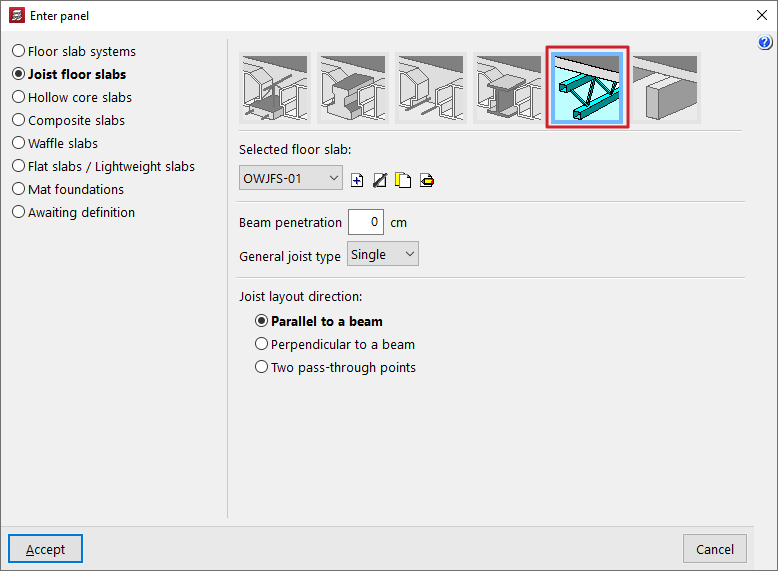
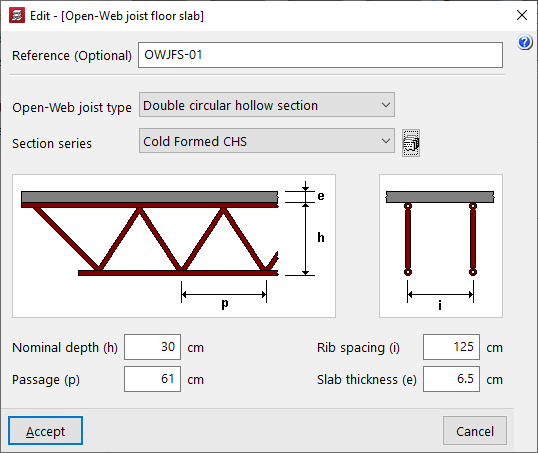
Ici, saisissez d'abord une ‘Référence (Optionnel)’ pour le plancher.
Ensuite, sélectionnez le ‘Type de poutrelle JOIST’ parmi ceux disponibles :
- Profilé creux circulaire double
- Profilé creux carré double
- Profilé creux carré quadruple
- Cornières doubles
- Cornières quadruples
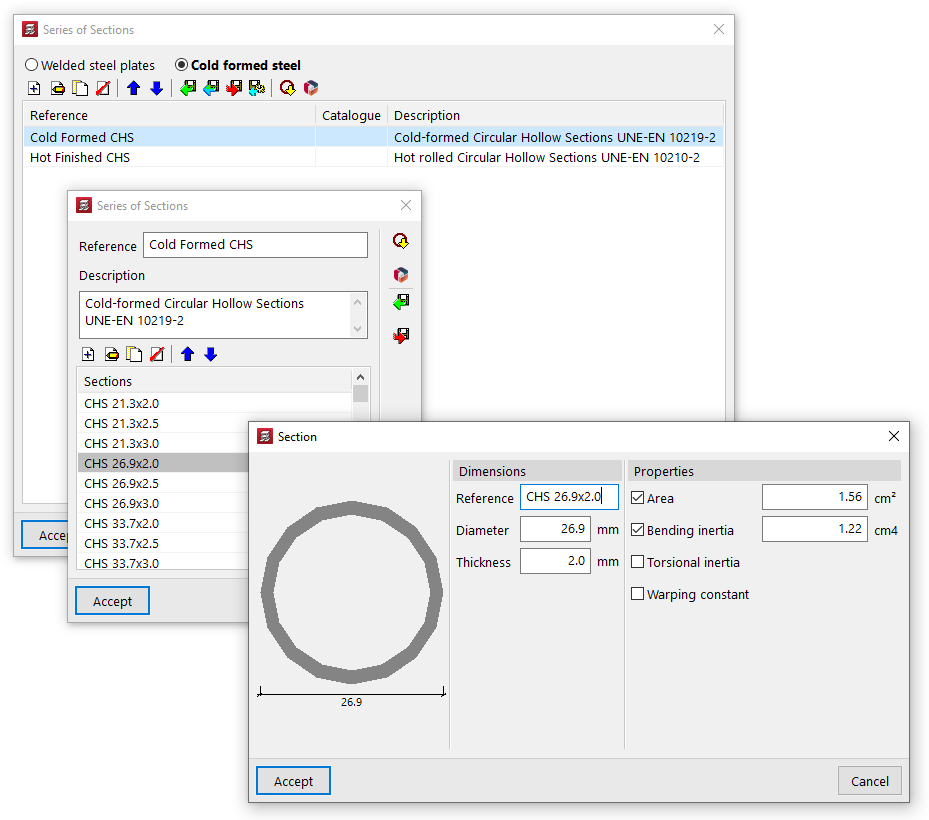
Le menu déroulant inférieur permet de sélectionner la ‘Série de profilés’ utilisée dans les profilés creux ou les cornières qui composent la poutrelle. Le bouton à droite permet d'accéder à une fenêtre où vous pouvez sélectionner le type d'acier, puis ajouter, modifier et gérer dans une liste les séries de profilés disponibles dans l’ouvrage.
Dans cette liste, outre la saisie manuelle des données et leur importation et/ou exportation dans des fichiers sur disque, il est également possible d'effectuer l'importation de séries de profilés prédéfinies à partir de différents catalogues et manuels intégrés au logiciel, ainsi que de télécharger et d’importer les catalogues de fabricant depuis Open BIM Database.
Puis, une fois la série de profilés sélectionnée, définissez les paramètres suivants :
- Épaisseur totale treillis (h) ;
- Pas du treillis (p) (pas entre les diagonales du treillis) ;
- Entraxe (i) entre poutrelles ;
- Épaisseur dalle supérieure (e).
Ces paramètres (h, p, i, e) sont indiqués dans le schéma coté de la poutrelle qui apparaît au centre de la fenêtre.
Définition des planchers sur poutrelles en bois
Dans la définition des planchers sur poutrelles en bois (dans la fenêtre ‘Entrer plancher’), l'utilisateur doit choisir le ‘Plancher sélectionné’ parmi ceux disponibles dans l’ouvrage. Les commandes à droite permettent d'ajouter, effacer, copier ou éditer ces planchers.
En utilisant ces commandes, le logiciel permet d'accéder à une fenêtre où chaque plancher sur poutrelles en bois est configuré.
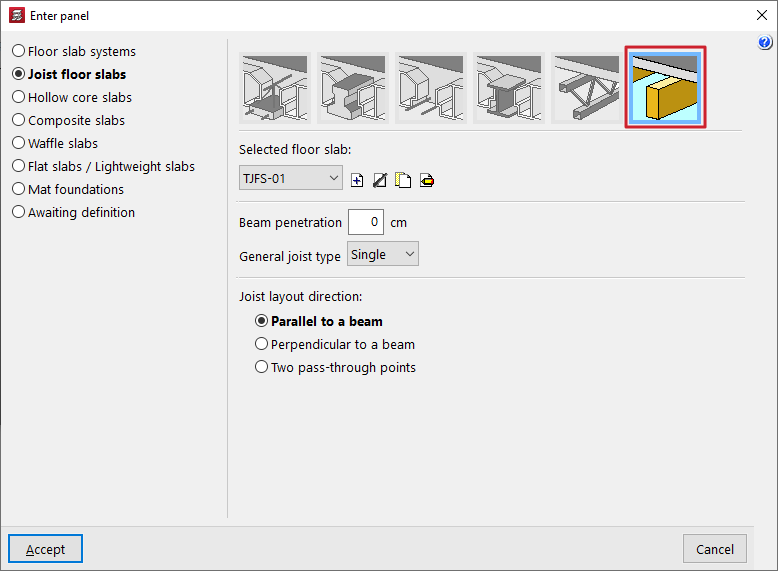
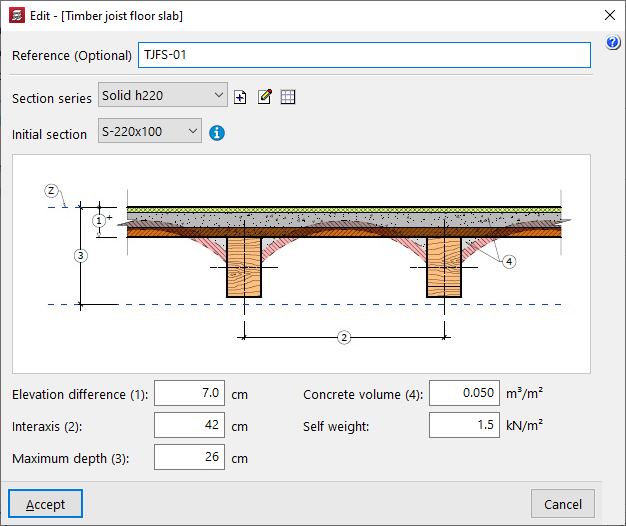
Ici, saisissez d'abord une ‘Référence (Optionnel)’ pour le plancher.
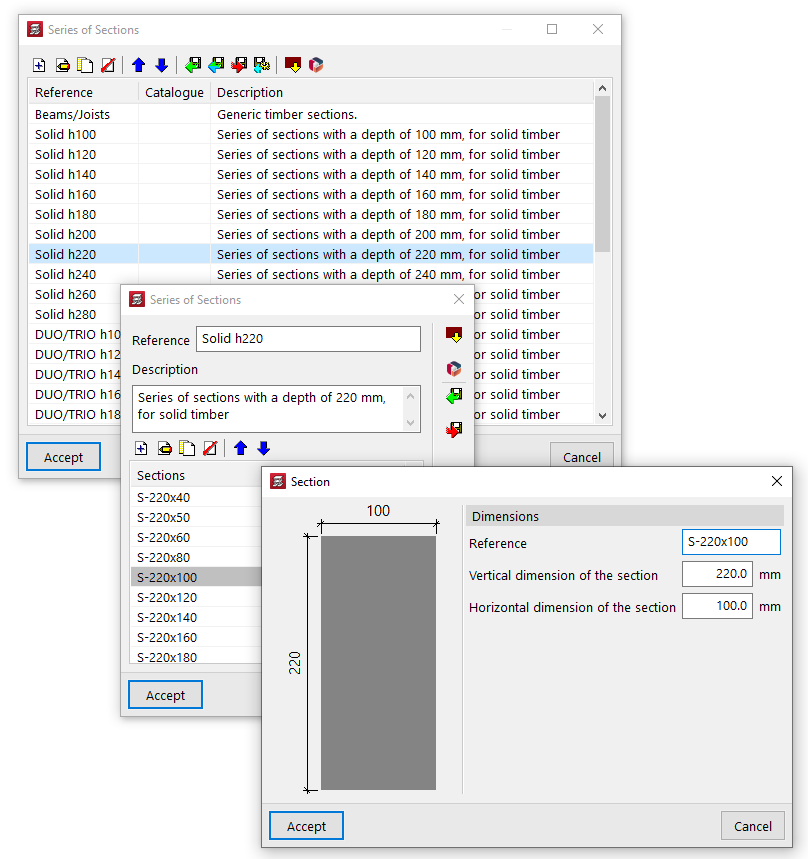
Ensuite, les deux menus déroulants inférieurs permettent de sélectionner la ‘Série de profilés’ à utiliser dans le panneau et le ‘Profilé initial’ des poutrelles du plancher.
Les commandes à droite de la section ‘Série de profilés’ permettent d'ajouter, de modifier ou de gérer les séries de profilés disponibles dans l’ouvrage dans une liste.
Dans cette liste, outre la saisie manuelle des données et leur importation et/ou exportation dans des fichiers sur disque, il est également possible d'effectuer l'importation de séries de profilés prédéfinies’ à partir de différents catalogues et recueils intégrés au logiciel.
Enfin, définissez les paramètres suivants :
- Le ‘Dénivelé’ (1) ;
- L’entraxe (2) ;
- La ‘Hauteur maximale’ (3) ;
- Le ‘Volume de béton’ (4) ;
- Et la valeur du ‘Poids propre’ du plancher.
Ces paramètres (1, 2, 3 et 4) sont indiqués dans le schéma du plancher sur poutrelles en bois qui apparaît au centre de la fenêtre.
Introduction des dalles alvéolées
L’option ‘Dalles alvéolées’ de la fenêtre ‘Entrer plancher’ (accessible depuis‘Planchers’ > ‘Gestion de planchers’), permet d’introduire des planchers de dalles préfabriquées précontraintes avec ouvertures ou alvéoles.
Sélection de dalles alvéolées
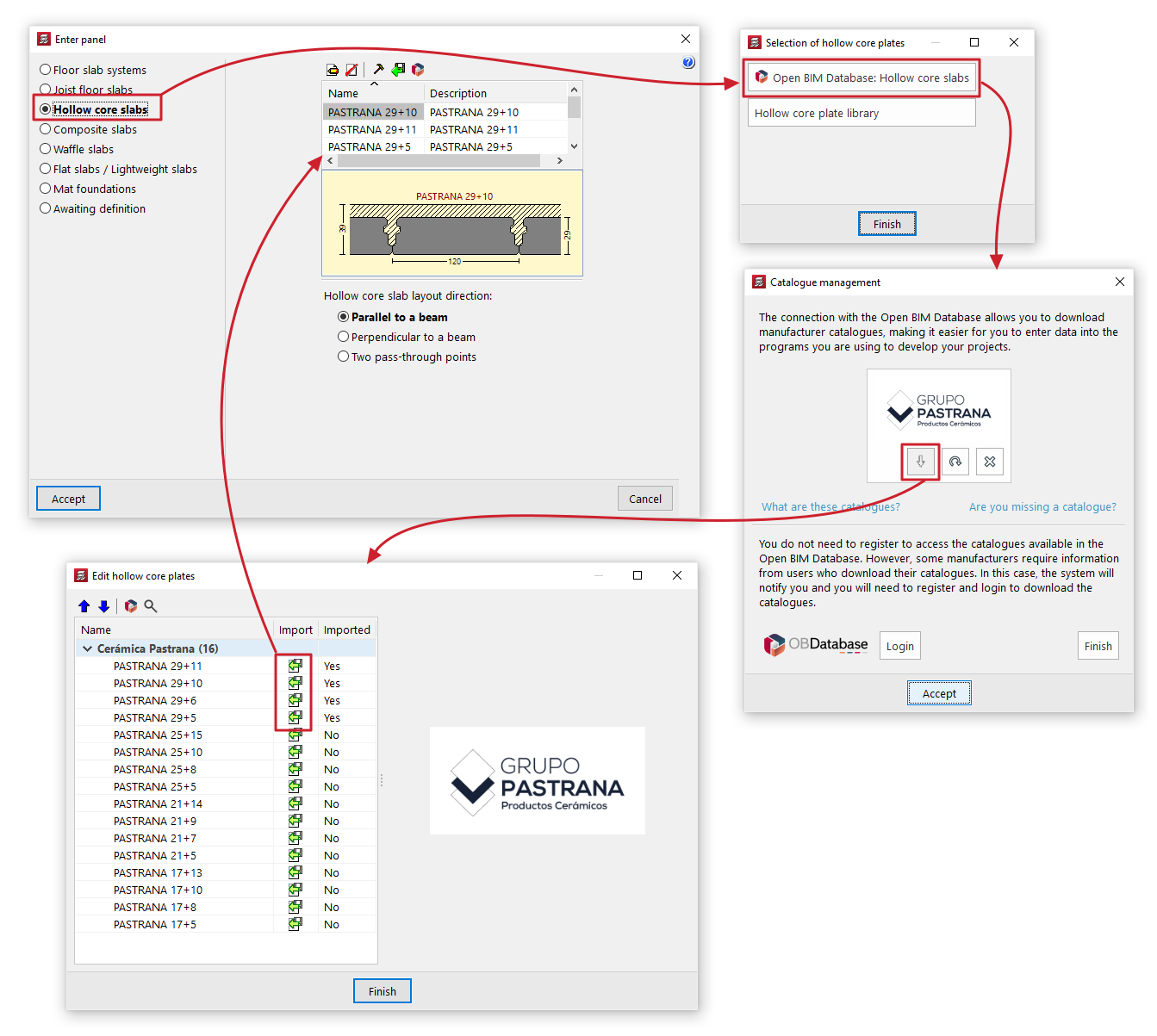
Si vous cochez l'option ‘Dalles alvéolées’ sans en avoir préalablement sélectionné une, la fenêtre ‘Sélection de dalles alvéolées’ s'ouvre avec deux options :
- Open BIM Database : Dalles alvéolées
Permet de télécharger et de mettre à jour les catalogues des fabricants de dalles alvéolées de Open BIM Database.
Les produits téléchargés s’affichent dans la fenêtre ‘Édition de dalles alvéolées’ et peuvent être importés individuellement en cochant l’option correspondante. En cliquant sur ‘Terminer’, les dalles importées sont ajoutées à la liste de la fenêtre ‘Entrer plancher’, où elles peuvent être sélectionnées et intégrées au modèle.
- Bibliothèque de dalles alvéolées
Ouvre la fenêtre ‘Sélection de dalles alvéolées’, qui regroupe :
- les bibliothèques prédéfinies incluses avec le logiciel,
- les bibliothèques créées par l'utilisateur.
Pour choisir une dalle, dépliez l’arborescence jusqu’au niveau souhaité. Le bouton situé à gauche permet d’ouvrir la fenêtre ‘Édition de dalles alvéolées’ et de consulter ses caractéristiques techniques. En cliquant sur ‘Sélectionner’, la dalle choisie apparaît dans la liste de la fenêtre ‘Entrer plancher’ pour être ajoutée dans le modèle.
Si des dalles ont déjà été sélectionnées, la fenêtre ‘Entrer plancher’ affiche la liste des dalles disponibles avec leur ‘Nom’ et leur ‘Description’. Pour importer ou créer d'autres dalles, utilisez les commandes situées en haut de la fenêtre.
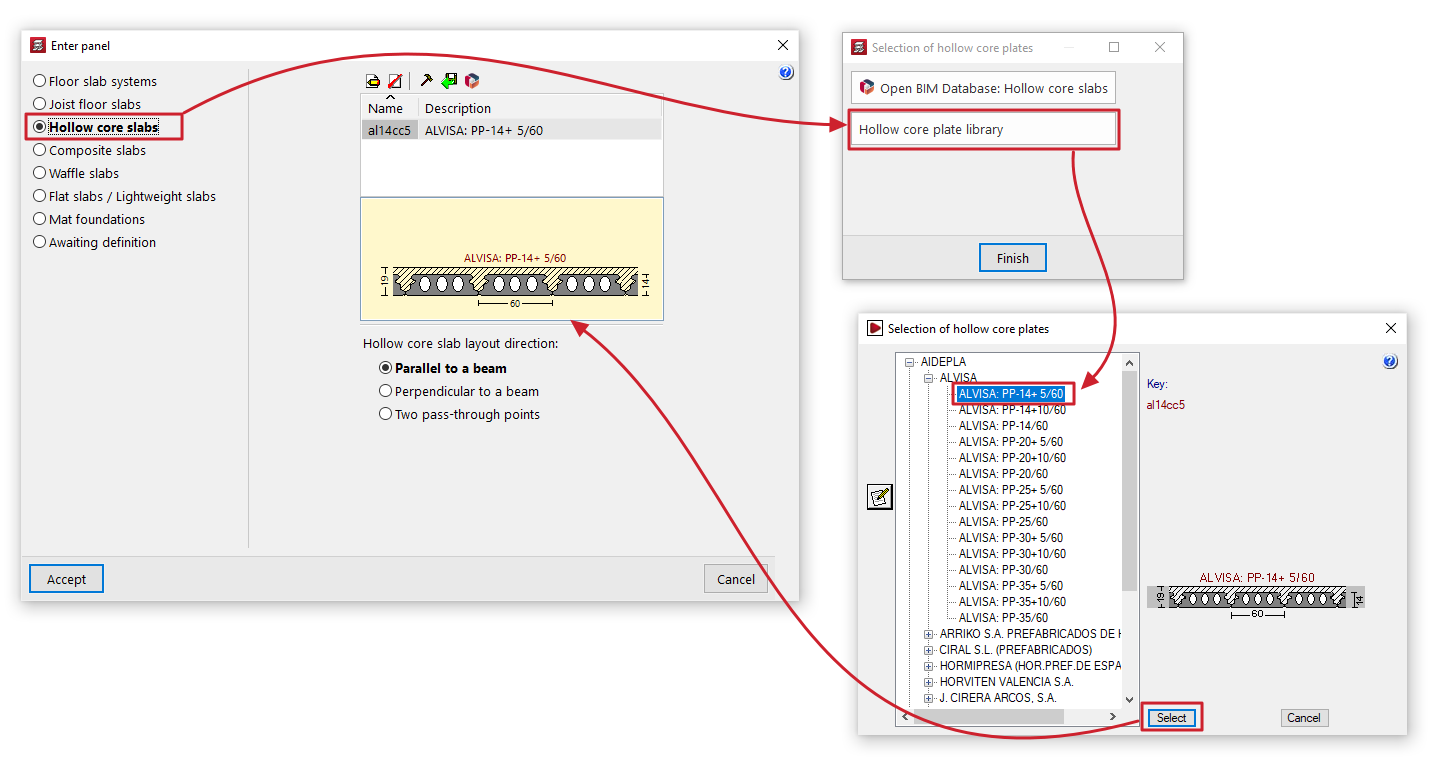
Gestion des bibliothèques de dalles alvéolées
La fenêtre ‘Entrer plancher’ présente l’ensemble des dalles alvéolées disponibles, avec des commandes situées en haut de la fenêtre :
- Éditer
Affiche les données de la dalle sélectionnée. Pour les dalles issues de bibliothèques utilisateur, leurs caractéristiques peuvent être modifiées. - Effacer
Supprime la dalle sélectionnée dans la liste. - Éditer bibliothèque
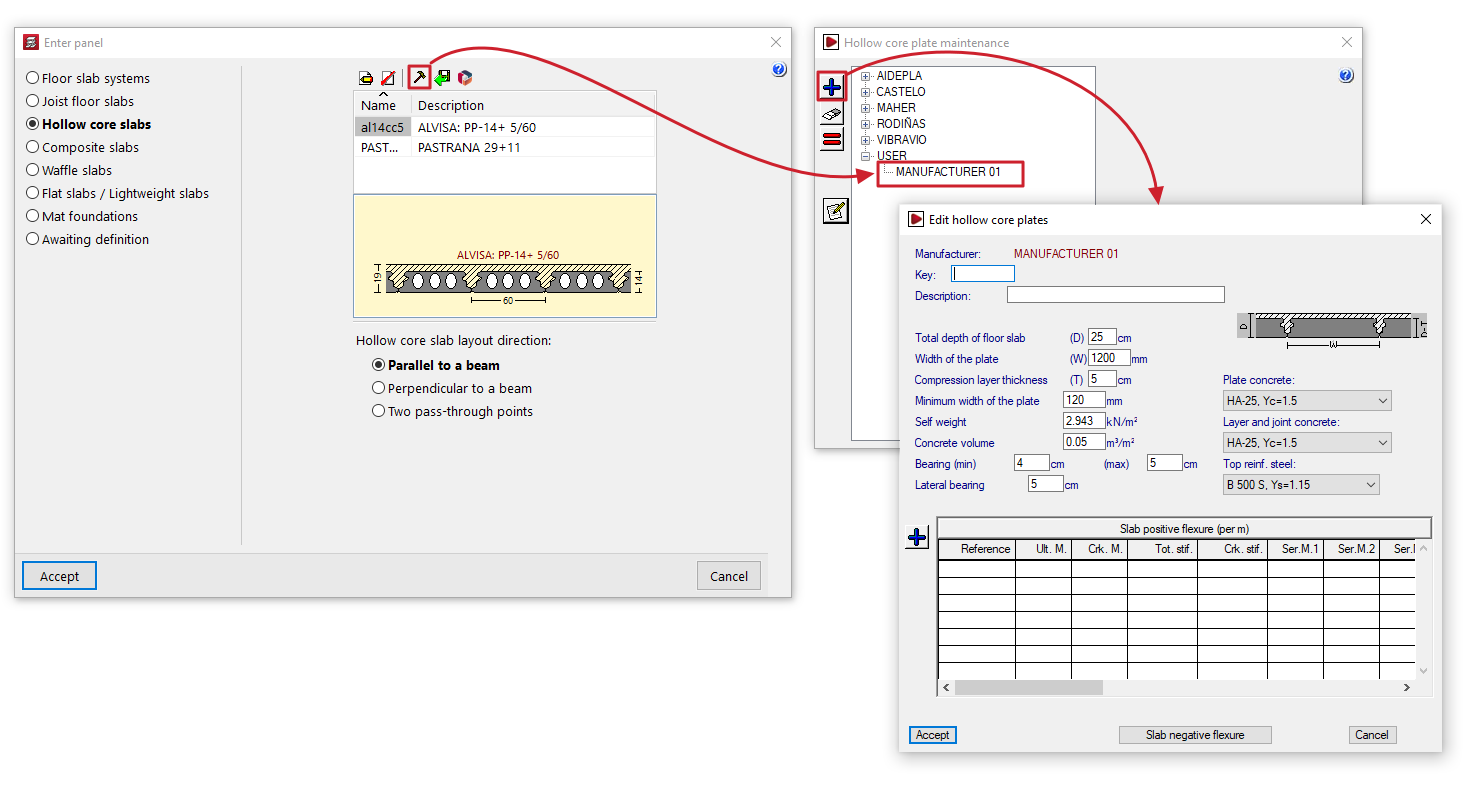
Ouvre la fenêtre ‘Entretien des dalles alvéolées’, permettant de consulter les bibliothèques fabricants et utilisateur. Les bibliothèques utilisateur se gèrent depuis cette fenêtre :- Pour créer des dalles utilisateur, sélectionnez d'abord ‘UTILISATEUR’ dans l'arborescence, puis cliquez sur le bouton « + » situé à gauche pour créer un fabricant modifiable. Sélectionnez ensuite ce fabricant et cliquez de nouveau sur le bouton « + » pour créer une dalle et définir ses caractéristiques.
- Les dalles utilisateur peuvent être supprimées ou copier en les sélectionnant dans la liste, puis en utilisant les commandes situées gauche.
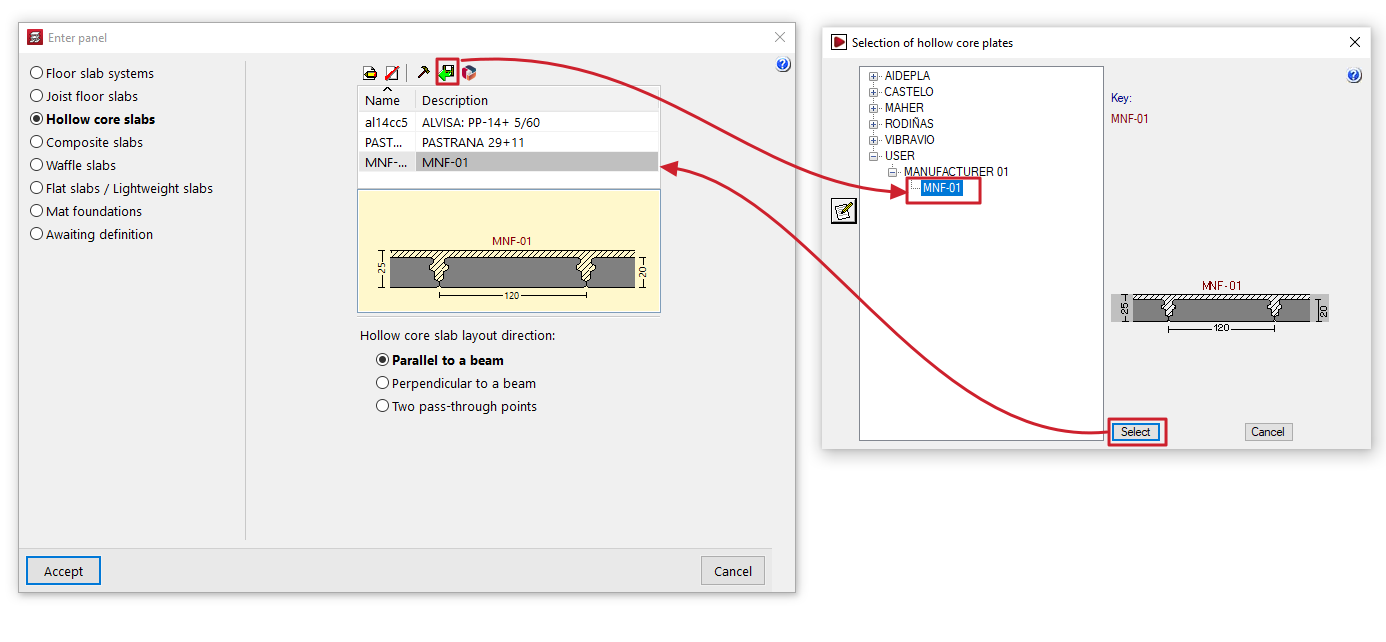
- Importer de la bibliothèque
Ouvre la fenêtre ‘Sélection de dalles alvéolées’, qui regroupe les bibliothèques fabricants fournies avec le logiciel ainsi que les bibliothèques utilisateur créées depuis ‘Éditer bibliothèque’. Sélectionnez une dalle puis cliquez sur ‘Sélectionner’ pour l'ajouter à la liste de la fenêtre ‘Entrer plancher’. - Importer de 'Open BIM Database'
Ouvre la fenêtre ‘Édition de dalles alvéolées’, qui affiche les dalles issues des catalogues Open BIM Database téléchargés, et permet de les importer dans la liste de la fenêtre ‘Entrer plancher’.
L'option ‘Gestion des catalogues’, en haut de cette fenêtre, donne accès au téléchargement et à la mise à jour des catalogues des fabricants de Open BIM Database.
Options supplémentaires et introduction dans la vue de dessus
Un schéma coté de la dalle sélectionnée dans la liste s’affiche dans la fenêtre.
Dans la partie inférieure, définissez la ‘Direction des dalles’ :
- ‘Parallèle à une poutre’ ou ‘Perpendiculaire à une poutre’, à sélectionner par l'utilisateur ;
- ou ‘Deux points d'insertion’ à indiquer dans la vue de dessus pour fixer l'orientation des dalles.
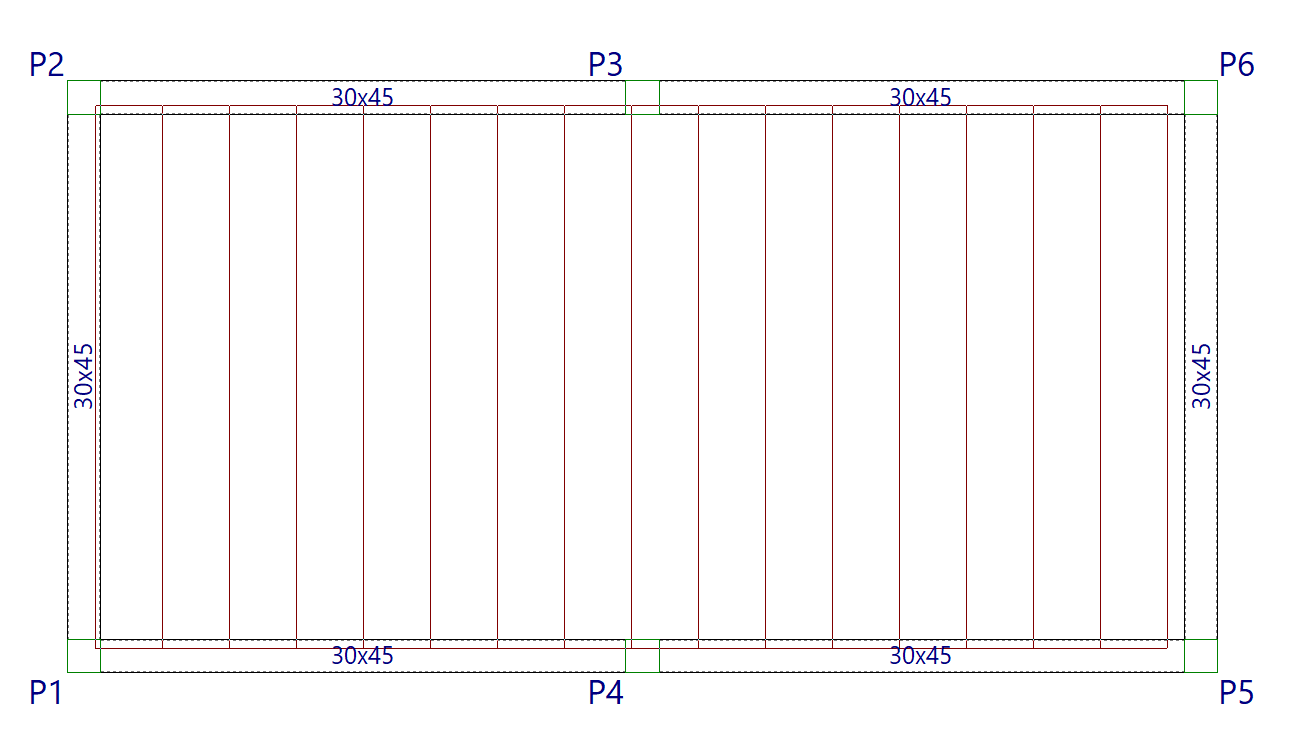
Après validation, les contours fermés disponibles dans la vue de dessus se mettent en surbrillance au passage du curseur. Cliquez avec le bouton gauche pour insérer le plancher dans la zone souhaitée.
Toujours avec le bouton gauche, marquez ensuite la poutre ou les points d’insertion définissant la direction des dalles. Le plancher est alors généré et affiché à l'écran.
Édition de dalles alvéolées
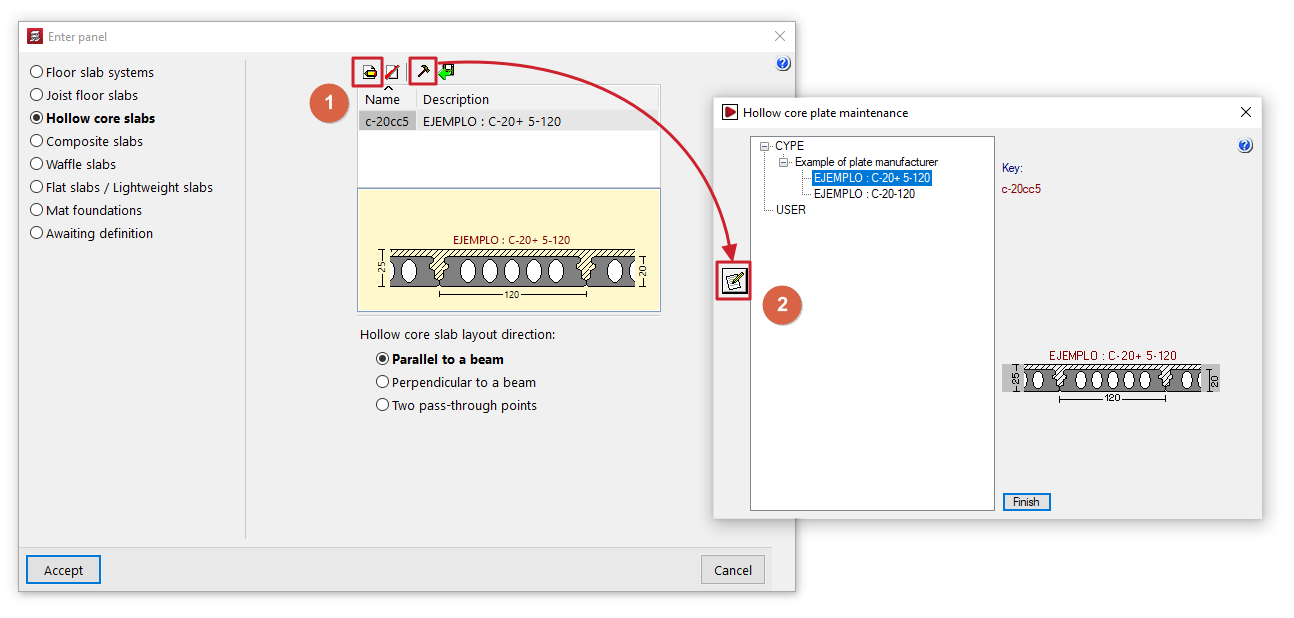
La fenêtre ‘Édition de dalles alvéolées’ (accessible depuis ‘Entrer plancher’ > ‘Dalles alvéolées’ > ‘Éditer’ (1), ou depuis le bouton d'édition dans ‘Entretien des dalles alvéolées’ (2)) permet de consulter ou de saisir les données géométriques et les caractéristiques mécaniques de la dalle allégée sélectionnée.
Elle permet de :
- consulter les informations fournies directement par les fabricants intégrés au logiciel (dans le cas de dalles alvéolées issues des catalogues de Open BIM Database ou des bibliothèques des fabricants) ;
- saisir les valeurs d'une dalle spécifique à préfabriquer ou construire sur place, dans le cas de dalles allégées définies par l'utilisateur.
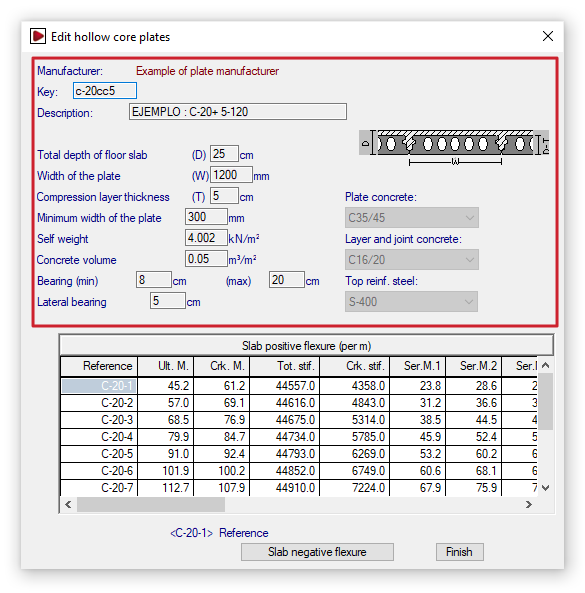
Définition des données géométriques et des matériaux des dalles
Les données géométriques et des matériaux présentées pour chaque dalle sont les suivantes :
- Clé
Identification de la fiche de la dalle à l'aide de huit caractères alphanumériques. - Description
Nom de la dalle. - Épaisseur totale du plancher (C)
Épaisseur totale de la dalle plus la couche de compression, le cas échéant. - Largeur de la dalle (A)
Largeur de la dalle, ou entraxe entre les dalles. - Épaisseur de la dalle de compression (E)
Épaisseur de la couche de compression, le cas échéant. - Largeur minimale de la dalle
Valeur minimale autorisée pour la largeur résultant de la découpe longitudinale d'une dalle type. Lorsqu'une dalle spéciale de largeur inférieure est générée, en raison des dimensions du panneau à la jonction avec un bord, la largeur de cette dalle spéciale doit se situer entre la largeur standard de la dalle et ladite largeur minimale autorisée. - Poids propre
Poids par mètre carré de tout le plancher. - Volume de béton
Volumen del hormigón en relleno de senos, juntas entre placas y capa de compresión, si existe. Por defecto, se adopta el volumen de la capa de compresión.
Volume du béton dans le remplissage des cavités, les joints entre les dalles et la couche de compression, le cas échéant. Par défaut, le volume de la couche de compression est retenu. - Profondeur d'appui minimale et maximale
Lorsque la dalle est inclinée par rapport à la position normale d'appui, le débord varie d'un bord à l'autre de la dalle, pouvant aller de la valeur minimale à la valeur maximale. Si la valeur maximale est dépassée, la dalle est biseautée. - Profondeur d'appui latérale
Longueur que peut chevaucher la dalle latéralement sur un appui parallèle ou légèrement dévié par rapport à la direction longitudinale de la dalle. - Béton de la dalle / Béton de la couche et joints / Aciers supérieurs
Ces données sont fournies à titre indicatif et permettent de connaître les matériaux utilisés pour calculer les propriétés de résistance de la section.
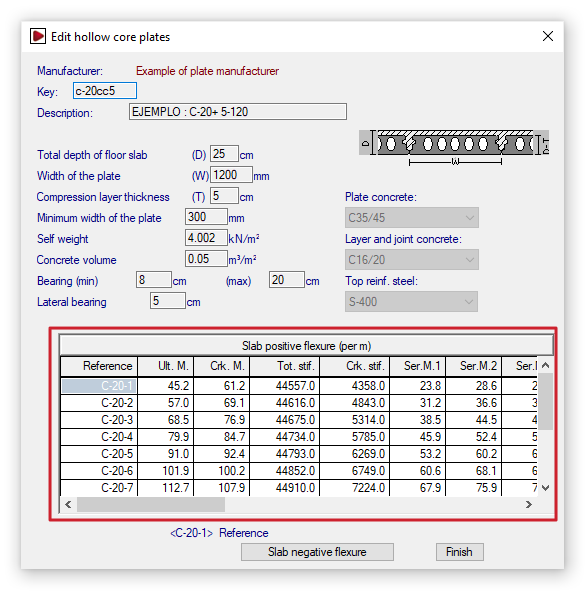
Saisie des données de résistance à la flexion positive des dalles
Les données de résistance de la section à définir sont les suivantes :
- Flexion positive du plancher (par mètre)
Ce tableau permet de saisir les données de résistance de la section à la flexion positive par mètre de dalle. Vous pouvez définir plusieurs dalles appartenant à la même série et définir leurs données. Celles-ci correspondent à la section formée par la dalle, le béton de remplissage des joints et la couche de compression, le cas échéant :- Référence
Référence de chaque dalle de la série. - Moment ultime (‘M. ult.’)
Moment maximal supporté (ou moment ultime). - Moment de fissuration (‘M. fis.’)
Moment utilisé pour le calcul de la flèche selon la méthode de Branson. - Rigidité totale (‘Rig. tot.’)
Rigidité totale de la section composite dalle-béton. Elle est utilisée pour constituer la matrice de rigidité des barres sur lesquelles le plancher est discrétisé. - Rigidité fissurée (‘Rig. fis.’)
Rigidité utilisée pour le calcul de la flèche selon la méthode de Branson. - Moments de service I, II y III (‘M. ser. 1’, ‘M. ser. 2’, ‘M. ser. 3’)
Moment résisté selon la classe dans le béton précontraint :- Classe I : structures en atmosphère agressive industrielle ou marine, en contact avec des terrains agressifs ou des eaux salées ou légèrement acides. Équivaut à l'environnement III.
- Classe II : structures en extérieurs normaux non agressifs, ou en contact avec des eaux ou terrains normaux. Équivaut à l'environnement II.
- Classe III : structures à l'intérieur de bâtiments ou milieux extérieurs de faible humidité. Équivaut à l'environnement I.
- Effort tranchant ultime (‘E.t.ult.’)
Effort de cisaillement maximal supporté par la section totale, selon que le moment de calcul (Md) est supérieur ou inférieur au moment de décompression (Mg).
- Référence
Si vous modifiez la fiche d'une dalle, les commandes situées à gauche permettent d'ajouter, d’effacer ou de copier des dalles dans la série.
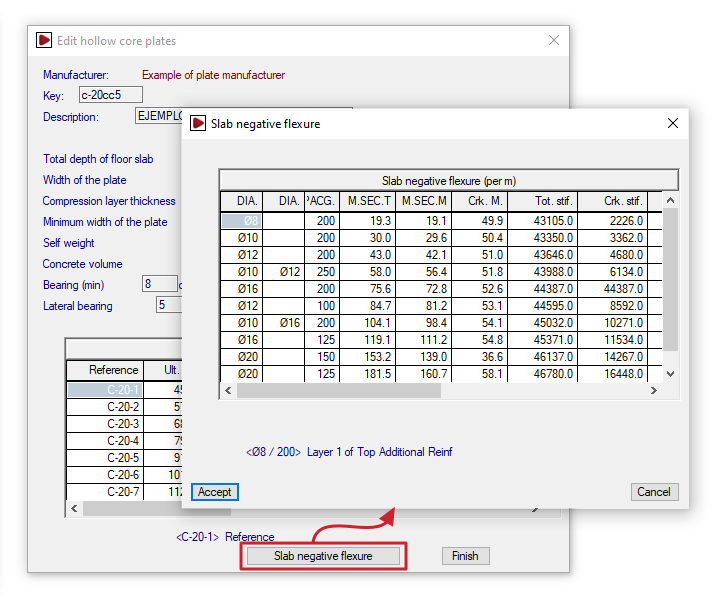
Saisie des données de résistance à la flexion négative des dalles
Le bouton ‘Fl. négative plancher’ situé en bas affiche le tableau suivant :
- Flexion négative du plancher (par mètre)
Dans ce tableau, saisissez les données de résistance de la section en flexion négative par mètre de dalle. Il est possible de définir différentes combinaisons d'armatures pour chaque dalle. Chaque ligne indique les caractéristiques mécaniques de la section en tenant compte de cette valeur répartie dans la zone des moments négatifs :- Diamètre ("DIAM.") / Diamètre ("DIAM.") / Espacement (‘SEPAR.’)
Les deux colonnes de diamètres permettent de définir deux lits d'armature supérieure dont les diamètres peuvent être différents. Ces armatures sont disposées à l'espacement indiqué par la troisième colonne. - Moment ultime de la section type (‘M. SEC. T’)
Moment négatif résisté par la section type pour l'armature donnée. - Moment ultime de la section pleine (‘M. SEC. M’)
Moment négatif résisté par la section massive pour l'armature donnée. - Moment de fissuration (‘M. fis.’) / Rigidité totale (‘Rig. tot.’) / Rigidité fissurée (‘Rig. fis.’)
Ces paramètres sont utilisés pour le calcul de la flèche selon la méthode de Branson. - Effort tranchant ultime (‘E.t.ult.’)
Effort tranchant maximal résisté par la section pour l'armature donnée.
- Diamètre ("DIAM.") / Diamètre ("DIAM.") / Espacement (‘SEPAR.’)
Tout comme dans le tableau précédent, si vous modifiez la fiche d'une carte, les commandes situées à gauche permettent d'ajouter, de supprimer ou de copier des combinaisons d'armatures sur la dalle.
Introduction des planchers mixtes
L’option ‘Planchers mixtes’, dans la fenêtre ‘Entrer plancher’ (accessible à partir de ‘Planchers’ > ‘Gestion de planchers’), permet d'introduire des planchers mixtes utilisés uniquement comme coffrage perdu ou bac collaborant.
Sélection du type de plancher mixte
La sélection du type de plancher mixte à introduire s'effectue à l'aide des options supérieures de la fenêtre ‘Entrer plancher’ :
- Coffrage perdu
Cette option permet de définir des planchers mixtes à bac non collaborant :- En phase de construction, le bac résiste à son poids propre, au poids du béton frais et aux surcharges d'exécution. En phase de service, seule la dalle en béton armé a une fonction résistante.
- En phase de service, le bac ne participe pas à la résistance et seule la dalle en béton armé a une fonction résistante.
- Bac collaborant
Permet de définir des planchers mixtes avec bac collaborant :- En phase de construction, le bac travaille comme coffrage perdu.
- En phase de service, le bac est considéré comme étant structurellement combiné au béton, en travaillant comme armature de traction qui reprend les moments positifs du plancher fini. Le bac est capable de transmettre les sollicitations à son interface avec le béton grâce à une liaison mécanique obtenue par des redents.
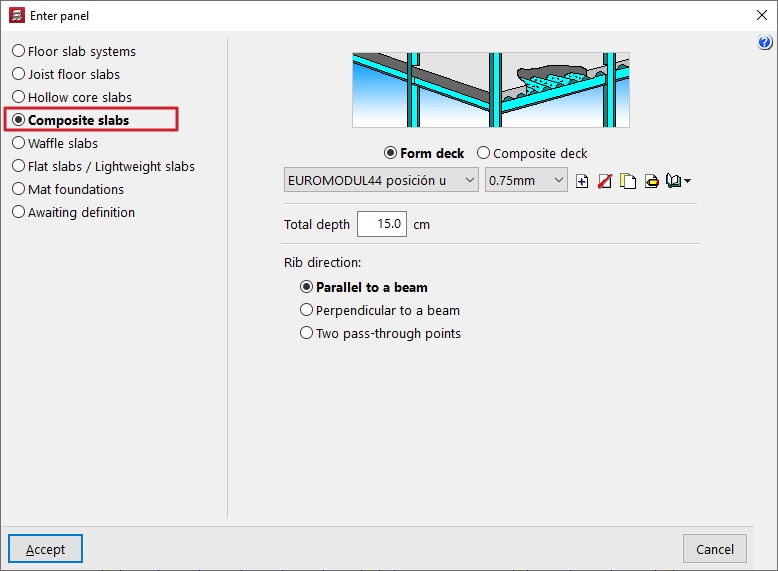
Édition et sélection des bacs
Ensuite, dans les menus déroulants, sélectionnez le type de bac et l'épaisseur du bac à utiliser dans le plancher mixte.
Les commandes situées à droite permettent d'ajouter, d’effacer, de copier ou d’éditer les types de bacs disponibles dans l’ouvrage. Il est également possible d'accéder à un menu d'options ‘Gestion de bibliothèque’ pour enregistrer les informations relatives à ces types dans des fichiers sur disque, tant pour les planchers mixtes avec bac et coffrage perdu que pour les planchers mixtes avec bac collaborant.
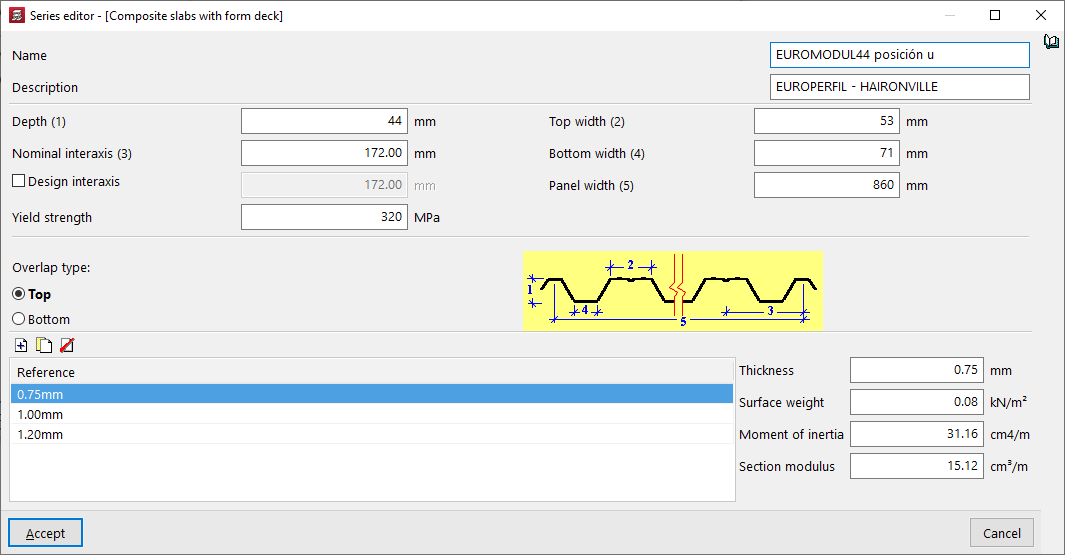
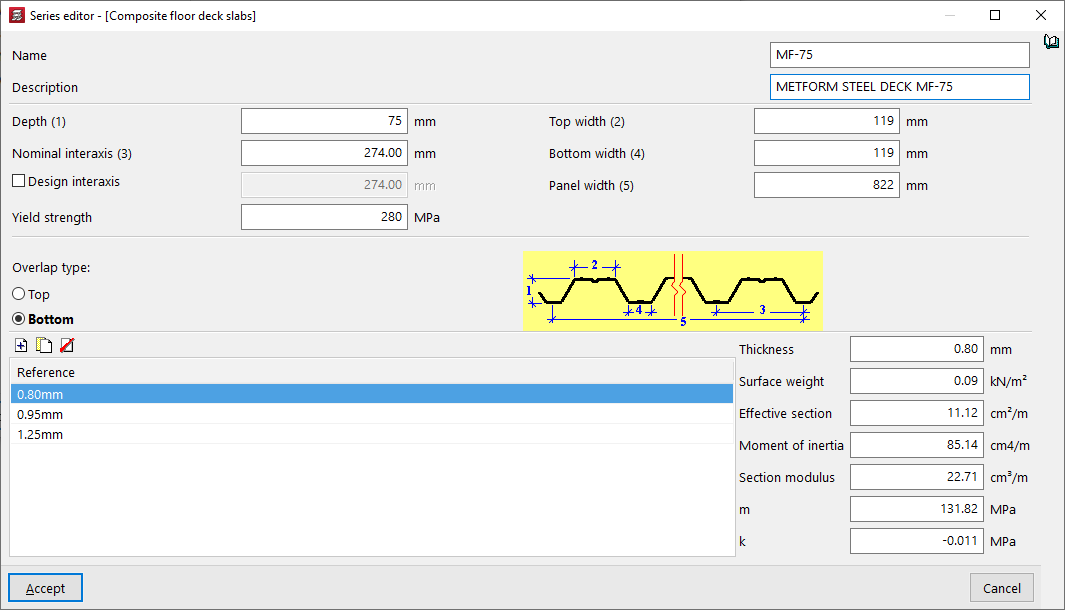
Les paramètres nécessaires pour définir chaque type de bac sont les suivants :
- Le ‘Nom’ et la ‘Description’ du type de bac ;
- Les paramètres qui définissent la géométrie du bac, tels que son ‘Épaisseur’, la ‘Largeur supérieure’ et la ‘Largeur inférieure’ de chaque bac, l’entraxe nominal entre les nervures et, optionnellement, l'entraxe de calcul, ainsi que la largeur totale du panneau (option ‘Largeur panneau’) ;
- La ‘Limite d’élasticité’ de l’acier ;
- Le ‘Type de recouvrement’ entre les panneaux du bac, qu'il soit réalisé dans la partie ‘Supérieure’ ou ‘Inférieure’ ;
- Et, dans la partie inférieure, la liste des épaisseurs de bac disponibles, avec leur ‘Référence’ ; en sélectionnant chacune d'entre elles, les champs à droite permettent d'inscrire la valeur de l'épaisseur du bac, ‘Poids surfacique’, le ‘Moment d'inertie’ et le ‘Module résistant’ du panneau du bac. De plus, pour les bacs collaborants, il faut indiquer la ‘Section utile’ et les coefficients m et k, fournis par le fabricant du bac. Pour le calcul de l'effort tranchant, déterminez la valeur de calcul de l'effort tranchant ultime, qui dépend en partie de ces coefficients.
Options supplémentaires et introduction dans la vue de dessus
Dans le champ ‘Épaisseur totale’, renseignez la valeur totale de l’épaisseur du plancher mixte, y compris l'épaisseur du bac et l'épaisseur de la couche de compression en béton.
La partie inférieure de la fenêtre permet de définir la ‘Direction des nervures’. Celles-ci peuvent être :
- ‘Parallèles à une poutre’ ou ‘Perpendiculaires à une poutre’, à sélectionner par l'utilisateur ;
- Ou il est possible de marquer ‘Deux points d'insertion’ sur le plan qui définissent la direction des nervures.
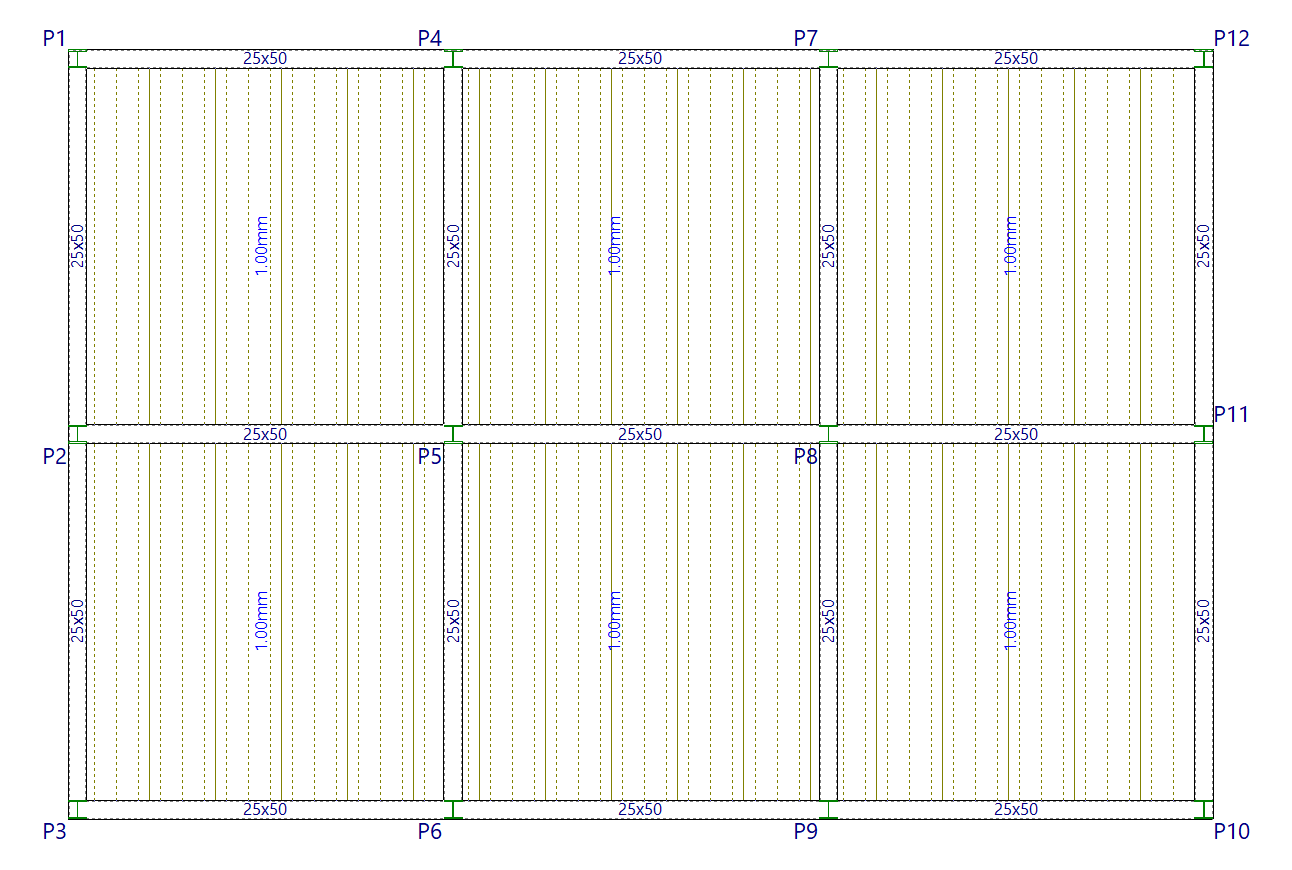
Après avoir accepté, lorsque vous passez le pointeur sur les différents contours fermés dans la vue de dessus, les zones dans lesquelles vous pouvez insérer le plancher sont mises en surbrillance. Ensuite, cliquez sur le bouton gauche pour insérer le plancher dans cette zone.
Enfin, toujours avec le bouton gauche, vous devezmarquer la poutre ou les points d'insertion qui définissent la direction des nervures. Le plancher est défini à partir de ces données et s'affiche à l'écran.
Introduction des planchers réticulés
L'option ‘Planchers réticulés’ de la fenêtre ‘Entrer plancher’ (accessible depuis ‘Planchers’ > ‘Gestion de planchers’), permet de saisir des planchers réticulés à caisson perdu ou récupérable.
Création et édition des planchers réticulés
Cochez ‘Planchers réticulés’ et indiquez d'abord le ‘Type de caisson’ : ‘Perdu’ ou ‘Récupérable’.
Ensuite, la liste des planchers réticulés disponibles pour le type de caisson choisi s'affiche, avec leur ‘Nom’, leur ‘Matériau’ et leur ‘Description’. Les commandes situées en haut de la liste permettent d'effectuer les opérations suivantes :
- Ajouter
Ajoute un nouveau plancher réticulé du type sélectionné à la liste. Après avoir saisi le nom et validé, vous devez entrer les paramètres définissant le plancher dans la fenêtre contextuelle. - Éditer
Permet de modifier les valeurs définissant le plancher sélectionné. Les modifications n'affectent que celui défini dans le projet en cours. Pour copier dans la bibliothèque, acceptez la boîte de dialogue. - Effacer
Supprime le plancher sélectionné de la liste.
| Note : |
|---|
| Si vous accédez à cette option sans avoir préalablement sélectionné un plancher réticulé, une fenêtre s’ouvre permettant d'importer des données depuis Open BIM Database ou depuis les bibliothèques de planchers réticulés à caisson perdu ou récupérable disponibles par défaut dans le logiciel. |

Bibliothèques de planchers réticulés
Les commandes suivantes, situées en haut de la liste des planchers réticulés, permettent de gérer les bibliothèques de ce type de planchers :
- Importer de la bibliothèque
Ouvre la fenêtre ‘Bibliothèque de caissons perdus’ ou ‘Bibliothèque de caissons récupérables’ qui présente les bibliothèques de planchers réticulés intégrés à l'installation du logiciel, ainsi que ceux ajoutés dans la fenêtre ‘Entrer plancher’ et exportés depuis ‘Exporter à la bibliothèque’. Cliquez sur n'importe quel plancher et sur ‘Importer’ pour l'ajouter à la liste des planchers réticulés de la fenêtre ‘Entrer plancher’. - Exporter à la bibliothèque
Permet d'exporter le plancher sélectionné vers la bibliothèque de planchers réticulés du type correspondant.

Création et édition des planchers réticulés à caisson perdu
Renseignez les informations suivantes pour créer ou modifier un plancher réticulé à caisson perdu :
- la ‘Référence’ du plancher ;
- le ‘Matériau’ de l'ouverture : ‘Béton’, ‘Béton léger’, ‘Céramique’ ou de ‘Polystyrène’ ;
- le ‘Nombre de pièces’ composant le caisson, qu'il s'agisse d'une, deux, trois, quatre ou six pièces ;
- et ses ‘Données géométriques’, qui peuvent être ‘Égales en X et en Y’ ou ‘Différentes en X et en Y’ :
- l’épaisseur totale (h),
- la ‘Dalle de compression (c)',
- l’entraxe (b) et la largeur de l’âme (a) dans les deux sens ou dans la ‘Direction X’ et dans la ‘Direction Y’, selon l’option sélectionnée.
- Le schéma situé à droite montre les valeurs a, b, c et h pour faciliter la compréhension.
- Optionnellement, il est également possible de saisir directement la valeur du ‘Volume de béton’ à utiliser et le ‘Poids propre’ par unité de surface.

Création et édition des planchers réticulés à caisson récupérable
Renseignez les informations suivantes pour créer ou modifier un plancher réticulé à caisson récupérable :
- la ‘Référence’ du plancher ;
- s’il ‘Dispose de demi-caissons’ (cochez cette case si le plancher en cours d'édition permet d'utiliser des coffrages récupérables de la taille d'un demi-caisson)
- et ses ‘Données géométriques’, qui peuvent être ‘Égales en X et en Y’ ou ‘Différentes en X et en Y’ :
- l’épaisseur totale (h),
- la ‘Dalle de compression (c)',
- l’entraxe (b), la ‘Largeur de la nervure (a)’ ainsi que les ‘Hauteurs’ et ‘Largeurs’ des nervures (h1, h2, h3, a1, a2, a3 et a4) qui définissent leur section, dans les deux sens ou dans la ‘Direction X’ et dans la ‘Direction Y’, selon l’option sélectionnée.
- Le schéma situé à droite montre les valeurs a, b, c, h, h1, h2, h3, a1, a2, a3 et a4 pour faciliter la compréhension.
- Optionnellement, il est également possible de saisir directement la valeur du ‘Volume de béton’ à utiliser et le ‘Poids propre’ par unité de surface.

Planchers réticulés de Open BIM Database
L’option ‘Importer de Open BIM Database’ en haut de la liste des planchers réticulés affichent ceux issus des catalogues de Open BIM Database qui ont été téléchargés.
Vous pouvez télécharger et mettre à jour les catalogues des fabricants issus de Open BIM Database via ‘Gestion des catalogues’ située en haut. La liste affichera les produits des fabricants téléchargés, qui peuvent être importés un par un dans le projet en cochant l'option correspondante.
Cliquer sur ‘Terminer’ affichent les planchers importés et disponibles dans la liste de la fenêtre ‘Entrer plancher’ pour être sélectionnés et intégrés au modèle.

Options supplémentaires et intégration dans la vue de dessus
Un schéma coté du plancher réticulé sélectionné dans la liste s’affiche.
En bas, définissez la ‘Direction des nervures longitudinales’ :
- choisissez entre ‘Parallèles à une poutre’ ou ‘Perpendiculaires à une poutre’ ;
- ou marquez ‘Deux points d'insertion’ dans la vue de dessus.
Validez et passez le curseur sur les différents contours fermés afin de voir les zones mises en surbrillance dans lesquelles il est possible d'insérer le plancher. Il suffit ensuite de cliquer avec le bouton gauche pour l’insérer.
Enfin, toujours avec le bouton gauche, sélectionnez la poutre ou les points d’insertion qui définissent la direction des nervures longitudinales. Le plancher est défini à partir de ces données et s'affiche à l'écran.
Par la suite, il sera possible de générer automatiquement les panneaux pour chaque plancher réticulé à partir de l'option ‘Panneaux’ > ‘Générer panneaux’ du menu ‘Planchers’, ainsi que d'attribuer une armature de base à partir de ‘Attribuer Armature de base / Treillis soudé’, également dans ce même menu.

Introduction des dalles pleines, des radiers et des planchers à définir
Définition du contour du plancher
Pour pouvoir saisir un plancher, il faut d'abord dessiner un contour fermé de poutres et/ou de murs à l'aide des options ‘Entrer poutre’ ou ‘Introduire mur’.
Un point d'interrogation sur un cercle jaune apparaît alors au centre géométrique du plancher. Cela signifie que le contour a été correctement saisi et que le plancher doit encore être défini.
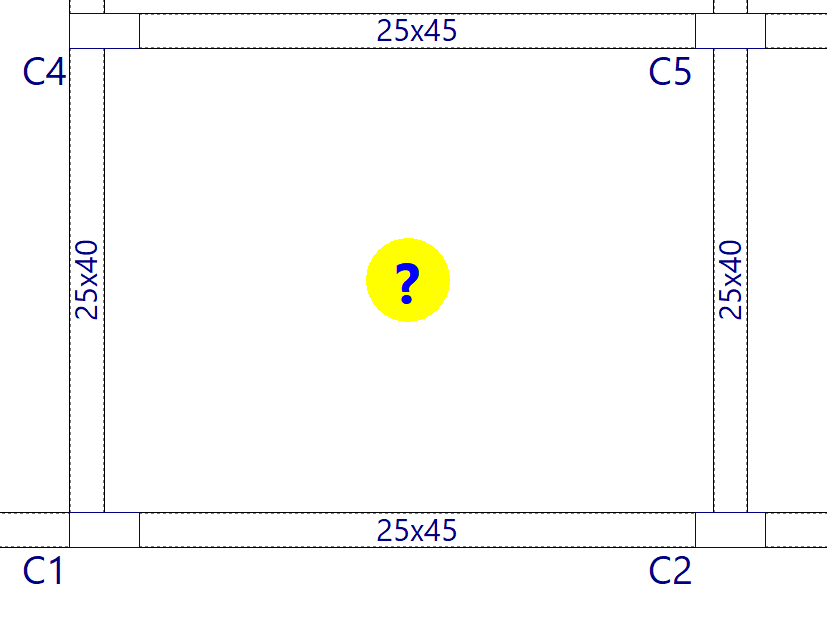
Introduction de planchers
Une fois le contour du plancher défini, pour l'introduire, sélectionnez l'option ‘Gestion de planchers’ dans le menu ‘Planchers’. Ce menu est disponible dans l'onglet ‘Entrée de poutres’.
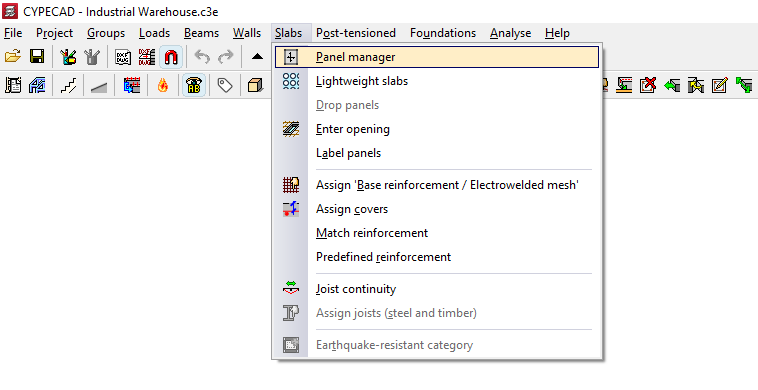
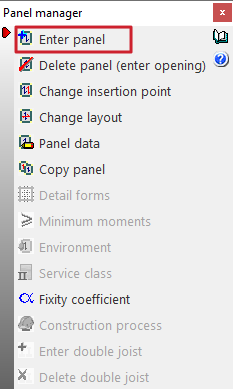
Ensuite, dans le menu qui s'affiche, sélectionnez l'option ‘Entrer plancher’.
Dans la fenêtre suivante, choisissez la typologie du plancher parmi ceux proposés par le logiciel :
- Systèmes de planchers
- Planchers sur poutrelles
- Dalles alvéolées
- Dalles pleines
- Planchers réticulés
- Losas macizas / Losas aligeradas
- Radiers
- À définir
Les options permettant d'introduire des dalles massives, des radiers et des planchers à définir sont décrites ci-dessous.
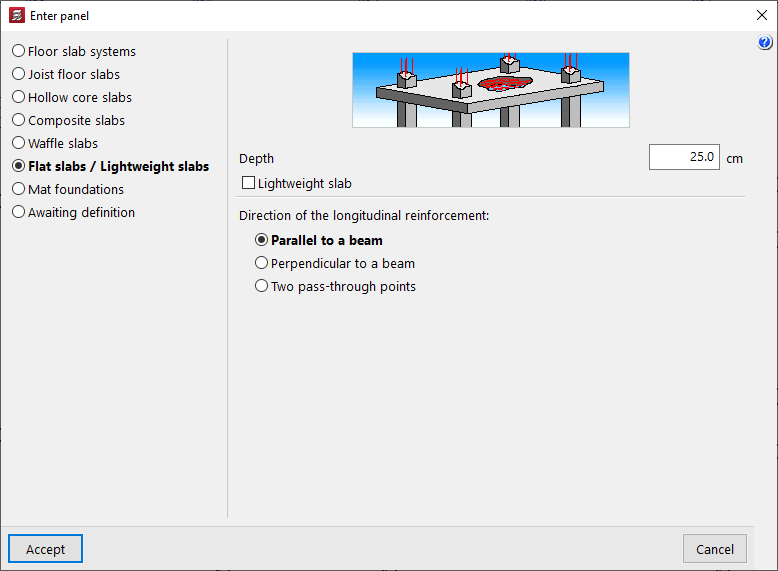
Dalles pleines
Pour introduire une dalle pleine, il faut choisir l'option ‘Dalles pleines / Dalles alvéolaires bidirectionnelles’ et laisser la case ‘Dalle alvéolaire bidirectionnelle’ désactivée.
Les dalles pleines sont discrétisées sous forme de maillage de barres lors du calcul.
Pour les dalles pleines, le logiciel exige uniquement la définition de leur ‘Épaisseur’. Il faut également sélectionner la ‘Direction de l'armature’, qui peut être ‘Parallèle à une poutre’ sélectionnée dans le plan, ou en introduisant ‘Deux points d'insertion’.
Radiers
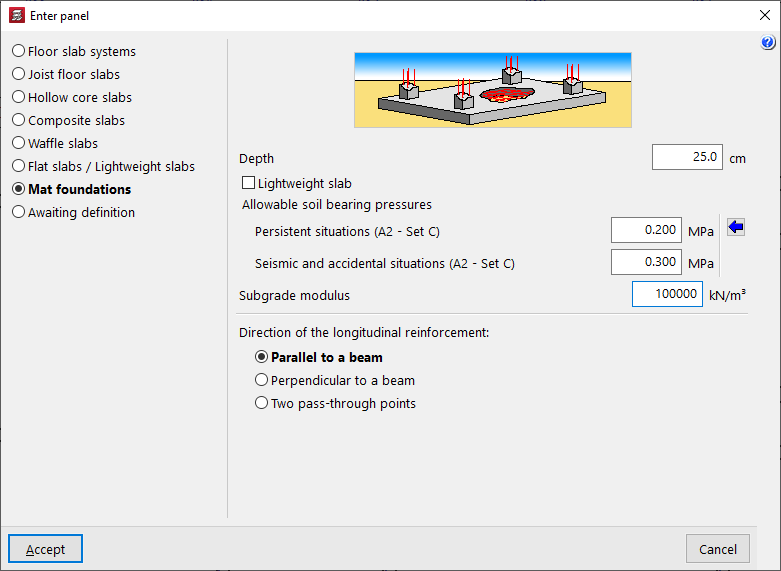
L’option suivante permet d’introduire des ‘Radiers’.
Ces éléments, tout comme les dalles pleines, sont également discrétisées sous forme de maillage de barres, auxquelles s'ajoutent des liaisons extérieures élastiques à leur intersection afin de simuler l'appui sur le terrain.
En plus de l’épaisseur et de la ‘Direction de l'armature’, il convient d'indiquer la valeur du module de réaction, qui influe sur la rigidité de ces liaisons, ainsi que celle des ‘Contraintes admissibles du terrain’ dans les ‘Situations persistantes’ et dans les ‘Situations sismiques et accidentelles’. Vous pouvez ‘Importer les valeurs habituelles de projet’ à l'aide du bouton situé à droite.
| Note : |
|---|
| Les poteaux qui démarrent sur un radier doivent être définis ‘Sans liaison extérieure’. |
Planchers à définir
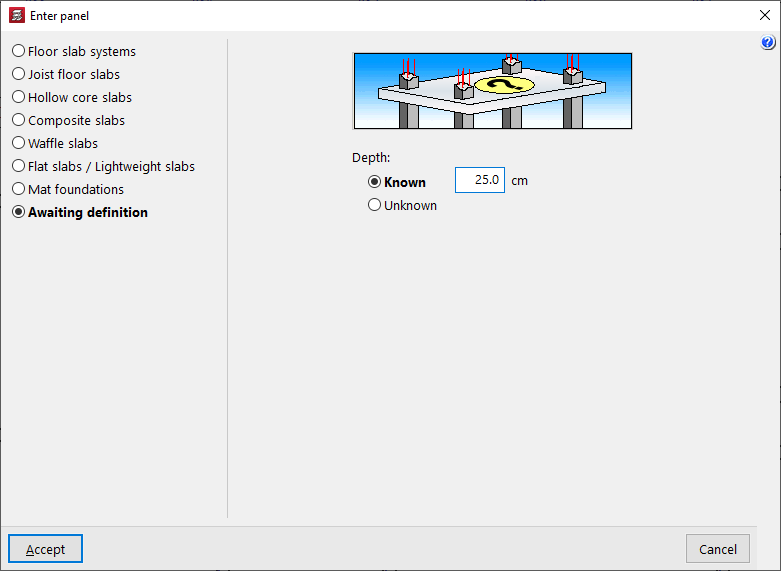
L’option ‘À définir’ permet de maintenir un plancher sans compléter sa définition, en indiquant seulement si l’épaisseur est ‘Connue’ ou ‘Inconnue’.
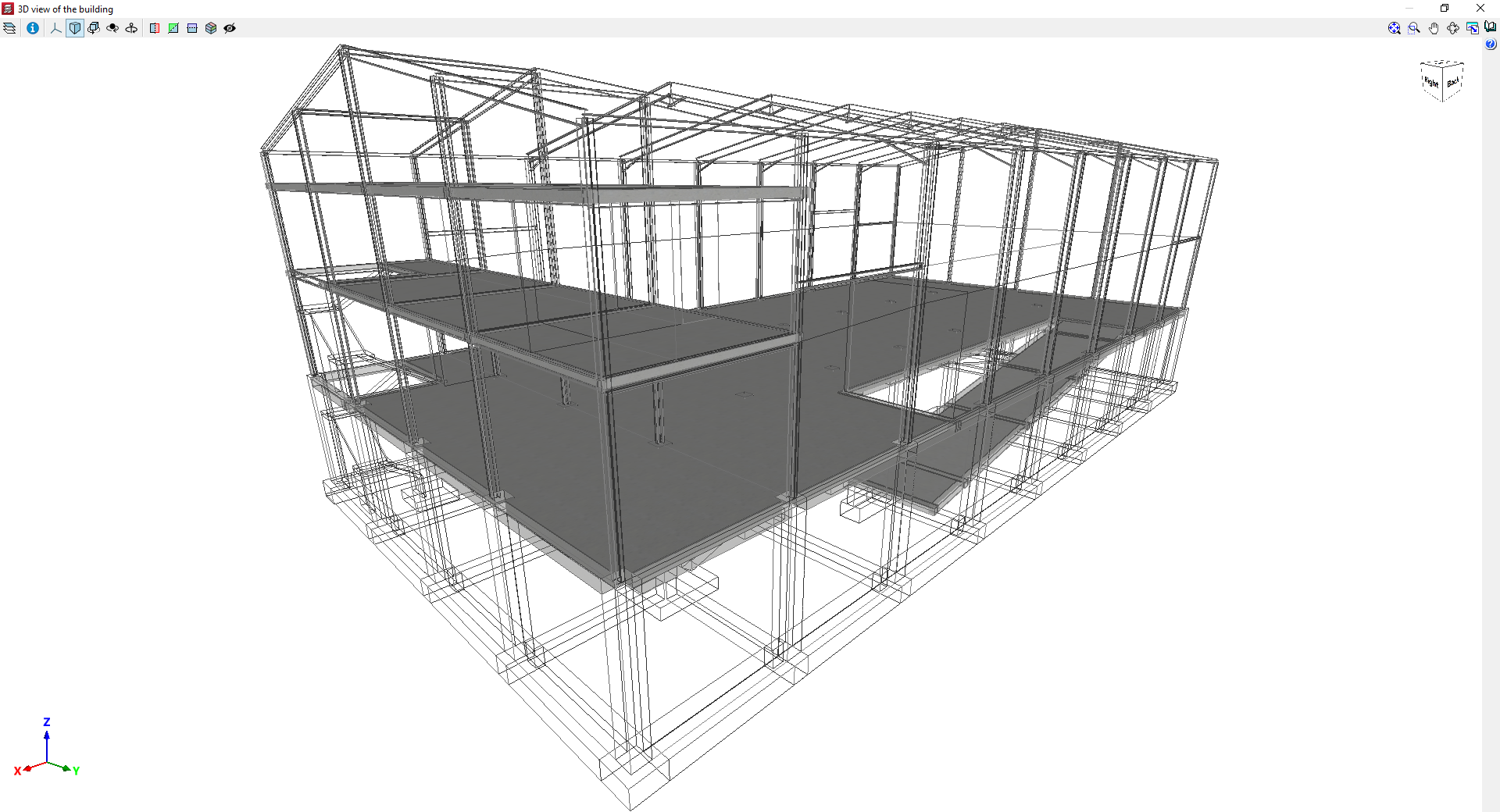
Ce type de planchers est inclus dans la vue 3D de l'ouvrage ; il est également possible de les attribuer à des plans inclinés et de définir leur dénivelé par rapport au niveau. Cependant, le logiciel empêchera le calcul de l'ouvrage tant que les caractéristiques de tous les planchers n'auront pas été entièrement définies.
Disposition du plancher dans la vue en plan
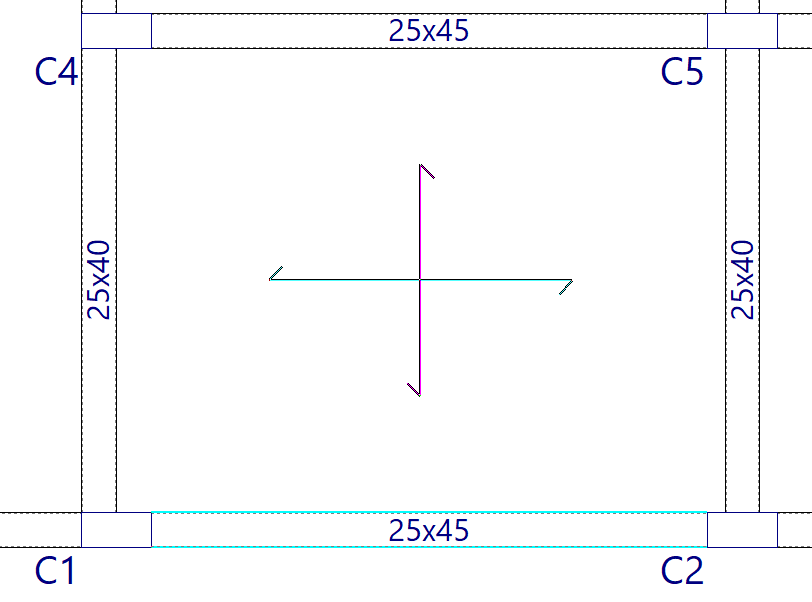
Après avoir accepté le panneau, cliquez sur le plancher en plan. Si nécessaire, définissez ensuite la direction de l'armature, soit en cliquant sur une poutre, soit en sélectionnant deux points, en fonction de l'option précédemment choisie.
Si la saisie est correcte, le logiciel affiche les symboles correspondant au plancher saisi. Par exemple, pour les dalles pleines, le symbole correspondant est celui de deux lignes croisées au centre du plancher.
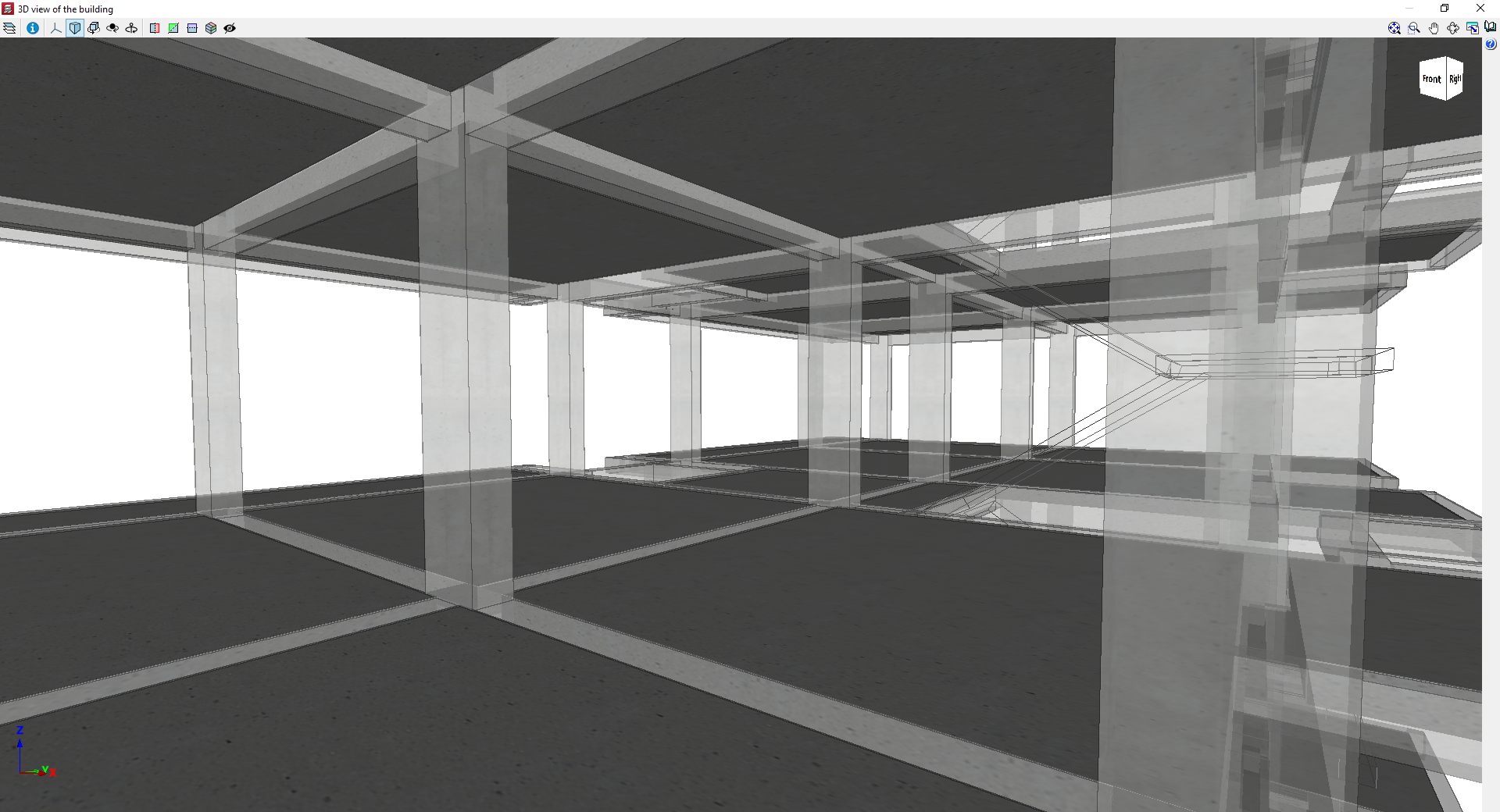
Exemples de modèles avec dalles pleines
Introduction, édition et génération des panneaux
L’option ‘Panneaux’ de la fenêtre ‘Entrer plancher’ (accessible depuis ‘Planchers’ > ‘Gestion de planchers’), ouvre un menu proposant différentes options pour l'introduction, la modification et la génération automatique de panneaux dans les planchers réticulés (définis comme telles via ‘Entrer plancher’ > ‘Planchers réticulés’).

Ces options sont les suivantes :
- Configuration de génération de panneaux
- Générer panneaux
- Introduire panneaux
Si des panneaux ont été saisis ou générés dans le niveau, les options suivantes sont disponibles :
- Déplacer coins
- Effacer un panneau
- Effacer panneaux d'un plancher
- Effacer tous les panneaux

Configuration de génération de panneaux
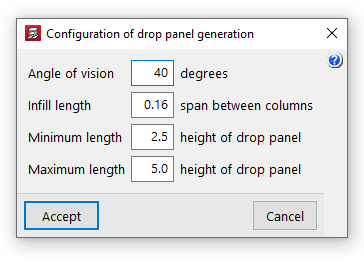
Permet de configurer les paramètres suivants pour la génération automatique des panneaux :
- Angle de vision
En passant par chaque centre de poteau, le logiciel lance deux droites dans les directions du treillis. Par rapport à chaque droite, un angle de vision est défini, dont la valeur est fournie dans cette option (comprise entre 10 et 60 degrés ; par défaut, 40 degrés). À partir de là :- Si un autre poteau se trouve dans l'angle de vision, la distance à ce poteau sera prise comme portée pour générer le panneau.
- S'il y a plusieurs poteaux dans l'angle de vision, le plus proche sera retenu.
- S'il n'y a aucun poteau, le panneau sera dimensionné avec la longueur minimale.
- Longueur de zone pleine
La dimension du panneau dans chaque direction correspond à la longueur de la zone pleine, mesurée depuis la face du poteau jusqu'au bord périphérique du panneau. Cette longueur est calculée en pourcentage de la distance entre le poteau considéré et le poteau le plus proche situé dans l'angle de vision. Cette valeur est comprise entre 0,10 et 0,30 (par défaut, 0,16) de la portée entre les poteaux. - Longueur minimale
La longueur minimale du panneau est utilisée lorsqu'il n'y a pas d'autre poteau dans l'angle de vision ; elle est mesurée depuis la face du poteau jusqu'au bord périphérique du panneau, par rapport à la hauteur du panneau. Cette valeur doit être comprise entre 1 et 3 (par défaut, 2,5) fois la hauteur du panneau. - Longueur maximale
Cette valeur impose la longueur maximale du panneau et est mesurée depuis la face du poteau jusqu'au bord périphérique du panneau, par rapport à l’épaisseur du panneau. Cette valeur doit être comprise entre 3 et 6 (par défaut, 5) fois la hauteur du panneau.
Générer panneaux
Crée automatiquement tous les panneaux des planchers réticulés du niveau selon les ‘Configuration de génération de panneaux’ définis.
De nouveaux panneaux ne sont générés que pour les poteaux qui n'en possèdent pas ; par conséquent, cette option ne rétablit pas leurs dimensions d'origine, sauf si celles-ci ont été préalablement supprimées.
La géométrie des panneaux générés peut être modifiée ultérieurement à l'aide des autres options.

Introduire panneaux
Permet d'introduire le panneau d'un poteau en cliquant dessus.
Si, au lieu de sélectionner un poteau, vous cliquez sur un autre point du plancher, vous pouvez remplir une zone du plancher en sélectionnant les deux coins du rectangle qui la délimite.
| Note : |
|---|
| Lors de la définition de la géométrie du panneau, il est possible de remplir uniquement une partie des pièces de l’ouverture qui composent le caisson (dans les planchers à caisson perdu) ou le demi-caisson, si le plancher ‘Dispose de demi-caissons’ (dans les planchers à caisson récupérable). Ces options sont disponibles dans le panneau d'édition du plancher réticulé. |

Déplacer coins
Permet de modifier la géométrie du panneau.
Pour ce faire, sélectionnez un coin du panneau, puis déplacez ce coin vers sa nouvelle position, modifiant ainsi simultanément deux côtés du bord du panneau.

Effacer un panneau
Permet de supprimer un panneau en cliquant dessus.
Si deux ou plusieurs panneaux sont assemblés, ils doivent être effacés un par un. Si un panneau est divisé par une poutre, chacune des surfaces du panneau doit être marquée sur chaque plancher.
Effacer panneaux d'un plancher
Permet de supprimer simultanément tous les panneaux du plancher réticulé indiqués sur la vue de dessus, c'est-à-dire un contour fermé délimité par des poutres.
Effacer tous les panneaux
Supprime tous les panneaux des planchers réticulés du niveau actuel.

Introduction de trémies dans les planchers à l'aide d'un périmètre de poutres
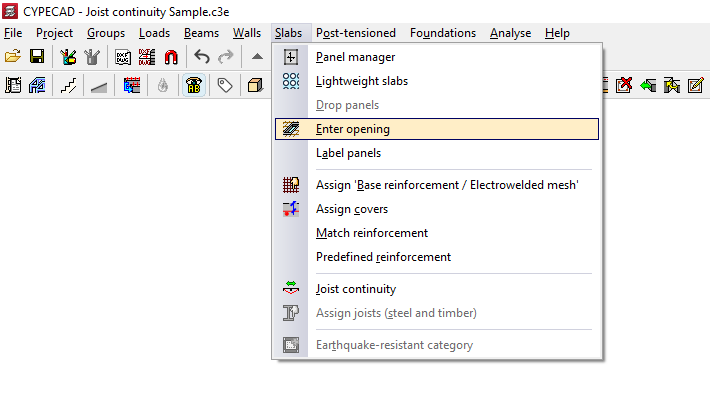
L’option ‘Introduction trémie’, dans le menu ‘Planchers’ de l'onglet ‘Entrée de poutres’, permet de générer automatiquement un périmètre rectangulaire de poutres formant une ouverture dans la vue de dessus.
| Note : |
|---|
| Cette option ne doit pas être confondue avec ‘Effacer plancher (introduire vide)’ dans le menu ‘Gestion de planchers’, qui permet de définir un vide dans une zone du niveau à partir d'un contour de poutres préalablement introduites. |
En cliquant sur cette option, une boîte de dialogue apparaît avec les options suivantes :
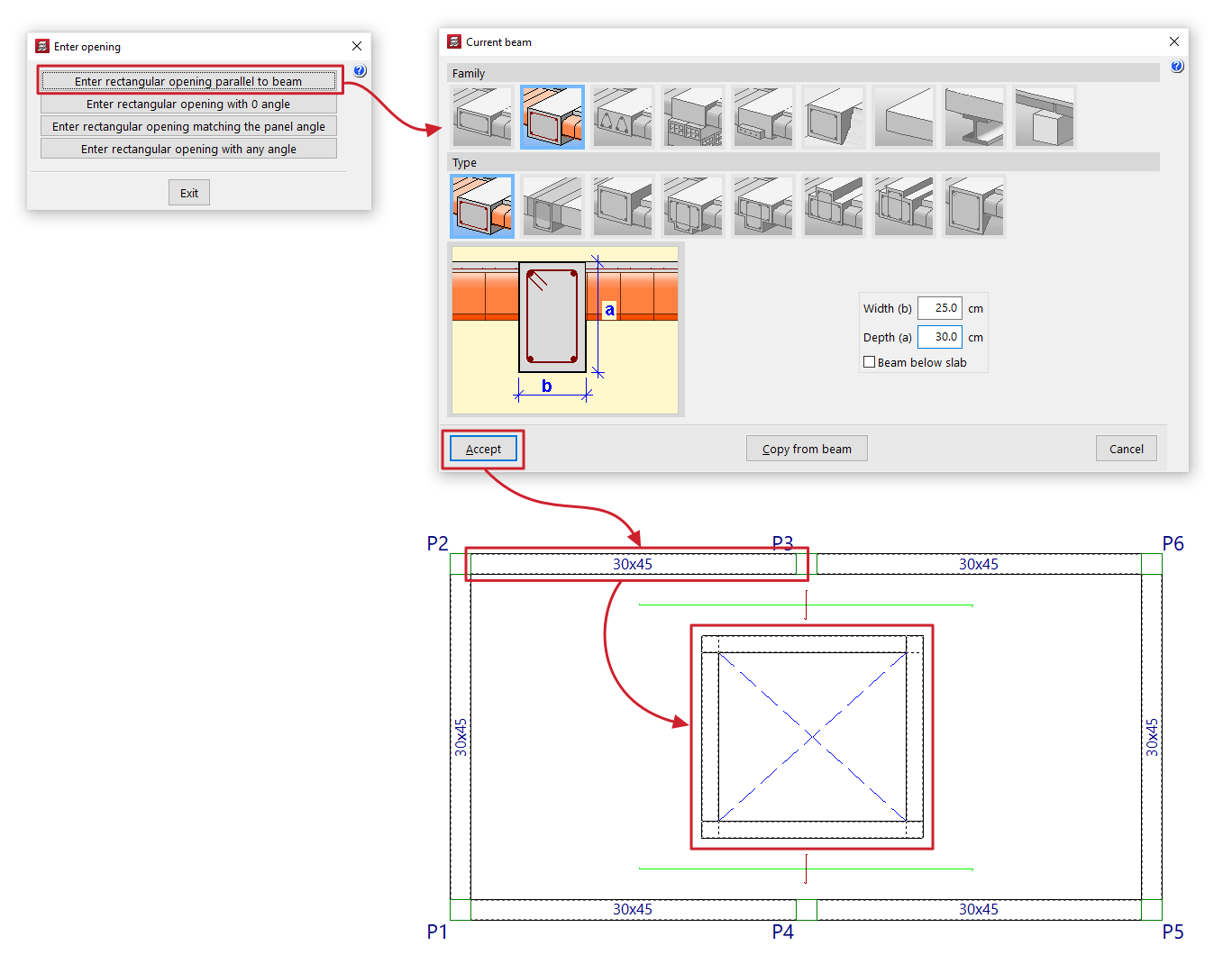
Introduire ouverture rectangulaire parallèle à une poutre
En cliquant sur cette option, la fenêtre ‘Poutre actuelle’ s'ouvre, où vous devez définir le type de poutre à introduire sur le bord de la trémie.
Vous devez ensuite sélectionner une poutre existante à laquelle les poutres de la trémie rectangulaire seront parallèles et perpendiculaires. Enfin, définissez deux points qui constitueront une des diagonales de la trémie.
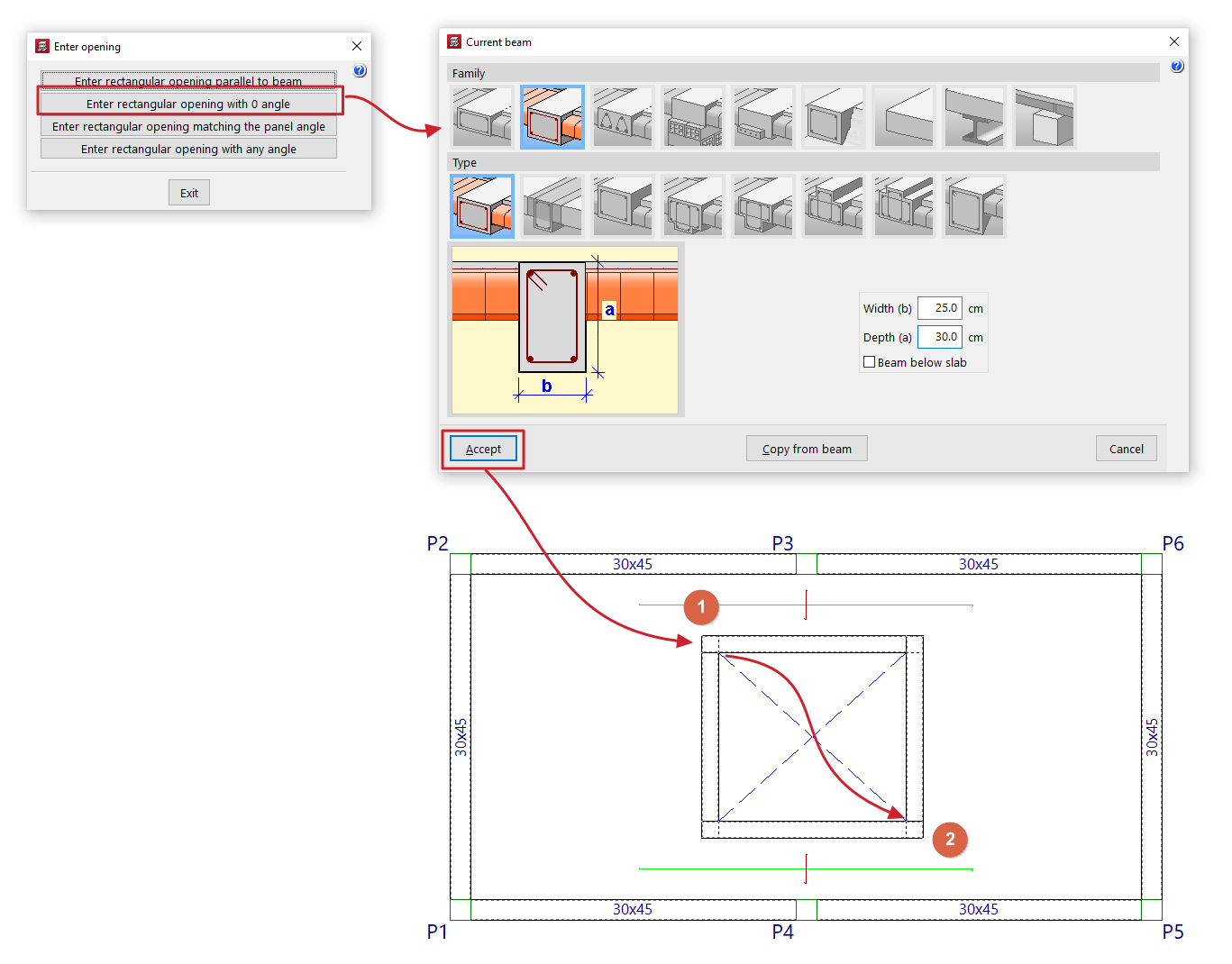
Introduire ouverture rectangulaire d'angle nul
En cliquant sur cette option, la fenêtre ‘Poutre actuelle’ s'ouvre, où vous devez définir le type de poutre à introduire sur le bord de la trémie.
Ensuite, définissez deux points qui constitueront une des diagonales de la trémie. Les poutres prendront les directions des axes principaux de coordonnées.
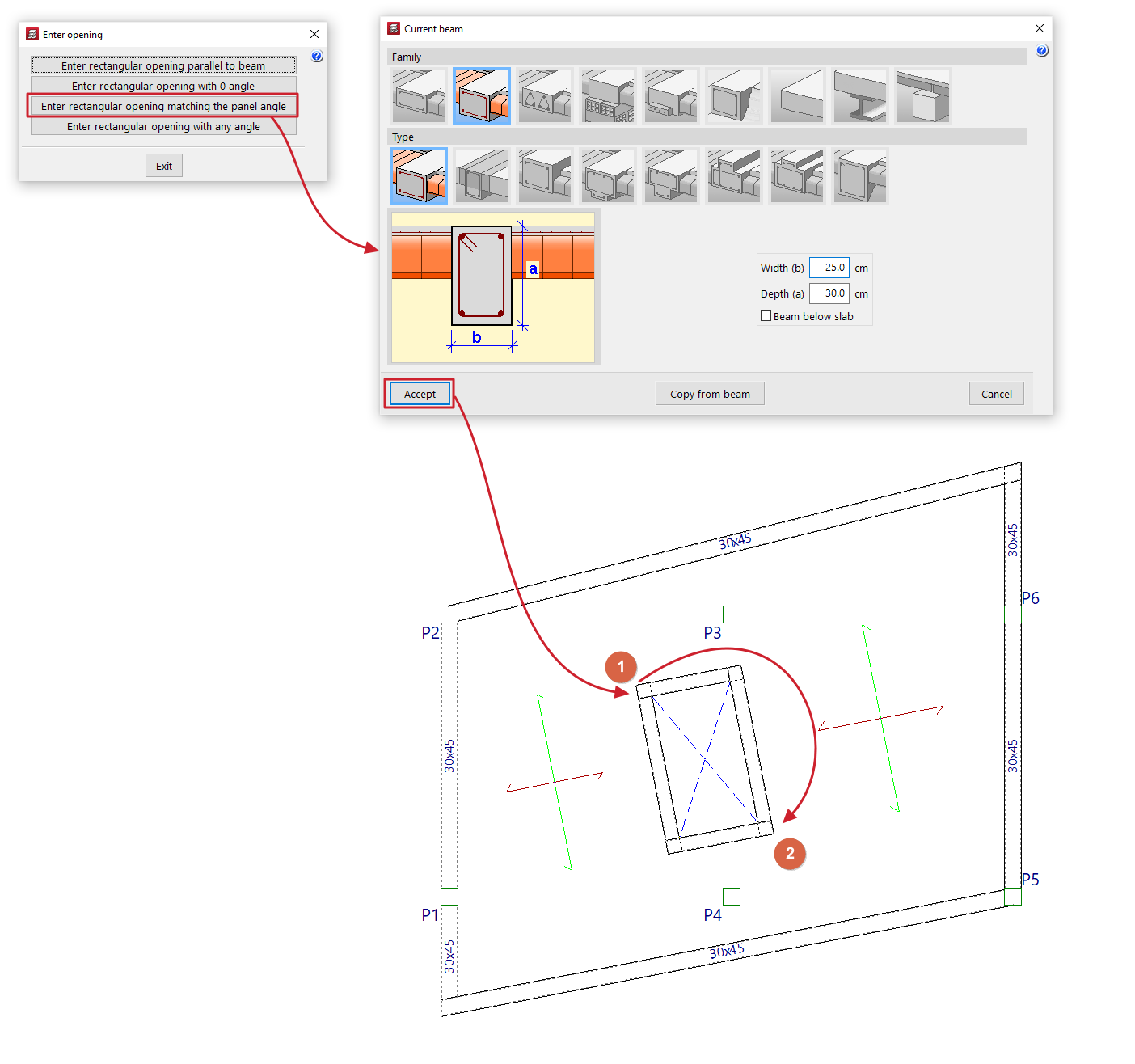
Introduire ouverture rectangulaire avec le même angle que le plancher
En cliquant sur cette option, la fenêtre ‘Poutre actuelle’ s'ouvre, où vous devez définir le type de poutre à introduire sur le bord de la trémie.
Ensuite, définissez deux points qui constitueront une des diagonales de la trémie, avec les poutres périphériques selon les directions des nervures ou des portées du plancher. Si le plancher où se réalise la trémie est vide, la nouvelle trémie est créée avec les côtés parallèles aux axes de coordonnées
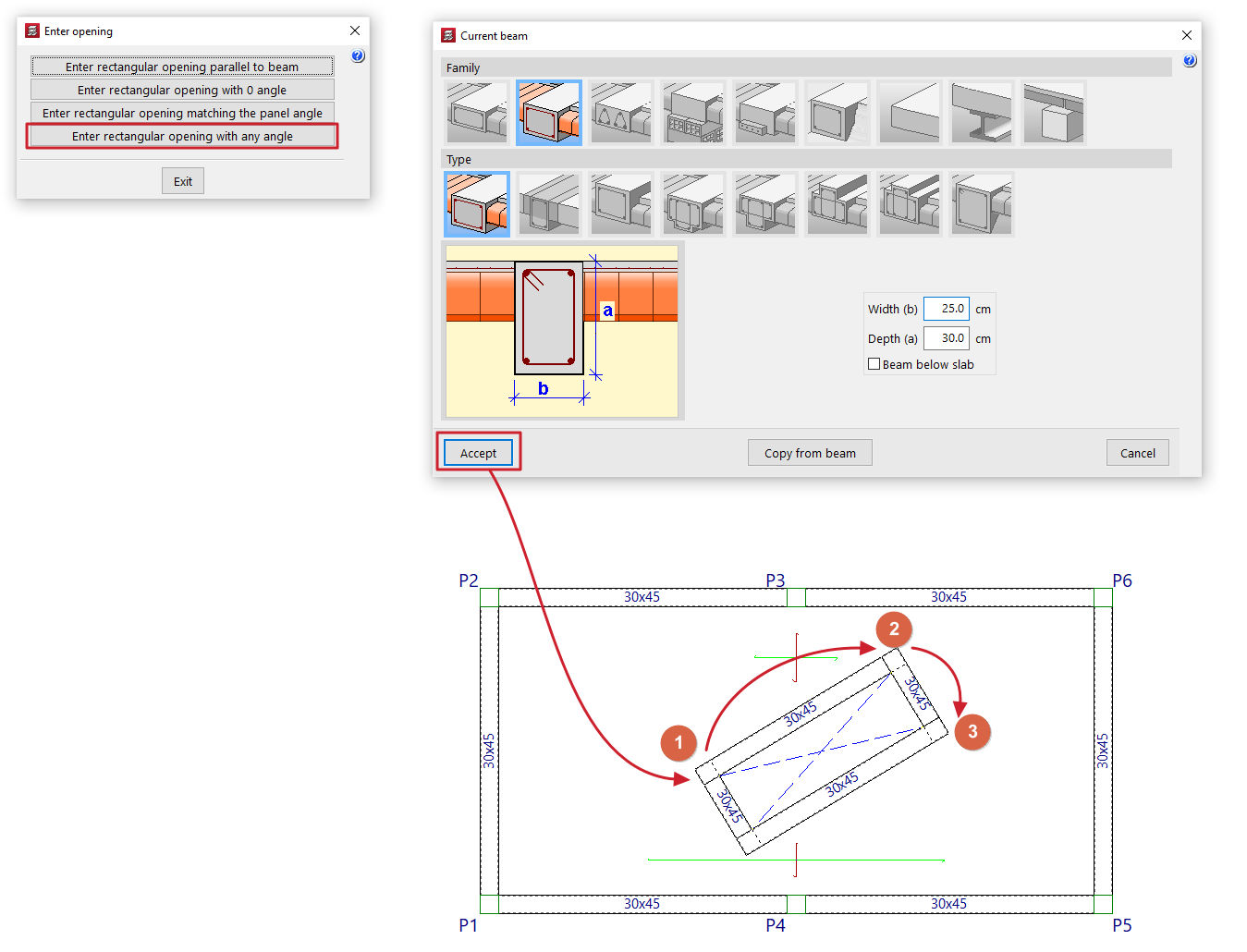
Introduire ouverture rectangulaire d'angle quelconque
En cliquant sur cette option, la fenêtre ‘Poutre actuelle’ s'ouvre, où vous devez définir le type de poutre à introduire sur le bord de la trémie.
Ensuite, définissez un côté de la trémie par deux points et le côté opposé d'un troisième point.
Légende des planchers
L’option ‘Légende planchers’, dans le menu ‘Planchers’ de l'onglet ‘Entrée de poutres’, permet de modifier la légende des planchers unidirectionnels ou de dalle. Elle permet également de modifier la position de la référence de tout type de plancher.
Les références des planchers peuvent être affichées à partir de ‘Groupes’ > ‘Références visibles’.
Pour ce faire, cliquez sur ‘Légende planchers’ dans la fenêtre et procédez comme suit :

- Pour modifier les références des planchers unidirectionnels, cochez ‘Tronçons’ et saisissez la référence souhaitée dans le champ correspondant. Cliquez ensuite sur ‘Attribuer’ et sélectionnez les planchers auxquels vous souhaitez appliquer cette même référence.

- Pour modifier les références des dalles pleines, cochez ‘Nº Dalles’ et, dans la section ‘Dalles pleines’, indiquez le ‘Nombre de dalles pleines’, qui définit la numérotation de la première dalle qui sera sélectionnée ultérieurement. Cliquez ensuite sur ‘Attribuer’ et sélectionnez séquentiellement les dalles pleines à numéroter consécutivement à partir du numéro indiqué.

Dans les cas précédents, les points marqués dans la vue de dessus définissent la position de la légende de chaque plancher.
Dans tous les cas, il est également possible de cliquer sur l'option ‘Modifier position’ pour changer la position de la légende de n'importe quel plancher. Pour ce faire, cliquez sur le plancher, puis marquez le point où placer le texte.
Il est également possible de ‘Supprimer’ la référence saisie à l'aide de cet outil dans les types de planchers sélectionnés (‘Tronçons’ ou ‘Dalles pleines’), ou de ‘Voir’ le dessin en plan, en récupérant la fenêtre avec le bouton droit.

Attribution d'armatures de base ou de treillis soudés
L'option Attribuer ‘Armature de base / Treillis soudé’, disponible dans le menu ‘Planchers’ de l'onglet ‘Entrée de poutres’ et également dans le menu ‘Dalles/Plancher réticulés’ de l'onglet ‘Résultats’, permet de définir des armatures de base ou de montage pour les panneaux, les dalles, les planchers réticulés, les planchers sur poutrelles coulées sur place et les planchers mixtes, ainsi que les treillis soudés pour dalles.
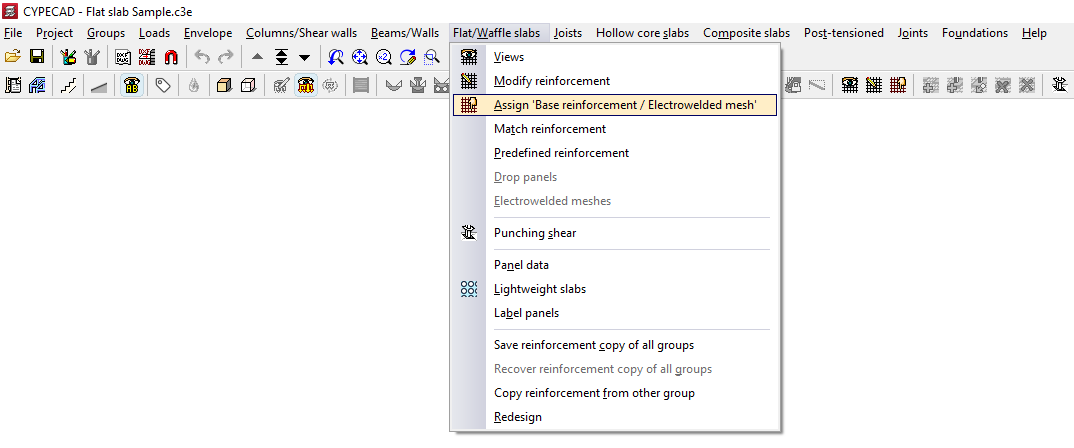
En cliquant sur cette option, s'il existe plusieurs types de planchers dans le niveau actuel, vous devez sélectionner avec le bouton gauche un plancher afin de définir le type d'armature à attribuer :
- Dans le cas des dalles pleines, vous devez choisir si attribuer une ‘Armature de base’ ou un ‘Treillis soudé’ en sélectionnant l'option correspondante dans la fenêtre qui apparaît.
- Dans les autres cas, le logiciel permet d'attribuer une ‘Armature de base’.
À des fins de calcul, le treillis soudé et l'armature de base sont traités de manière analogue, en tenant compte du fait que, lors du dimensionnement des renforts de la dalle, les deux éléments apportent un ratio mécanique uniforme sur toute le plancher.
Attribution des armatures de base
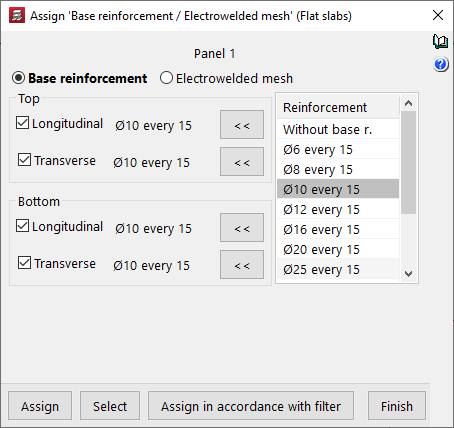
Pour attribuer une armature de base, il faut configurer les options suivantes dans la fenêtre qui s'affiche lorsque vous utilisez cette option :
- À gauche, vous devez cocher les cases correspondant aux armatures à appliquer (‘Longitudinale’ ou ‘Transversale’, ‘Supérieur’ ou ‘Inférieure’).
- Dans la colonne ‘Ferraillage’, à droite, les armatures de base disponibles sont affichées en fonction du tableau d'armature qui a été configuré.
- Les boutons intermédiaires (avec les symboles ‘< <’) permettent de copier l'armature sélectionnée à droite dans les sections correspondant aux armatures supérieures longitudinales, supérieures transversales, inférieures longitudinales et inférieures transversales à gauche. Il faut cliquer sur chacun de ces boutons à chaque position de l'armature, s'il y en a plusieurs.
| Note : |
|---|
| Si vous souhaitez attribuer des armatures de base qui n'est pas disponible dans le tableau, vous devez modifier la tables d'armatures correspondant (dans ‘Ouvrage’ > ‘Données générales’ > ‘Par position’) et ajouter ces armatures. Dans le cas des abaques, l'armature minimale dont vous devez disposer pour l'armature de montage supérieure est de 2∅10 par grille. C'est pourquoi, lorsque vous sélectionnez une valeur inférieure, 2∅8, dans la liste des armatures, les boutons permettant de l'attribuer au montage supérieur n'apparaissent pas. D'autre part, pour les radiers, il est obligatoire de placer une armature de base en fonction de la hauteur. Par conséquent, les armatures de base inférieures à celles définies en fonction de la hauteur de la dalle de fondation sélectionnée ne seront pas disponibles. Ces valeurs peuvent être modifiées dans le programme à partir de ‘Ouvrage’ > ‘Données générales’ > ‘Par position’ > ‘Options des dalles, planchers réticulés et unidirectionnels’ > ‘Ratios minimaux’. |
Attribution des treillis soudés
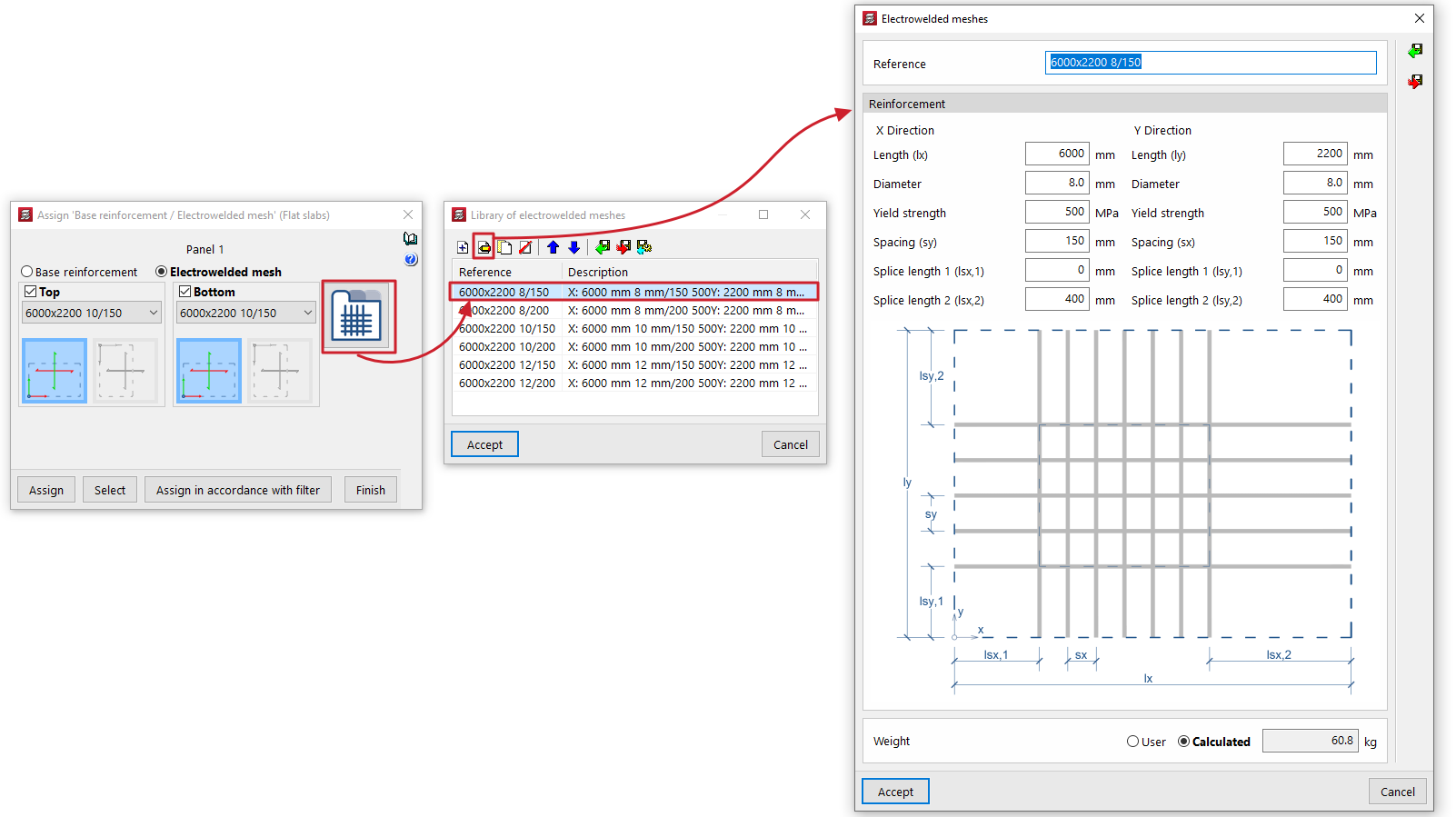
Pour attribuer un treillis soudé à une dalle massive, dans la fenêtre qui s'affiche en utilisant cette option, indiquez le treillis soudé à attribuer à la fois sur la face ‘Supérieure’ et sur la face ‘Inférieure’ du plancher. Pour ce faire :
- Sélectionnez l'un des treillis soudés disponibles dans le menu déroulant. Si vous souhaitez attribuer un treillis soudé qui n'est pas disponible dans le tableau, vous devez modifier la ‘Bibliothèque de treillis soudés’ accessible depuis la partie droite et modifier, si nécessaire, les tableaux d'armature des treillis soudés.
- Dans la partie inférieure, définissez si les axes X et Y du treillis sont des ‘Axes coïncidents’ avec les axes d'armature de la dalle, ou des ‘Axes transposés’ (pivotés à 90° par rapport aux axes d'armatures de la dalle).
Sélection des planchers dans la vue de dessus
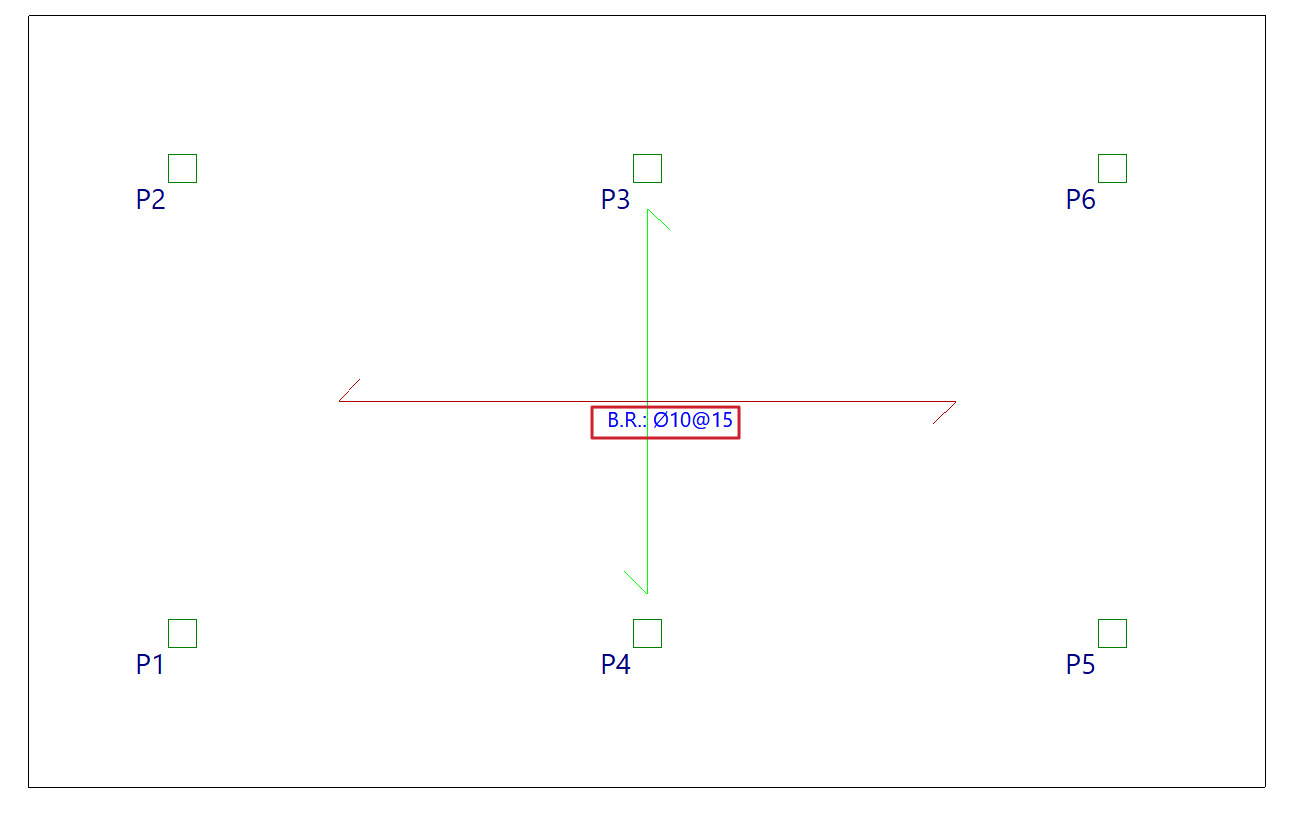
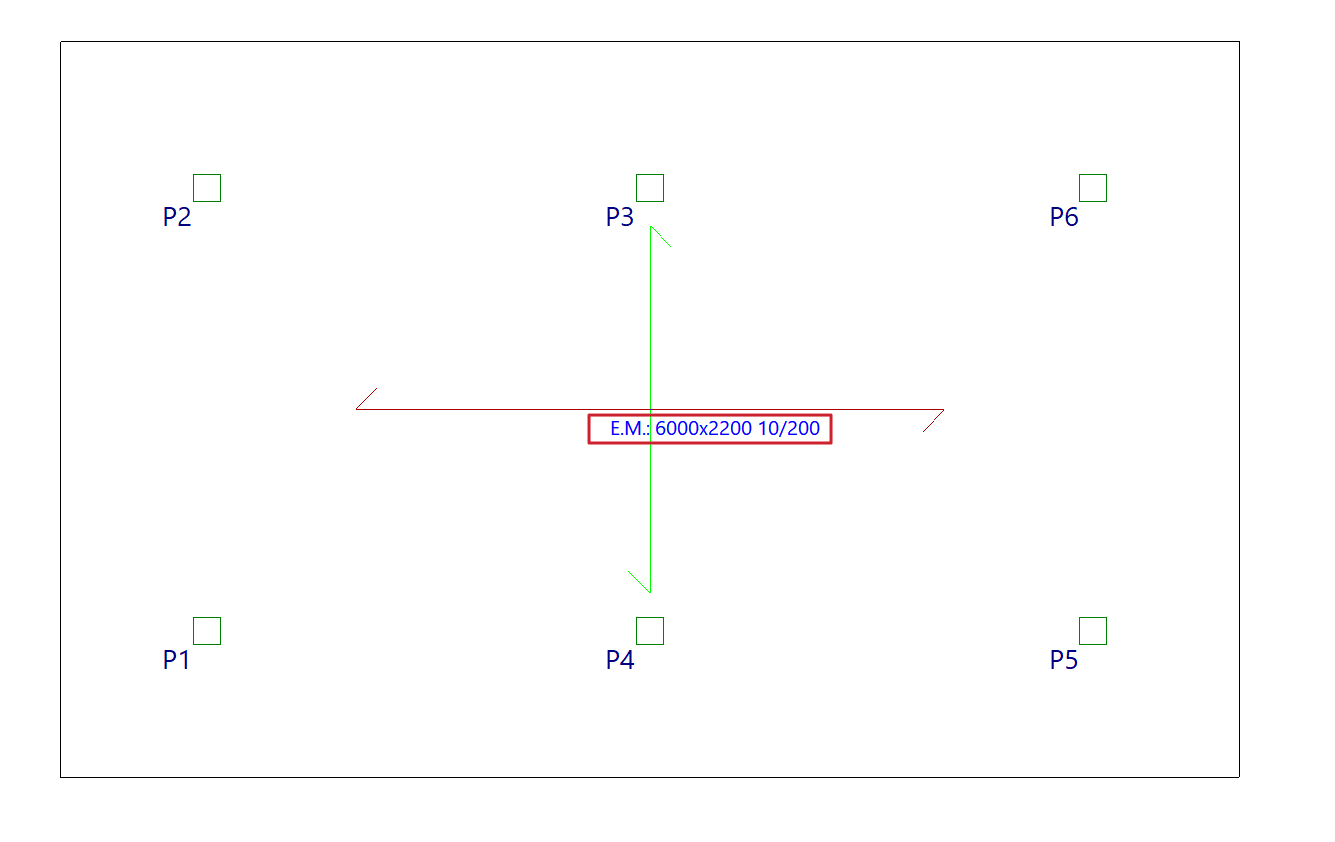
Après avoir défini l'armature de base ou le treillis soudé à attribuer, cliquez sur ‘Attribuer’ et sélectionnez les planchers auxquels vous souhaitez l'appliquer. Si vous sélectionnez un plancher d'un autre type, le système vous demande à nouveau l'armature de base à attribuer aux planchers de ce type.
L'option ‘Sélectionner’ permet d'extraire les informations relatives à l'armature de base ou au treillis soudé d'un plancher où elle a déjà été appliquée.
D'autre part, l'option ‘Attribuer selon le filtre’ permet d'attribuer l'armature de base ou le treillis soudé indiqué aux dalles sélectionnées selon le filtre défini. Le filtre peut être appliqué au ‘Groupe actuel’, à ‘Tous les groupes’ ou à une ‘Sélection de groupes’. Dans la liste qui s'affiche lorsque vous utilisez cette option, vous devez cocher la case ‘Attribuer’ dans les types de plancher auxquels vous souhaitez appliquer l'armature de base ou le treillis soudé.
Après avoir appliqué l'armature de base ou le treillis soudé aux planchers, il est possible de réarmer les dalles à partir de ‘Réarmer dalles’, disponible dans l'option ‘Égaliser armatures’, dans le même menu.
Attribution des enrobages pour chacun des planchers
L'option ‘Attribuer des enrobages’, située dans le menu ‘Planchers’ de l'onglet ‘Entrée de poutres’, permet d'attribuer aux planchers des enrobages identiques ou différents à ceux saisis dans les données générales de l’ouvrage.

Pour ce faire, après avoir cliqué sur cet outil, choisissez l'une des options suivantes :
- Si vous sélectionnez ‘Données générales de l’ouvrage’, le logiciel utilisera les données saisies dans ‘Ouvrage’ > ‘Données générales’ > ‘Par position’ > ‘Options communes pour barres’ > ‘Enrobages’.
- Si vous sélectionnez ‘Spécifiques pour le panneau’, renseignez la valeur de l'enrobage nécessaire pour le plancher sélectionné.
Ceci est possible pour tous les types de planchers pour lesquels il est possible de définir des enrobages :
- pour les planchers réticulés et les dalles pleines, indiquez les enrobages géométriques et mécaniques, supérieurs et inférieurs ;
- pour les planchers sur poutrelles et les planchers mixtes, indiquez les enrobages géométriques supérieurs, inférieurs et latéraux ;
- et pour les dalles alvéolées, indiquez l’enrobage mécanique.
Ensuite, cliquez sur ‘Attribuer’ et sélectionnez les planchers auxquels vous souhaitez attribuer les données. Vous pouvez également utiliser les options suivantes : ‘Sélectionner’ pour copier les données d'un plancher sélectionné ; ‘Attribuer à tous’ pour attribuer les données à tous les planchers de la vue de dessus, ou ‘Annuler’ pour quitter la fenêtre.
Plus loin, dans le ‘Récapitulatif des données de l'ouvrage’, situé dans la section ‘Enrobages’, les différents enrobages définis pour les planchers seront affichés, le cas échéant.

Égalisation des armatures des dalles et des planchers réticulés
L’option ‘Égaliser armatures’, disponible dans le menu ‘Planchers’ de l'onglet ‘Entrée de poutres’ et également dans le menu ‘Dalles/Planchers réticulés’ de l'onglet ‘Résultats’, permet d'introduire des lignes ou des rectangles d'égalisation qui unifient les armatures des dalles et des planchers réticulés obtenue après le calcul.
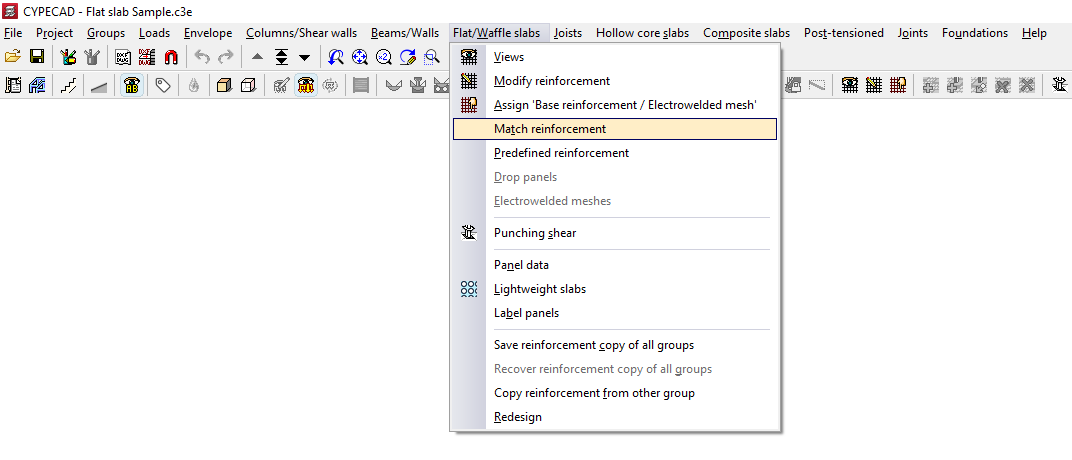
Dans la fenêtre ‘Égaliser armatures’ qui s'affiche lorsque vous cliquez sur cette option, le logiciel propose différentes opérations d'égalisation des armatures des planchers réticulés ou des dalles :
- Options
- Longitudinales / Transversales, Supérieur / Inférieur
Permet d'indiquer le type d'armatures à égaliser, qu'il s'agisse d'armatures longitudinales ou transversales, de la face supérieure ou inférieure du plancher. - Modifier extrémités
Déplace l'extrémité d'une ligne ou d'un rectangle d'égalisation, tout en maintenant l'autre fixe. Si la case ‘Entrer les lignes d'égalisation avec la direction de la poutre’ est désactivée, cela permet de faire pivoter la ligne d'alignement en déplaçant l'extrémité sélectionnée. - Modifier longueurs
Modifie les longueurs minimales des lignes ou des rectangles d'égalisation saisis. Si les options de longueurs minimales sont activées et définies, elles sont remplacées par les nouvelles longueurs. Si elles ne le sont pas, la longueur à attribuer doit être fixée en déplaçant les lignes parallèles à la ligne principale à l'aide du curseur. - Modifier position
Modifie la position de la ligne d'égalisation à l'intérieur d'un rectangle. - Déplacer rectangle
Modifie la position d'un rectangle d'égalisation. Pour ce faire, sélectionnez-le avec le bouton gauche et placez-le dans sa nouvelle position. - Prolonger extrémités
Allonge ou raccourcit la position des extrémités des lignes et des rectangles d'alignement.
- Longitudinales / Transversales, Supérieur / Inférieur
- Entrer
Après avoir sélectionné le type d'armature à égaliser et le mode d'égalisation, vous pouvez introduire des lignes ou des rectangles d'égalisation dans la vue de dessus. - Effacer
Permet de supprimer les lignes ou les rectangles d'égalisation précédemment introduits. Pour ce faire, dans ‘Options’, sélectionnez les armatures dans laquelle vous avez inséré ces lignes ou rectangles, puis sélectionnez les lignes ou rectangles d'égalisation dans le vue de dessus à l'aide du bouton gauche. - Entrer les lignes d'égalisation avec la direction de la poutre
Si vous souhaitez insérer une ligne d'égalisation avec n'importe quel angle, désactivez cette case. Si vous souhaitez définir un angle déterminé, cochez cette case et indiquez l'angle à appliquer. Si vous laissez cette case cochée avec une valeur de 0º, comme c'est le cas par défaut, vous ne pourrez saisir des lignes d'égalisation que dans les directions principales de la dalle. - Mode entrée
Permet de choisir si l'égalisation est effectuée par lignes ou par rectangles :- Égalisation par lignes
Permet d'introduire une ligne d'égalisation. La procédure est la suivante : après avoir sélectionné le type d'armatures à égaliser dans les ‘Options’ de cette fenêtre, cliquez sur le bouton ‘Entrer’. Ensuite, introduisez la ligne d'égalisation dans le plan en marquant son point initial et final, de manière à ce qu'elle soit perpendiculaire aux nervures ou aux barres d'armature à égaliser, et en coupant de la première à la dernière nervure ou barre à égaliser. Toutes les barres coupées par cette ligne sont égalisées lorsque vous utilisez l'option ‘Réarmer dalles’.- Long. minimale à gauche / Long. minimale à droite
Si vous souhaitez effectuer l'égalisation en ajoutant des longueurs minimales des deux côtés de la ligne d'égalisation, cochez ces cases et entrez ces longueurs en centimètres. Si vous préférez marquer ces longueurs sur le plan, désactivez ces cases et appuyez sur ‘Entrer’ ; marquez ensuite les deux extrémités de la ligne, puis marquez deux points sur le plan pour définir la longueur gauche et la longueur droite. Vous obtenez ainsi un rectangle d'égalisation.
- Long. minimale à gauche / Long. minimale à droite
- Égalisation par rectangle
Permet d'introduire un rectangle d'égalisation. La procédure est la suivante : après avoir sélectionné le type d'armatures à égaliser dans les ‘Options’ de cette fenêtre, cliquez sur le bouton ‘Entrer’. Ensuite, sélectionnez deux coins opposés du rectangle. Ce rectangle équivaut à une égalisation par lignes avec application de longueurs minimales de barre des deux côtés de la ligne. Toutes les barres capturées par le rectangle sont égalisées lorsque l'option ‘Réarmer dalles’.
- Égalisation par lignes
- Égaliser sur les poteaux
Génère des lignes ou des rectangles d'égalisation en introduisant des cotes à partir de l'axe du poteau afin d'égaliser les armatures négatives sur les poteaux, dans le sens transversal, longitudinal ou les deux. La ligne d'égalisation est affichée en bleu dans les icônes de cette fenêtre, et la longueur des deux côtés de la ligne, en rouge. Cela permet d'uniformiser l'armature des panneaux. Si le poteau provient du groupe actuel (par exemple, si le poteau est appuyé sur un plancher ou situé sur un radier), au lieu d'introduire des lignes d'égalisation de l'armature supérieure, les lignes introduites égalisent l'armature inférieure. - Réarmer dalles
Si l'ouvrage est calculé, cette option réarme la dalle en tenant également compte de l'existence de lignes et de rectangles d'égalisation des armatures. - Voir toutes
Affiche dans la vue de dessus toutes les lignes et tous les rectangles d'égalisation saisis, quel que soit le type d'armature sélectionné dans les ‘Options’ de cette fenêtre. - Nettoyer
Supprime les lignes ou les rectangles d'égalisation qui ne sont pas en contact avec des planchers bidirectionnels. Pour pouvoir les supprimer, il est nécessaire de sélectionner dans ‘Options’ le type d'armature où les lignes ou les rectangles d'égalisation ont été introduits.
L'égalisation des armatures consiste à obtenir une enveloppe d'armatures, ce qui équivaut approximativement à placer le plus grand ratio et longueur d'armatures de toutes les nervures ou armatures découpées par chaque ligne d'égalisation.
Les lignes ou rectangles d'égalisation sont dessinés en rouge s'ils concernent les barres supérieures et en bleu s'ils concernent les barres inférieures, et ils sont conservés même si la structure est recalculée.
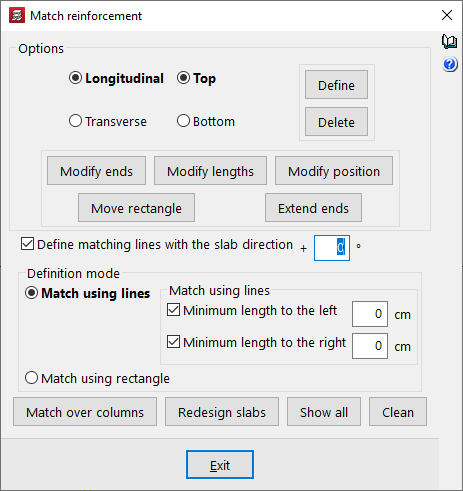
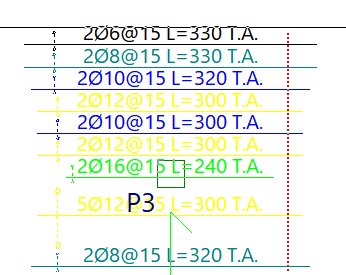
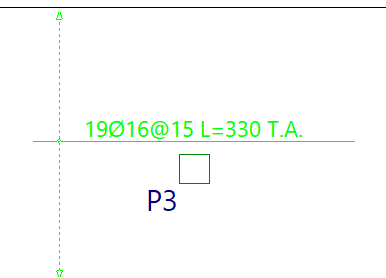
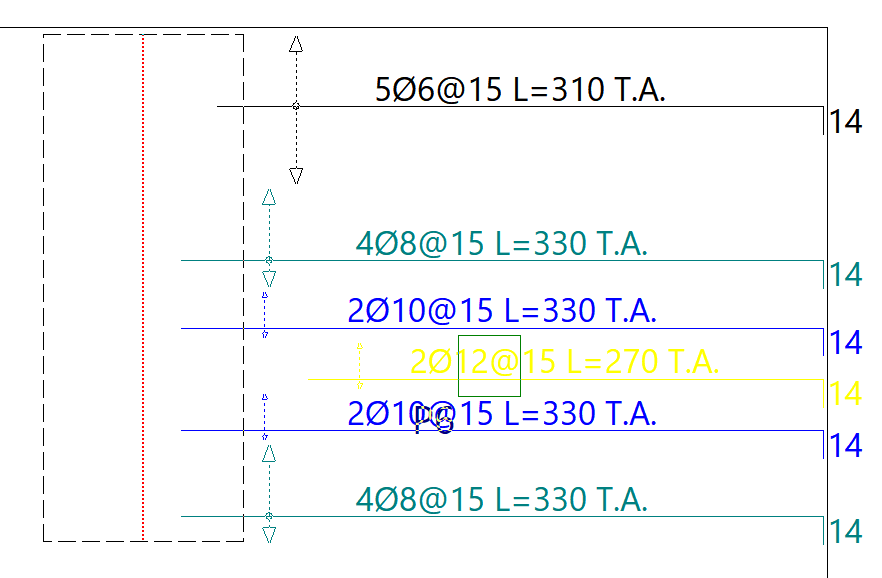
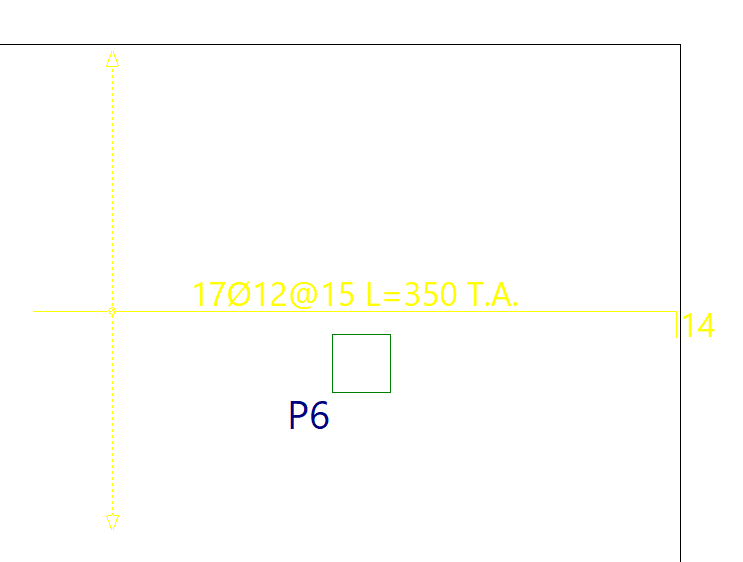
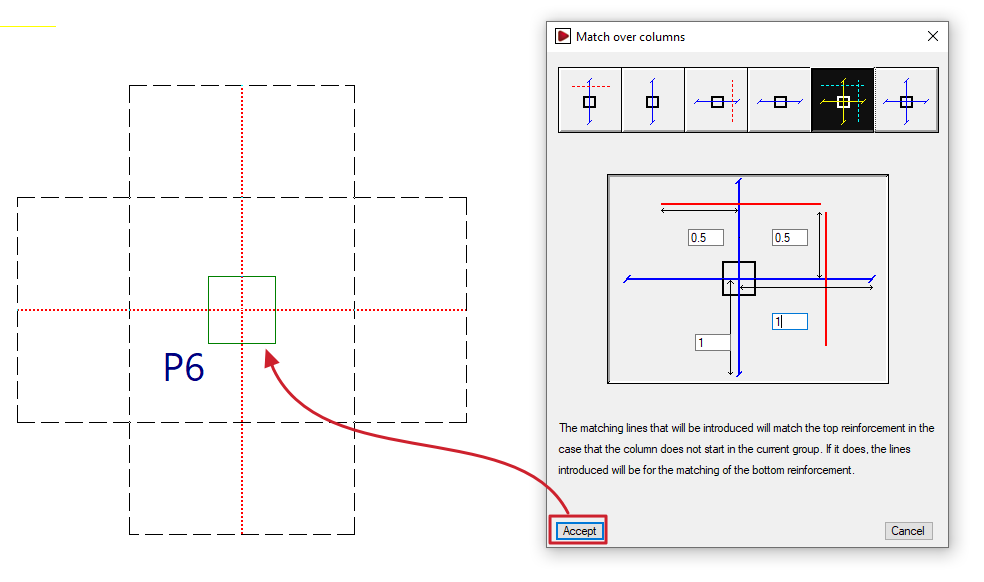
Introduction des armatures prédéterminées dans les dalles et les planchers réticulés
L’option ‘Armatures prédéterminées’, disponible dans le menu ‘Planchers’ de l'onglet ‘Entrée de poutres’ et également dans le menu ‘Dalles/Planchers réticulés’ de l'onglet ‘Résultats’, permet à l’utilisateur d’introduire librement des armatures dans les dalles et les planchers réticulés dans toute direction.
Les armatures prédéfinies, tout comme l'armature de base, sont conservées lors des recalculs successifs, et leur ratio est déduit de celui nécessaire lors du calcul de l'armature de renfort.
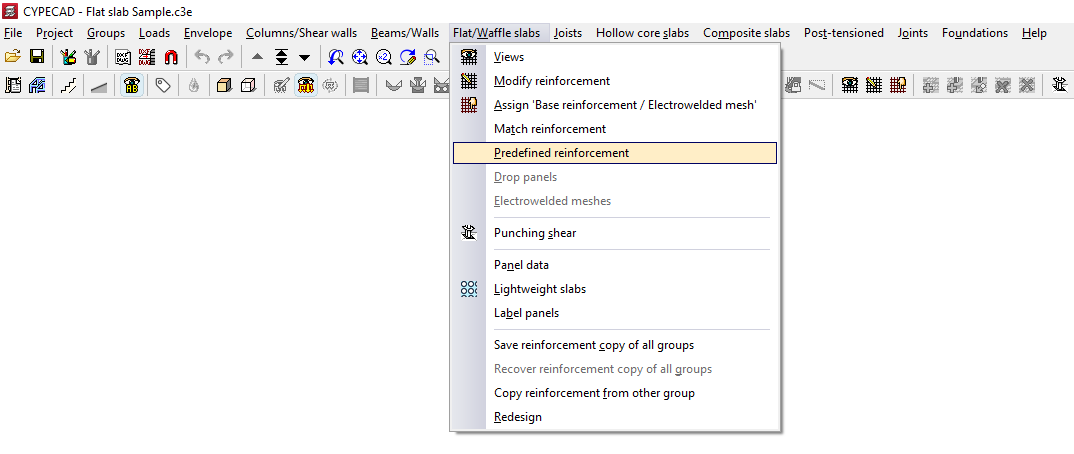
Après avoir cliqué sur cette option, la fenêtre ‘Armatures prédéterminées’ s'ouvre, avec les options ci-dessous.
Entrer armatures prédéterminées
Avec ‘Entrer armatures prédéterminées’, des armatures de renfort sont introduites pour les planchers réticulés et les dalles dans toute direction.
Après avoir cliqué sur cette option, dans la fenêtre qui s'affiche, il faut indiquer la position de l'armature prédéterminée, qu'il s'agisse d'une ‘Armature supérieure’ ou d’une ‘Armature inférieure’, puis sélectionner l'un des ‘Aciers’ disponibles (il est possible d'indiquer un acier différent de celui sélectionné pour l'armature principale du panneau). Définissez l'armature en indiquant le nombre de barres, leur diamètre et leur espacement, ainsi que la longueur des ‘Crosses si nécessaires’.
Après avoir cliqué sur ‘Accepter’, le point initial et le point final de la première barre doivent être marqués sur le plan, puis un troisième point doit être sélectionné pour indiquer la largeur de la bande de distribution du paquet d'armatures.
Effacer armatures prédéterminées (Supérieur/Inférieur)
Les options ‘Effacer armatures prédéterminées (Supérieur)’ et/ou ‘Effacer armatures prédéterminées (Inférieur)’ apparaissent si des armatures prédéfinies ont été préalablement introduites dans la face supérieure et/ou inférieure du plancher, et permettent leur suppression.
Régénérer barres
Si des armatures prédéfinies ont été introduites et qu'une modification dans le dessin du niveau oblige à modifier cette armature, l'option ‘Régénérer barres’ permet au logiciel de redessiner les barres en effectuant des opérations telles que les allonger ou les ancrer dans une crosse, si cela est possible.
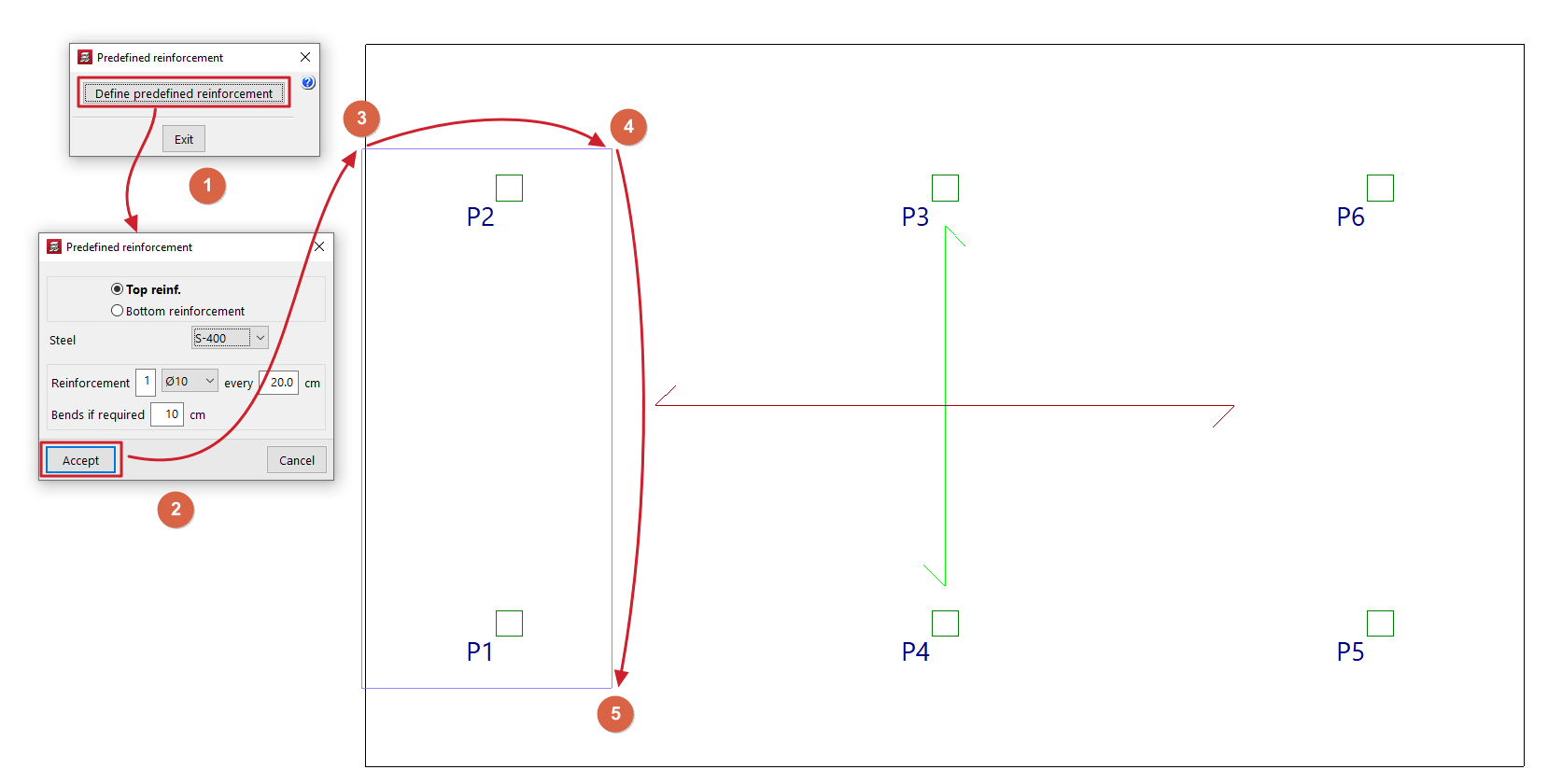
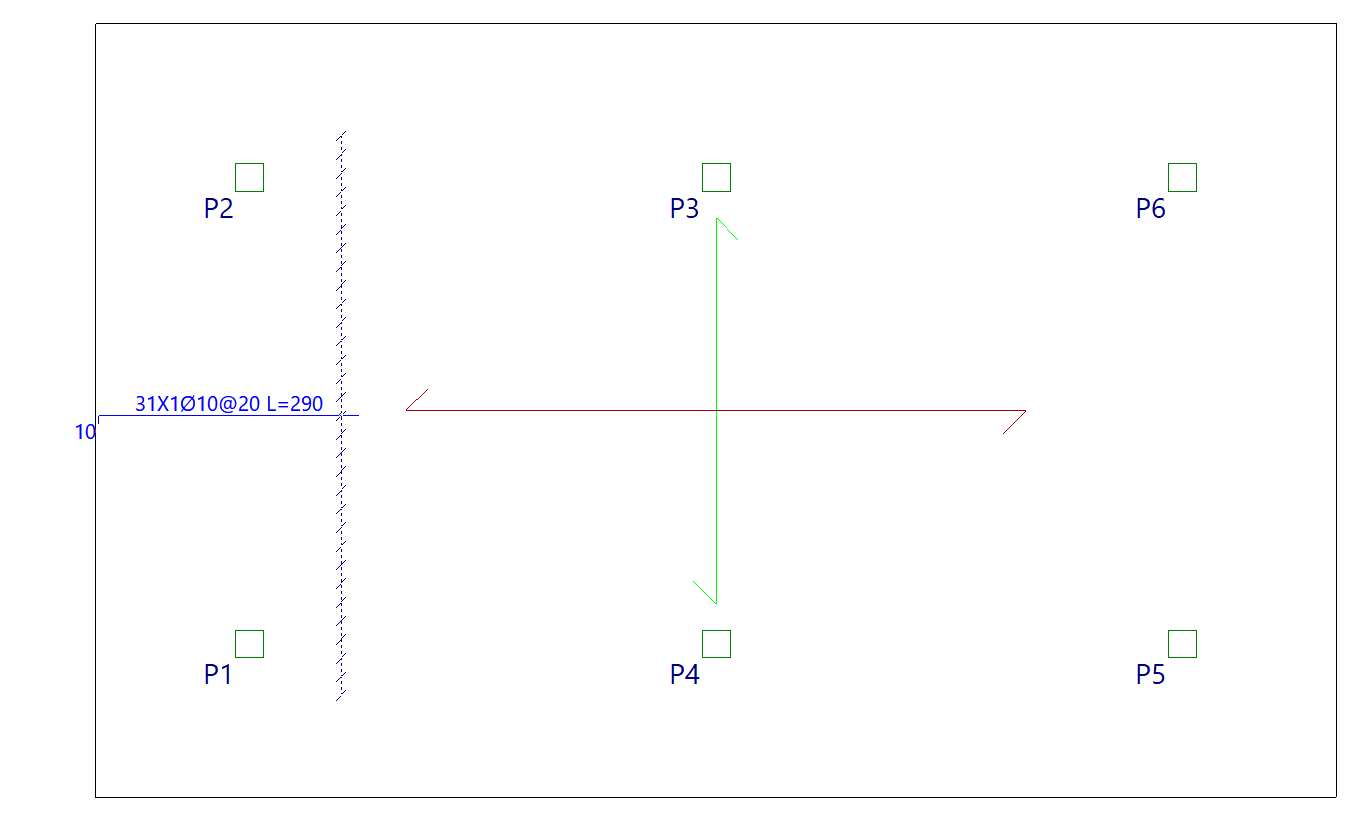
| Note : |
|---|
| Le logiciel déduit l'armature prédéterminée de l'armature de calcul, de sorte que la capacité mécanique moyenne de l’armatures prédéterminée saisie (multipliée par l'entraxe s'il s'agit d'un plancher réticulé) est soustraite des armatures calculées. La capacité mécanique moyenne de l'armature prédéterminée est le résultat de la division de la capacité mécanique totale de l'armature prédéterminée saisie par la largeur de la zone où cette armature a été saisie. |
Continuité de poutrelles (métalliques et en bois)
L’option ‘Continuité de poutrelles’, située dans le menu ‘Planchers’ de l'onglet ‘Entrée de poutres’, permet de définir les conditions de continuité des planchers contigus sur poutrelles métalliques ou sur poutrelles en bois.
De cette manière, le logiciel dimensionne chaque poutrelle continue des deux pans comme s'il s'agissait d'une seule pièce.
En cliquant sur cette option, une boîte de dialogue apparaît avec les options suivantes :
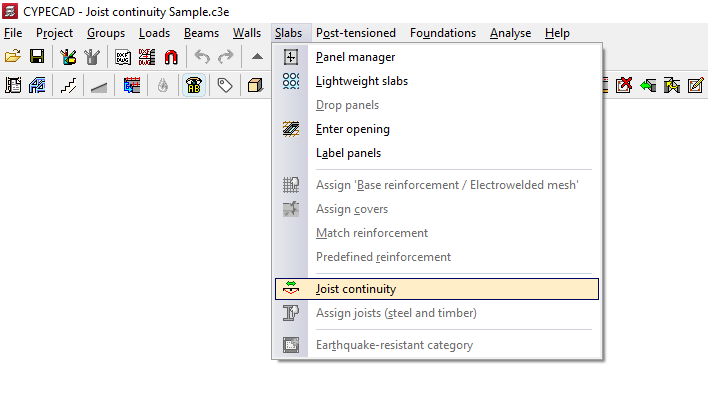
Ajouter
Permet d’ouvrir la boîte de dialogue ‘Type de travée pour le calcul de la flèche’, avec deux options :
- Travée avec débord en continuité
Permet de sélectionner une travée en porte-à-faux et une travée intérieure adjacente. De cette manière, les solives du porte-à-faux sont considérées comme étant dans la continuité des poutrelles de la travée intérieure adjacente. - Travée isolée
Permet de sélectionner deux travées intérieures afin que la continuité des poutrelles qui les composent soit considérée comme s'il s'agissait d'une seule travée isolée.
Après avoir sélectionné l'une de ces deux options, il faut cocher avec le bouton gauche deux planchers sur poutrelles métalliques ou en bois afin d'établir la continuité entre elles.
La poutre située entre les planchers sélectionnés change de couleur pour indiquer le type de continuité appliqué.
Dans les deux cas, le logiciel dimensionne une poutre continue et la considère comme telle dans le calcul de la flèche.
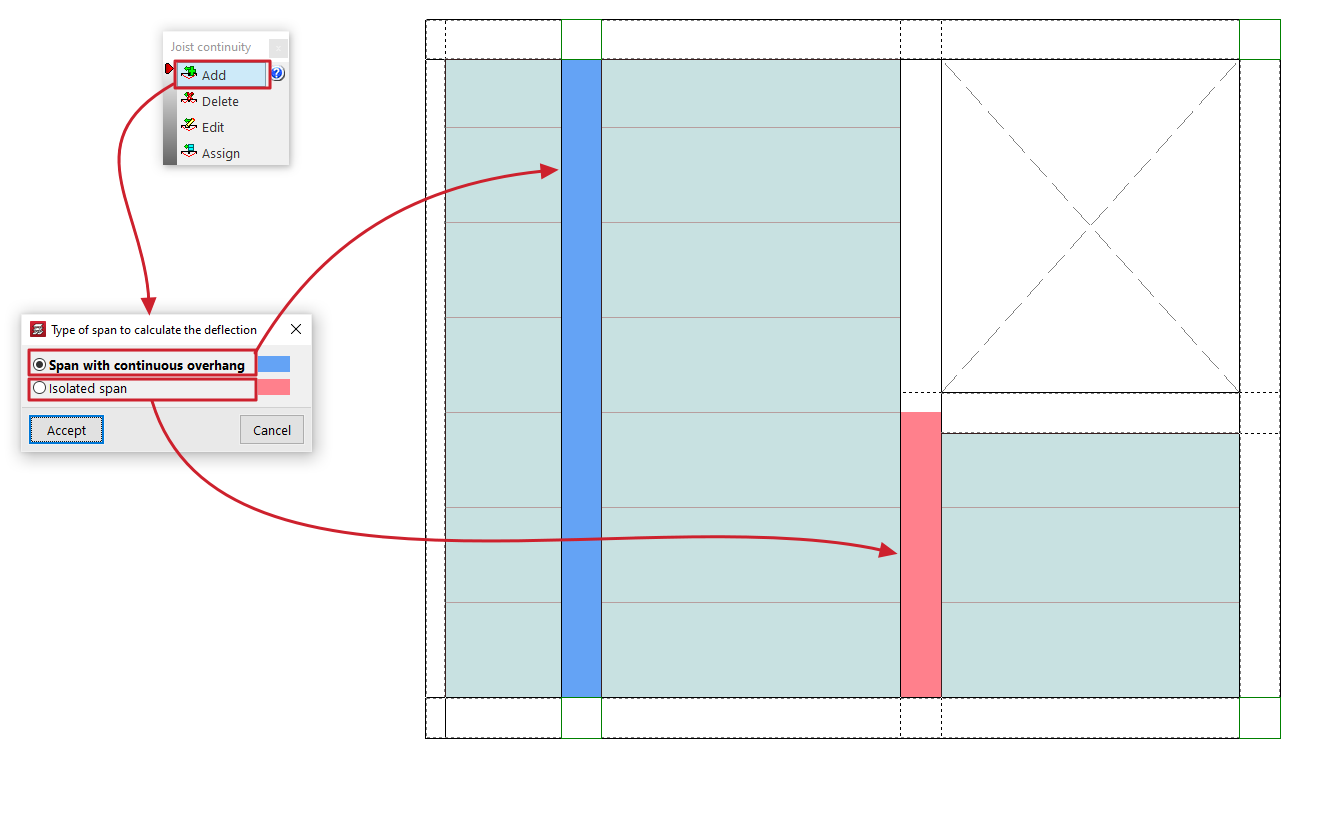
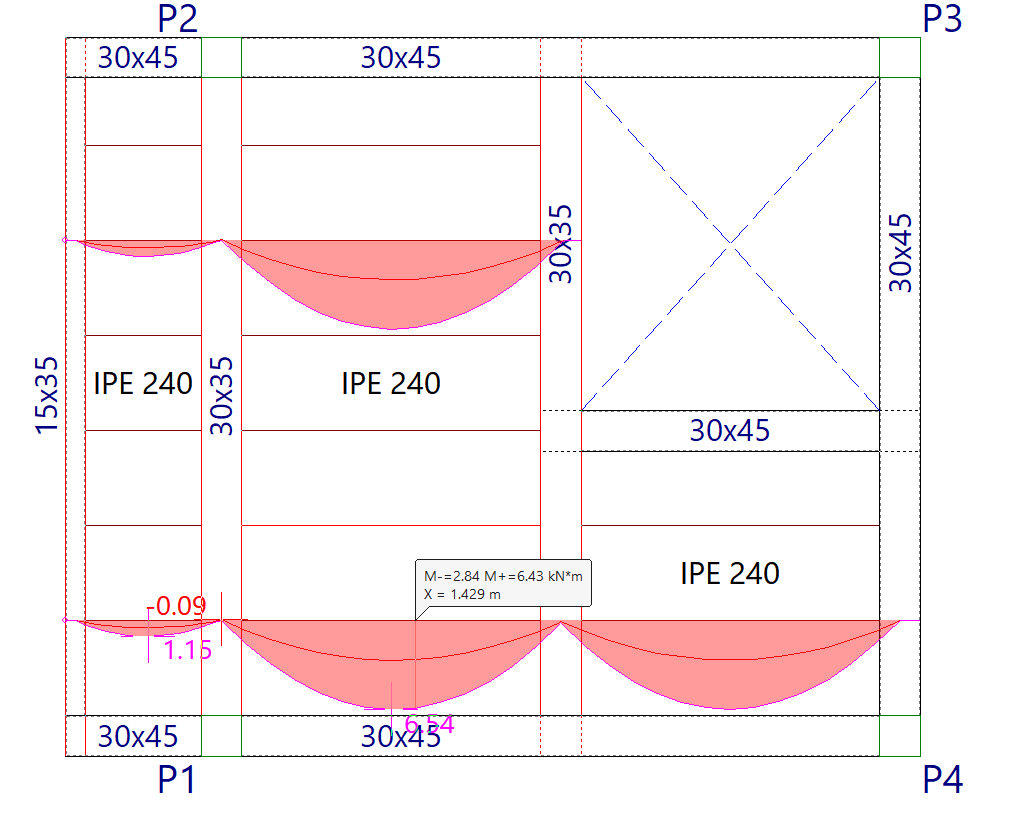
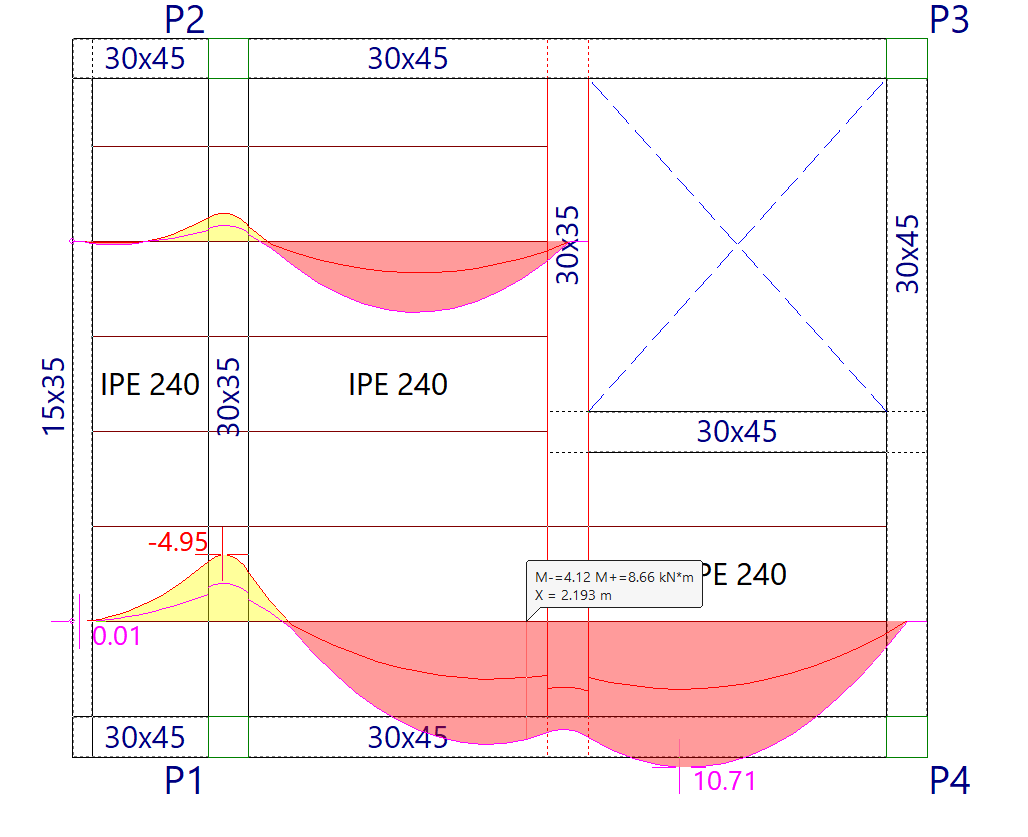
Supprimer
Permet de sélectionner l'une des poutres situées entre deux planchers auxquels une condition de continuité des poutrelles a été appliquée afin de supprimer cette condition.
Éditer
Permet de sélectionner l'une des poutres situées entre deux planchers auxquels une condition de continuité des poutrelles a été appliquée afin de la modifier.
Pour ce faire, dans la boîte de dialogue ‘Type de travée pour le calcul de la flèche’ qui apparaît lorsque vous sélectionnez la poutre, sélectionnez l'une des deux conditions décrites, ‘Travée avec débord en continuité’ ou ‘Travée isolée’.
En acceptant, la condition sélectionnée est appliquée.
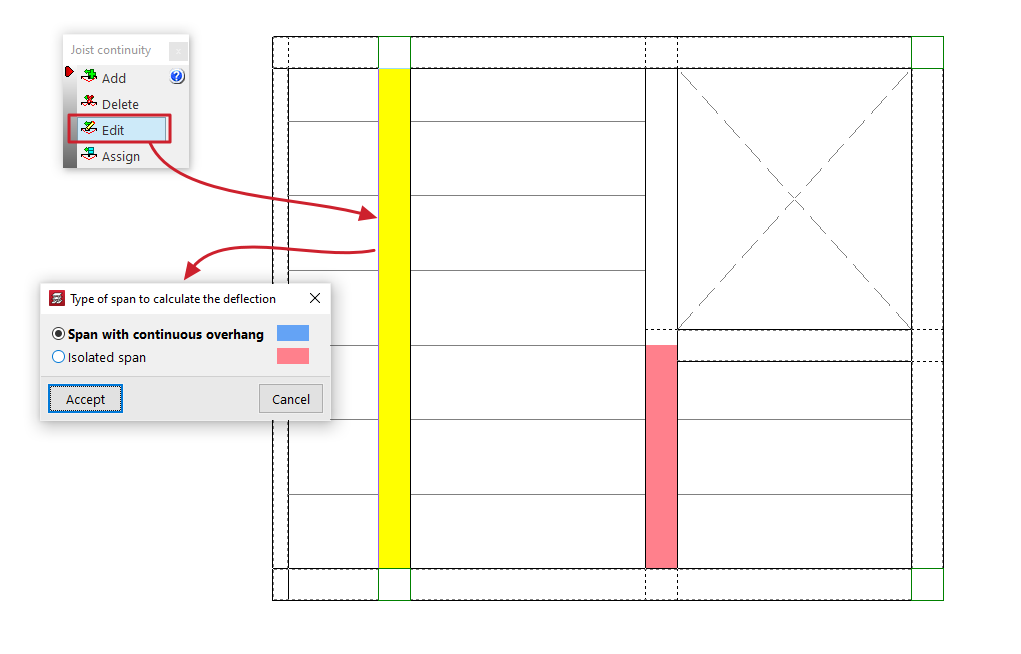
Attribuer
Permet d'attribuer la condition de continuité sélectionnée aux poutres situées entre deux planchers auxquels une condition de continuité des poutrelles a été préalablement appliquée (à l'aide de l'option ‘Ajouter’).
Pour ce faire, dans la boîte de dialogue ‘Type de travée pour le calcul de la flèche’ qui apparaît lorsque vous cliquez sur cette option, sélectionnez l'une des deux conditions décrites, ‘Travée avec débord en continuité’ ou ‘Travée isolée’.
Le bouton ‘Attribuer’ permet de sélectionner les poutres auxquelles appliquer la condition choisie, une par une ou par capture, tandis que ‘Attribuer à tous’ applique la condition choisie à toutes les poutres dont les conditions de continuité sont définies dans le niveau. L'option ‘Terminer’ ferme la boîte de dialogue.
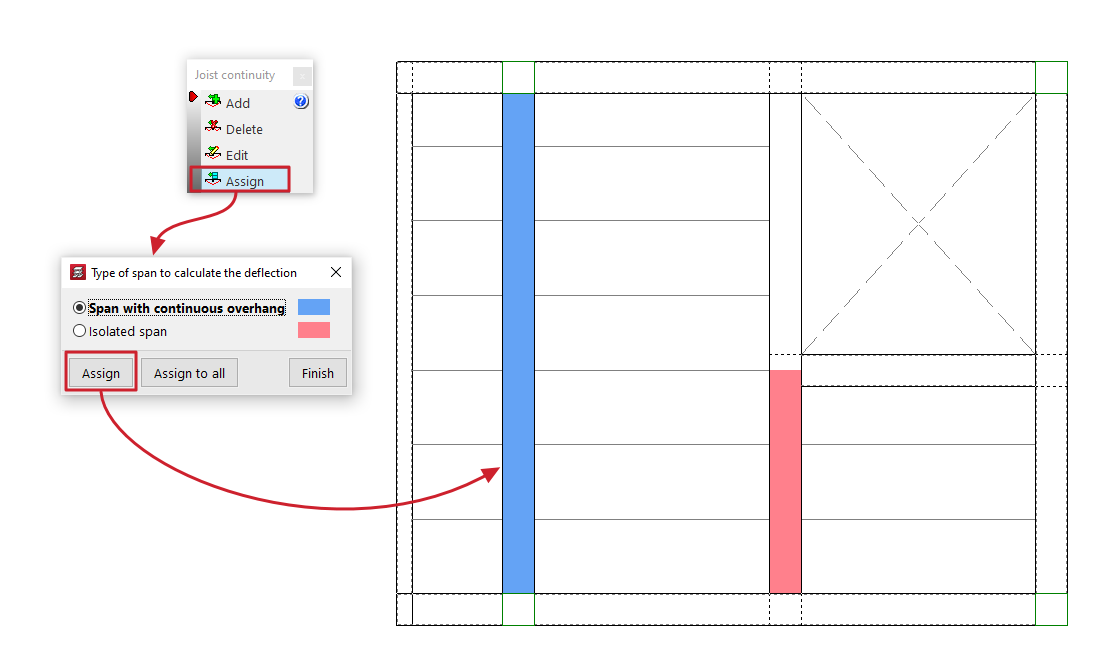
| Note : |
|---|
| Si ces conditions de continuité ne sont pas appliquées, le résultat obtenu correspond au dimensionnement indépendant de chaque plancher. Dans ce cas, les poutrelles métalliques et en bois sont traitées comme des poutrelles bi-appuyées. En revanche, dans les porte-à-faux, lorsque cela est nécessaire pour maintenir l'équilibre, un encastrement à l'extrémité de ces poutrelles est automatiquement pris en compte, avec indication de l'erreur ‘Les extrémités encastrées ou en continuité ne sont pas dimensionnées dans ce type de poutrelles’. |
Attribution des poutrelles métalliques et en bois
L’option ‘Attribuer poutrelles (métalliques et en bois)’, située dans le menu ‘Planchers’ de l'onglet ‘Entrée de poutres’, permet de modifier le type de poutrelle disposé dans les planchers de ce type grâce à une attribution massive de données à toutes les poutrelles sélectionnées.
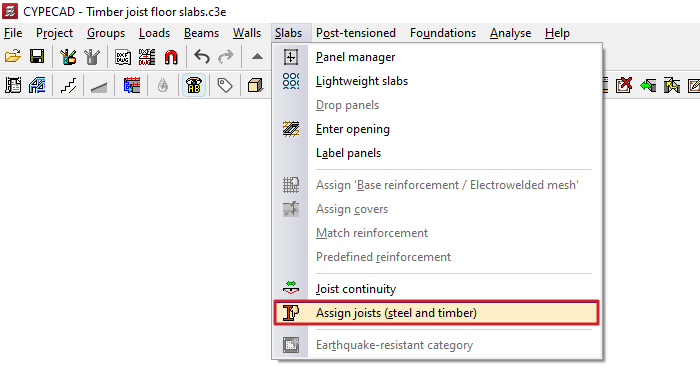
Cliquez ensuite sur ‘Attribuer’ et sélectionnez les poutrelles auxquelles vous souhaitez attribuer ces données. Pour ce faire, faites un clic gauche sur un point du plancher pour définir la poutrelle initiale, puis sur un autre point du même plancher pour définir la poutrelle finale. Les poutrelles sélectionnées s'affichent alors dans une couleur différente.
Il est également possible d’utiliser les options ‘Sélectionner’ pour copier les données d'une poutrelle sélectionnée dans la vue de dessus ou ‘Annuler’ pour quitter la fenêtre.
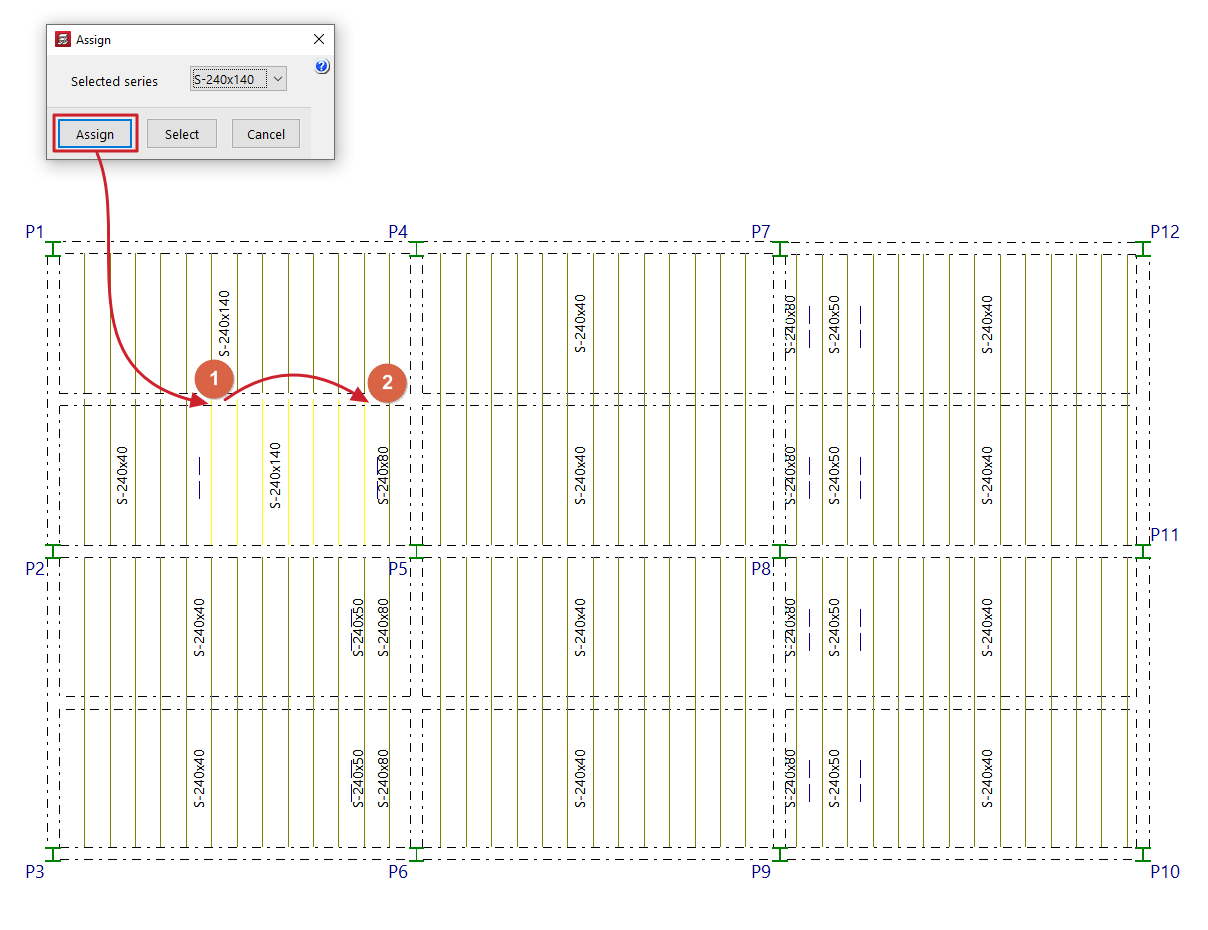
Catégorie parasismique des planchers
Pour le calcul sismique de la structure, le programme permet de classer les types de planchers en béton suivants comme primaires ou secondaires aux fins de leur fonctionnement dans le système parasismique :
- Planchers unidirectionnels de poutrelles en béton (génériques, préfabriquées armées, préfabriquées précontraintes ou coulées sur place, et systèmes de planchers).
- Planchers de dalles alvéolées.
- Planchers réticulés.
- Dalles pleines (treillis et précontraintes) et alvéolées.
Pour cela, utilisez l'option ‘Catégorie parasismique’, située dans l'onglet ‘Entrée de poutres’ du menu ‘Planchers’.

Sélectionnez l'une des options suivantes dans la fenêtre :
- Planchers primaires face à l'action sismique
- Planchers secondaires face à l'action sismique
Par défaut, tout plancher introduit appartient à la catégorie ‘Planchers primaires face à l'action sismique’.
Le bouton ‘Attribuer’ permet de marquer les planchers auxquels appliquer la condition sélectionnée un par un, tandis que ‘Attribuer à tous’ applique la condition sélectionnée à tous les planchers de la vue de dessus. L'option ‘Terminer’ ferme la boîte de dialogue.
Un code couleur indique la condition attribuée aux différents planchers.

Les planchers en béton classés comme secondaires ne sont pas considérés comme faisant partie du système structural pour résister aux actions sismiques.
Pour cela, la rigidité des planchers secondaires pour les hypothèses sismiques est réduite dans le calcul en fonction de la valeur définie dans la boîte de dialogue ‘Facteurs réducteurs de l'inertie’ (menu ‘Ouvrage’ > ‘Options générales ‘). Par défaut, cette valeur est de 0,01.

Sommaire
Complétez votre tour de CYPECAD en explorant les autres sections disponibles :
- Introduction
- Démarrage et création de nouveaux ouvrages
- Configuration des données générales
- Définition des niveaux et des groupes de niveaux et introduction des poteaux, noyaux et amorces (onglet ‘Entrée de poteaux’)
- Introduction des poutres, murs, planchers, éléments de fondation et éléments spéciaux, et calcul de la structure (onglet ‘Entrée de poutres’)
- Consultation des résultats du calcul et édition des éléments (onglet ‘Résultats’) :
- Options de l’onglet ‘Isovaleurs’
- Impression de documents et exportation de données
