Historial de actualizaciones

CYPEPLUMBING

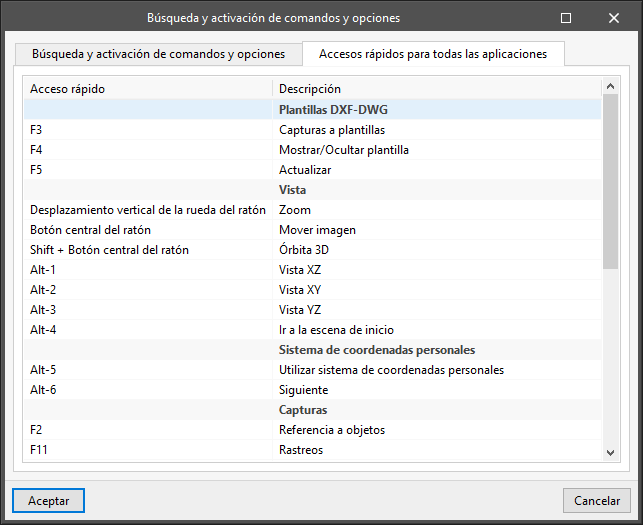
Las aplicaciones de CYPE tienen accesos rápidos de teclado comunes a todas ellas. En versiones anteriores a la 2024.e, cada programa mostraba los accesos rápidos de teclado particulares de cada aplicación mediante la opción “Búsqueda y activación de comandos y opciones” que se encuentra en la parte superior izquierda de los programas.

A partir de la versión 2024.e, se ha implementado la solapa "Accesos rápidos para todas las aplicaciones" en el diálogo que se muestra al seleccionar dicha opción y en ella se muestran todos los accesos rápidos de teclado que son comunes a las aplicaciones de CYPE.

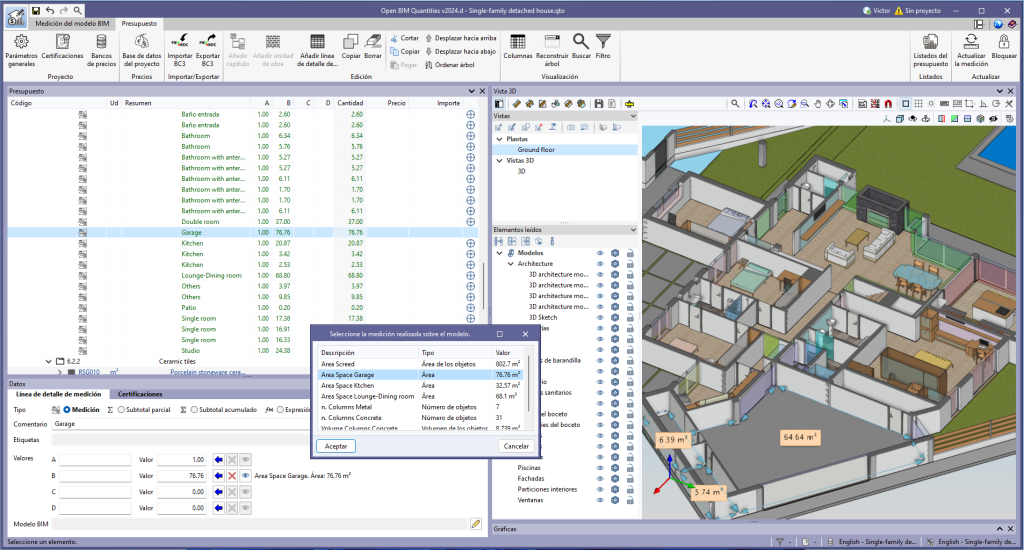
En la versión 2023.d se implementó la “Medición sobre el modelo 2D/3D” en las aplicaciones que contienen la solapa “Presupuesto”. Ahora esta herramienta se ha mejorado para permitir guardar las mediciones realizadas sobre la vista 3D y, de esta forma, emplearlas en varias líneas de detalle de medición. Para ello, se ha añadido la opción “Guardar la medición actual” a la barra de botones de la vista 3D. Al hacer clic sobre esta, se muestra una ventana donde es posible introducir una descripción para la medición antes de guardarla. Con objeto de visualizar la relación de mediciones guardadas también se ha añadido la opción “Mediciones realizadas sobre el modelo”. Esta muestra una lista con las mediciones realizadas donde se incluye la descripción, tipo de medición (longitud, área, ángulo, etc.) y valor de cada una de ellas.

La opción “Asignar a la variable la medición realizada sobre el modelo”, que aparece junto a cada variable de una línea de detalle de medición, ha cambiado su funcionamiento como consecuencia de esta novedad. En versiones anteriores, al pulsarla se asignaba la última medición realizada sobre la vista 3D mientras que ahora se muestra la lista de “Mediciones realizadas sobre el modelo” para seleccionar la medición guardada que se desea emplear. 

Adicionalmente, junto a cada variable vinculada a una medición sobre el modelo, es posible ver la descripción, tipo de medición (longitud, área, ángulo, etc.) y valor de la medición seleccionada. Además, se han añadido las opciones “Eliminar la vinculación de la variable con la medición realizada sobre el modelo” y “Visualizar en la vista 3D la medición realizada sobre el modelo”. La primera permite eliminar la relación entre el valor de la variable y la medición sobre el modelo. La segunda permite mostrar en la vista 3D la representación de la medición asignada. Al emplear esta opción sobre otra variable o al seleccionar otro elemento de la ventana “Presupuesto” se dejará de mostrar dicha representación.


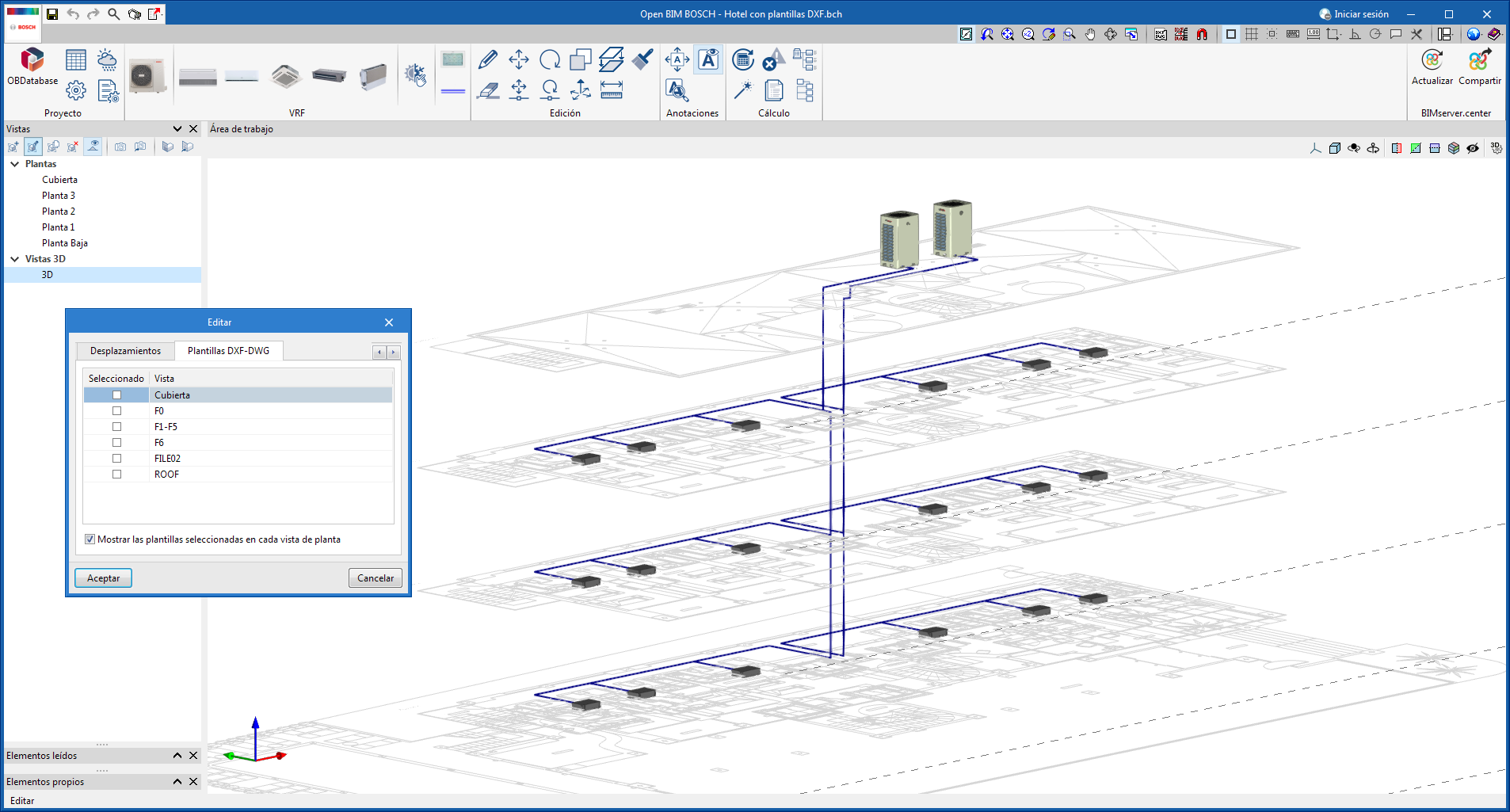
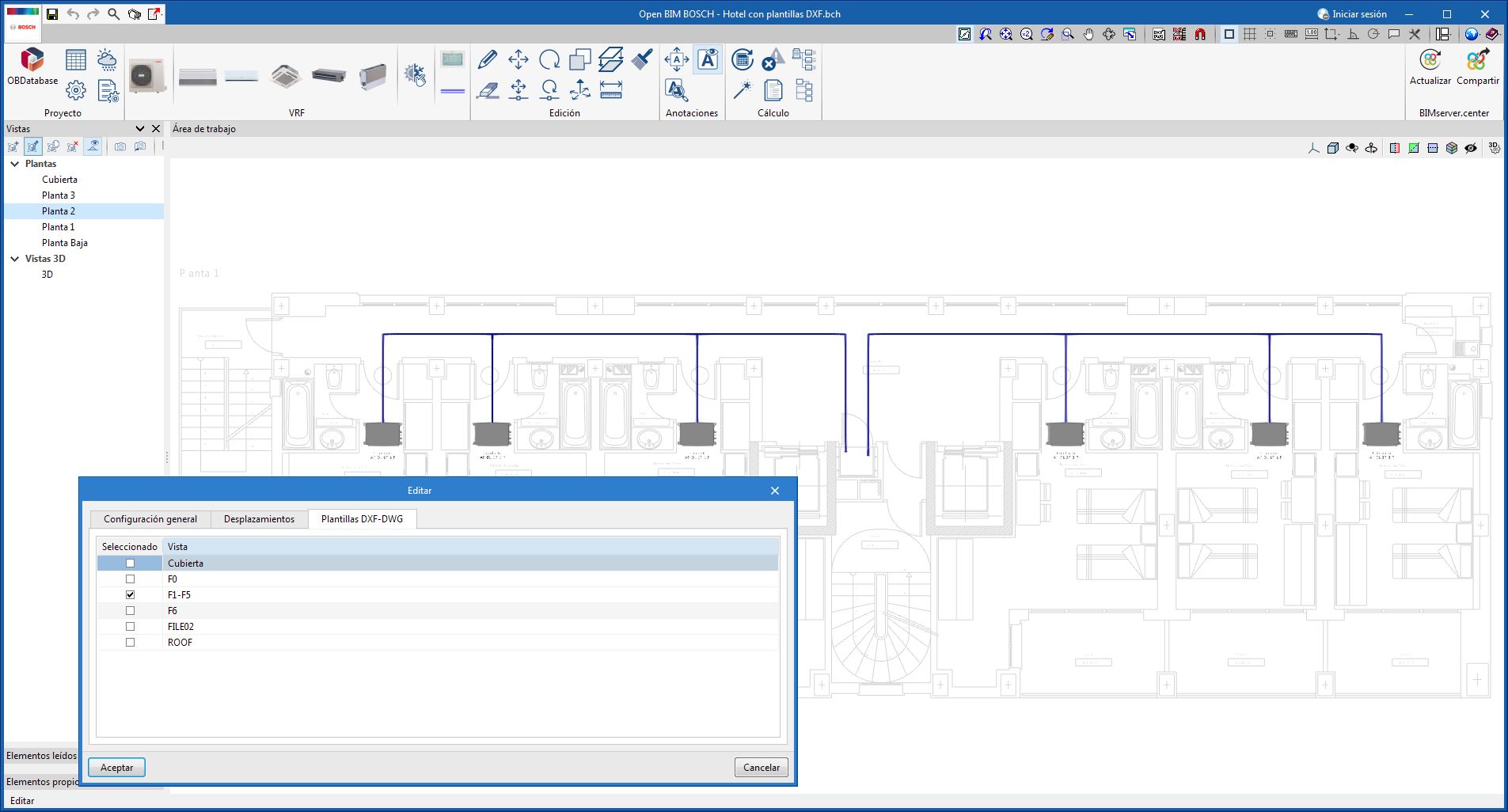
Para las vistas 3D definidas dentro de las aplicaciones con entorno de trabajo 3D se ha añadido la opción "Mostrar las plantillas seleccionadas en cada vista de planta". Al activarla, en la vista 3D se mostrarán las plantillas visibles en cada una de las vistas de planta y en la cota correspondiente.

A partir de la versión 2024.c, las aplicaciones con entorno de trabajo 3D pueden gestionar la visibilidad de las plantillas desde el panel de configuración de la vista. Para ello, se ha añadido la solapa “Plantillas DXF-DWG”, donde se muestra una lista con todas las plantillas importadas en el proyecto junto con una casilla para indicar cuáles se deben mostrar en la vista.

A partir de la versión 2024.b, las aplicaciones que cuenten con la “Herramienta de selección de elementos” (esta herramienta se implementó en la versión 2021.e) tienen la capacidad de mover los componentes del modelo seleccionados con las teclas de flecha del teclado. Los elementos se moverán sobre el plano de trabajo de la vista activa en la dirección de la flecha. A cada pulsación de la flecha la distancia desplazada es constante, para que sea mayor o menor deberemos usar el zoom.

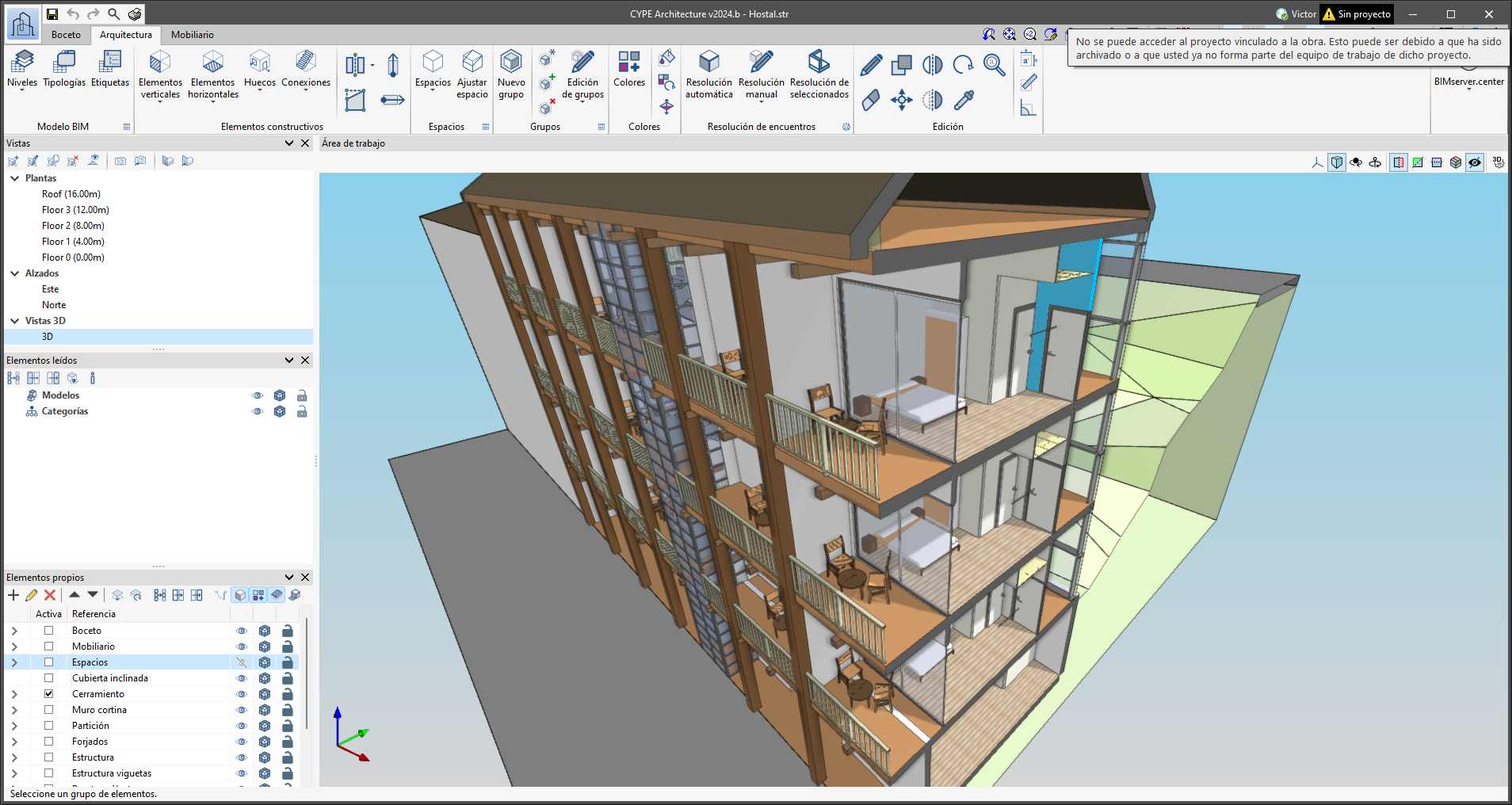
En la parte superior derecha de la ventana de los programas incluidos en el flujo de trabajo Open BIM, se encuentra la barra de información sobre el estado del proyecto de BIMserver.center. Esta barra está disponible en las aplicaciones desde la versión 2022.e y en ella se muestra, entre otras cosas, un icono de advertencia cuando existe algún problema con la conexión al proyecto. Ahora, en la versión 2024.b, es posible obtener más información del aviso al situar el cursor del ratón sobre dicho icono.

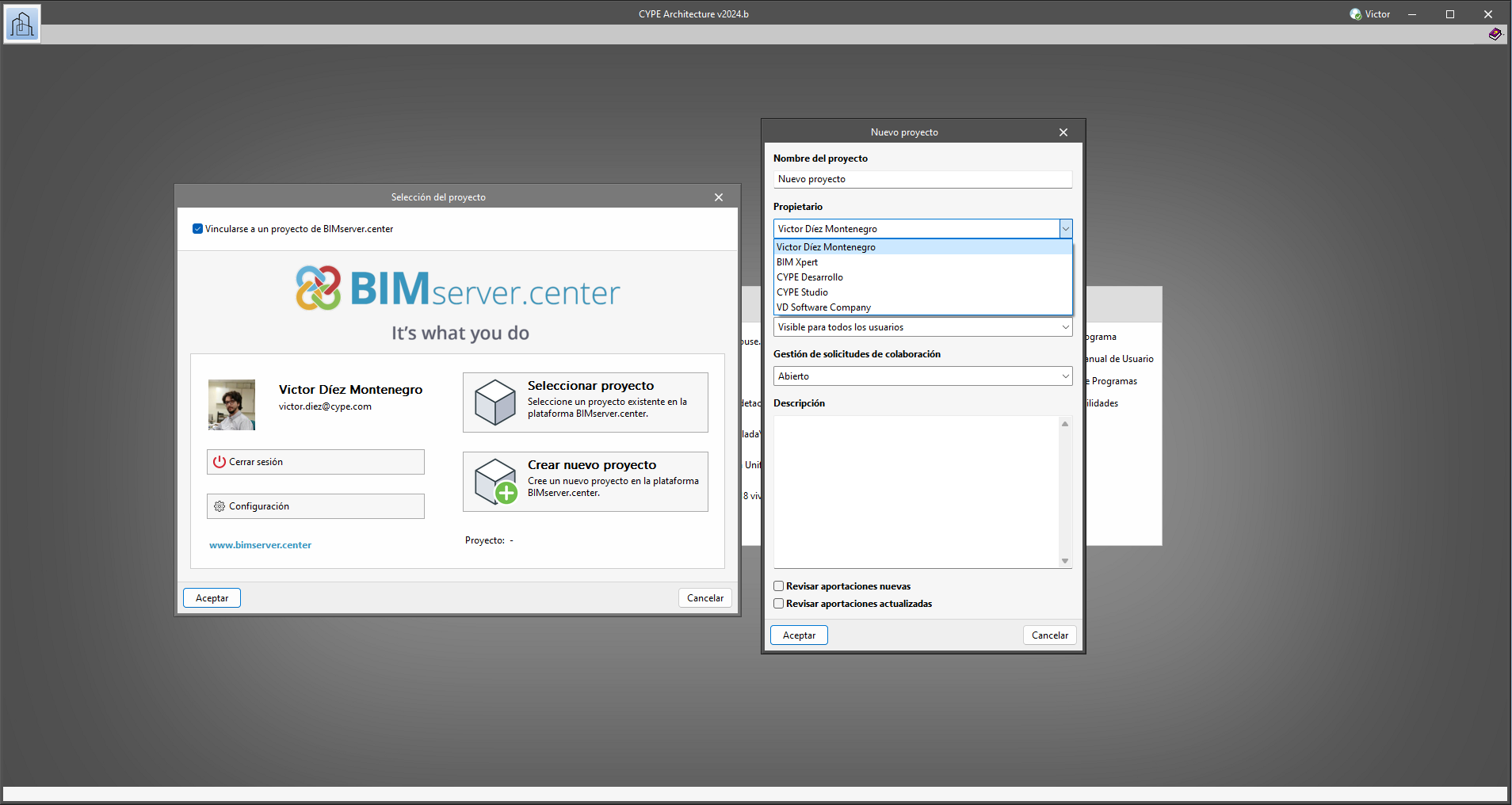
A partir de la versión 2024.b, desde todas las aplicaciones de CYPE incluidas en el flujo de trabajo Open BIM es posible crear proyectos asociados a una cuenta de "BIMserver.center Corporate". Para ello, se ha añadido el campo “Propietario” en la ventana de creación de un nuevo proyecto. Este es un menú desplegable que incluye, entre las opciones disponibles, el nombre de usuario de BIMserver.center conectado junto con las cuentas de "BIMserver.center Corporate" a las que tiene acceso. En caso de seleccionar como propietario el nombre de usuario, el proyecto se asociará a su cuenta personal, tal y como sucedía en versiones anteriores. Por el contrario, si se selecciona una cuenta BIMserver.center Corporate, el proyecto se asociará a dicha cuenta.

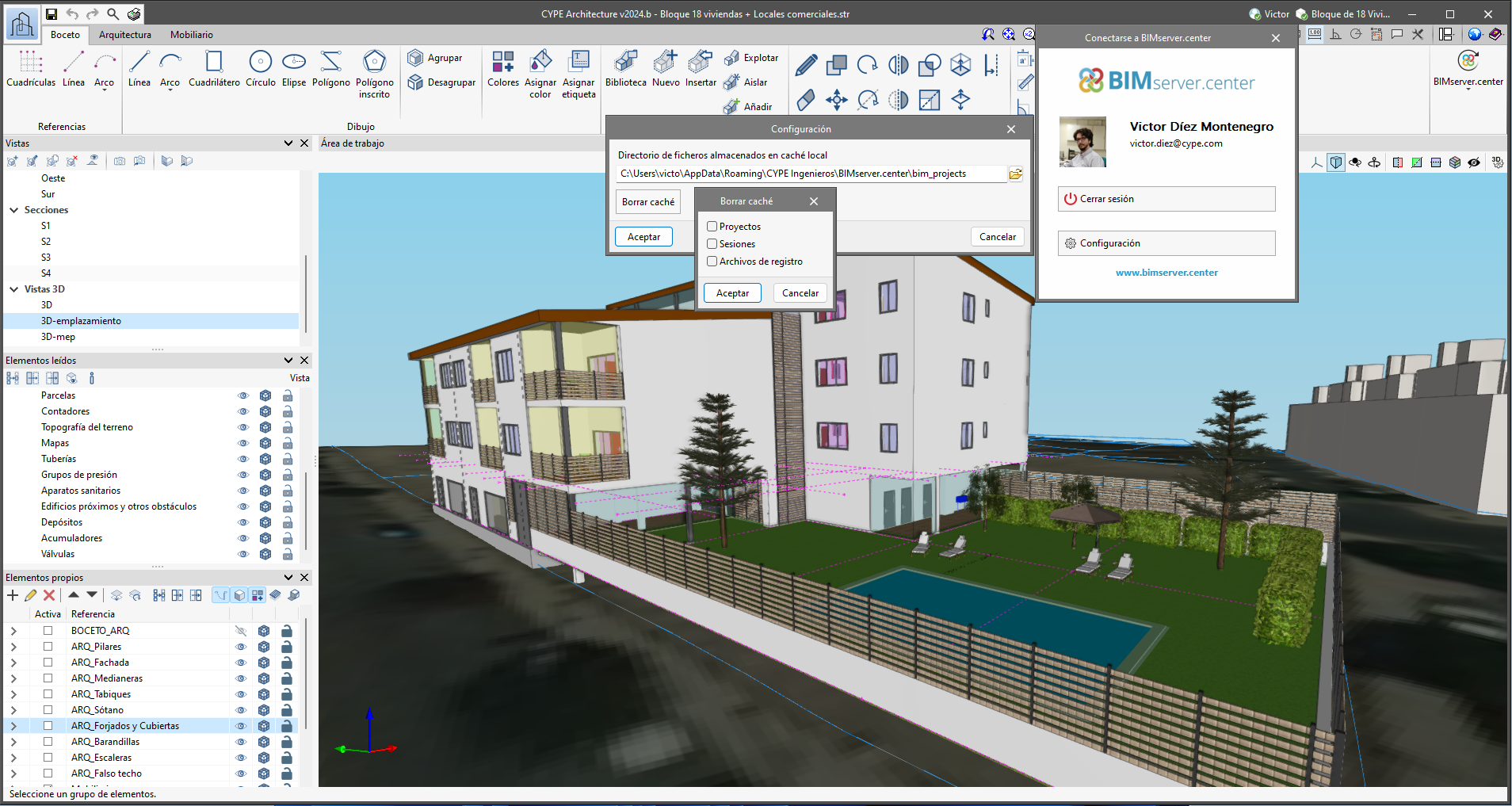
En las aplicaciones de CYPE incluidas en el flujo de trabajo Open BIM, se ha añadido el botón “Borrar caché” en el diálogo "Configuración" que se abre mediante la siguiente secuencia de acciones: Seleccionar alguna de las opciones del grupo de herramientas "BIMserver.center" > botón "Configuración" del diálogo que aparece. Al pulsar el botón "Borrar caché", se muestran las siguientes opciones:

  • Proyectos
    Elimina los proyectos, aportaciones y documentos descargados de la plataforma que se encuentran en el “Directorio de ficheros almacenados en caché local”.

  • Sesiones
    Elimina los datos de las sesiones activas. Al realizar esta acción será necesario volver a autorizar a las aplicaciones para acceder a BIMserver.center.

  • Archivos de registro
    Elimina el registro de transacciones de las aplicaciones con BIMserver.center.

En versiones anteriores, las rutas de los ficheros con los que trabajaban las aplicaciones estaban limitadas a una longitud máxima de 256 caracteres. Esta restricción no es propia de las herramientas de CYPE sino que está establecida por defecto en el sistema de archivos de Windows. A partir de la versión 2024.b, las aplicaciones de CYPE pueden evitar la restricción y permiten emplear una ruta de acceso de longitud extendida para una longitud máxima de ruta de acceso total de 10.000 caracteres. De esta forma, los problemas derivados de la limitación por defecto desaparecen y es posible trabajar con rutas de acceso largas.

Esta mejora es especialmente útil cuando se trabaja en proyectos con una estructura de directorios compleja o cuando los nombres de los archivos son largos. Al permitir rutas de más longitud, las aplicaciones de CYPE ofrecen una mayor flexibilidad en la organización de los archivos.

A partir de la versión 2024.b, el menú clásico de las aplicaciones de CYPE cuenta con una versión descargable desde la Store de la plataforma BIMserver.center.

Este nuevo menú clásico descargado desde BIMserver.center incluye las mismas aplicaciones y organización que la versión disponible desde el área de descarga de la Web de CYPE, pero presenta algunas diferencias.

Al instalar el menú de BIMserver.center, únicamente se incluirán en dicha instalación aquellas aplicaciones cuya descarga no esté disponible de modo individual en BIMserver.center. El resto de aplicaciones del menú de BIMserver.center (las que sí se pueden descargar individualmente desde la Store de esta plataforma) se podrán descargar e instalar cuando se vayan a abrir por primera vez desde este nuevo menú.

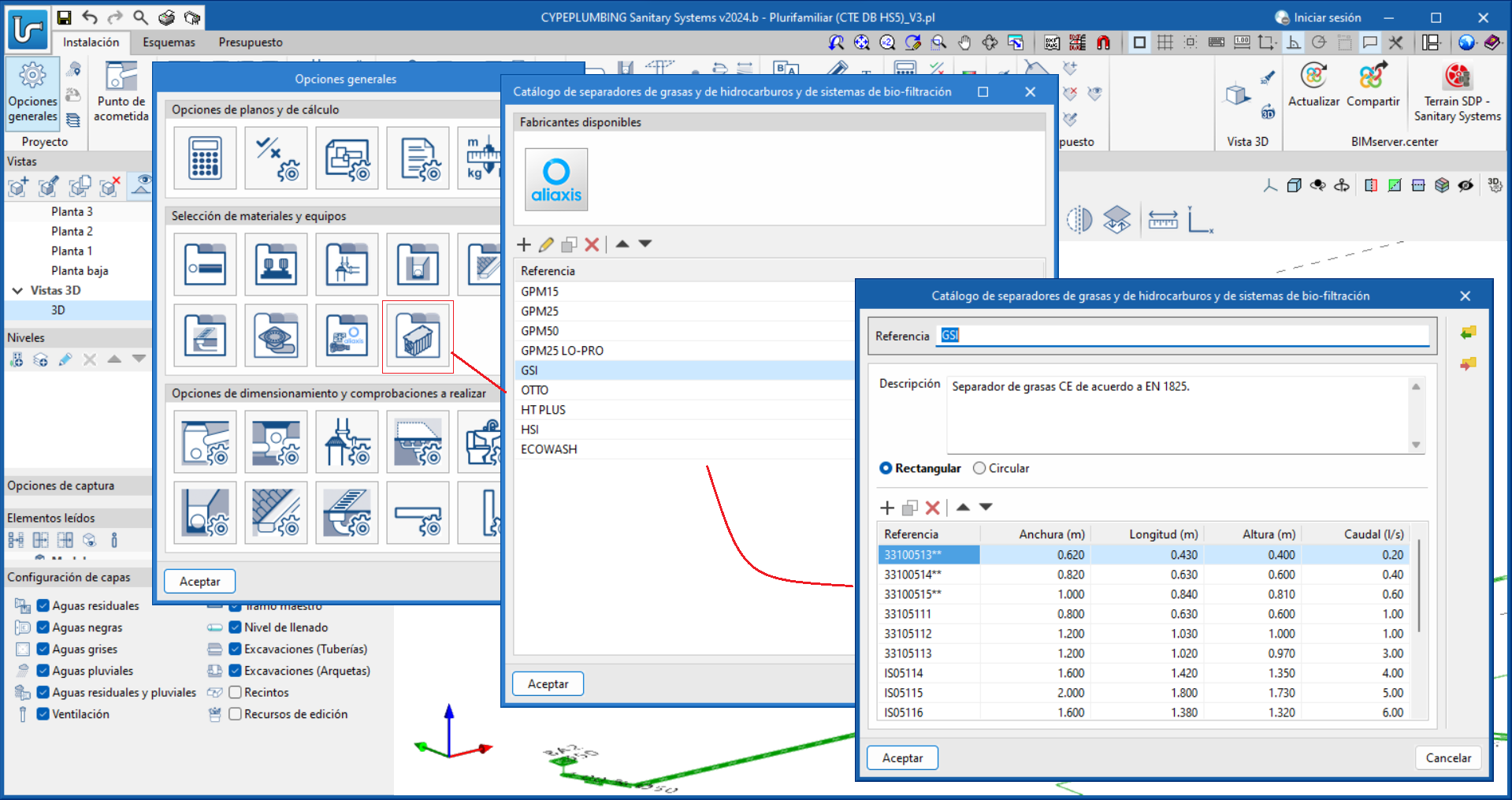
La versión 2024.b de de CYPEPLUMBING Sanitary Systems permite introducir arquetas con separadores de grasas, separadores de hidrocarburos y sistemas de biofiltración.

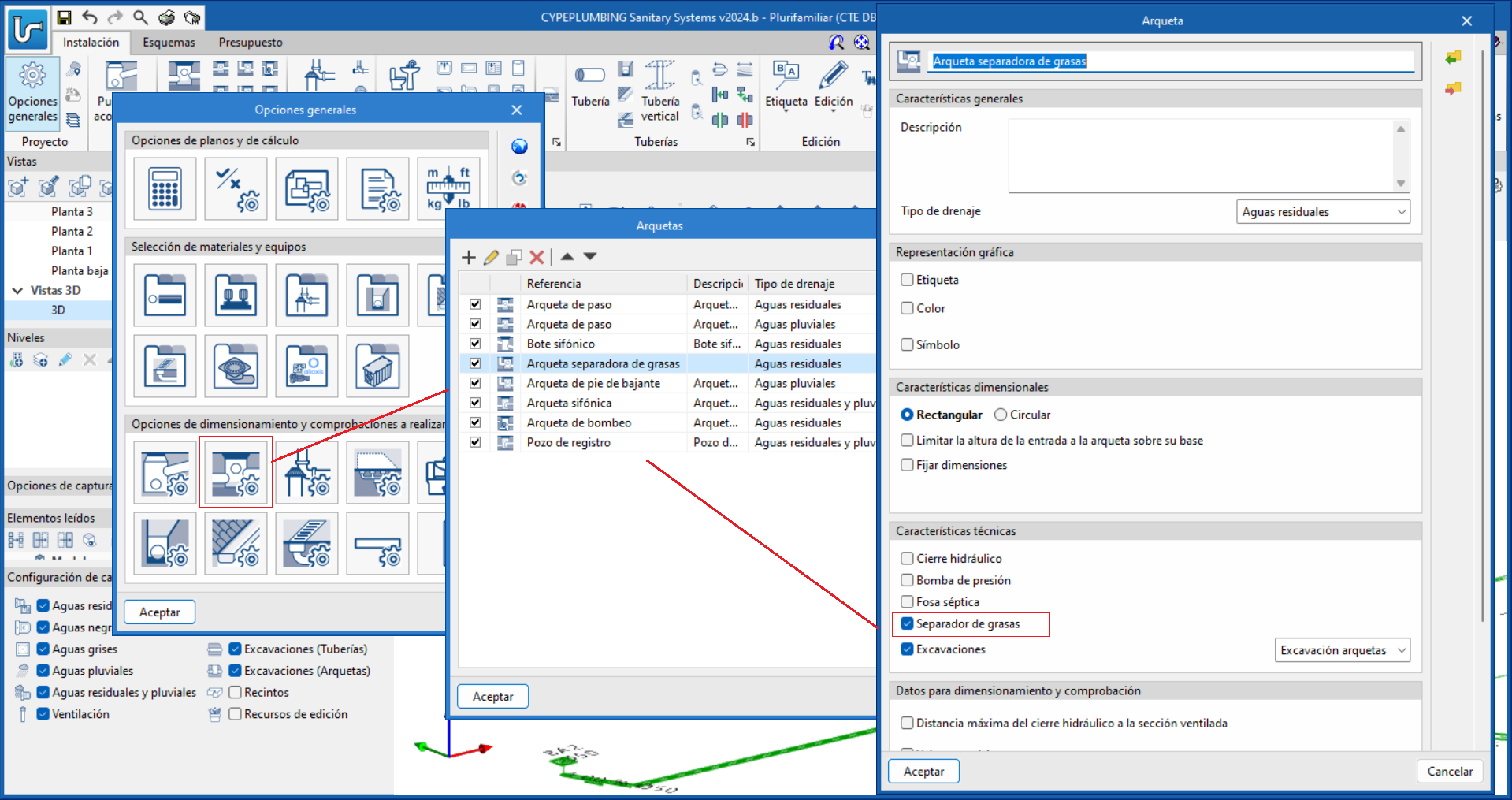
Además, el programa realiza comprobaciones de estos elementos. Para ello, ha de activarse la opción "Separador de grasas" (apartado "Características técnicas") en "Opciones de dimensionamiento y comprobaciones a realizar".

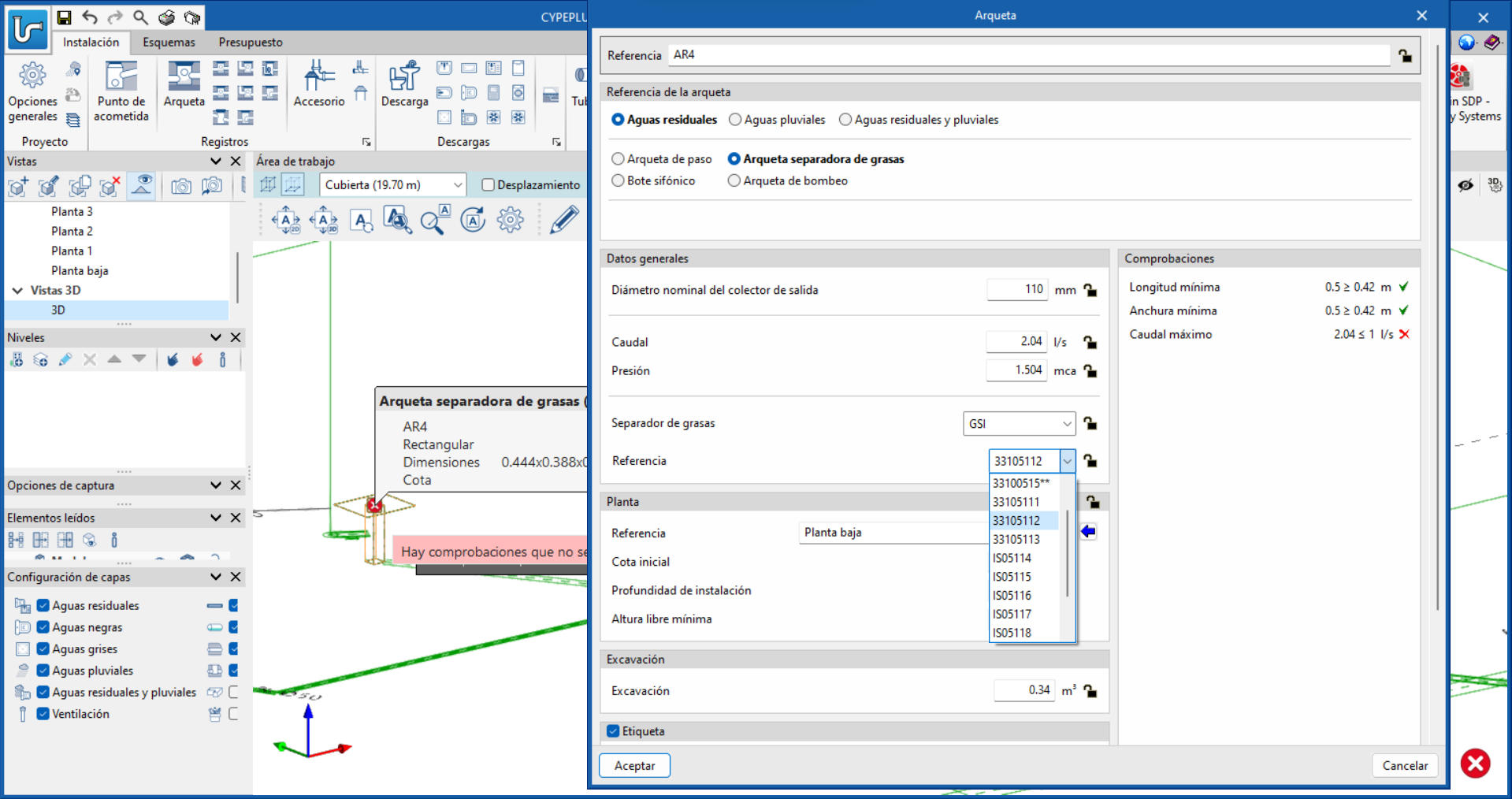
Si para un tipo de arqueta se ha activado la opción mencionada en el párrafo anterior, una vez introducida la arqueta separadora de grasas en el proyecto (puede introducirse el mismo tipo en varios puntos de la instalación), el programa comprueba que cada arqueta introducida aguante con el caudal calculado en el punto de instalación.

En versiones anteriores, el programa permitía al usuario crear un catálogo de "Válvulas de aireación" definiendo en cada elemento los diámetros exterior e interior de estos elementos. Ahora, en la versión 2024.b, puede indicar además el caudal de aire admisible para cada válvula.

Además, en la versión 2024.b se incorpora el catálogo de válvulas de aireación de Aliaxis donde vienen predefinidas todas las características de sus válvulas de admisión de aire.

El programa también realiza ahora la comprobación de la necesidad de introducir válvulas de aireación.

Para ello, el usuario debe activar la opción "Válvulas de aireación" en "Opciones generales" > "Comprobaciones generales".

Además, hay que definir el "Factor (Caudal de agua)" en  "Opciones generales" > "Tubería vertical" para cada tubería en la que se desee realizar dicha comprobación.