


Introduction des éléments de fondation (semelles superficielles et sur pieux)
Les éléments de fondation peuvent être introduits à partir des onglets ‘Entrée de poutres’ et ‘Résultats’. L'option est disponible quand vous êtes dans un groupe où démarre un poteau ou un noyau défini ‘Avec liaison extérieure’ ou un mur avec une semelle filante ou un ‘Encastrement’ à sa base. Pour se placer dans le groupe souhaité, utilisez les options ‘Monter de groupe’, ‘Aller au groupe’ et ‘Descendre de groupe’.
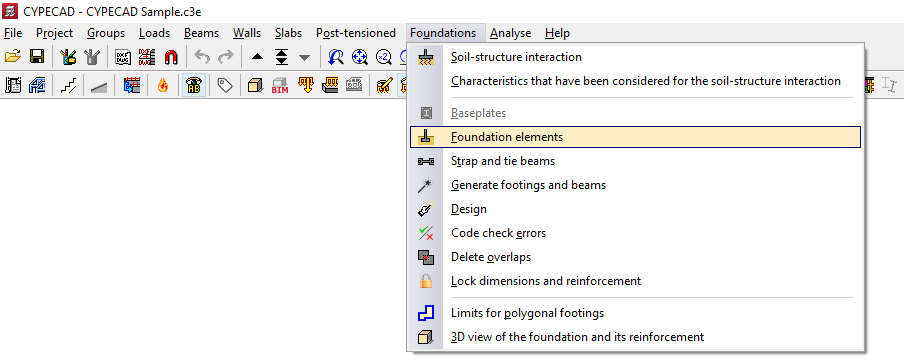
Pour introduire un élément de fondation, dépliez le menu ‘Fondation’ en haut et sélectionnez l'option ‘Éléments de fondation’.
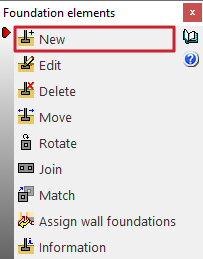
La fenêtre ‘Éléments de fondation’ s'ouvre alors, affichant les options suivantes :
- Nouveau
- Éditer
- Effacer
- Déplacer
- Tourner
- Unir
- Égaliser
- Attribuer les fondations de murs
- Information
Pour introduire un nouvel élément de fondation, cliquez sur ‘Nouveau’.
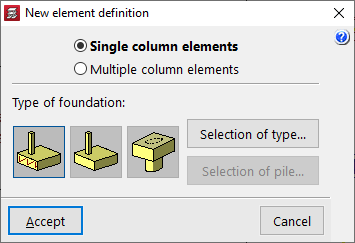
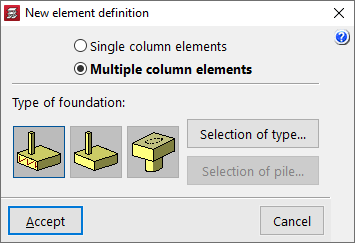
Définition d’un nouveau élément de fondation
Dans la fenêtre qui s'affiche, sélectionnez d'abord ‘Éléments d'un seul poteau’ s'il s'agit d'un élément de fondation isolé, ou ‘Éléments de plusieurs poteaux’ s'il s'agit d'un élément de fondation combiné ou commun à plusieurs poteaux.
Dans la section ‘Type de fondation’, choisissez parmi les options suivantes :
- Semelle en béton armé
- Semelle en béton massif
- Semelle sur pieux
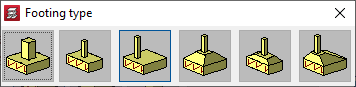
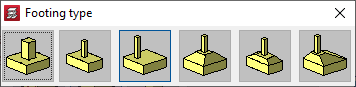
Sélection du type de semelle superficielle
Si vous choisissez une semelle en béton armé ou une semelle en béton massif, indiquez dans ‘Sélection de type’ si celle-ci est carrée, rectangulaire ou pyramidale, et si elle est centrée ou excentrée :
- Semelle carrée
- Semelle rectangulaire centrée
- Semelle rectangulaire excentrée
- Semelle carrée pyramidale
- Semelle rectangulaire centrée pyramidale
- Semelle rectangulaire excentrée pyramidale
Sélection du type de semelle sur pieux
Si vous sélectionnez une semelle sur pieux, dans ‘Sélection de type’, vous avez la possibilité de définir entre un et sept pieux, de forme rectangulaire, pentagonale ou hexagonale, ainsi que d'utiliser des semelle sur pieux linéaires ou rectangulaires avec un nombre de pieux à déterminer sur les axes X et Y.
- Semelle sur 1 pieu
- Semelle sur 2 pieux
- Semelle sur 3 pieux
- Semelle sur 4 pieux
- Semelle sur pieux linéaire
- Semelle sur pieux rectangulaire
- Semelle sur 5 pieux
- Semelle pentagonale sur 5 pieux
- Semelle pentagonale sur 6 pieux
- Semelle hexagonale sur 6 pieux
- Semelle hexagonale sur 7 pieux

Sélection de pieux
Si vous sélectionnez une semelle sur pieux, après avoir cliqué sur ‘Sélection de pieux’, vous pouvez utiliser un pieu générique ou un pieu en béton armé :
- Pieu générique
Dans ce cas, les caractéristiques générales des pieux seront définies uniquement aux fins du calcul de la semelle sur pieux. - Pieu (béton armé)
- Cette option permet le calcul, la vérification et le dimensionnement des pieux en tant qu'éléments en béton armé, en plus du calcul de la semelle sur pieux.
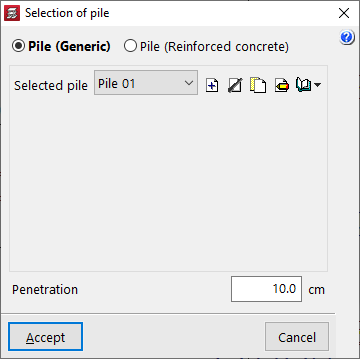
Sélection et édition de pieux génériques
Pour créer un pieu générique, sélectionnez ‘Pieu générique’ dans la fenêtre ‘Sélection de pieux’, puis cliquez sur ‘Créer’ dans ‘Pieu sélectionné’.
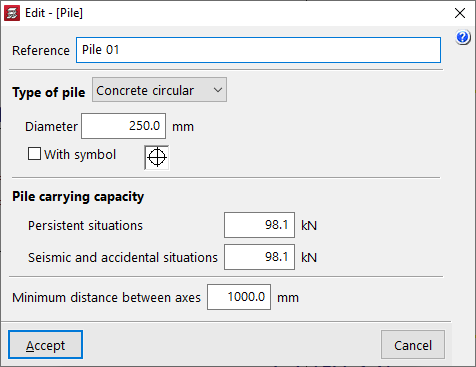
Dans la fenêtre qui s'affiche, définissez la ‘Référence’, le ‘Type de pieux’ (soit ‘Béton circulaire’ ou ‘Béton carré’) ainsi que son ‘Diamètre’ ou ‘Largeur’, et le symbole utilisé pour celui-ci.
La ‘Capacité portante du pieu’ est l'effort normal maximal de conception de service résisté en tête par celui-ci. Elle doit être fournie par l'utilisateur. Le logiciel alerte si cette valeur est dépassée après la répartition des efforts calculée dans le pieu. Cette valeur doit être définie pour les ‘Situations durables’ et pour les ‘Situations sismiques et accidentelles’.
De plus, l’entraxe minimal est défini, qui fixe la distance minimale qui doit exister entre les axes des pieux adjacents.
Après avoir cliqué sur ‘Accepter’, dans la fenêtre ‘Sélection de pieux’, sous ‘Pénétration’, indiquez la longueur du pieu qui pénètre dans la semelle sur pieux.
| Note : |
|---|
| Il est recommandé que la pénétration du pieu dans la semelle sur pieux soit comprise entre 10 et 15 centimètres. |
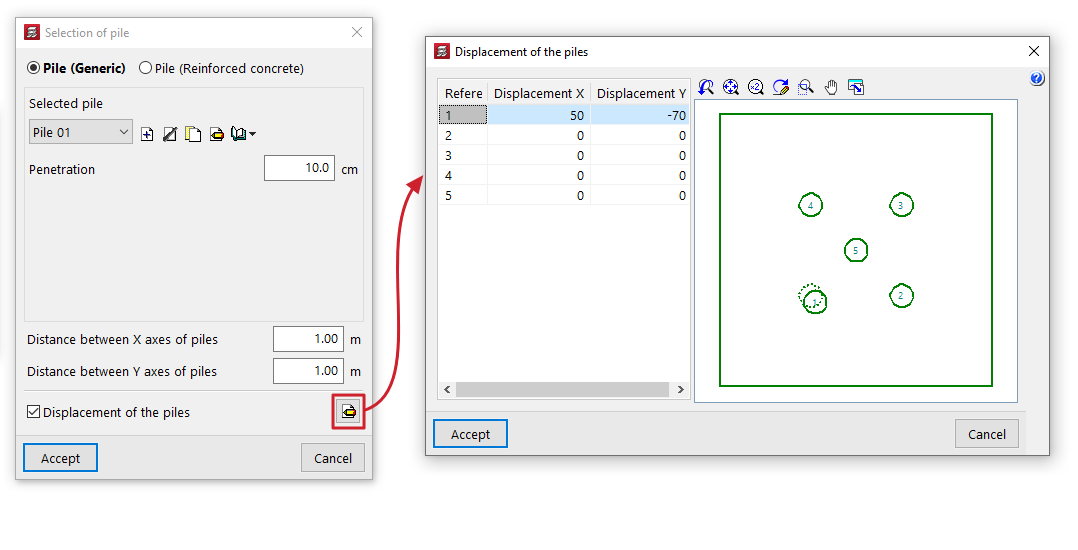
L’entraxe minimal des pieux doit également être indiqué et, dans le cas où des pieux rectangulaires ou linéaires ont été choisis, le ‘Nombre de pieux’.
L'option ‘Déplacement des pieux’ apparaît dans certains types de semelles sur pieux et permet d'appliquer un ‘Déplacement X’ et un ‘Déplacement Y’ à chacun des pieux, afin d'effectuer de petits ajustements dans leur position.
Sélection et édition des pieux en béton armé
La sélection et l'édition des pieux en béton armé s'effectuent en introduisant un nouvel élément de fondation de type ‘Semelle sur pieux’ ou en éditant une semelle sur pieux déjà introduite avec des pieux en béton armé, à partir de l'option ‘Pieux’ de la fenêtre d'édition.
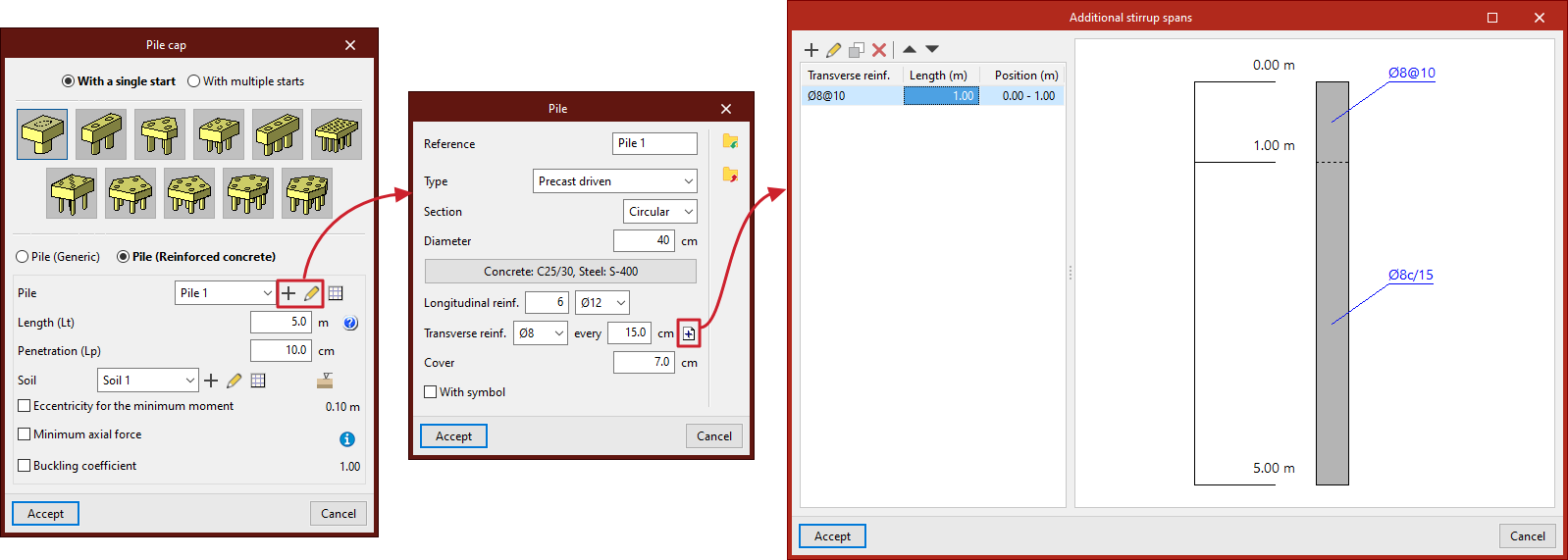
Définition générale
En sélectionnant ‘Pieu en béton armé’ dans la fenêtre de saisie ou d'édition de la semelle sur pieu, il est possible de détailler les caractéristiques de chaque pieu, en plus des données du terrain et d'autres paramètres de calcul.
Cette option permet le calcul, la vérification et le dimensionnement des pieux en tant qu'éléments en béton armé, en plus du calcul de la semelle sur pieux.
- À partir du menu déroulant ‘Pieu’, vous pouvez créer et sélectionner des types de pieux avec des données sur leur géométrie, leur matériau, leur section et leurs armatures.
- La ‘Longueur (Lt)’ fait référence à la longueur du pieu sous la semelle sur pieux.
- Dans ‘Pénétration (Lp)’, indiquez la longueur du pieu qui pénètre dans la semelle sur pieux. Il est recommandé d'entrer une valeur comprise entre 10 et 15 centimètres.
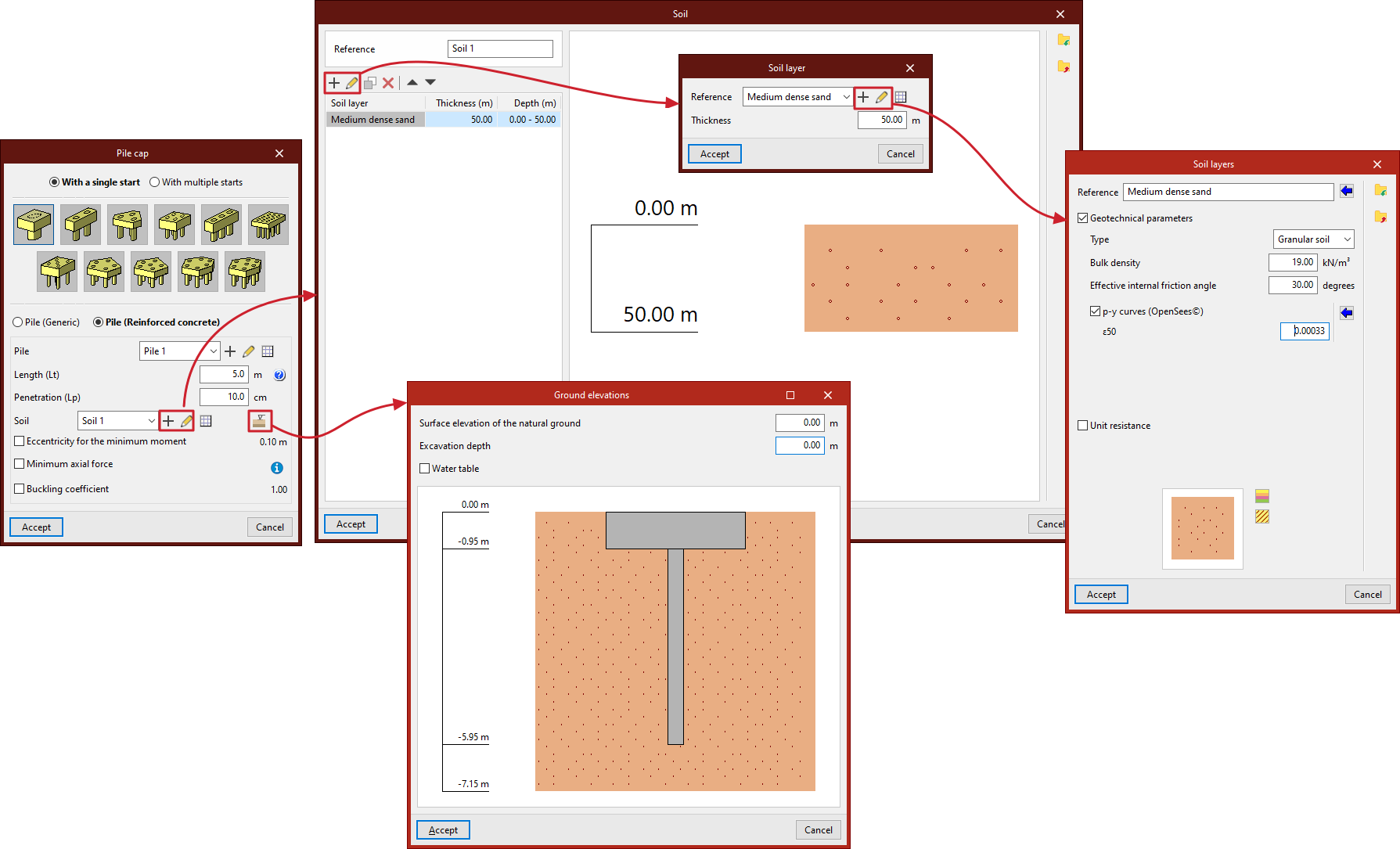
- Il faut ensuite configurer le ‘Terrain’, que vous pouvez créer, modifier et enregistrer dans une liste de terrains à l'aide des outils situés à droite.
- L'option ‘Cotes du terrain’ permet de définir la ‘Cote de la surface du terrain naturel’, la ‘Profondeur d'excavation’ à partir de la précédente et la cote du ‘Nappe phréatique’.
- Enfin, en cochant les cases correspondantes, vous pouvez indiquer l'excentricité pour le moment minimal, l'effort normal minimal » (à partir d'un coefficient qui multiplie votre ‘Effort normal’) et le ‘Coefficient de flambement’.
- Le cas échéant, il est également possible d'indiquer l'espacement entre les axes des pieux et, si vous avez choisi des fondations rectangulaires ou linéaires, le ‘Nombre de pieux’.
- L'option ‘Déplacement des pieux’ apparaît dans certains types de fondations et permet d'appliquer un ‘Déplacement X’ et un ‘Déplacement Y’ à chacun des pieux, afin d'effectuer de petits ajustements dans leur position.
Sélection du pieu
Dans le menu déroulant ‘Pieu’, en cliquant sur ‘Nouveau’ ou ‘Édition du type sélectionné’, définissez :
- La ‘Référence’ du pieu ;
- Le ‘Type’ de pieu (‘Préfabriqué battu’ ou ‘Bétonné in situ’) ;
- Sa ‘Section’ (‘Circulaire’ ou ‘Carrée’) ;
- Son ‘Diamètre’ ou sa ‘Largeur’, selon que la section du pieu est circulaire ou carrée ;
- Les ‘Matériaux’ du pieu, y compris le béton et l'acier de ses armatures ;
- Son ‘Armature longitudinale’, pouvant être définie dans ‘Coins’ et pour la (‘Face X / Face Y’) dans les pieux de section carrée ;
- Son ‘Armature transversale’ dans tout le pieu par défaut, pouvant définir des ‘Tronçons de cadres supplémentaires’ en cliquant sur le bouton à droite :
- Chaque tronçon d'ancrage supplémentaire indique la longueur et l'armature transversale disposée dans ce tronçon, qui remplacera l'armature transversale par défaut ; les sections supplémentaires d'armature transversale définies seront disposées par rapport à la tête du pieu et seront représentées dans les plans de l'élément de fondation, tant dans la section du pieu que dans le tableau d'informations joint ;
- L’enrobage en béton sur les armatures ;
- Et le symbole utilisé pour le pieu (en cochant la case ‘Avec symbole’).
Les informations saisies pour chaque type de pieu peuvent être consultées dans une liste de types et copiées, modifiées ou exportées vers des fichiers sur disque à l'aide des options correspondantes afin d'être réutilisées dans d'autres modèles.
Définition du terrain
Chaque terrain est défini par sa ‘Référence’ et les différentes couches ou strates qui le composent :
Pour chaque ‘Strate’, il faut définir sa ‘Référence’, son ‘Épaisseur’ et ses caractéristiques, notamment les suivantes :
- Paramètres géotechniques (optionnel)
- Type (sol cohésif / sol granulaire / roche)
- Densité apparente
- Résistance à la compression simple
- Angle de frottement interne effectif
- Angle de frottement interne
- Courbes p-y (OpenSees©)
- ε50
- J
- Résistances unitaires (optionnel)
- Pointe
- Fût
Dans le schéma ci-dessous, la ‘Sélection de la couleur’ et la ‘Sélection de trame’ sont effectuées pour la représentation de la strate dans la section du terrain proposée par le logiciel.
Les informations saisies pour chaque strate peuvent être consultées dans une liste de types et copiées, modifiées ou exportées vers des fichiers sur disque à l'aide des options correspondantes afin d'être utilisées dans d'autres modèles.
Disposition de l'élément de fondation dans la vue de dessus
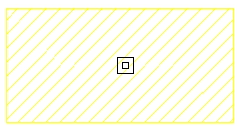
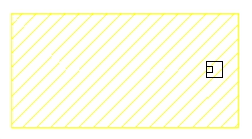
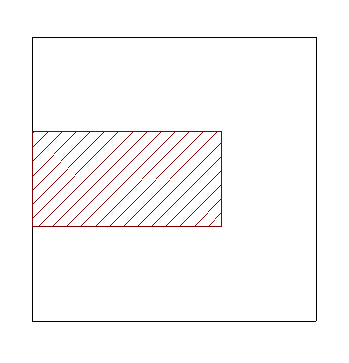
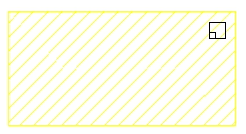
Après avoir accepté la définition de l'élément de fondation, en approchant le pointeur de la souris d'un support, celui-ci est redessiné en jaune. Le pointeur prend la forme de deux carrés concentriques. Si vous cliquez à ce moment-là, l'élément de fondation est placé de manière centrée sous le support.
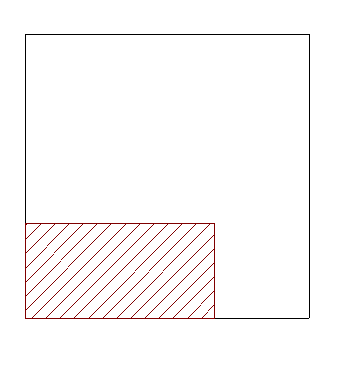
Si vous avez choisi une semelle excentrée, lorsque le pointeur de la souris est placé en dehors du support alors que celui-ci est toujours sélectionné, vous pouvez insérer une semelle d'angle ou une semelle mitoyenne. La forme du pointeur indique la forme que prendra la semelle.
Vous pouvez cliquer à nouveau sur le support pour repositionner l'élément de fondation.
Disposition des éléments de fondation de plusieurs poteaux dans la vue de dessus
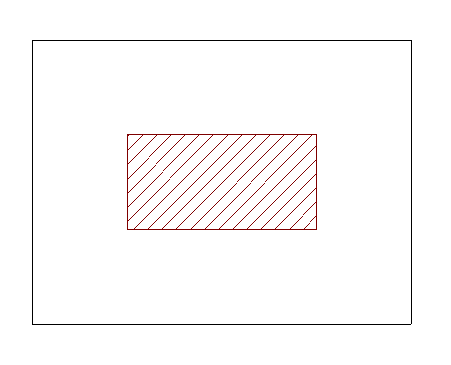
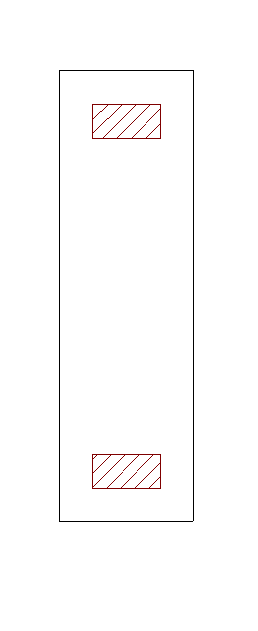
Si vous avez sélectionné l'option ‘Éléments de plusieurs poteaux’, après avoir accepté la fenêtre de définition de l'élément, vous devez cliquer successivement sur plusieurs supports, qu'il s'agisse de poteaux, de noyaux ou de murs, ou bien effectuer la sélection par capture.
Une fois la sélection terminée, cliquez avec le bouton droit de la souris. Le point d'insertion de l'élément de fondation apparaît alors, symbolisé par un petit cercle avec une croix et situé au centre géométrique de l'ensemble des supports sélectionnés.
Comme pour l'introduction d'éléments d’un seul pilier, la forme du pointeur indique la forme de la semelle : centrée, d'angle ou mitoyenne. En cliquant sur ce point, l'élément de fondation est placé sous le groupe de supports. L'angle de la semelle est pris à partir de l'angle du premier support introduit.

Introduction des poutres de redressement et de liaison
Les poutres de redressement et de liaison peuvent être introduites à partir des onglets ‘Entrée de poutres’ et ‘Résultats’. L'option sera disponible lorsque vous vous trouverez dans un groupe où commence un poteau ou un noyau défini ‘Avec liaison extérieure’ ou un mur avec une semelle filante ou un ‘Encastrement’ à sa base. Pour vous placer dans le groupe souhaité, utilisez les options ‘Monter de groupe’, ‘Aller au groupe’ et ‘Descendre de groupe’.
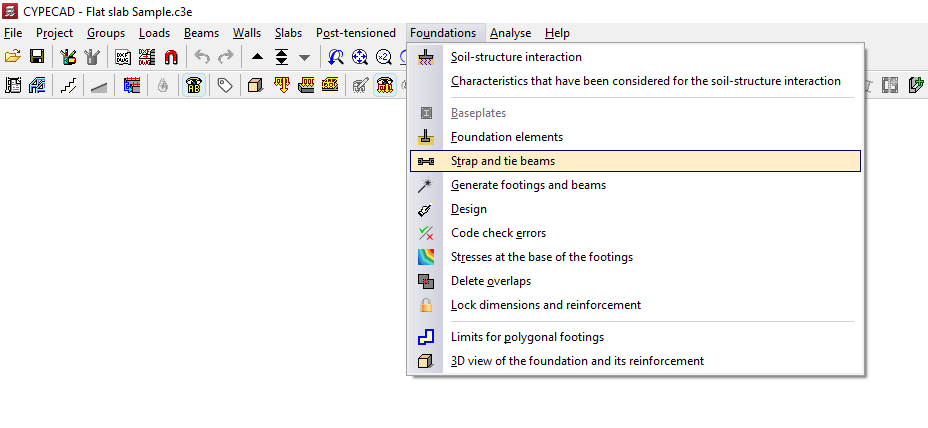
Pour introduire une poutre de redressement ou de liaison, dépliez le menu ‘Fondation’ en haut et sélectionnez l'option ‘Poutres de redressement et de liaison’.
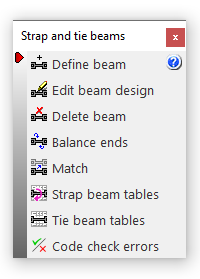
La fenêtre ‘Poutres de redressement et de liaison’ s’ouvre, affichant les options suivantes :
- Entrer poutre
- Éditer poutre avec calcul
- Effacer poutre
- Centrer extrémités
- Égaliser
- Table de poutres de redressement
- Table de poutres de liaison
Entrer poutre
L’option ‘Entrer poutre’ permet d’introduire des poutres de redressement ou de liaison.
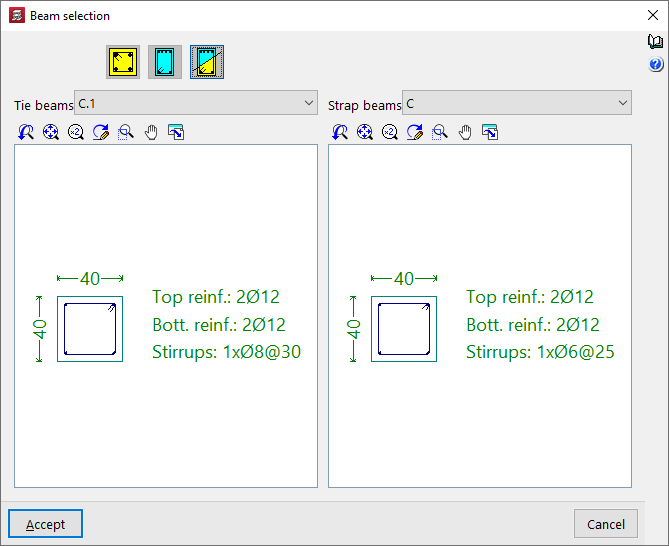
Pour cela, dans la fenêtre ‘Sélection des poutres’ qui s'affiche, il faut d'abord sélectionner ‘Poutre de liaison’, ‘Poutre de redressement’ ou ‘Poutre avec redressement automatique aux extrémités’ :
Poutres de liaison
Si vous sélectionnez l'option ‘Poutre de liaison’, choisissez le type de poutre de liaison dans le menu déroulant en haut.
La visionneuse centrale affiche les dimensions et l'armature longitudinale et transversale associées au type de poutre sélectionné.
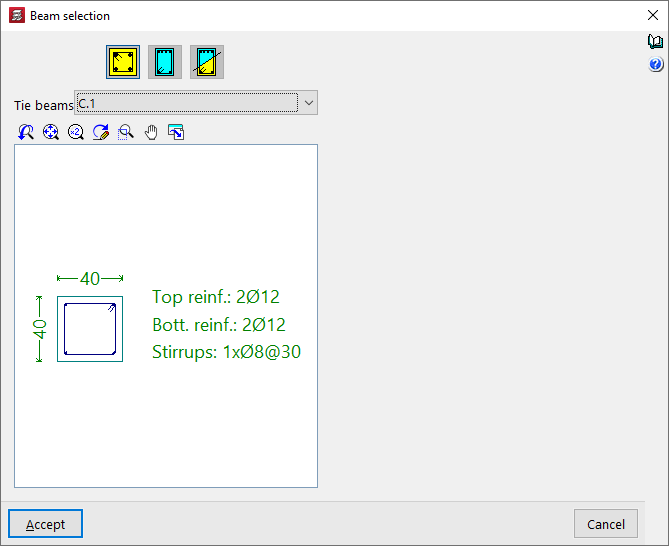
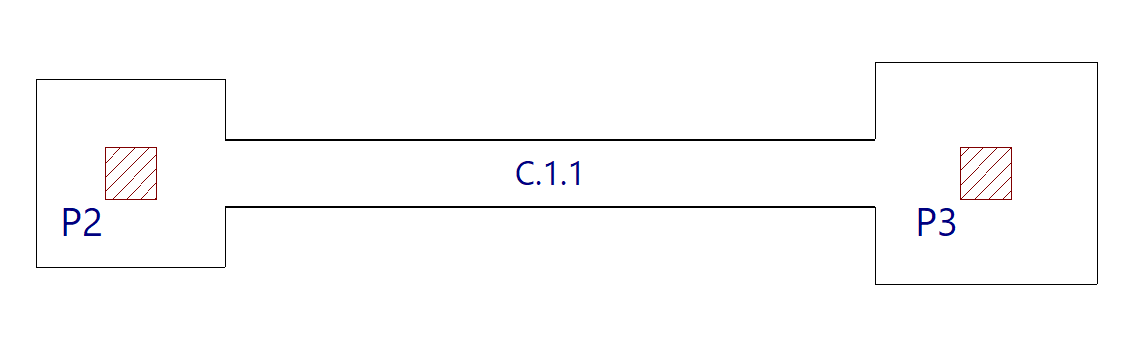
Après avoir cliqué sur ‘Accepter’, la poutre est insérée dans le plan en sélectionnant avec le bouton gauche le point initial et le point final de celle-ci, en utilisant, si nécessaire, les captures sur les amorces et les éléments de fondation tels que les semelles et/ou les semelles sur pieux préalablement dessinées.
Poutres de redressement
Si l'option ‘Poutre de redressement’ est sélectionnée, il faut préciser s’il y a ‘Redressement à l'origine’ ou ‘Redressement à l'extrémité’ de la poutre, en cochant les cases correspondantes. Au moins une des deux cases doit être cochée. Si aucune extrémité ne doit être redressée, une poutre de liaison est utilisée.
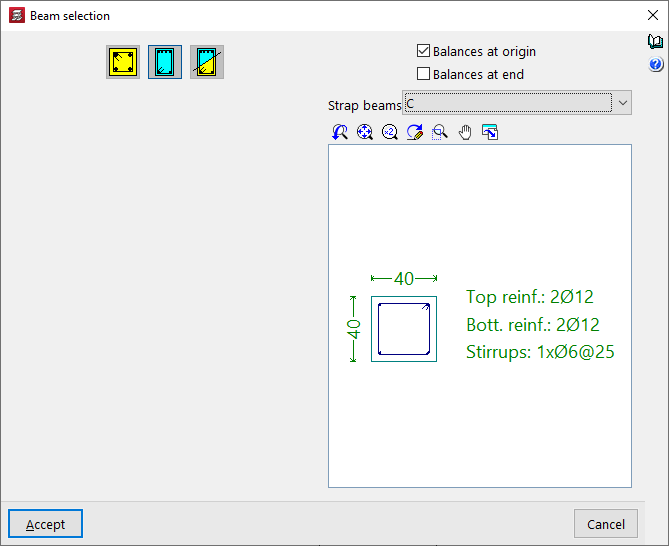
Ensuite, comme dans le cas précédent, sélectionnez le type de poutre de redressement dans le menu déroulant et, après avoir cliqué sur ‘Accepter’, dessinez la poutre en plan à l'aide du bouton gauche.
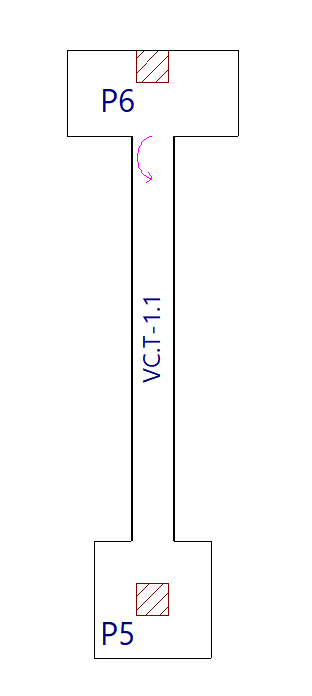
L'origine et l'extrémité d'une poutre de redressement dépendent exclusivement de l'ordre d'introduction des données. Une fois introduite, on observe que des flèches circulaires sont dessinées à sa jonction avec la semelle superficielle ou sur pieux. Ces flèches indiquent qu'à l'extrémité où elles sont dessinées, la poutre redresse la charge de la semelle superficielle ou sur pieux dans le sens de l'axe longitudinal de la poutre de redressement.
Poutre avec redressement automatique aux extrémités
L’option ‘Poutre avec redressement automatique aux extrémités’ permet au logiciel d'identifier automatiquement la nécessité d'un redressement des charges aux extrémités lors du dessin des poutres en contact avec des semelles d'angle ou mitoyennes.
Pour cela, après avoir cliqué sur l'option, vous devez spécifier les deux types de poutres possibles dans les menus déroulants ‘Référence’, qu'il s'agisse d'une poutre de liaison ou d'une poutre de redressement.
Après avoir cliqué sur ‘Accepter’, utilisez le bouton gauche pour insérer la poutre dans la vue de dessus, comme dans les cas précédents.
Cette fois, le programme utilise automatiquement une poutre de liaison si celle-ci est insérée entre deux semelles centrées, et une poutre de redressement si l'un des points de la poutre est en contact avec une semelle d'angle ou mitoyenne, en appliquant et en affichant le redressement des charges à l'extrémité où cela est nécessaire.
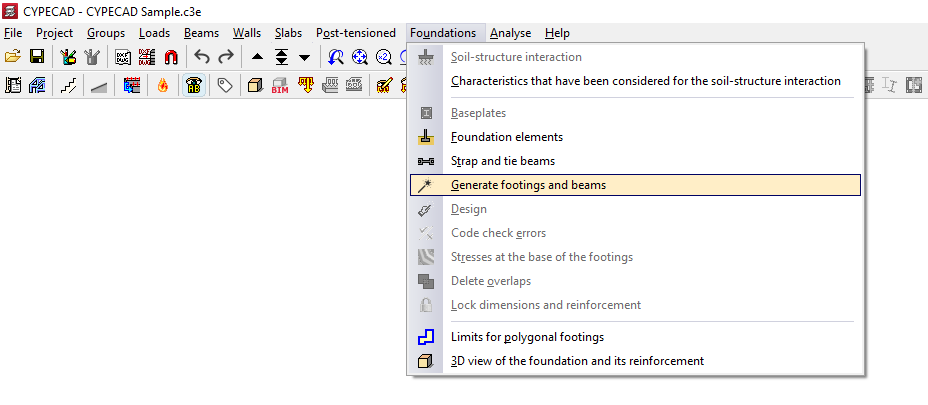
Génération des semelles et des poutres
L’option ‘Générer semelles et poutres’, disponible dans le menu ‘Fondation’ des onglets ‘Entrée de poutres’ ou ‘Résultats’, permet de créer automatiquement des semelles et des poutres de redressement à partir de la disposition des amorces dans la vue de dessus et selon les paramètres déterminés.
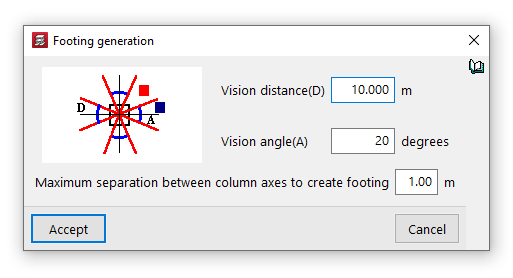
Options de la fenêtre ‘Génération de semelles’
Les premiers paramètres permettent de configurer la génération de poutres entre les semelles. Le logiciel génère des poutres si l'axe d'un poteau face à un autre est distant de l'axe du poteau de génération d'une quantité inférieure à la distance de vision (D), et à condition que l'angle qu'ils forment soit compris entre l’angle de vision (A)’.
Il est également possible de définir l’entraxe maximal des poteaux pour former une semelle. Une semelle combinée est ainsi générée pour les poteaux qui sont séparés les uns des autres par une distance inférieure à cette valeur.
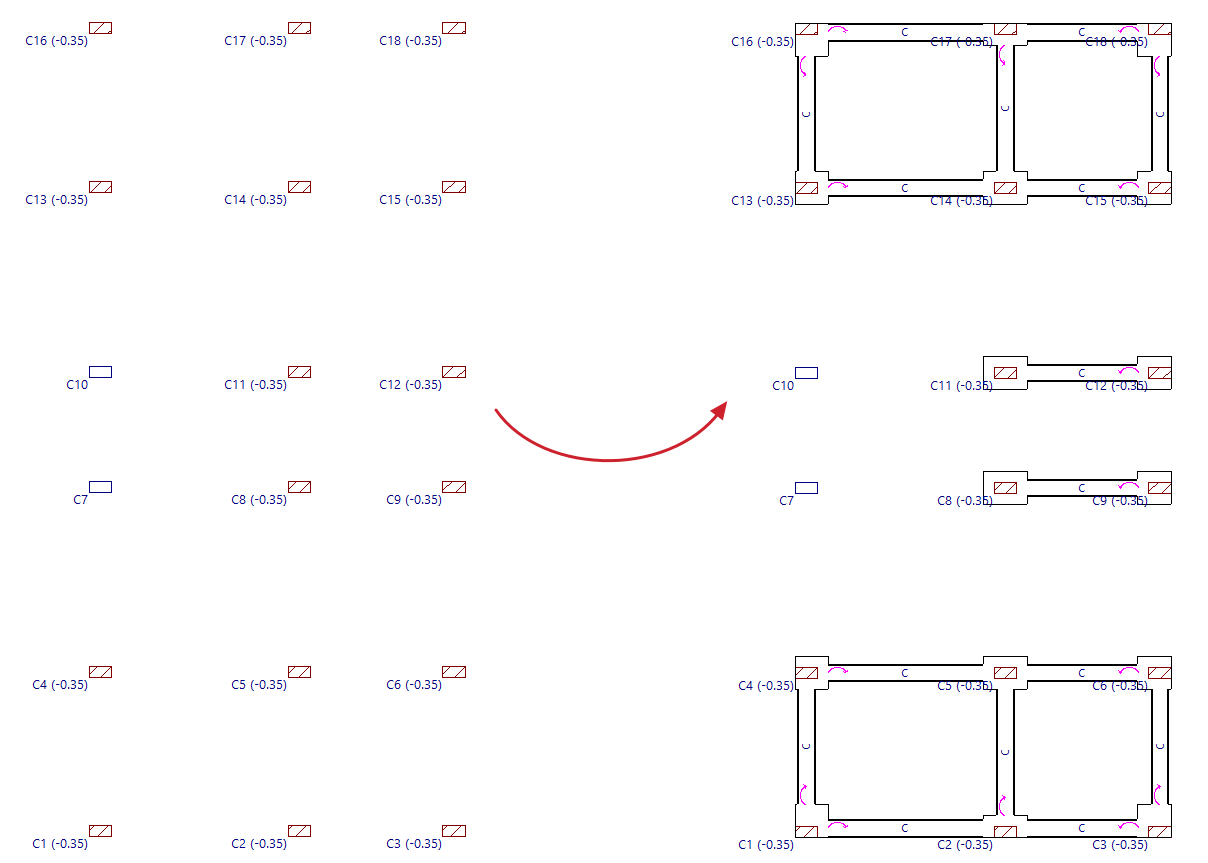
Après avoir cliqué sur ‘Accepter’, le logiciel lit les amorces des poteaux du niveau visible et génère des semelles sur ceux-ci, ainsi que des poutres entre les semelles, conformément à la configuration effectuée.
À ce stade, l'utilisateur peut modifier les semelles et les poutres générées à l'aide des autres options du menu ‘Fondation’ afin de les adapter à la situation réelle du projet.
Dimensionnement des éléments de fondation
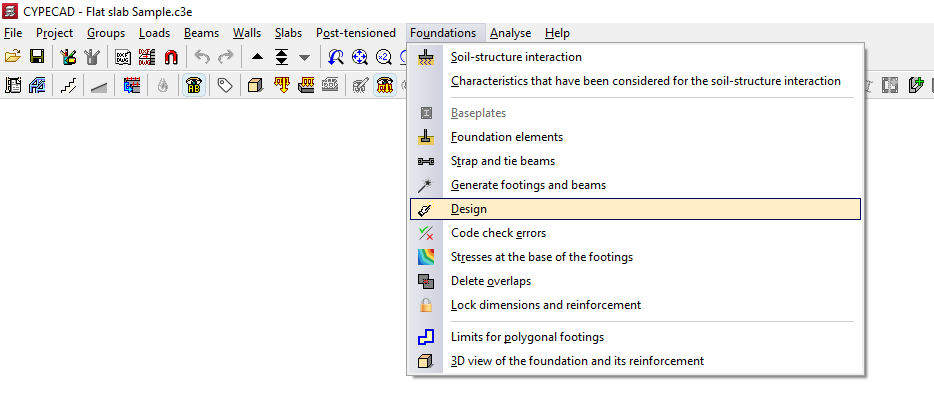
L'option ‘Dimensionner’, disponible dans le menu ‘Fondation’ des onglets ‘Entrée de poutres’ ou ‘Résultats’, permet de dimensionner simultanément les éléments qui composent la fondation, y compris leur géométrie et leurs armatures.
Cette option est disponible lorsque vous vous trouvez dans un groupe où il existe des éléments de fondation définis comme des semelles, des poteaux, des poutres de redressement ou de liaison. Pour vous placer dans le groupe souhaité, utilisez les options ‘Monter de groupe’, ‘Aller au groupe’ et ‘Descendre de groupe’.
Pour pouvoir dimensionner les fondations, l'ouvrage doit être calculé de manière à ce qu'il y ait des efforts à ses départs. Si ce n'est pas le cas, aucun effort ne sera transmis aux fondations, et les résultats obtenus correspondront donc aux dimensions minimales des éléments. Le logiciel signale cette situation dans une boîte de dialogue afin que l'utilisateur indique s'il souhaite continuer ou non.
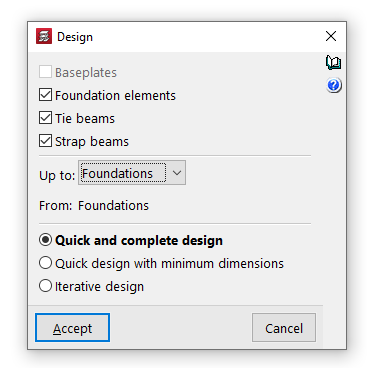
Options de la fenêtre ‘Dimensionner’
Dans la fenêtre contextuelle qui apparaît en cliquant sur cette option, vous pouvez cocher les cases ‘Plaques d'ancrage’, ‘Éléments de fondation’, ‘Poutres de redressement’ et ‘Poutres de liaison’ pour définir les éléments à dimensionner.
Plus loin, dans les menus déroulants ‘Jusqu'à’ et ‘Depuis’, vous pouvez choisir les groupes de niveaux entre lesquels vous souhaitez dimensionner la fondation.
Ensuite, il faut indiquer le type de dimensionnement à effectuer.
- Dans le cas d'un ‘Dimensionnement rapide complet’, le dimensionnement de tous les éléments de la fondation est effectué en une seule fois, sans tenir compte de la géométrie saisie par l'utilisateur.
- Si l’option ‘Dimensionnement rapide avec dimensions minimales’ est cochée, le dimensionnement est également effectué en une seule fois, mais dans ce cas, les dimensions saisies par l'utilisateur sont vérifiées et modifiées uniquement si nécessaire.
- Enfin, en cochant ‘Dimensionnement itératif’, le dimensionnement de tous les éléments de la fondation est effectué en trois itérations, car si la rigidité d'une poutre de redressement varie, cela influence le calcul des semelles auxquelles elle est liée.
Après avoir cliqué sur ‘Accepter’, le processus de dimensionnement démarre. Une fois terminé, vous pouvez utiliser l'option ‘Erreurs de vérification’ du menu ‘Fondation’ et sélectionner chaque élément pour accéder au récapitulatif détaillé des vérifications.
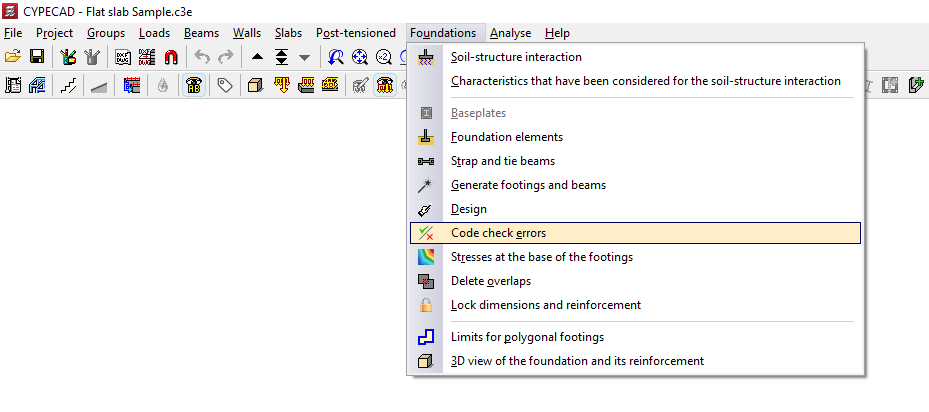
Erreurs de vérification des éléments de fondation
L'option ‘Erreurs de vérification’, disponible dans le menu ‘Fondation’ des onglets ‘Entrée de poutres’ ou ‘Résultats’, permet de vérifier les résultats obtenus pour les éléments de fondation après le calcul.
Les éléments de fondation qui ne présentent aucun problème s'affichent en noir à l'écran, tandis que ceux qui présentent un problème s'affichent en rouge.
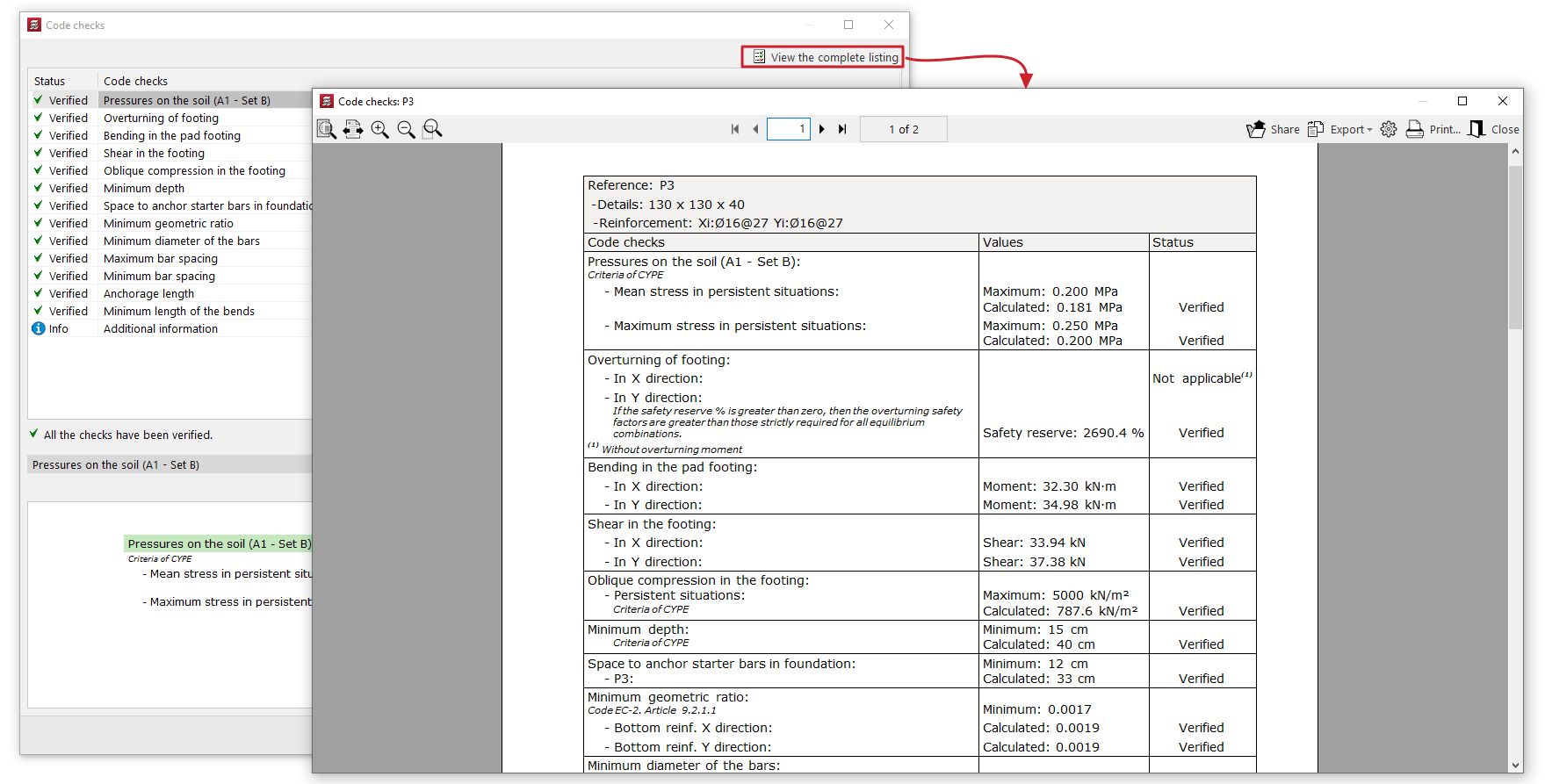
Récapitulatif des vérifications
Si vous utilisez cette option et cliquez avec le bouton gauche sur chaque élément, vous accédez au récapitulatif détaillé des vérifications.
En cochant ou décochant la case en haut, vous indiquez si vous souhaitez ‘Afficher uniquement les vérifications non conformes’ ou toutes les vérifications.
Au centre, un récapitulatif est affiché indiquant l'état de chaque vérification . En cliquant sur chacune des lignes, vous obtenez le récapitulatif détaillé de chaque vérification dans la visionneuse du bas.
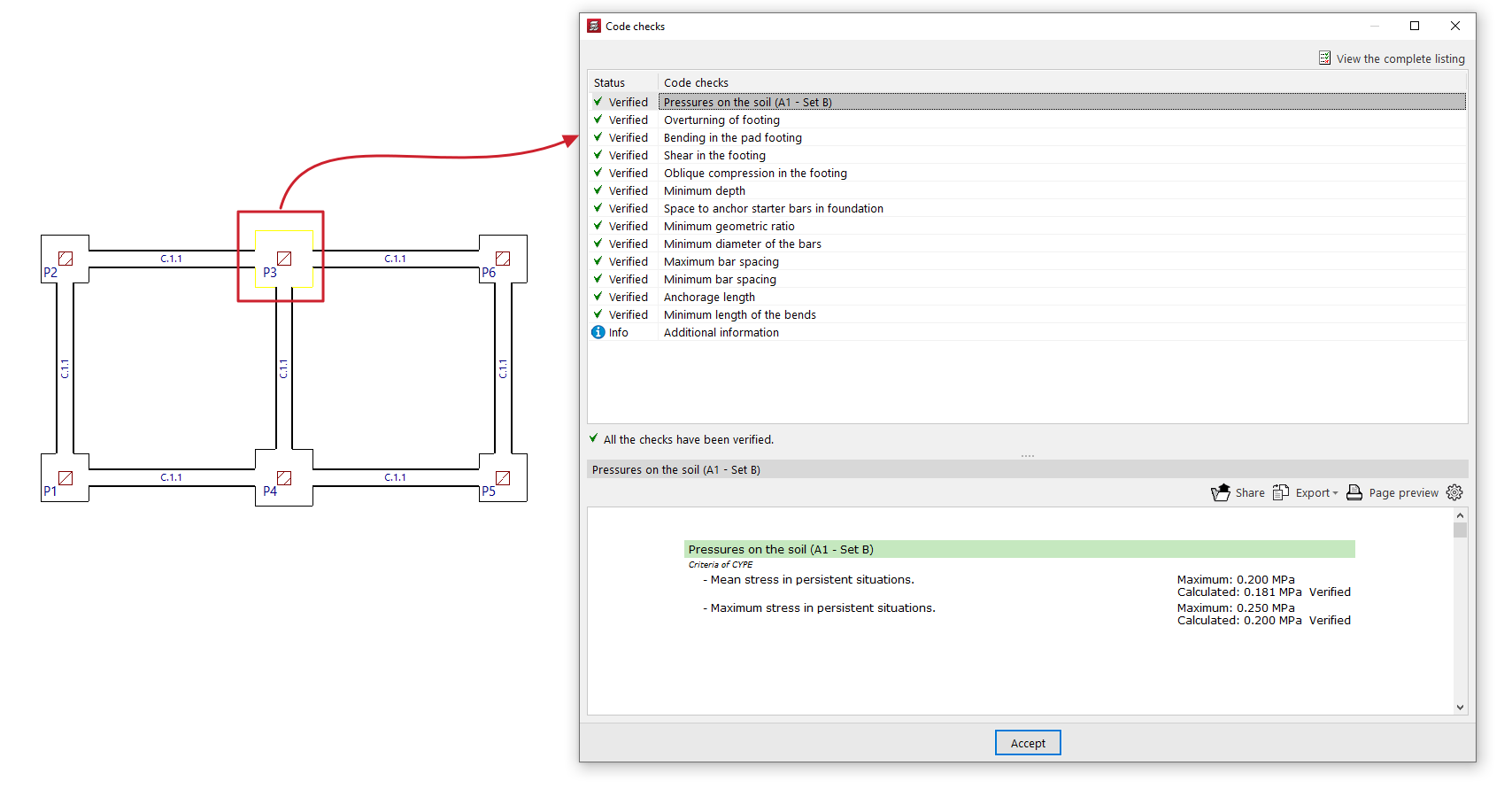
En haut à droite, vous pouvez ‘Voir le récapitulatif complet’ de chaque élément, que vous pouvez ‘Partager’, ‘Exporter’ dans différents formats ou ‘Imprimer’.
Diagrammes des contraintes du terrain dans les semelles
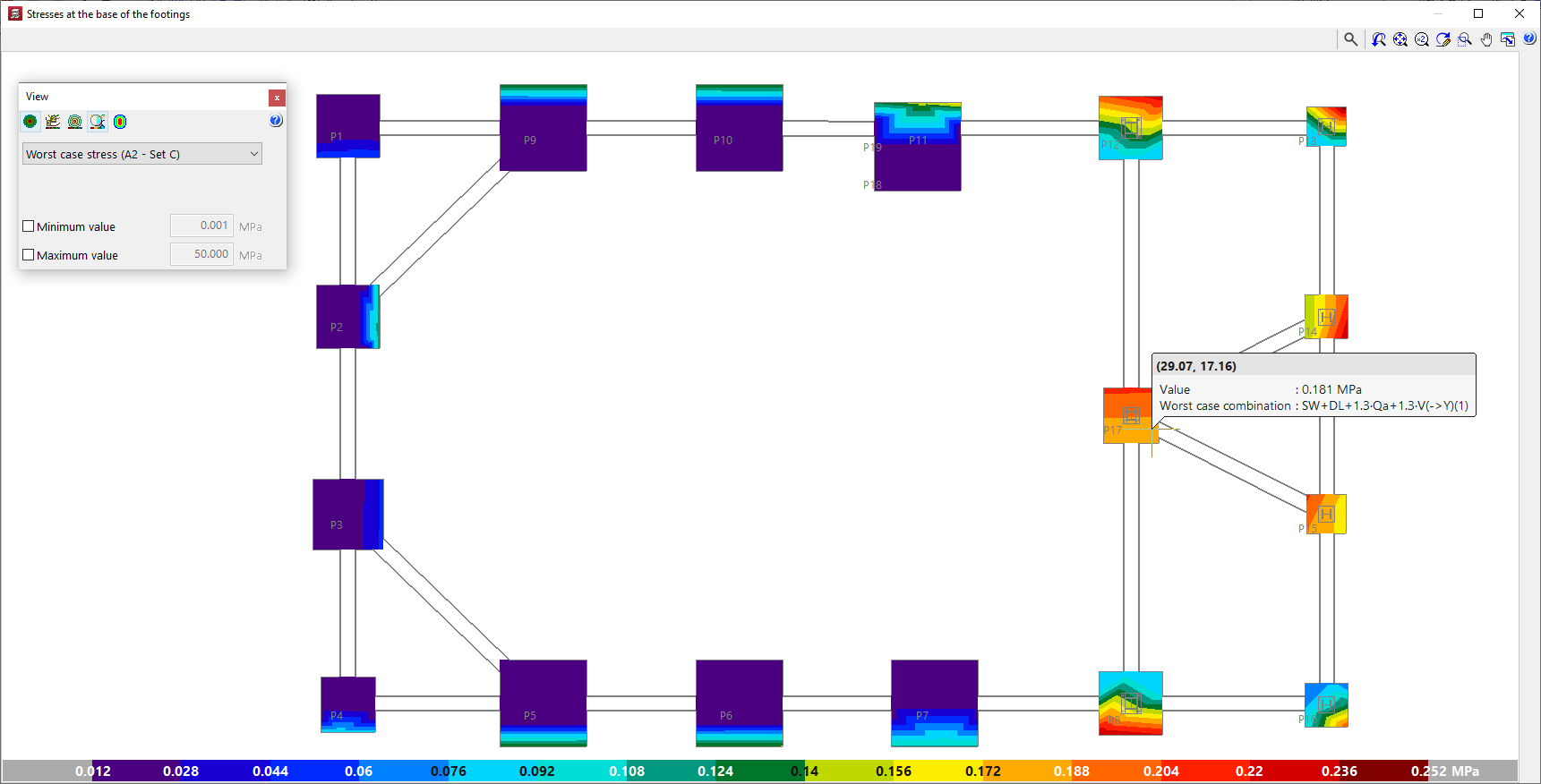
Il est possible de consulter les diagrammes des contraintes du terrain à la base des semelles dans CYPECAD et CYPE 3D. Cela permet d'évaluer l'adéquation de la solution adoptée pour la fondation, ainsi que la répartition des charges sur le terrain et le comportement de chaque semelle.
- Dans CYPECAD, l'option ‘Contraintes à la base des semelles’ permet de visualiser les diagrammes de contraintes à la base de toutes les semelles et se trouve dans le menu ‘Fondation’, visible dans les onglets ‘Entrée de poutres’ et ‘Résultats’. Il est également possible d'accéder au diagramme des contraintes à la base de chaque semelle par le biais de son menu d'édition (à partir de ‘Fondations’, ‘Éléments de fondation’, ‘Éditer’), en cliquant sur l'option ‘Contraintes’.
- Dans CYPE 3D, à partir de l'onglet ‘Fondation’, il est également possible d'accéder au diagramme des contraintes à la base de chaque semelle par le biais de son menu d'édition (à partir de ‘Éléments de fondation’, ‘Édition’), en cliquant sur l'option ‘Contraintes’.
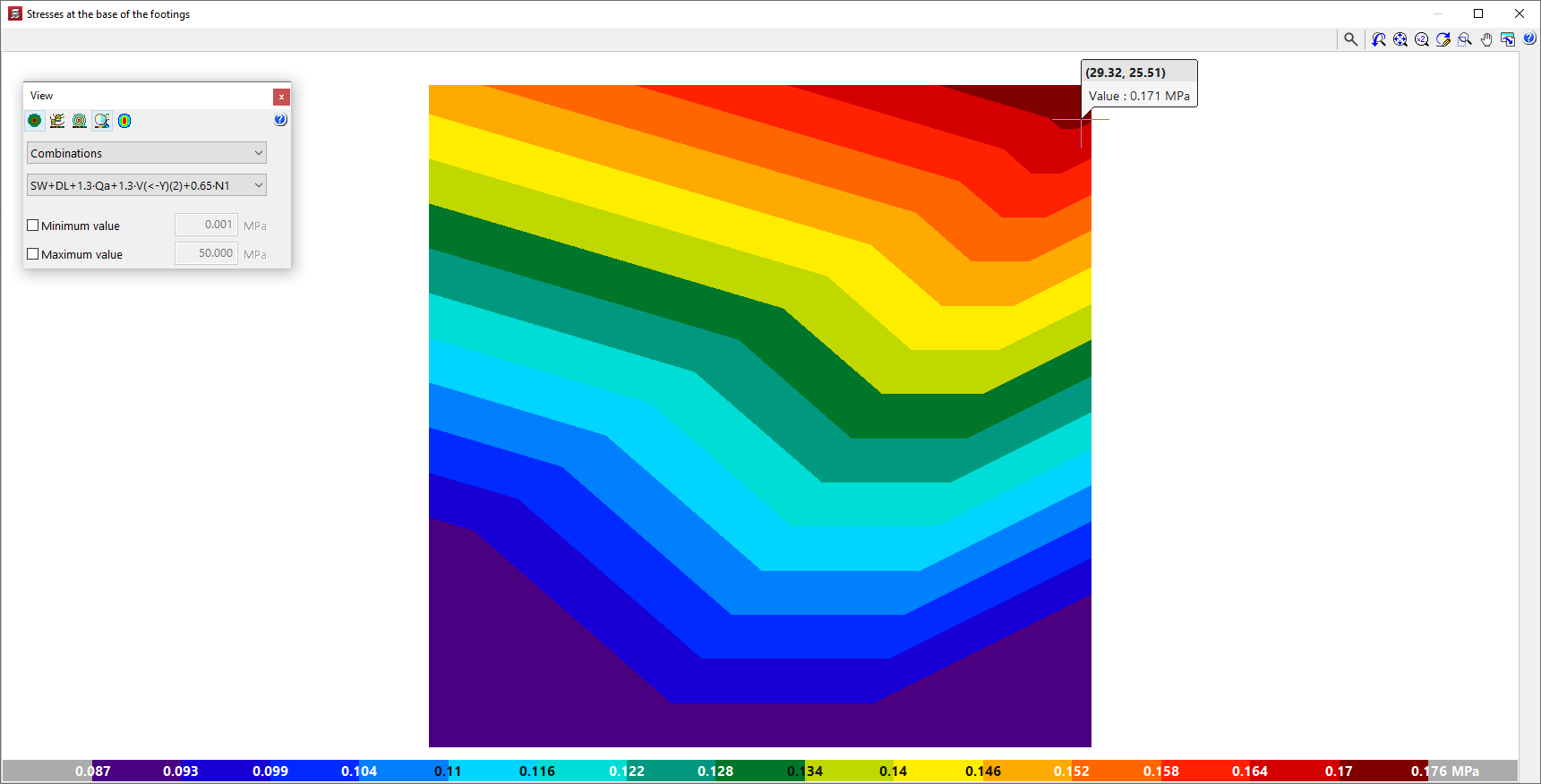
Dans les deux cas, le logiciel ouvre une fenêtre affichant les diagrammes des contraintes à la base des semelles avec un gradient de couleurs. L'échelle de couleurs située en bas sert de légende et indique les valeurs représentées dans le diagramme.
Cette représentation est similaire à celle utilisée dans CYPECAD dans l'onglet ‘Isovaleurs’ pour consulter les résultats des dalles et des planchers réticulés.
De plus, en passant le curseur sur chaque point du diagramme, le logiciel affiche un texte d'information avec les coordonnées du point, la valeur de la contrainte affichée en ce point et, le cas échéant, la combinaison dans laquelle elle se produit.
Réglage de la visualisation des diagrammes des tensions
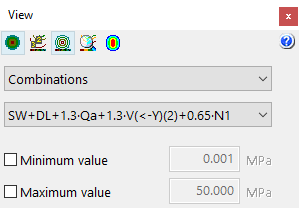
La palette flottante permet de régler la visualisation des diagrammes des tensions à l'aide des options suivantes :
- Les options suivantes se trouvent dans la partie supérieure :
- Les options ‘Voir isovaleurs’, ‘Voir isolignes avec valeurs’ et ‘Voir isolignes sans valeurs’ permettent d'activer l'affichage des informations dans les formats indiqués.
- Il est également possible d'activer l’option ‘Ajuster automatiquement l'échelle en faisant un zoom’ afin que les couleurs, les lignes et les valeurs affichées à l'écran soient ajustées en fonction de la zone visible lors d'un zoom.
- Optionnellement, les ‘Couleurs pour la représentation des isovaleurs’ peuvent être modifiées, y compris la gamme et le nombre de couleurs.
- Les plus défavorables / Combinaisons / Maximums
Dans ce menu déroulant, vous pouvez choisir d'afficher les valeurs de contrainte suivantes :- Les plus défavorables
Affiche la contrainte la plus défavorable de n'importe quelle combinaison en chaque point. En chaque point, la contrainte affichée peut appartenir à une combinaison différente. - Combinaisons
Affiche les contraintes d'une combinaison particulière choisie par l'utilisateur, à sélectionner dans une deuxième liste déroulante. - Maximums
Affiche les résultats de la combinaison aboutissant aux contraintes maximales.
- Les plus défavorables
- Valeur minimale / Valeur maximale (optionnels)
En activant ces cases et en saisissant une valeur numérique dans les champs correspondants, il est possible de définir les valeurs minimale et maximale de la gamme de couleurs de la représentation.
Suppression des recouvrements entre les semelles
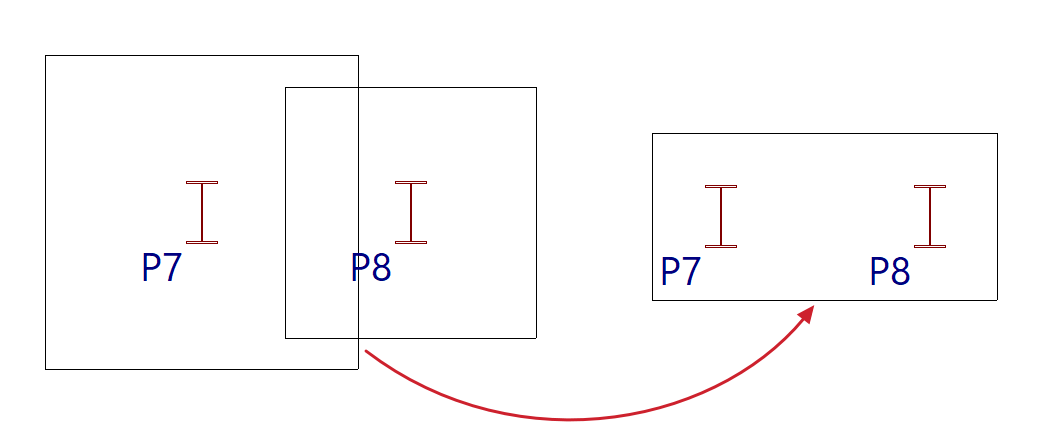
Il est possible de trouver des éléments de fondation qui se chevauchent à la même cote après avoir modifié manuellement leur géométrie ou réalisé le dimensionnement global de la fondation.
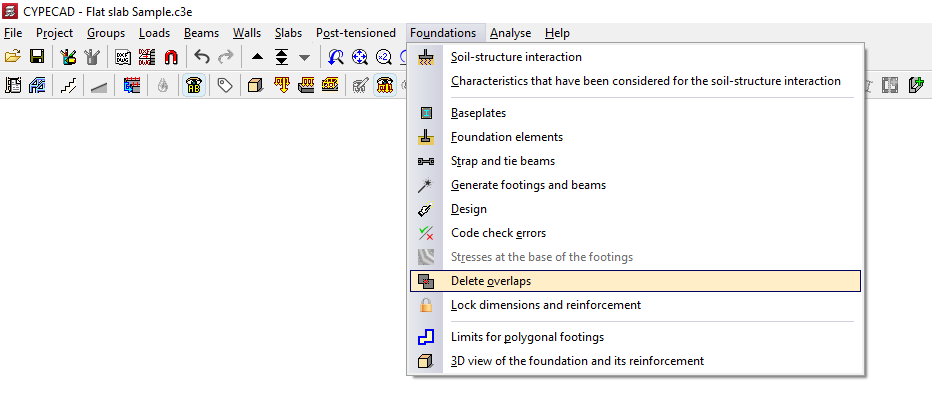
Dans ce cas, vous pouvez modifier à nouveau leur géométrie pour éviter cette situation ou utiliser l'option ‘Éliminer recouvrements’, disponible dans le menu ‘Fondation’ des onglets ‘Entrée de poutres’ ou ‘Résultats’, pour supprimer automatiquement les recouvrements.
De cette façon, le logiciel place des semelles communes à plusieurs amorces aux endroits où se produisent les recouvrements.
Blocage des dimensions et des armatures des éléments de fondation
L’option ‘Bloquer les dimensions et les armatures’, disponible dans le menu ‘Fondation’ des onglets ‘Entrée de poutres’ ou ‘Résultats’, permet de bloquer à la fois la géométrie et les armatures des éléments de fondation sélectionnés, ce qui empêche leur modification par le logiciel lors du processus de dimensionnement.
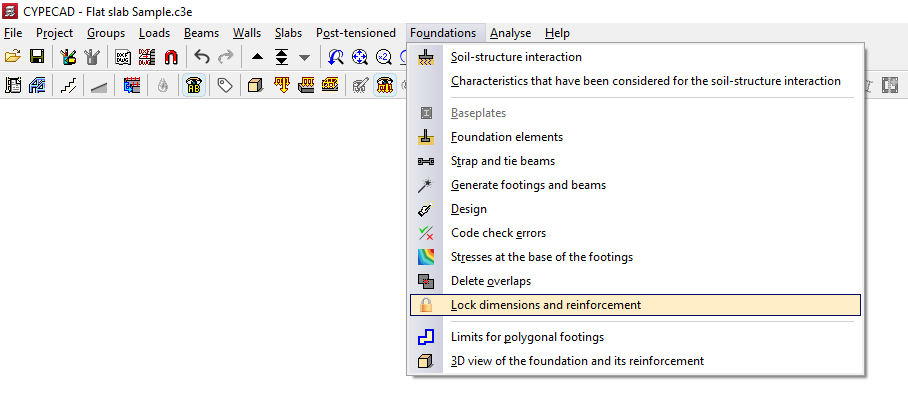
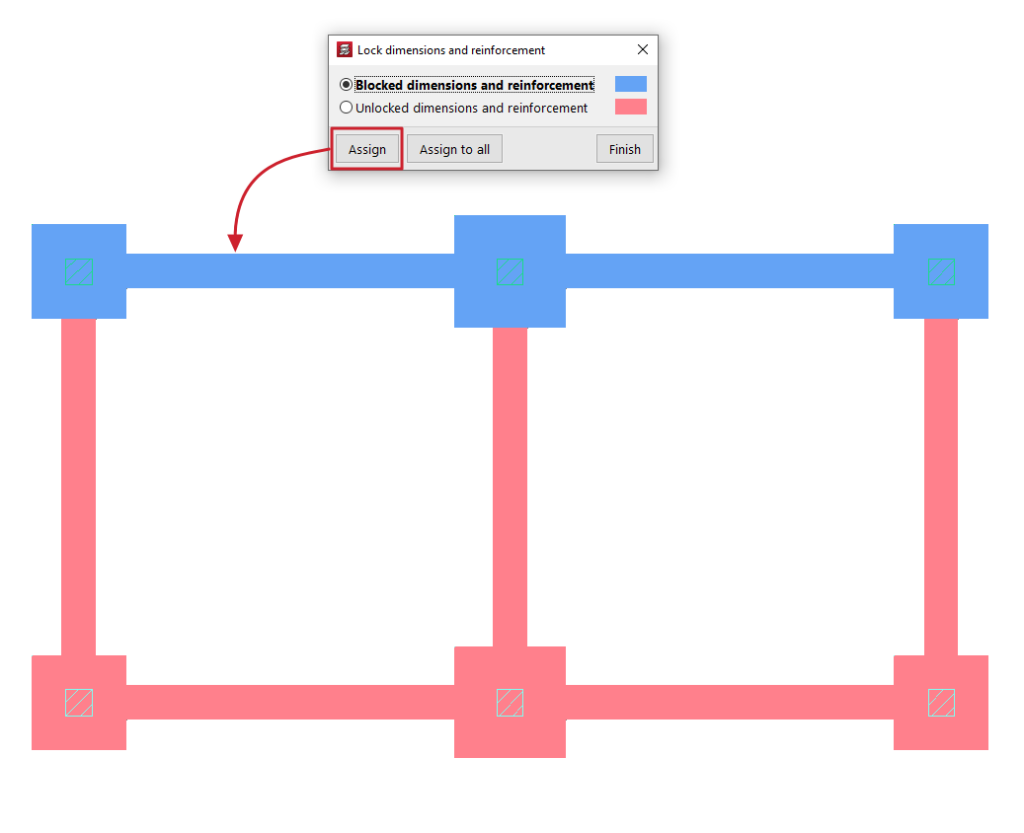
Pour ce faire, après avoir cliqué sur l'option, la fenêtre ‘Bloquer les dimensions et les armatures’ s’ouvre, qui permet de sélectionner l'une des options suivantes :
- Dimensions et armatures bloquées
- Dimensions et armatures non bloquées
Les éléments attribués à chacune des deux conditions sont représentés par une couleur différente. Chaque condition peut être appliquée aux semelles superficielles et sur pieux, aux poutres de redressement et aux poutres de liaison.
Le bouton ‘Attribuer’ permet de marquer les éléments de fondation auxquels appliquer la condition sélectionnée, un par un ou par capture, tandis que ‘Attribuer à tous’ applique la condition sélectionnée à tous les éléments de fondation du niveau. L'option ‘Terminer’ ferme la boîte de dialogue.
Limites pour semelles polygonales
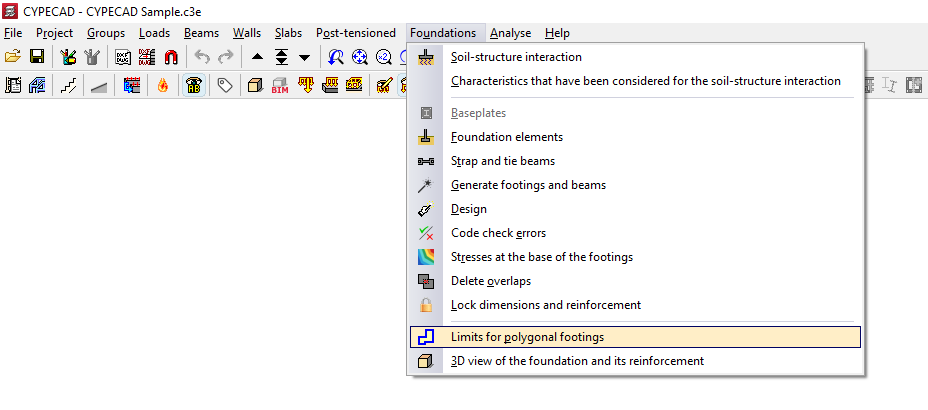
L'introduction des limites des éléments de fondation dans le programme s'effectue à l'aide de l'option ‘Limites pour semelles polygonales’, disponible dans le menu ‘Fondation’ des onglets ‘Entrée de poutres’ ou ‘Résultats’.
Permet de gérer les limites qui ne peuvent pas être envahies par les semelles du groupe actuel, telles que des espaces mitoyens, des limites de propriétés ou des espaces réservés à d'autres usages (fosses d'ascenseur, réservoirs, etc.).
Au cours des processus de dimensionnement, le logiciel empêche les semelles d'augmenter leurs dimensions au-delà des limites établies. Le dimensionnement d'une semelle peut être affecté par plus d’une limite.
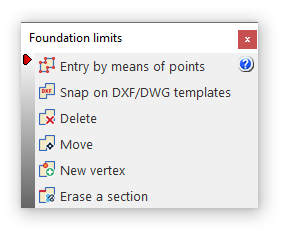
En cliquant sur l'option mentionnée, la fenêtre ‘Limites de fondation’ s'ouvre, avec les options suivantes :
- Introduction par points
- Capturer sur fonds de plan DXF/DWG
- Effacer
- Déplacer
- Nouveau sommet
- Effacer un tronçon
Chacune de ces fonctionnalités est décrite ci-dessous :
Introduction par points
L’option ‘Introduction par points’ permet de dessiner une limite de fondation en cliquant avec le bouton gauche de la souris sur les points ou les sommets qui définissent sa géométrie en plan. Pour confirmer votre saisie, faîtes clic droit.
Les limites sont des lignes ou des polylignes qui délimitent les zones qui ne peuvent pas être envahies par les semelles à hauteur constante. Une fois introduite, la limite découpe la géométrie des semelles déjà introduites.
La fraction de la semelle où se trouvent les amorce est conservée et prise en compte dans le calcul.
Les limites n'ont aucun effet sur les poutres de liaison, les poutres de redressement, les semelles sur pieux ou les semelles pyramidales.
Capturer sur fonds de plan DXF/DWG
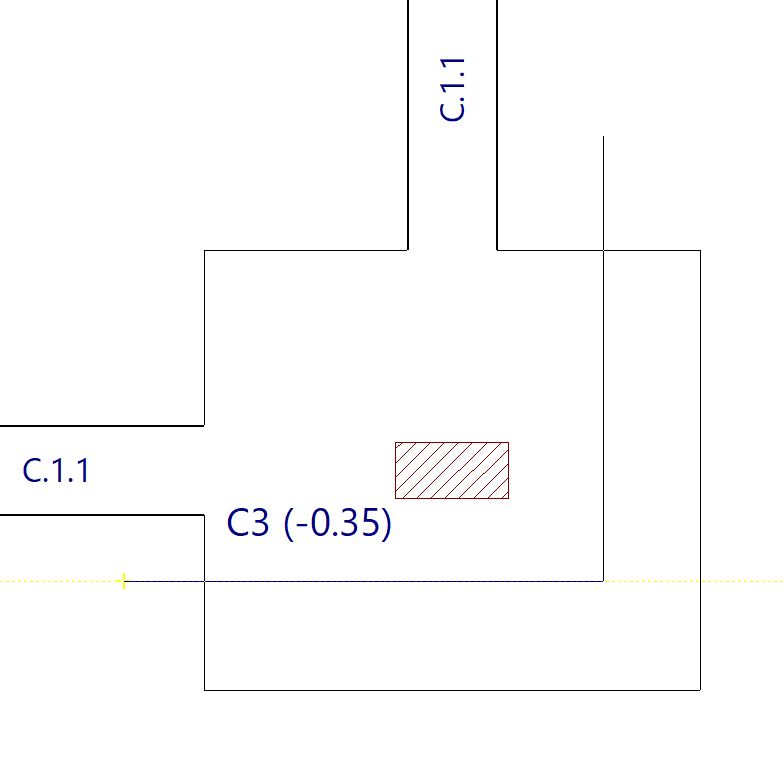
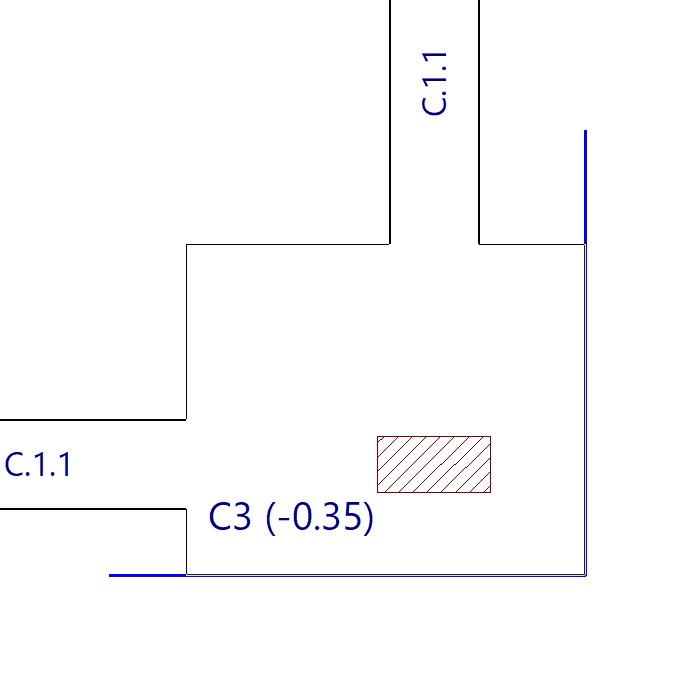
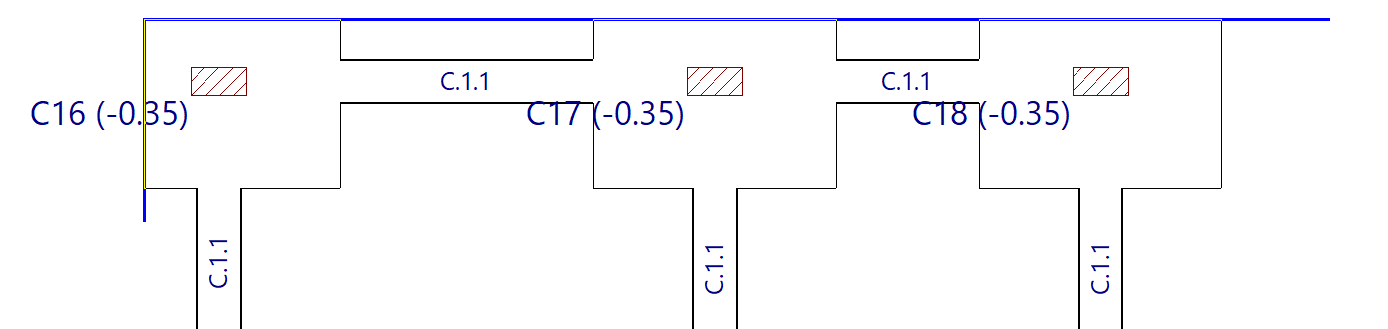
L’option ‘Capturer sur fonds de plan DXF/DWG’ permet d'introduire automatiquement une limite de fondation.
Pour ce faire, après avoir importé un fond de plan DXF ou DWG, vous devez cliquer avec le bouton gauche de la souris sur une ligne ou une polyligne définie dans celui-ci. Le logiciel génère une limite de fondation en suivant la géométrie de l'élément sélectionné.
Effacer
L’option ‘Effacer’ permet d'effacer une limite de fondation précédemment saisie.
Sélectionnez les limites à supprimer à l'aide du bouton gauche ou en marquant une zone de capture, puis faîtes clic droit pour confirmer leur suppression.
Déplacer
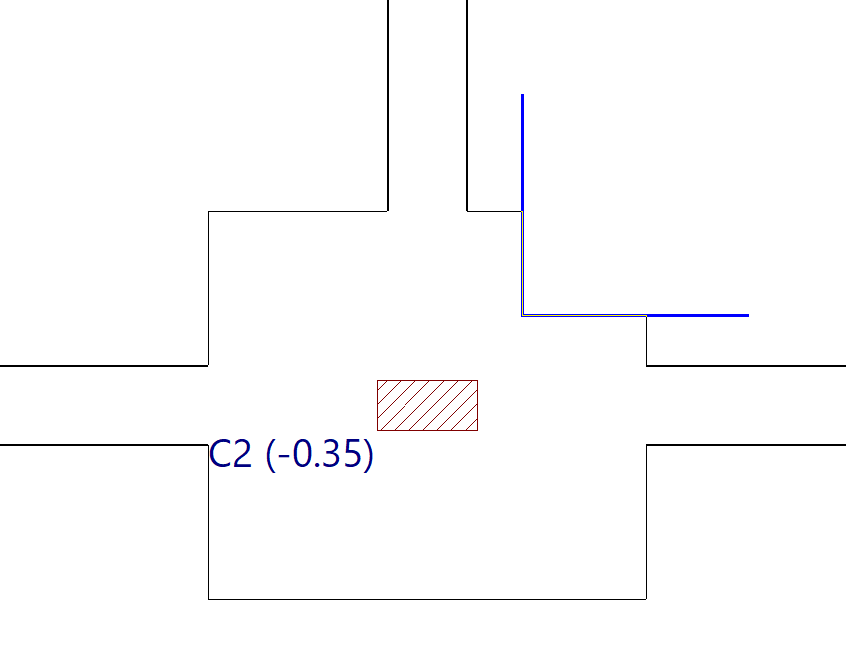
La fonction ‘Déplacer’ permet de déplacer un tronçon ou un sommet d'une limite de fondation.
Vous pouvez modifier la géométrie de la limite en cliquant avec le bouton gauche sur un sommet pour le sélectionner, puis en recliquant sur le même bouton pour définir sa nouvelle position.
Pour déplacer un tronçon d'une limite de fondation, cliquez avec le bouton gauche sur n'importe quel point du tronçon, puis cliquez à nouveau avec le bouton gauche sur sa nouvelle position.
Nouveau sommet
En cliquant sur ‘Nouveau sommet’, vous pouvez ajouter un nouveau sommet à n'importe quel tronçon d'une limite de fondation existante.
Pour ce faire, sélectionnez avec le bouton gauche de la souris l'élément sur lequel vous souhaitez insérer le nouveau sommet, puis sélectionnez le point souhaité.
Effacer un tronçon
La fonction ‘Effacer un tronçon’ permet de supprimer un tronçon d'une limite de fondation existante. Comme précédemment, sélectionnez les tronçons à l'aide du bouton gauche et cliquez sur le bouton droit pour confirmer leur suppression.
Si vous supprimez un tronçon intermédiaire, la limite sur laquelle il agit est divisée en deux nouvelles limites.
Vue 3D de la fondation et de son armature
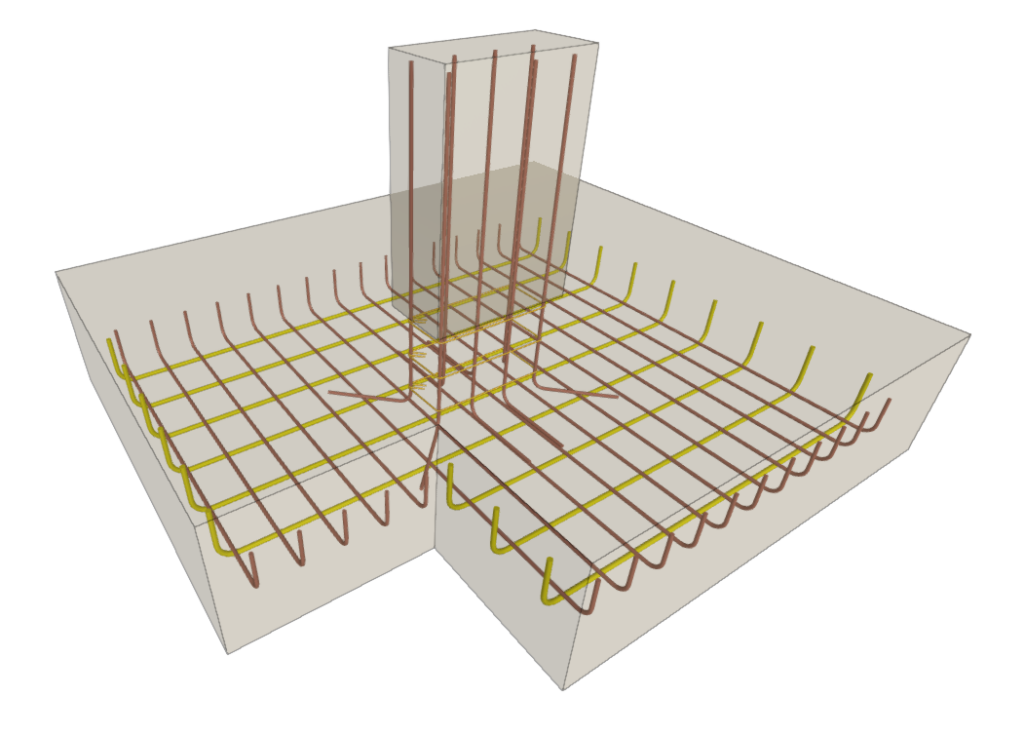
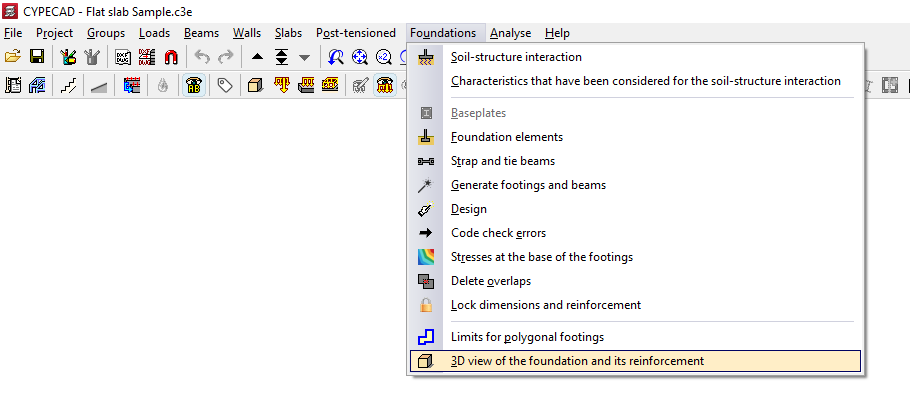
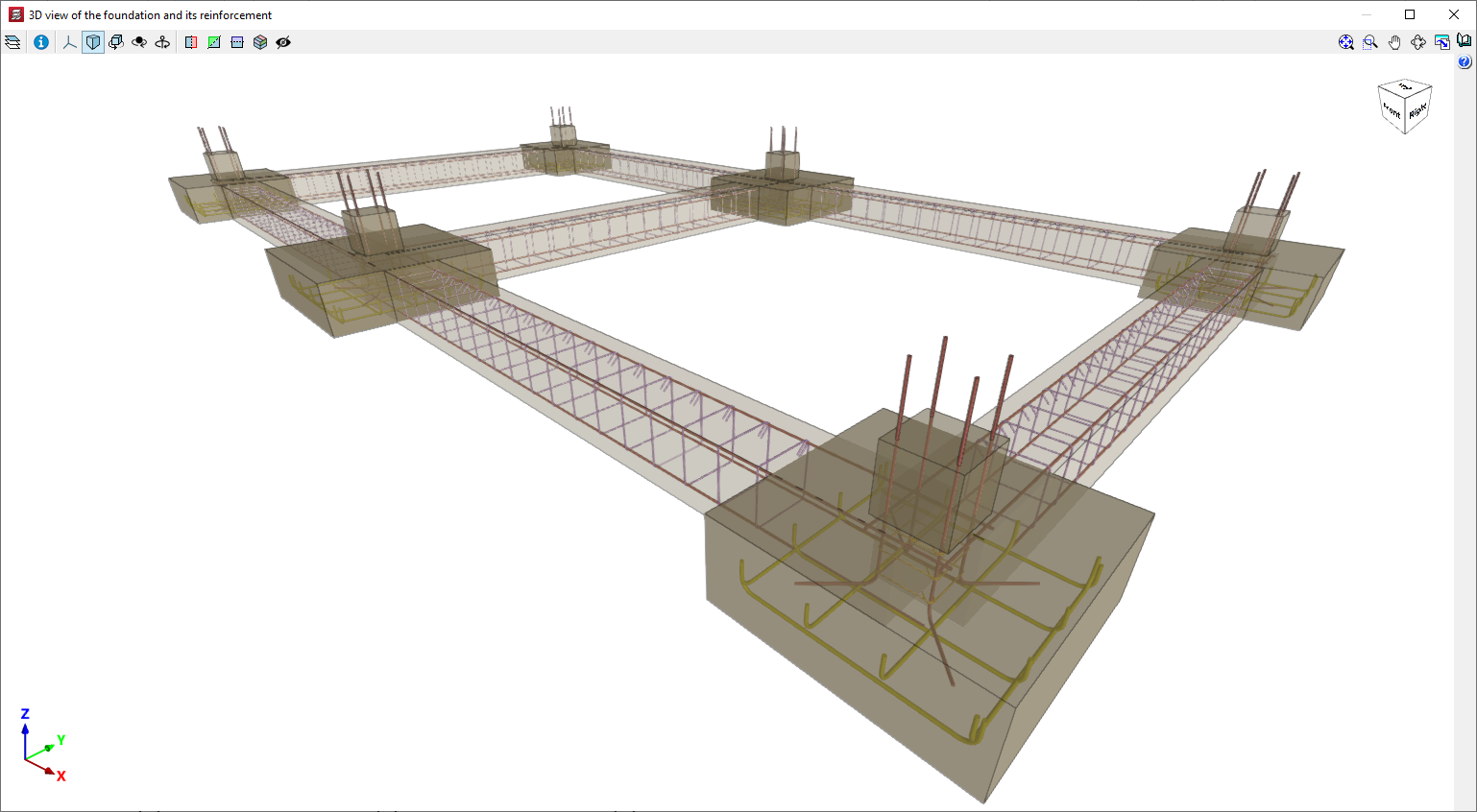
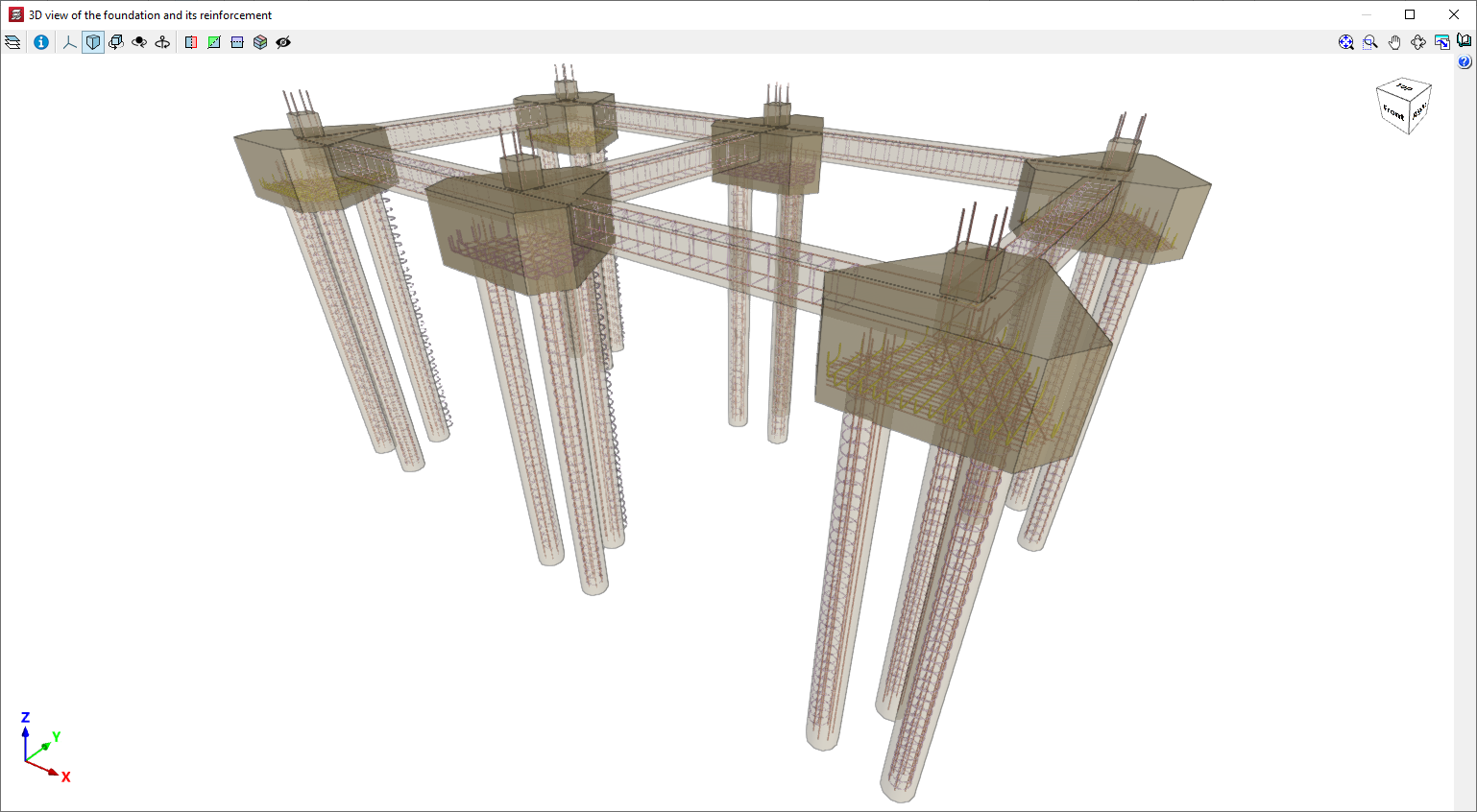
L’option ‘Vue 3D de la fondation et de son armature’, disponible dans le menu ‘Fondation’ des onglets ‘Entrée de poutres’ ou ‘Résultats’, permet d'ouvrir une fenêtre dans laquelle le logiciel représente en trois dimensions la géométrie des semelles superficielles et sur pieux, des poutres de redressement et de liaison, ainsi que le détail des armatures obtenues lors du calcul.
Si des pieux en béton armé ont été utilisés à la place de pieux génériques, leur géométrie et leurs armatures sont également représentées.
Sommaire
Complétez votre tour de CYPECAD en explorant les autres sections disponibles :
- Introduction
- Démarrage et création de nouveaux ouvrages
- Configuration des données générales
- Définition des niveaux et des groupes de niveaux et introduction des poteaux, noyaux et amorces (onglet ‘Entrée de poteaux’)
- Introduction des poutres, murs, planchers, éléments de fondation et éléments spéciaux, et calcul de la structure (onglet ‘Entrée de poutres’)
- Consultation des résultats du calcul et édition des éléments (onglet ‘Résultats’) :
- Options de l’onglet ‘Isovaleurs’
- Impression de documents et exportation de données
