


Introduction des poutres
Pour introduire des poutres dans CYPECAD, à partir de l'onglet ‘Entrée de poutres’, il faut se placer dans le groupe souhaité à l'aide des options ‘Monter de groupe’, ‘Aller au groupe’ et ‘Descendre de groupe’.
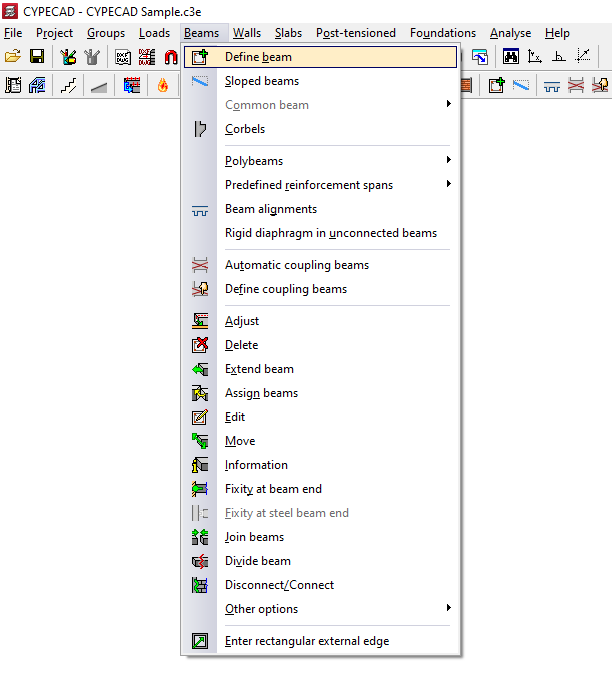
Ensuite, dans le menu ‘Poutres’, sélectionnez l'option ‘Entrer poutre’.
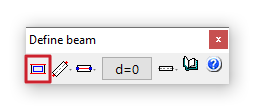
Sélection de la poutre actuelle
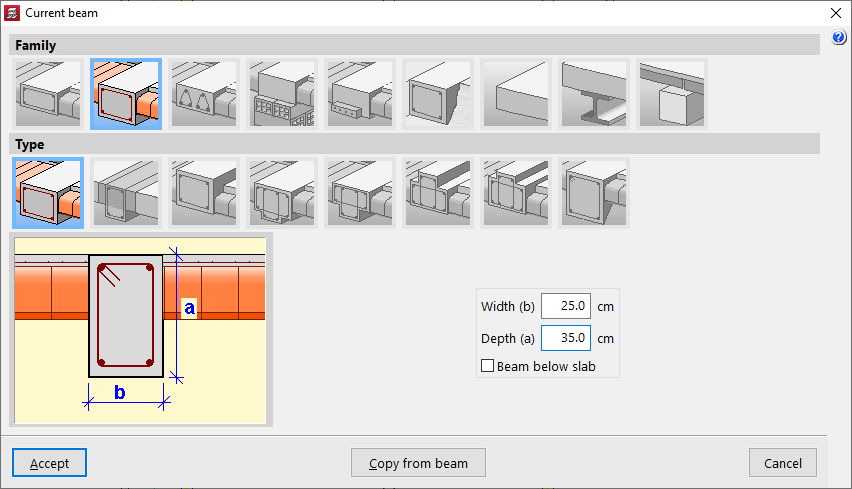
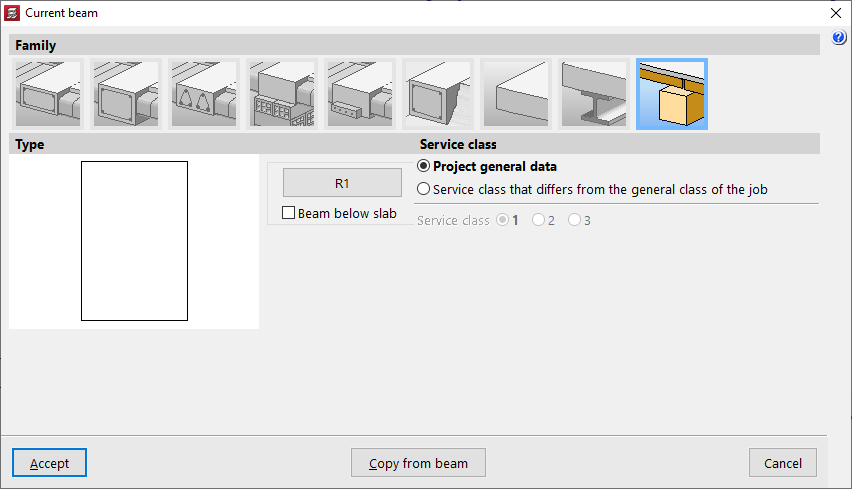
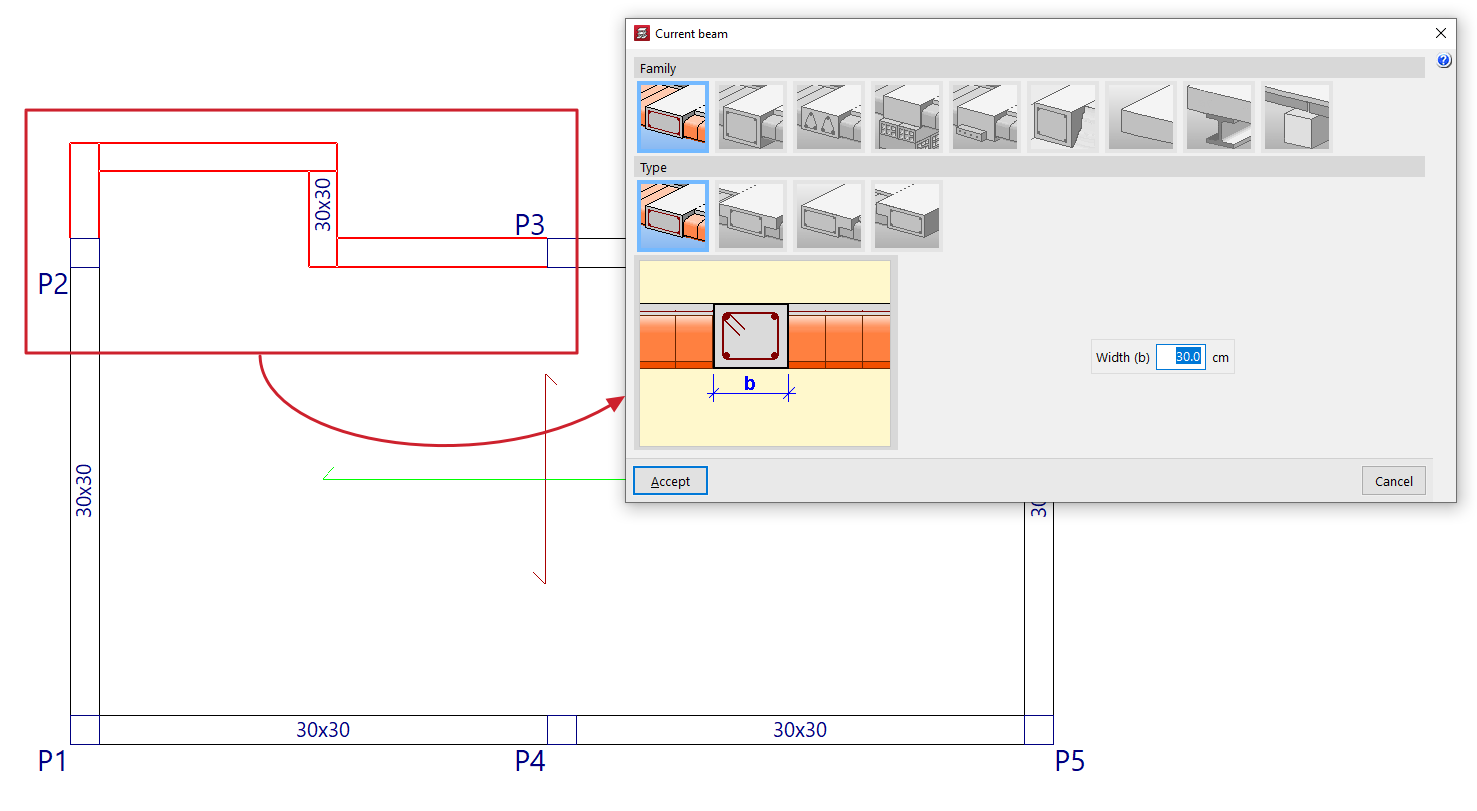
Le logiciel affiche la fenêtre ‘Poutre actuelle’, qui permet d'indiquer la ‘Famille’ et le ‘Type’ de la poutre à introduire, ses dimensions et ses caractéristiques.
Parmi les familles disponibles se trouvent les suivantes :
- Poutres plates
- Poutres en retombée
- Poutres treillis
- Poutres avec liaison extérieure
- Poutres précontraintes
- Poutres de fondation
- Chaînage non structural ou limite
- Poutres métalliques
- Poutres en bois
Toutes les valeurs décrites peuvent être récupérées à partir d'une poutre préexistante en cliquant sur ‘Copier de la poutre’ puis en sélectionnant une autre poutre de l’ouvrage avec toutes les informations définies.
Cette fenêtre est accessible ultérieurement en cliquant sur la première option de la boîte de dialogue qui apparaît lors de la saisie de la poutre, ‘Sélection de la poutre actuelle’.
Sélection du mode d’introduction des poutres
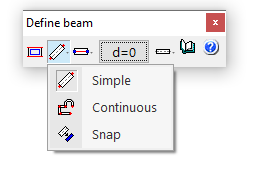
Après avoir accepté la sélection du type de poutres, sélectionnez le 'Sélection du mode d’introduction des poutres' dans le menu déroulant.
- Le mode d’introduction ‘Simple’ permet d'introduire des portées de poutre une à une en cliquant sur les points initial et final.
- Le mode d’introduction ‘Continue’ permet d'introduire une série de tronçons de poutres en cliquant plusieurs fois de suite. Pour terminer, il suffit de cliquer avec le bouton droit de la souris et de sélectionner ‘Terminer introduction’. Vous pouvez également ‘Effacer le dernier point’ introduit ou ‘Effacer tout’.
- Le mode ‘Capture’ transforme automatiquement un polygone ou une ligne du fond de plan DXF ou DWG en une série de poutres CYPECAD en cliquant dessus. En fonction de la position du curseur, la poutre sera insérée au centre ou sur le côté de la ligne sélectionnée.
Dans les deux premiers modes, il est possible d'utiliser la capture automatique des poteaux et autres poutres précédemment introduits, en plus des ‘Captures sur fonds de plan’ disponibles à partir du bouton correspondant de la barre d'outils supérieure.
Sélection de l’ajustement
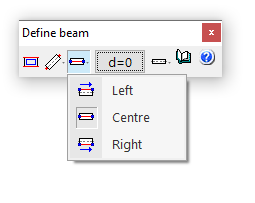
Le bouton ‘Sélection de l'ajustement’ permet d'indiquer si la poutre est située au ‘Centre’, à ‘Gauche’ ou à ‘Droite’ de la ligne saisie.
Déplacement
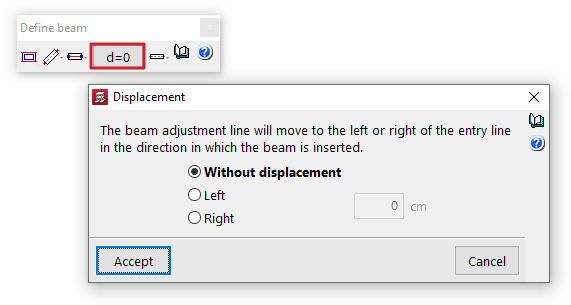
L'option ‘Déplacement’ permet, lors du processus d'insertion de la poutre, de déplacer la ligne d'ajustement d'une distance déterminée vers la droite ou vers la gauche de la ligne d'introduction, toujours dans le sens d'insertion de la poutre.
Tronçons de poutre droits et en arc
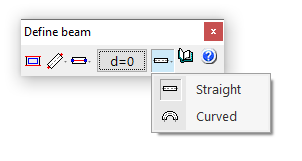
L'option ‘Mode d’introduction’ permet de saisir des tronçons de poutre droits (‘Droit’) ou en ‘Arc’ pour simuler des poutres courbes. Dans ce dernier cas, outre le point de départ et le point d'arrivée de la section, il faut cliquer sur un point de passage de la courbe pour définir la section.
Disposition de la poutre dans la vue en plan
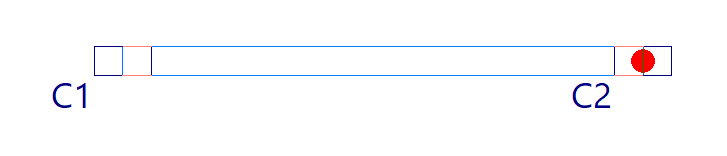
Une fois la définition de la poutre terminée, cliquez sur ‘Accepter’. À ce stade, et en fonction du mode d’introduction, vous pouvez passer le pointeur sur d'autres éléments saisis, tels que les poteaux et les poutres, pour les capturer. Vous pouvez également utiliser les captures vers des fonds de plan préalablement saisis.
Sélection des poutres
Pour accéder au panneau de sélection des poutres dans CYPECAD, il faut se placer dans l'onglet ‘Entrée de poutres’. Ensuite, dans le menu ‘Poutres’, sélectionnez l'option ‘Entrer poutre’ pour afficher la fenêtre ‘Poutre actuelle’. Pour accéder à cette fenêtre ultérieurement, vous pouvez cliquer sur ‘Sélection de la poutre actuelle’ dans la boîte de dialogue qui apparaît lors de la saisie de la poutre, ou utiliser l'option ‘Éditer’ du menu ‘Poutres’.
Le logiciel permet ainsi d'indiquer la ‘Famille’ et le ‘Type’ de la poutre à saisir, ainsi que ses dimensions et ses caractéristiques.
Les familles de poutres disponibles sont décrites ci-dessous.
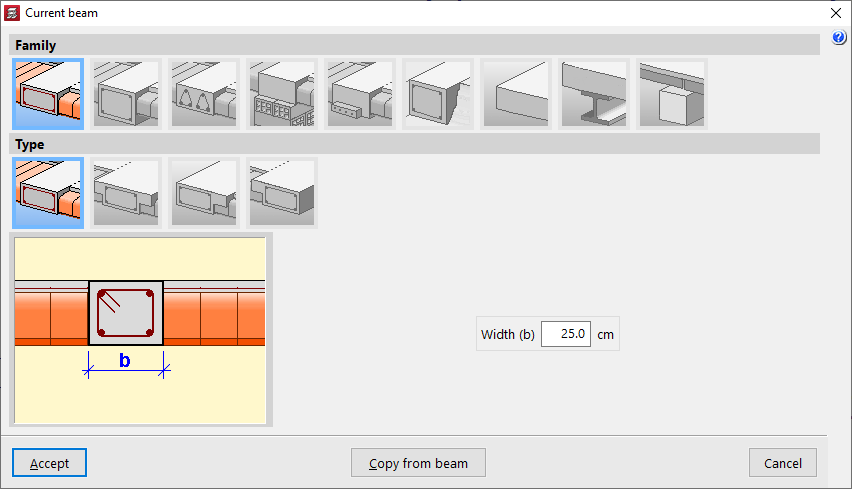
Poutres plates
Les ‘Poutres plates’ sont celles dont la hauteur est la même que l’épaisseur du plancher. Parmi les types de poutres plates disponibles se trouvent les suivantes :
- Poutre plate rectangulaire
- Poutre plate en 'T'
- Poutre plate avec aile à droite
- Poutre plate avec aile à gauche
Les poutres plates prennent automatiquement la valeur de l’épaisseur du plancher dans lequel elles sont situées. C'est pourquoi le logiciel demande uniquement la définition de la ‘Largeur (b)’. Si la poutre est située entre deux planchers d’épaisseur différente, elle prend la plus grande des deux. Si elle est située entre deux planchers de niveau différent, la hauteur de la poutre augmente pour couvrir la différence de niveau.
Poutres en retombée
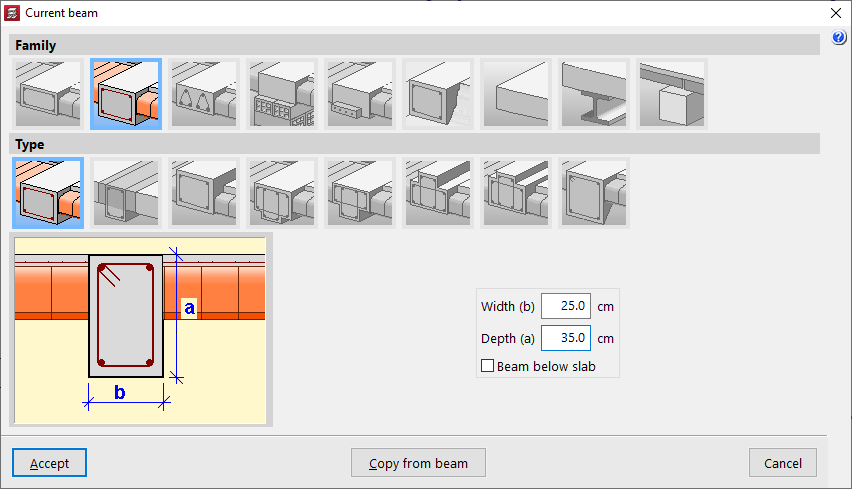
Les ‘Poutres en retombée’ ont une hauteur différente à l’épaisseur du plancher. Parmi les types de poutres en retombée disponibles se trouvent les suivantes :
- Poutre en retombée rectangulaire
Il faut indiquer sa ‘Largeur (b)’ et sa ‘Hauteur (a)’. Si la case ‘Poutre sous plancher’ est cochée, la face supérieure de la poutre s'aligne avec la face inférieure du plancher. Si elle reste décochée, elle s'aligne avec la face supérieure du plancher.
- Poutre en retombée rectangulaire avec tête collaborante
Dans ce cas, il faut également indiquer la longueur de l'aile gauche (i) et de l'aile droite (d) de la section en béton qui fonctionne conjointement avec la poutre.
- Poutre inversée rectangulaire
Ce type de poutre maintient la face inférieure alignée avec la face inférieure du plancher.
- Poutre en retombée en 'T'
- Poutre en retombée en 'T' avec tête noyée dans le plancher
- Poutre en 'T' inversé avec tête noyée dans le plancher
- Poutre inversée en 'T'
Les options de poutres en T, qu'elles soient suspendues, inversées ou avec tête noyée dans le plancher, permettent de définir une section armée de cette forme, en utilisant les options ‘Largeur (b)’, ‘Hauteur (a)’, ‘Aile gauche (i)’, ‘Aile droite (d)’ et ‘Hauteur de l'aile (s)’, si nécessaire.
- Poutre en retombée rectangulaire de section variable
Cette option permet de définir une poutre de section variable avec une ‘Largeur (b)’ donnée et une ‘Hauteur initiale (a)’ qui peut être différente de la ‘Hauteur finale (c)'.
Poutres treillis
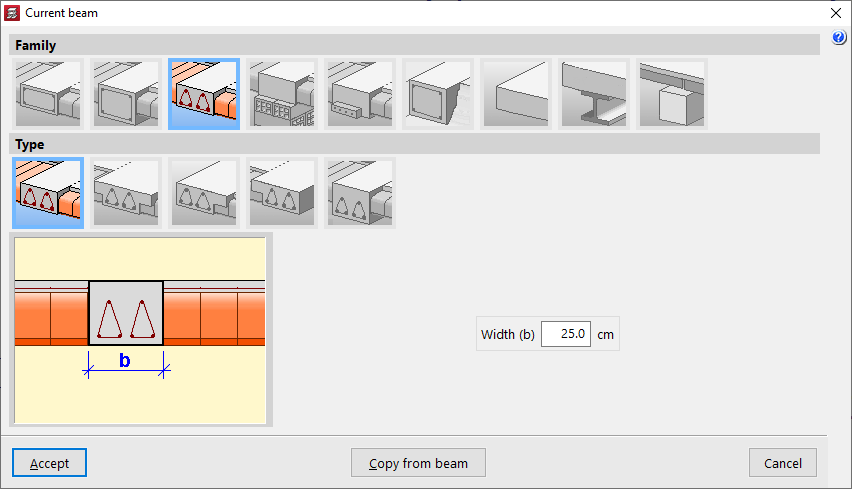
Les ‘Poutres treillis’ sont un type de poutre à armature préfabriquée. Ses caractéristiques doivent être fournies par le fabricant et définies dans les données générales de l’ouvrage.(‘Ouvrage’ > ‘Données générales’ > ‘Par position’ > ‘Options de poutres’ > ‘Dispositions d'armatures’ > ‘Poutres treillis’). Parmi les options disponibles se trouvent les suivantes :
- Poutre treillis plane rectangulaire
- Poutre treillis plane en 'T'
- Poutre treillis plane avec aile à droite
- Poutre treillis plane avec aile à gauche
- Poutre treillis en retombée rectangulaire
Poutres avec liaison extérieure
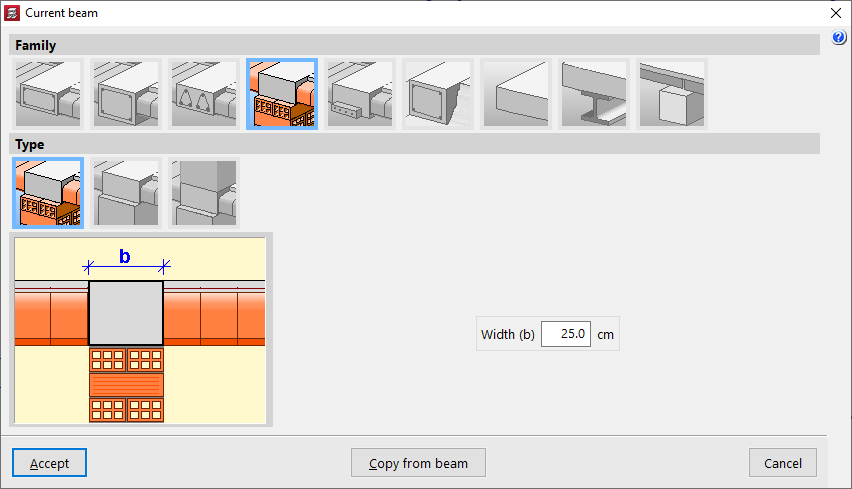
Les ‘Poutres avec liaison extérieure’ permettent de simuler un appui linéaire sur lequel peut reposer le reste de la structure modélisée. Les types de poutres avec liaison extérieure disponibles sont les suivants :
- Appui sur muret
Cet élément empêche uniquement le déplacement sur l'axe vertical, tout en permettant la rotation et les déplacements dans le plan horizontal. Il sert à simuler un appui mobile ou en dilatation.
- Appui sur mur
Cet élément contraint tous les déplacements, tant verticaux qu'horizontaux, mais permet la rotation. Il sert à simuler un appui fixe articulé.
- Encastrement
Cet élément contraint à la fois les déplacements et la rotation.
Dans les trois cas, le logiciel demande uniquement la ‘Largeur (b)’ de l’appui.
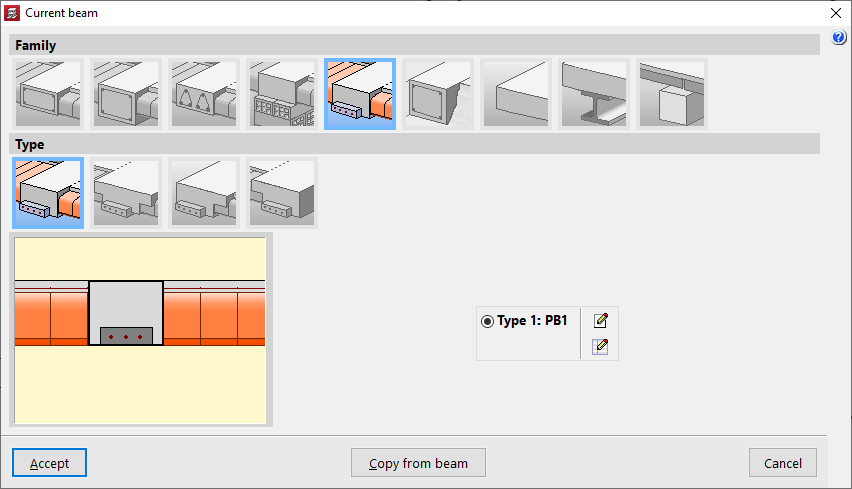
Poutres précontraintes
Les ‘Poutres précontraintes’ ont une base préfabriquée et forment leur section complète lors du bétonnage, avec le plancher et l'armature supérieure posée in situ.
Pour les définir, il faut modifier la bibliothèque des poutres précontraintes en cliquant sur le bouton correspondant. Sélectionnez ‘Nouveau’, définissez la ‘Référence’, la ‘Géométrie’, les caractéristiques des ‘Matériaux’, tant pour le béton que pour l'armature longitudinale, et ajoutez les ‘Types de section’ disponibles.
Poutres de fondation
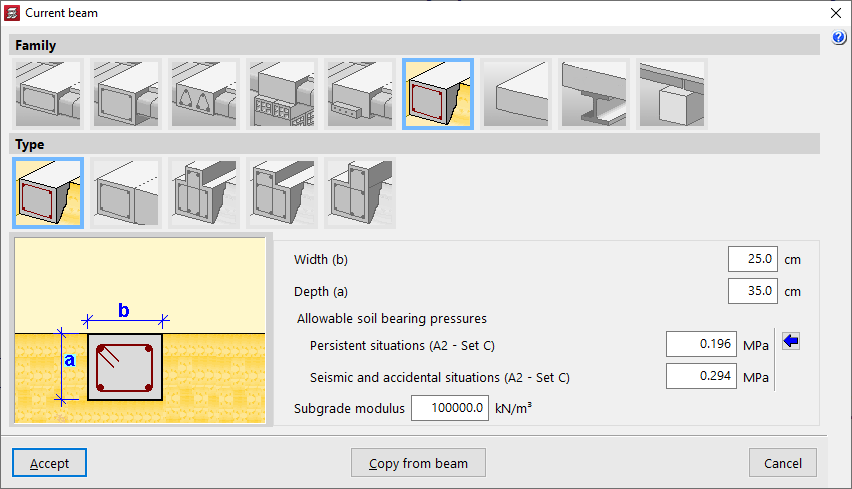
Les ‘Poutres de fondation’ sont des poutres appuyées sur le terrain. Pour simuler le terrain, lors du processus de calcul, des liaisons élastiques sont automatiquement générées sur toute la longueur de la poutre de fondation.
Parmi les options disponibles se trouvent les suivantes :
- Poutre de fondation rectangulaire
- Poutre de fondation plate
- Poutre de fondation en 'T' inversée
- Poutre de fondation avec aile à droite
- Poutre de fondation avec aile à gauche
Il faut indiquer la valeur du module de réaction, qui influe sur la rigidité des liaisons élastiques, ainsi que celle des ‘Contraintes admissibles du terrain’ dans les ‘Situations durables’ et les ‘Situations sismiques et accidentelles’. Il est possible d'importer les valeurs habituelles du projet pour les contraintes admissibles du terrain à l'aide du bouton situé à droite.
De plus, les propriétés géométriques de la poutre sont indiquées, telles que la ‘Largeur (b)’, la ‘Hauteur (a)’, s'il ne s'agit pas d'une poutre plate, et dans le cas de poutres en T inversées ou à ailes, la ‘Hauteur de l'aile (s)’ et la longueur de l'aile gauche (i) et de l'aile droite (d).
Chaînage non structural ou limite
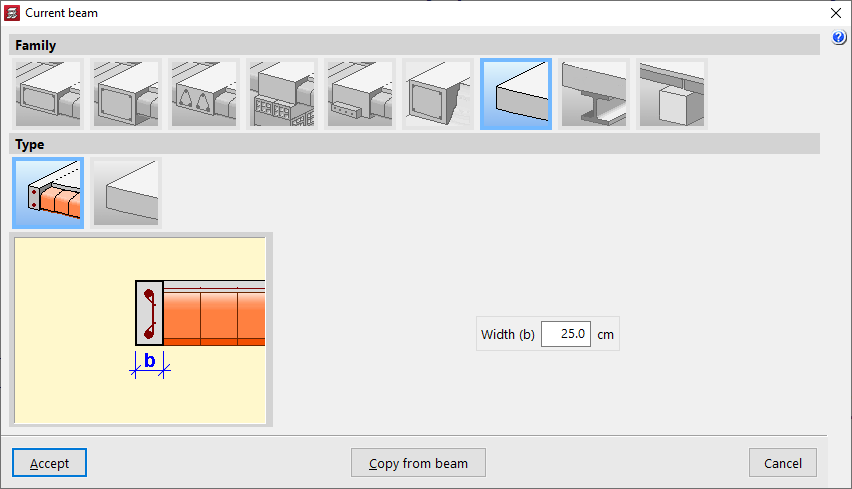
Un ‘Chaînage non structural ou limite’ est un élément qui apporte du poids dans le calcul (dans le cas où il a une largeur), mais qui n'a pas de fonction structurale. Ces éléments servent à délimiter le contour des planchers, et en particulier celui des planchers bidirectionnels ou des dalles.
Vous pouvez créer les éléments suivants dans cette famille :
- Chaînage non structural ou limite
Cet élément permet de représenter un chaînage d'une certaine ‘Largeur (b)’.
- Chaînage non structural ou limite de largeur nulle
Cet élément n'a pas de largeur et est représenté comme une ligne de limite en plan.
Poutres métalliques
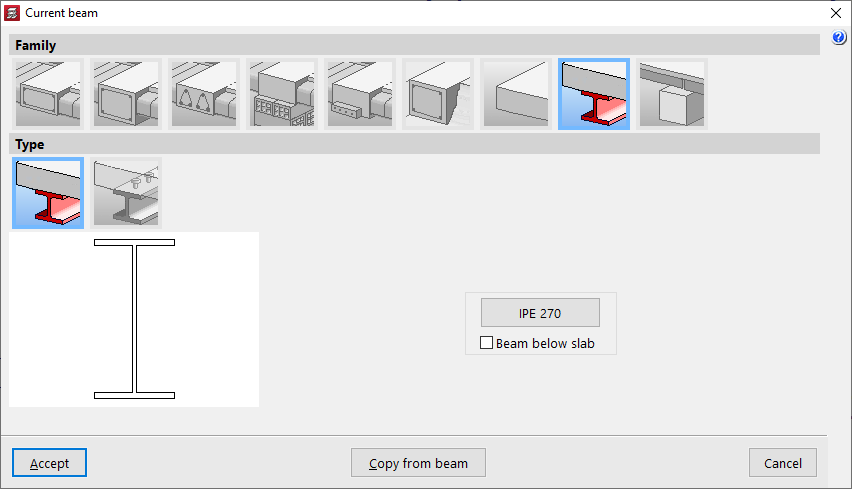
La famille des ‘Poutres métalliques’ comprend deux types :
- Poutre métallique
Ce type correspond aux poutres métalliques proprement dites. Seule la section métallique est prise en compte dans le calcul. Si la case ‘Poutre sous plancher’ est cochée, le poids du béton existant sur la largeur de la poutre est également ajouté. En cliquant sur le bouton correspondant à droite, vous pouvez accéder au panneau ‘Sélection du profilé’, qui permet de choisir parmi une variété de sections disponibles, y compris des poutres de ‘Profilé en acier laminé ou soudé’, ‘Profilé reconstitué soudé (avec des plaques d'acier laminé)’ et ‘Profilé en acier formé à froid’.
- Poutres mixtes
Dans ce type, la tête en béton fonctionne solidairement avec le profilé métallique. C'est pourquoi, outre la sélection de la ‘Série de profilés’ et du ‘Profilé’, il faut définir les ‘Connecteurs’ en indiquant leur ‘Diamètre nominal’, leur ‘Longueur minimale’ et les données relatives à la tête du connecteur (‘Épaisseur de tête’ et ‘Diamètre de tête’), en plus de sa ‘Contrainte de rupture’.
Poutres en bois
Avec la famille ‘Poutres en bois’, vous pouvez utiliser des poutres fabriquées dans ce matériau.
La géométrie de la section en bois est définie à l'aide du bouton correspondant, qui permet d'accéder à la fenêtre ‘Sélection du profilé’.
La case ‘Poutre sous plancher’ permet d'indiquer si c'est le cas.
En ce qui concerne la ‘Classe de service’, celle-ci peut être définie dans les ‘Données générales de l’ouvrage’, mais il est également possible d'appliquer une ‘Classe de service différente de celle générale de l'ouvrage’.
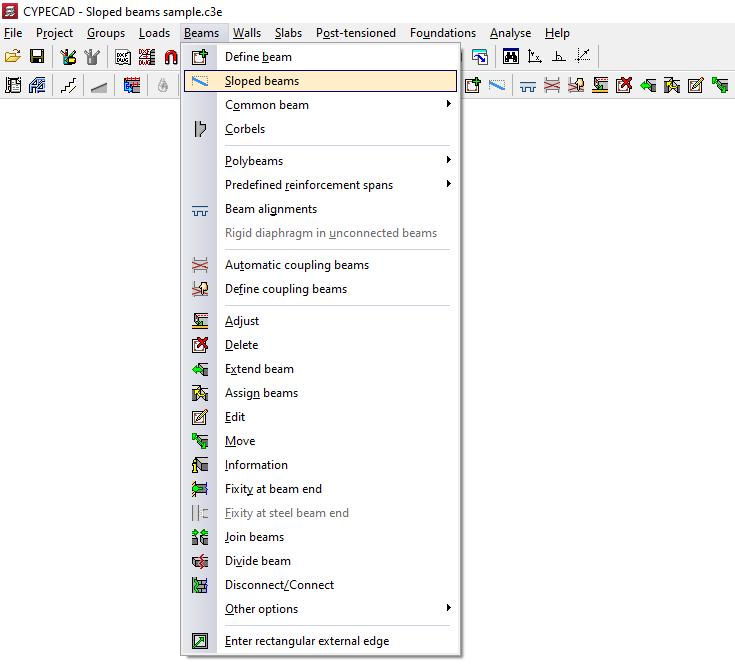
Options du menu ‘Poutres inclinées’ (onglet ‘Entrée de poutres’)
L'option ‘Poutres inclinées’, dans le menu ‘Poutres’ de l'onglet ‘Entrée de poutres’, permet d'introduire des poutres inclinées, en béton et métalliques, simples ou croix de Saint-André, articulées ou encastrées aux extrémités, ainsi que des contreventements en V.
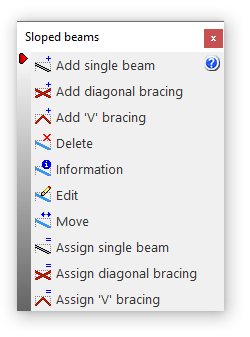
En cliquant sur cette option, la fenêtre ‘Poutres inclinées’ s'ouvre avec différents outils :
- Ajouter poutre simple
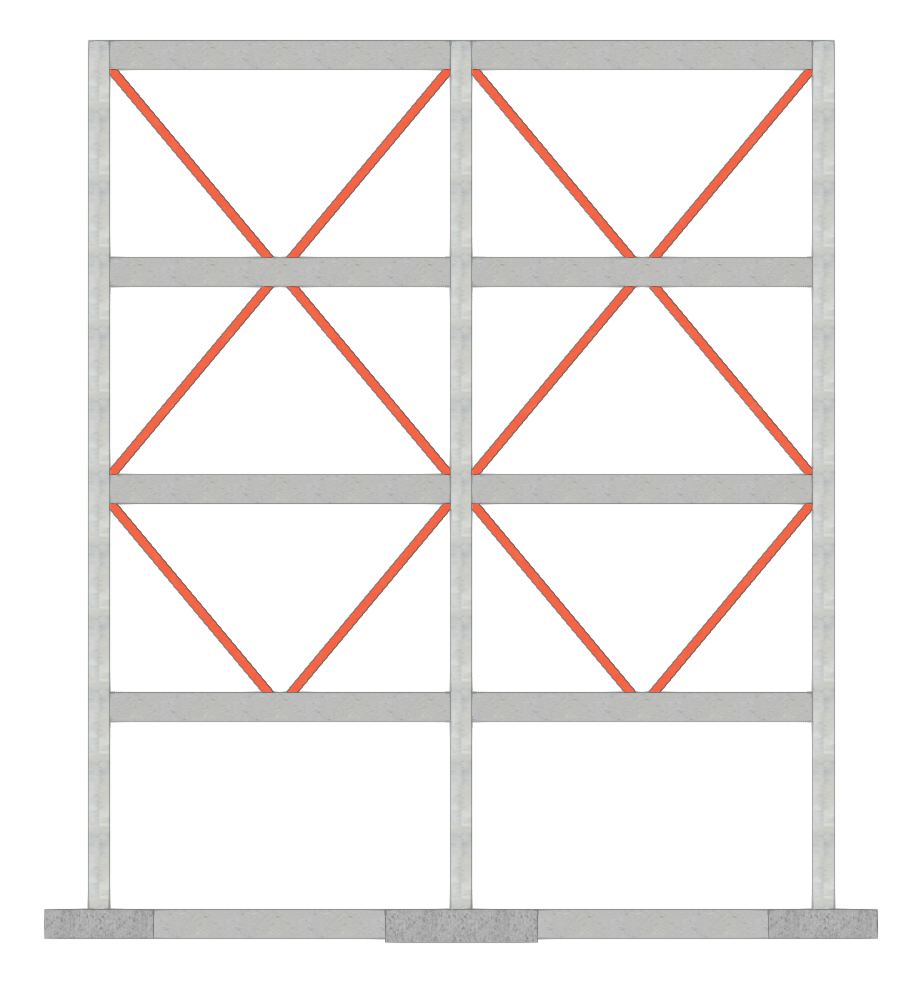
- Ajouter croix de Saint André
- Ajouter contreventements en 'V'
- Effacer
- Information
- Éditer
- Déplacer
- Attribuer poutre simple
- Attribuer croix de Saint André
- Attribuer contreventements en 'V'
Chacune de ces fonctionnalités est expliquée ci-dessous :
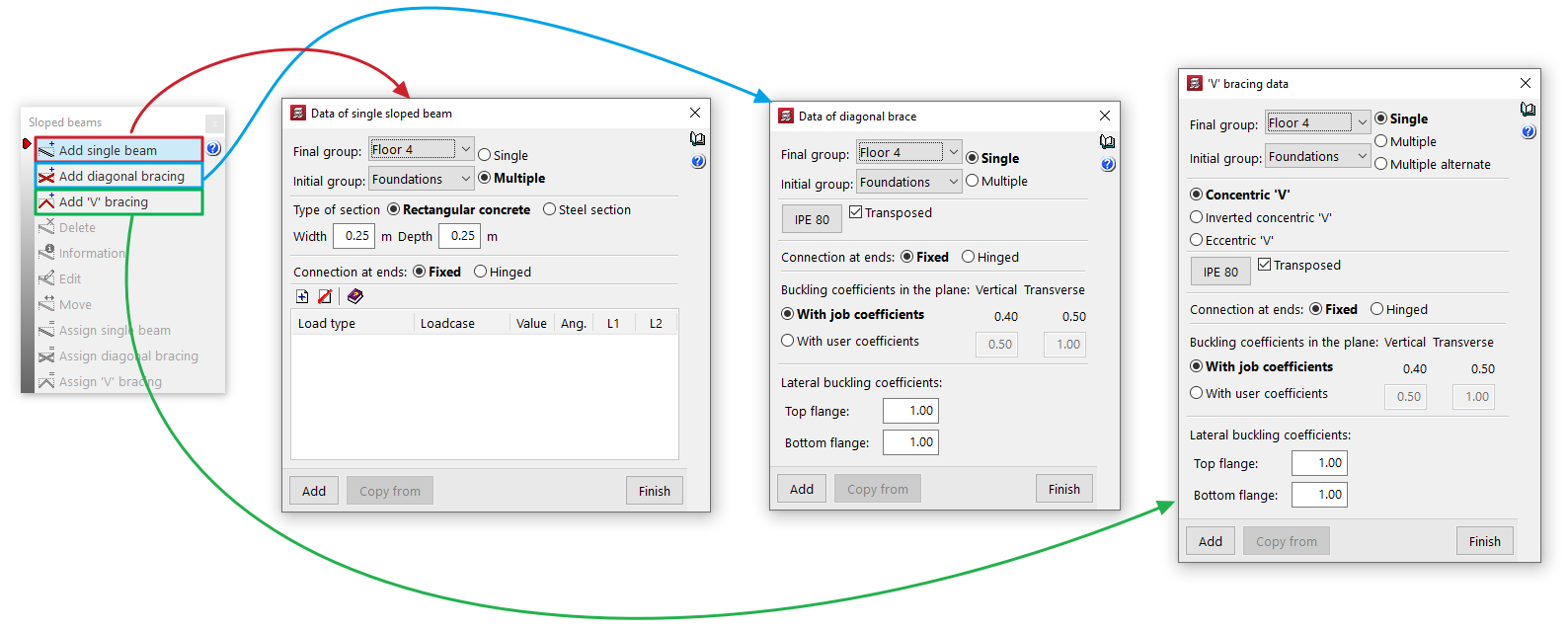
Ajouter poutre simple / Ajouter croix de Saint André / Ajouter contreventements en 'V'
Ces options permettent d'introduire ces éléments dans le modèle :
- Ajouter poutre simple
Introduit une poutre inclinée simple. - Ajouter croix de Saint André
Introduit deux croix de Saint-André. - Ajouter contreventements en 'V'
Introduit deux contreventements formant un V ou un V inversé.
L'insertion de ces éléments active les autres commandes du menu.
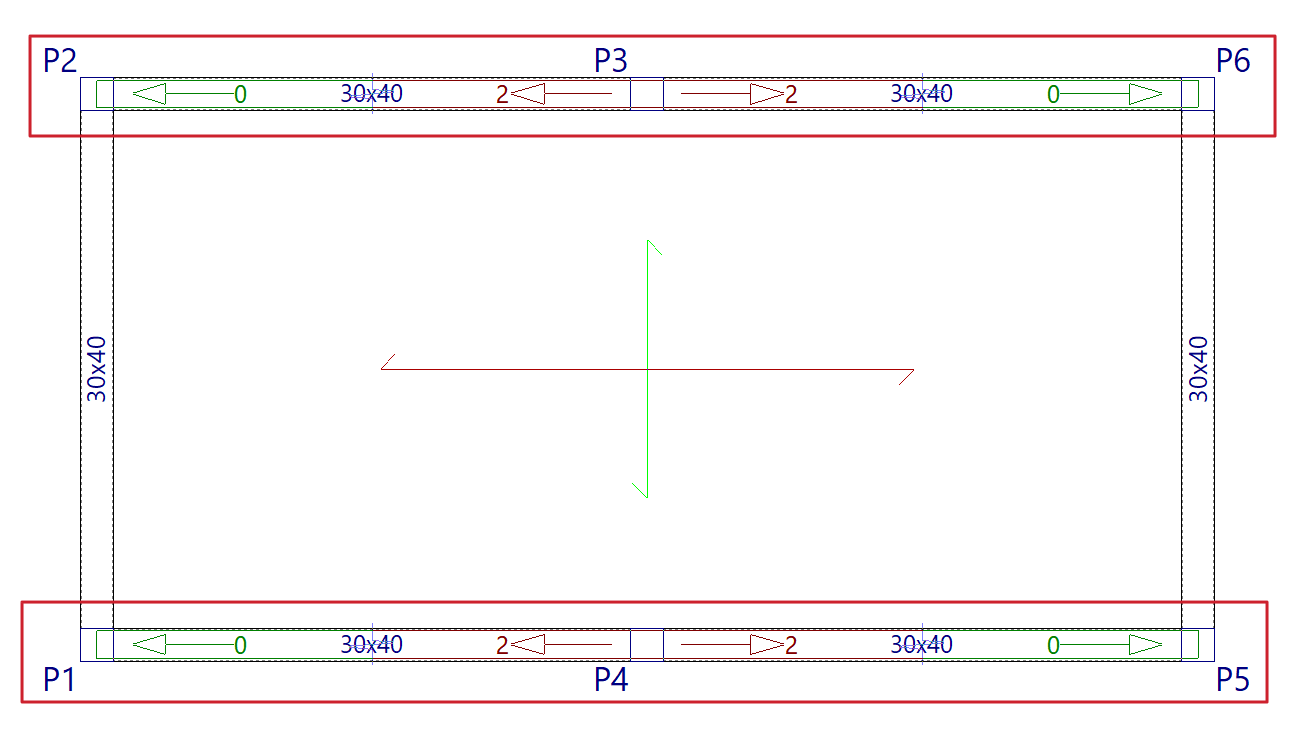
Effacer
Permet de supprimer une poutre inclinée, deux croix de Saint-André ou des contreventements en V déjà introduits. Pour ce faire, sélectionnez-les un par un à l'aide du bouton gauche de la souris dans la vue de dessus.
Information
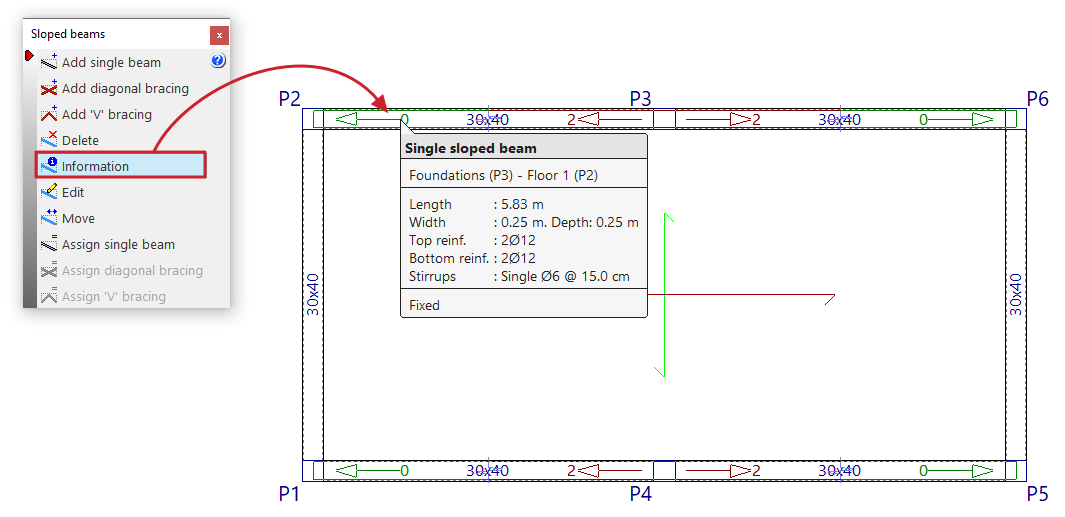
En cliquant sur ce bouton, vous obtenez des informations sur les poutres inclinées, les croix de Saint-André ou les contreventements en V déjà saisis. Pour cela, sélectionnez l'élément à consulter dans la vue de dessus à l'aide du bouton gauche ou saisissez le numéro de l'élément correspondant.
Une boîte de texte informative apparaît alors, indiquant des données telles que le groupe final et initial de l'élément, sa longueur, sa section et les autres paramètres saisis dans son panneau d'édition.
Si la structure a été calculée, des informations sur l'armature des poutres inclinées simples sont également incluses (‘Armature supérieure’, ‘Armature inférieure’ et ‘Armatures transversales’).
Éditer
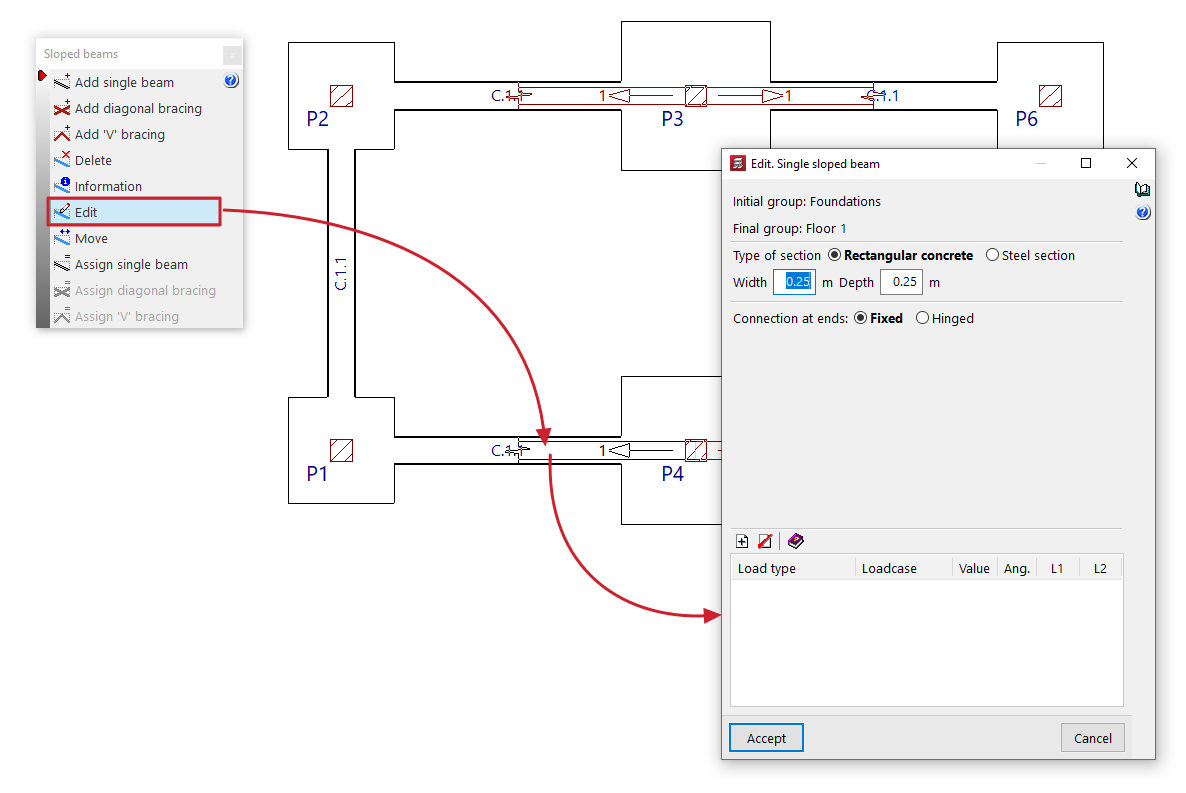
Permet de sélectionner une poutre inclinée avec le bouton gauche de la souris sur la vue de dessus, des croix de Saint-André ou des contreventements en V déjà introduits et de modifier leurs paramètres en rouvrant leur fenêtre d'édition.
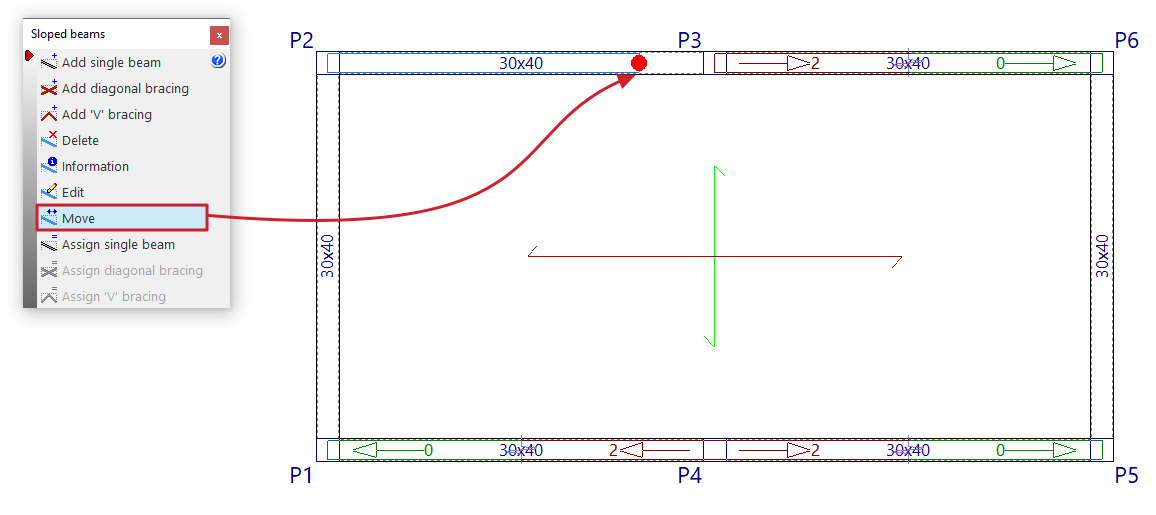
Déplacer
Permet de repositionner l'extrémité d'une poutre inclinée, d'une croix de Saint-André ou d'un contreventement en V déjà introduit, à condition de marquer un point valide pour sa définition. Cette opération peut être effectuée dans le groupe initial ou dans le groupe final de l'élément.
| Note : |
|---|
| Les opérations d'édition ou de déplacement n'affectent que la poutre, les croix de Saint-André ou les contreventements sélectionnés dans le niveau actuel, même si celui-ci a été généré à l'aide de l'option ‘Multiple’ lors de la saisie des données. |
Attribuer poutre simple / Attribuer croix de Saint André / Attribuer contreventements en 'V'
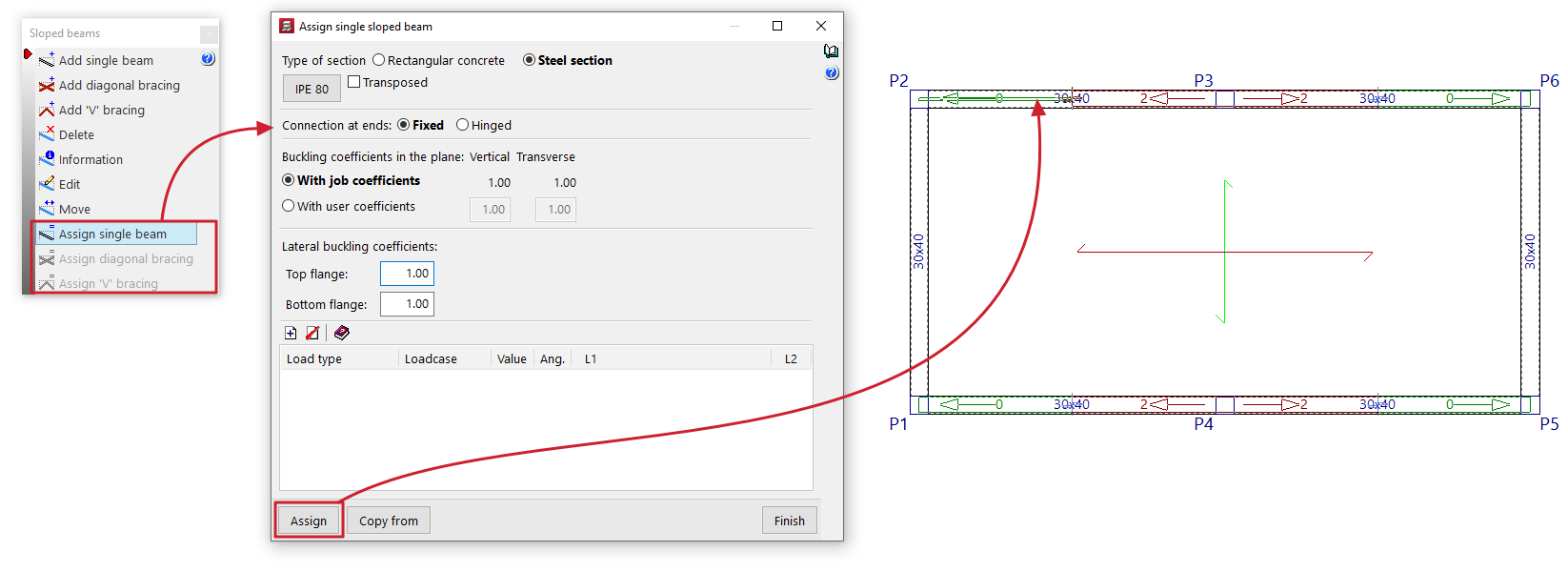
Ces options permettent de modifier les données des poutres inclinées simples, des croix de Saint-André ou des contreventements en V déjà saisies.
Pour ce faire, renseignez les nouvelles données dans le panneau d'édition qui apparaît en cliquant sur chaque option. Vous pouvez obtenir ces données à partir de n'importe quel élément via le bouton ‘Copier de’.
Ensuite, en cliquant sur ‘Attribuer’, sélectionnez avec le bouton gauche, et un par un, les éléments dans la vue de dessus auxquels attribuer les données.
Introduction des poutres inclinées simples
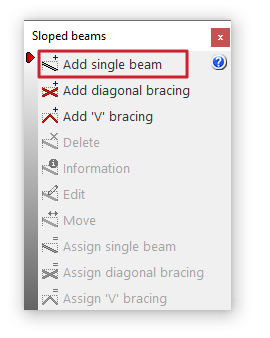
L’option ‘Ajouter poutre simple’ permet une poutre inclinée simple d'un point à un autre, qu'elle soit en béton rectangulaire ou formée par un profilé métallique.
Cette option est disponible dans le menu ‘Poutres inclinées’ qui apparaît en cliquant sur l'option du même nom dans le menu ‘Poutres’, onglet ‘Entrée de poutres’.
Données poutre inclinée simple
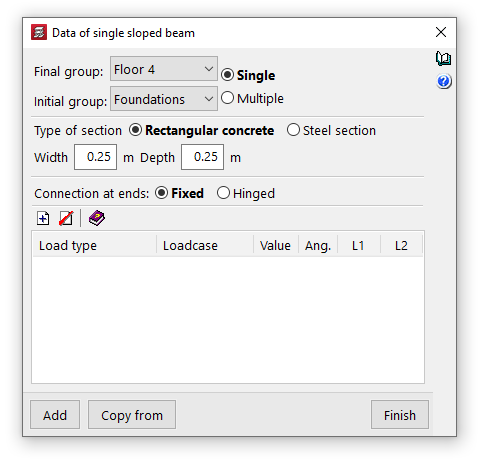
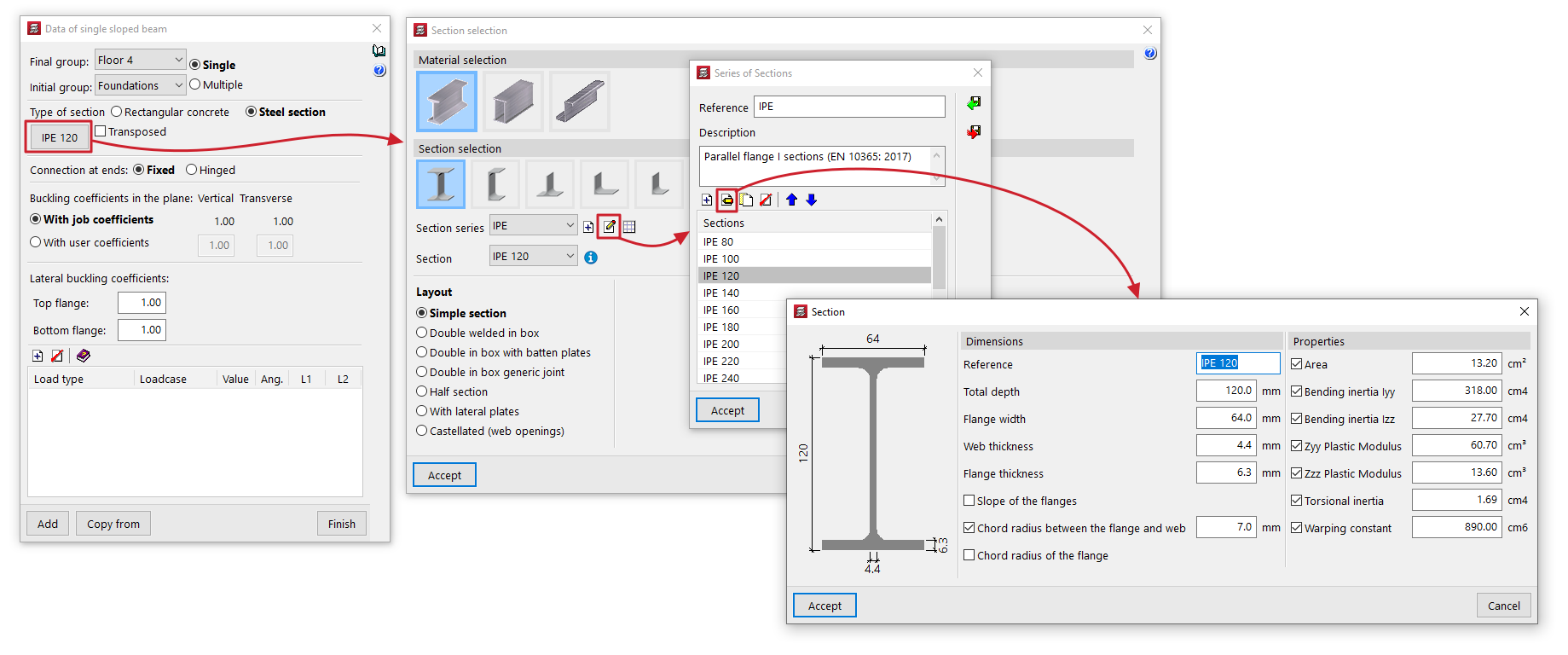
Cette option affiche la fenêtre ‘Données poutre inclinée simple’, dans laquelle les paramètres configurer ces paramètres :
- Groupe final, Groupe initial
Dans ces menus déroulants, sélectionnez les groupes de niveaux où commence et se termine la poutre inclinée. Les groupes dans lesquels un regroupement de niveaux a été défini ne peuvent pas être sélectionnés, car le logiciel ne détecte pas à quel niveau la poutre commence ou se termine. Si tel est le cas, vous devez dégrouper ces niveaux. En revanche, il est possible de passer par plusieurs groupes de niveaux intermédiaires. - Simple/Multiple
Cette option n'est active que s'il existe un groupe de niveaux entre le groupe final et le groupe initial choisis et permet de sélectionner le mode de saisie :- L’option ‘Simple’ permet de saisir une seule poutre inclinée entre le groupe final et le groupe initial de niveaux choisis.
- L’option ‘Múltiple’ permet de saisir plusieurs poutres inclinées dans plusieurs groupes à la fois, situés dans la même position dans la vue de dessus.
- Type de section
Les poutres inclinées peuvent être en ‘Béton rectangulaire’ ou constituées d'un ‘Profilé métallique’ :- Béton rectangulaire
Pour définir la section des poutres inclinées en béton rectangulaire, renseignez la ‘Largeur’ et la ‘Hauteur’ dans les unités indiquées. - Profilé métallique
Les options permettant de définir la section des poutres inclinées à profilé métallique sont les suivantes :- Sélection du matériau et du profilé
Le bouton à gauche permet d'accéder à la fenêtre ‘Sélection du profilé’, où vous pouvez sélectionner le matériau et la section du profilé métallique parmi ceux disponibles, notamment les profilés en acier laminé, en acier reconstitué soudé à partir de tôles d'acier laminé et en acier formé à froid. - Couché
La case ‘Couché’ permet de tourner le profilé métallique de 90° dans le sens inverse des aiguilles d'une montre.
- Sélection du matériau et du profilé
- Béton rectangulaire
- Connexion aux extrémités
Peut être ‘Bi-encastrée’ ou ‘Bi-articulée’. - Coefficients de flambement dans le plan vertical et transversal
Cette section permet de définir les coefficients de flambement dans les plans ‘Vertical’ et ‘Transversal’ des poutres inclinées à profilé métallique. Vous pouvez sélectionner ‘Avec coefficients de l'ouvrage’ (‘Coefficients de flambement de poutres inclinées métalliques’ et ‘Coefficients de flambement des diagonales de croix de St André’) ou ‘Avec coefficients propres’, auquel cas vous devez les saisir. - Coefficients de déversement
Cette section permet d'inscrire les coefficients de déversement dans l'aile supérieure et l'aile inférieure des poutres inclinées à profilé métallique.
| Note : |
|---|
| Dans le cas de poutres métalliques inclinées, afin obtenir la longueur de flambement de chaque poutre inclinée, les coefficients de flambement saisis multiplient la longueur entre les nœuds extrêmes de la poutre, même si deux poutres inclinées introduites par l'utilisateur semblent se croiser en un point, car le logiciel ne génère pas cette intersection. Les coefficients de flambement vertical et transversal sont respectivement établis dans un plan vertical contenant la barre et l'axe Z de la structure, et dans le plan transversal à celui-ci, et non selon les axes locaux de la barre. |
Charges sur la poutre inclinée
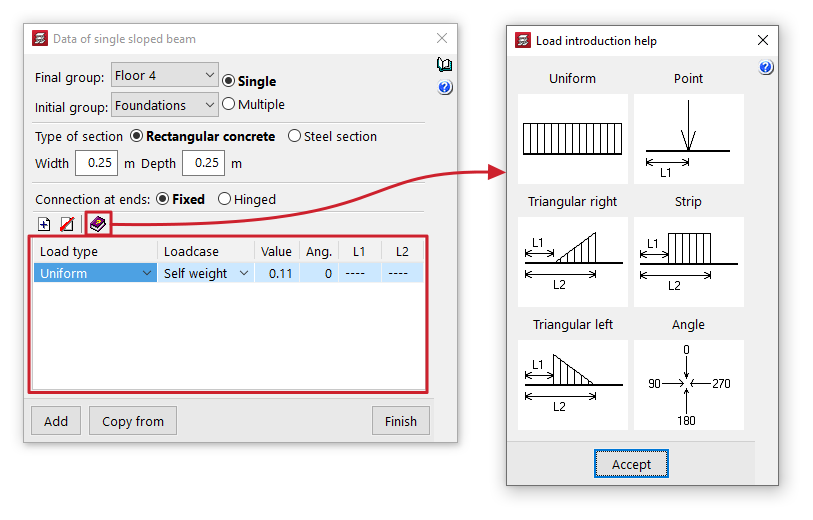
Un tableau s’affiche ensuite dans lequel ‘Ajouter’ ou ‘Effacer’ des charges sur la poutre inclinée. Pour chacune d'entre elles, indiquez les paramètres suivants :
- Type de charge
Permet d'indiquer un type de charge ‘Uniforme’, ‘Ponctuelle’, ‘Bande’, ‘Triangulaire droite’ ou ‘Triangulaire gauche’. La sélection de chacune de ces charges nécessite la saisie ultérieure des paramètres qui les définissent. Le bouton d'aide en haut du tableau affiche une série de schémas de chaque type de charge qui décrivent ces paramètres. - Hypothèse
Permet d'attribuer l'hypothèse simple à laquelle la charge sera associée. - Valeur
Permet d'indiquer la valeur de la charge. Vous pouvez consulter les unités dans lesquelles la valeur de la charge doit être définie en passant le pointeur sur le titre de la colonne. - Ang.
Permet de définir l'angle formé par la charge avec l'axe vertical de la structure. À titre de référence, une charge avec un angle de 0° indique qu'elle a la direction et le sens de la gravité ; une charge avec un angle de 90° indique qu'elle est horizontale et qu'elle a le même sens que l'ordre d'introduction de la poutre que vous allez insérer à l'écran. - L1, L2
Ces paramètres permettent de définir les points d'application à l'origine et à la fin des charges en bande ou triangulaires, ainsi que le point d'application des charges ponctuelles. Cette distance est mesurée en grandeur réelle, c'est-à-dire le long de la poutre et non comme une projection horizontale, depuis son origine.
Introduction de la poutre inclinée dans la vue de dessus
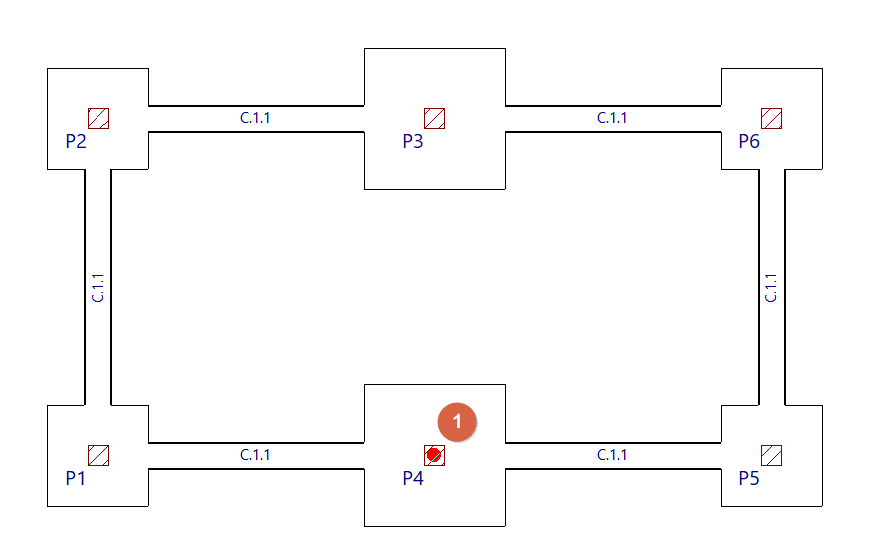
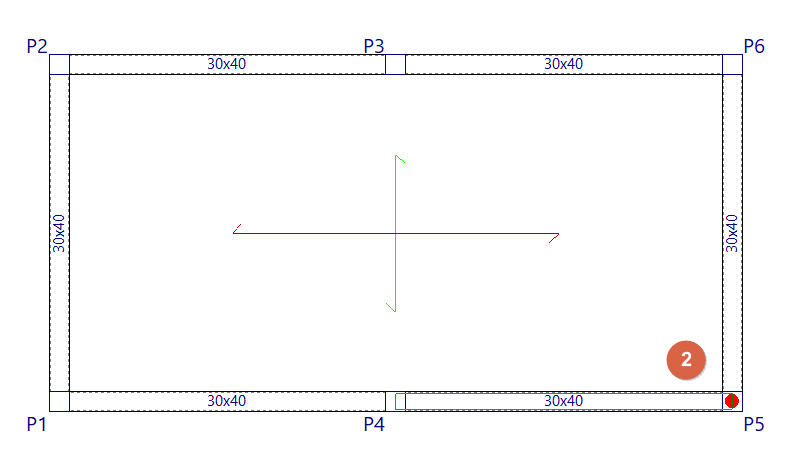
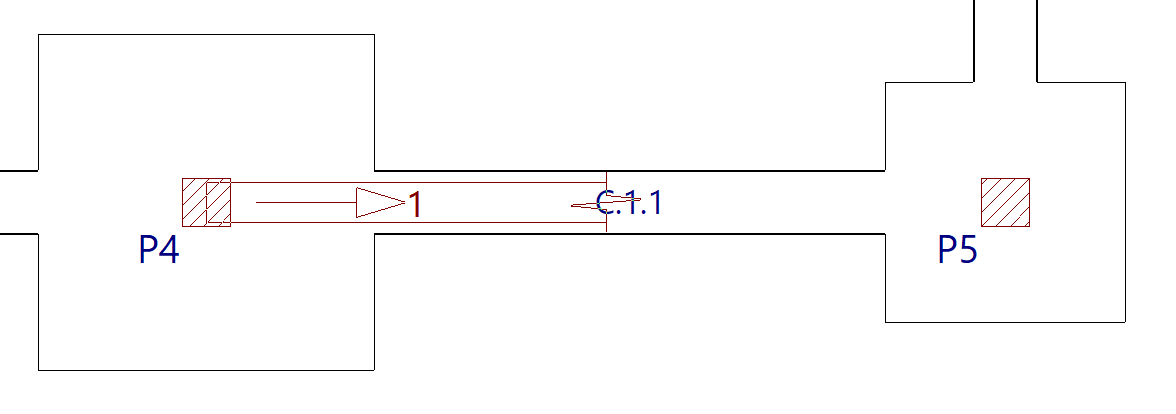
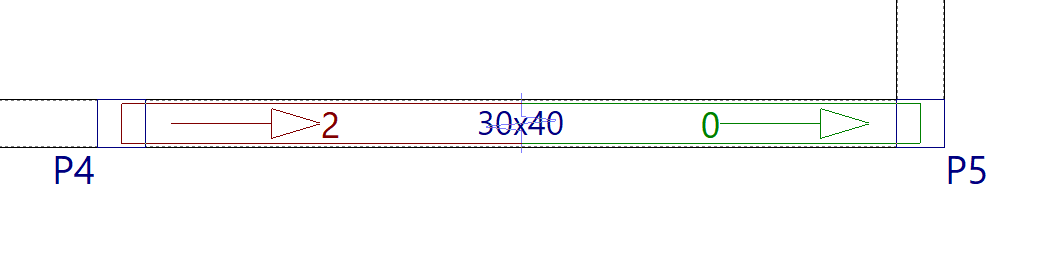
Pour introduire une poutre inclinée, marquez avec le bouton gauche le point initial de la poutre dans le groupe initial. Ensuite, le logiciel passe automatiquement au groupe final, où il est possible d'indiquer le point final de la poutre. La poutre inclinée peut avoir comme point initial et/ou final un poteau ou une poutre horizontale.
Introduction des croix de Saint-André
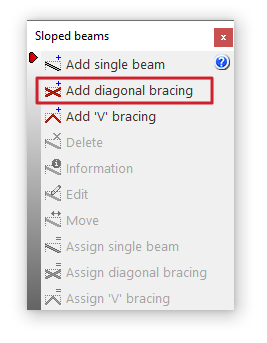
L’option ‘Ajouter croix de Saint-André’ permet d'introduire des paires de croix de Saint-André entre deux points dans la vue de dessus formées par des profilés métalliques.
Cette option est disponible dans le menu ‘Poutres inclinées’ qui apparaît en cliquant sur l'option du même nom dans le menu ‘Poutres’, onglet ‘Entrée de poutres’.
Données des croix de Saint-André
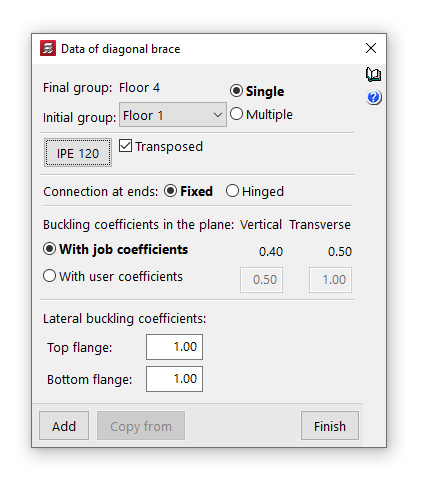
Affiche la fenêtre ‘Données croix de Saint-André’, dans laquelle configurer les paramètres suivants :
- Groupe final, Groupe initial
Dans ces menus déroulants, sélectionnez les groupes de niveaux où commencent et se terminent les croix de Saint-André. Les groupes dans lesquels un regroupement de niveaux a été défini ne peuvent pas être sélectionnés, car le logiciel ne détecte pas à quel niveau la poutre commence ou se termine. Si tel est le cas, vous devez dégrouper ces niveaux. En revanche, il est possible de passer par plusieurs groupes de niveaux intermédiaires. - Simple/Multiple
Cette option n'est active que s'il existe un groupe de niveaux entre le groupe final et le groupe initial choisis et permet de sélectionner le mode de saisie :- L’option ‘Simple’ permet de saisir une seule paire de croix de Saint-André entre le groupe final et le groupe initial de niveaux choisis.
- L’option ‘Múltiple’ permet de saisir plusieurs croix de Saint-André dans plusieurs groupes à la fois, situés dans la même position dans la vue de dessus.
- Type de section
Les croix de Saint-André peuvent être en ‘Béton rectangulaire’ ou constituées d'un ‘Profilé métallique’ :- Béton rectangulaire
Pour définir la section des croix de Saint-André en béton rectangulaire, renseignez la ‘Largeur’ et la ‘Hauteur’ dans les unités indiquées. - Profilé métallique
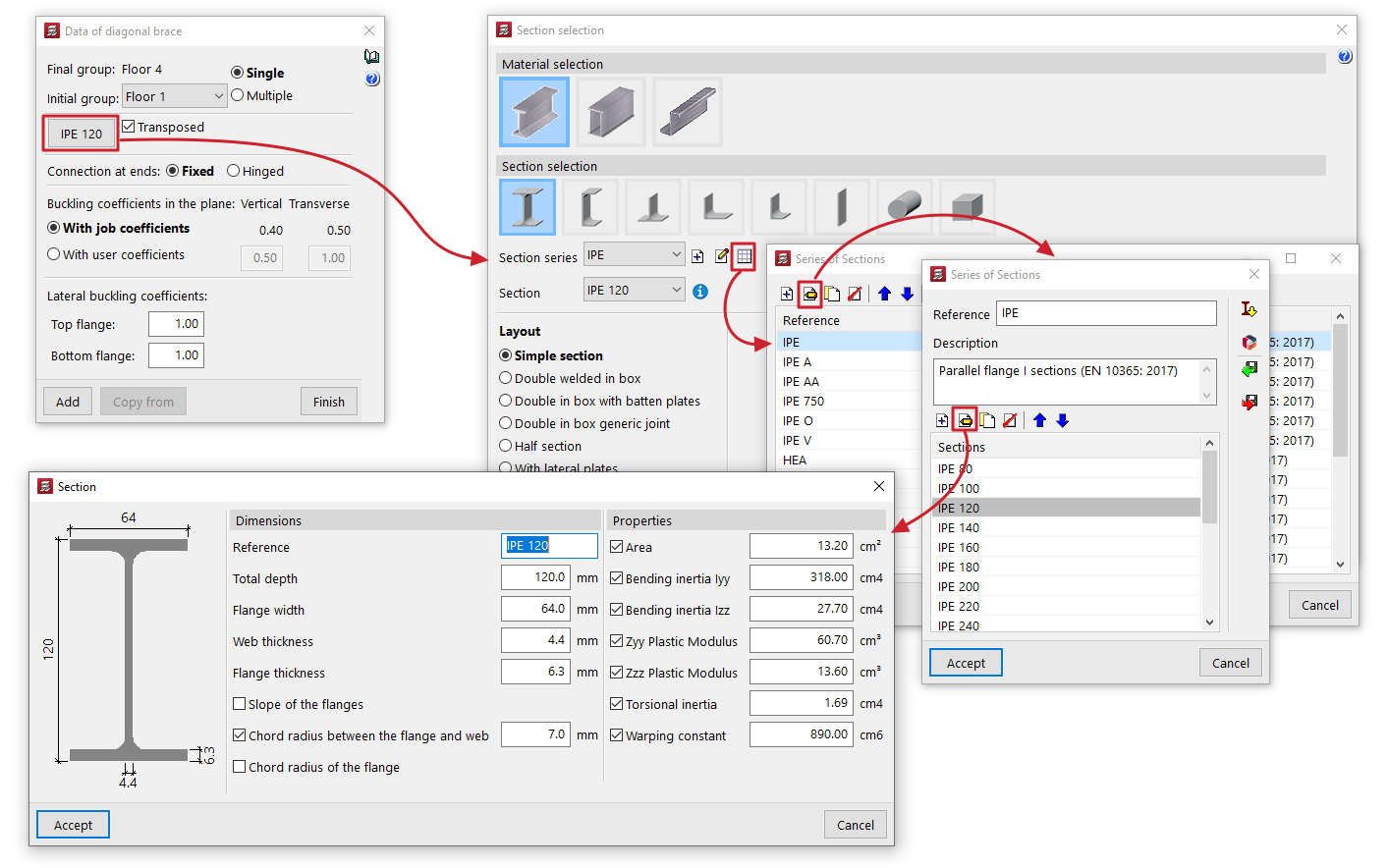
Les options permettant de définir la section des croix de Saint-André à profil métallique sont les suivantes :- Sélection du matériau et du profilé
Le bouton à gauche permet d'accéder à la fenêtre ‘Sélection du profilé’, où vous pouvez sélectionner le matériau et la section du profilé métallique parmi ceux disponibles, notamment les profilés en acier laminé, en acier reconstitué soudé à partir de tôles d'acier laminé et en acier formé à froid. - Couché
La case ‘Couché’ permet de tourner le profilé métallique de 90° dans le sens inverse des aiguilles d'une montre.
- Sélection du matériau et du profilé
- Béton rectangulaire
- Connexion aux extrémités
Peut être ‘Bi-encastrée’ ou ‘Bi-articulée’. - Coefficients de flambement dans le plan vertical et transversal
Cette section permet de définir les coefficients de flambement dans les plans ‘Vertical’ et ‘Transversal’ des croix de Saint-André à profilé métallique. Vous pouvez sélectionner ‘Avec coefficients de l'ouvrage’ (‘Coefficients de flambement de poutres inclinées métalliques’ et ‘Coefficients de flambement des diagonales de croix de St André’) ou ‘Avec coefficients propres’, auquel cas vous devez les saisir. - Coefficients de déversement
Cette section permet d'inscrire les coefficients de déversement dans l'aile supérieure et l'aile inférieure des croix de Saint-André.
| Note : |
|---|
| Dans le cas de croix de Saint-André, afin obtenir la longueur de flambement de chaque croix de Saint-André, les coefficients de flambement saisis multiplient la longueur entre les nœuds extrêmes de la diagonale, c'est-à-dire que le nœud intermédiaire généré à l'intersection des barres n'est pas pris en compte à ces fins. Les coefficients de flambement vertical et transversal sont respectivement établis dans un plan vertical contenant la barre et l'axe Z de la structure, et dans le plan transversal à celui-ci, et non selon les axes locaux de la barre. |
Introduction des croix de Saint-André dans la vue de dessus
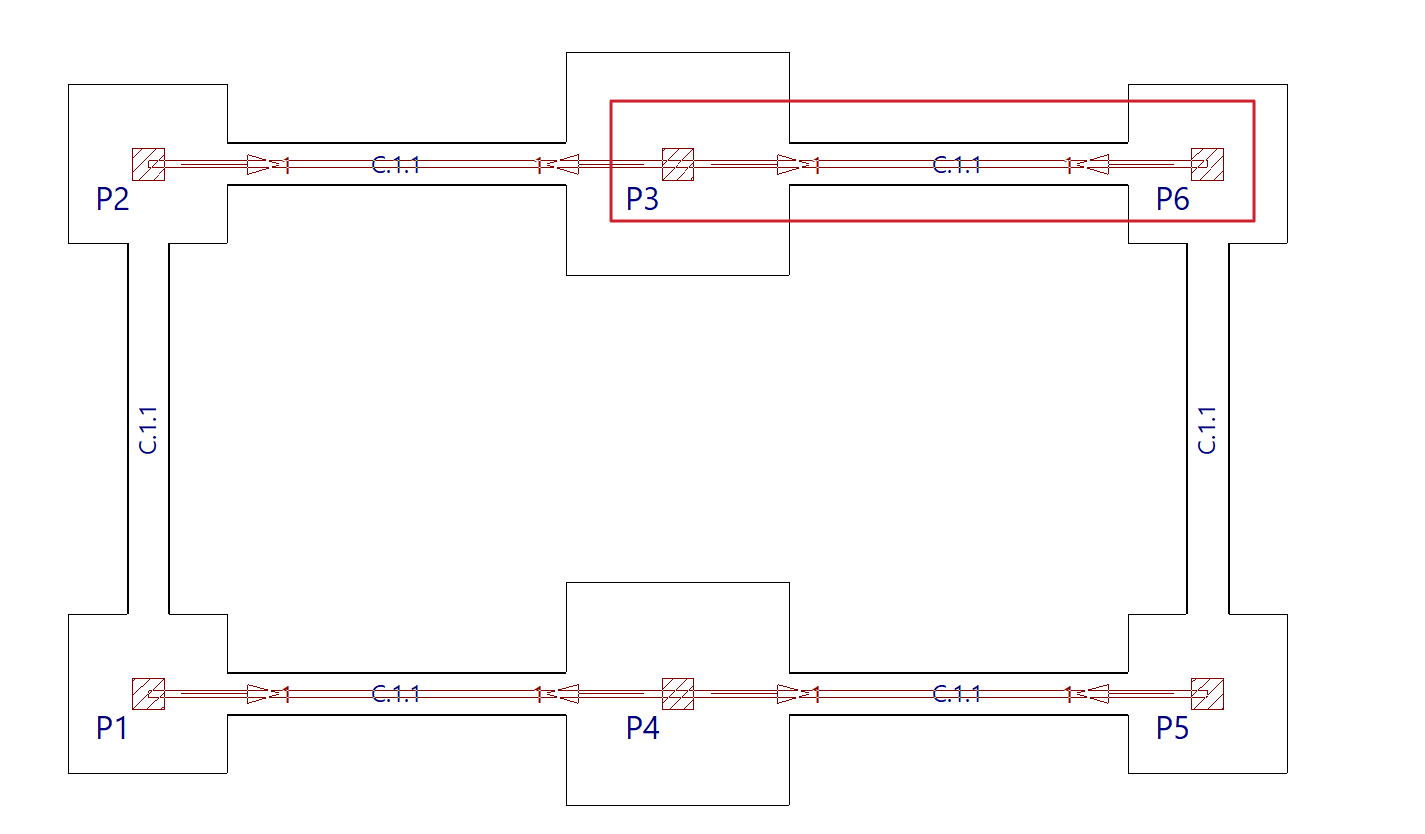
Pour introduire les croix de Saint-André, marquez avec le bouton gauche les points initiaux de chacune des diagonales dans le groupe initial.
Une croix de Saint-André peut avoir comme point initial un poteau, c'est pourquoi les pieds des poteaux doivent être marqués dans le groupe initial des diagonales.
| Note : |
|---|
| À l'intersection des croix de Saint-André, un nœud rigide est généré. Les diagonales sont dimensionnées aussi bien en traction qu'en compression. Elles peuvent donc présenter des problèmes d’élancements, car le logiciel vérifie que l’élancement maximal défini dans la norme correspondante pour les éléments soumis à la compression n'est pas dépassée. |
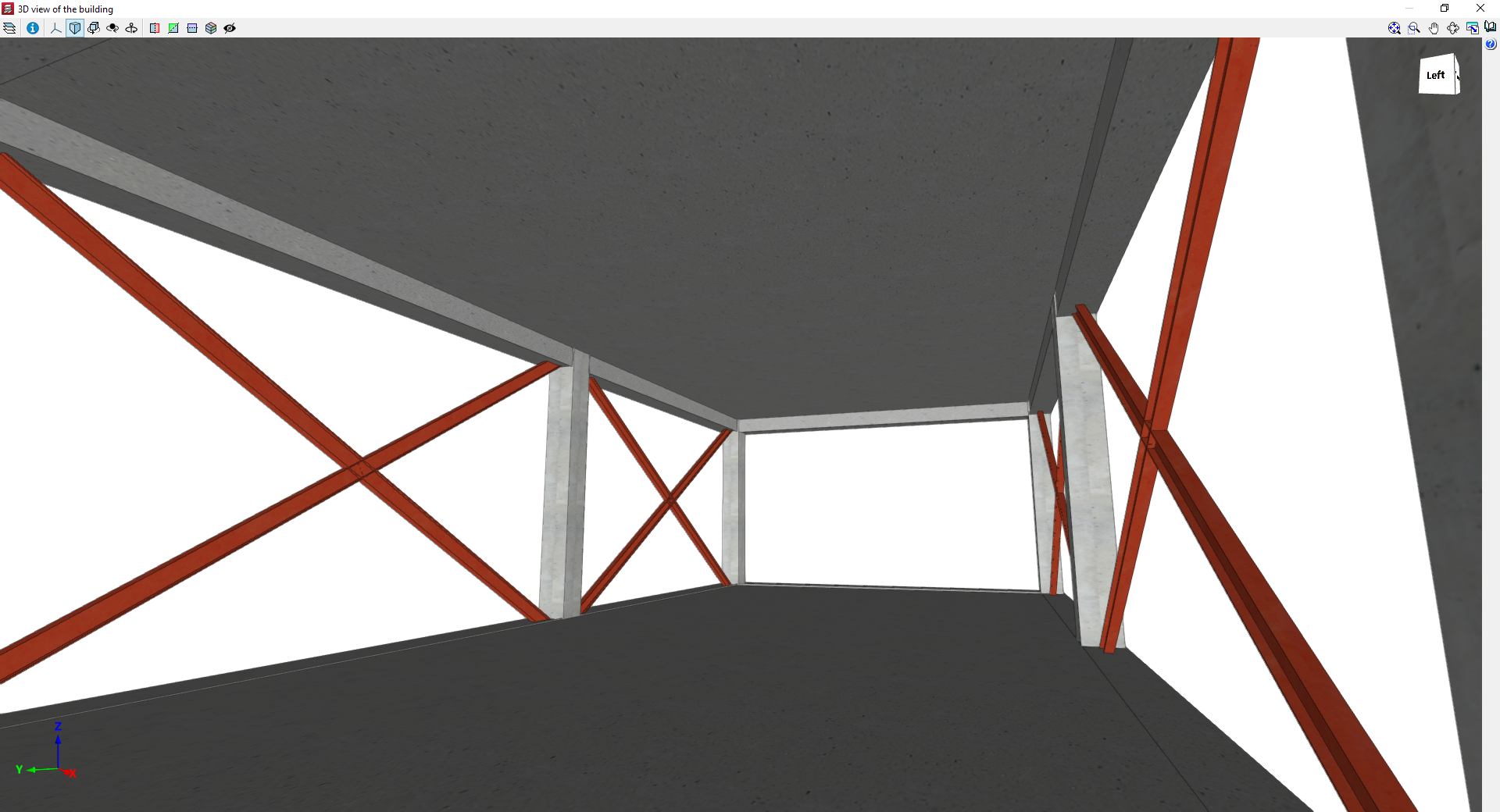
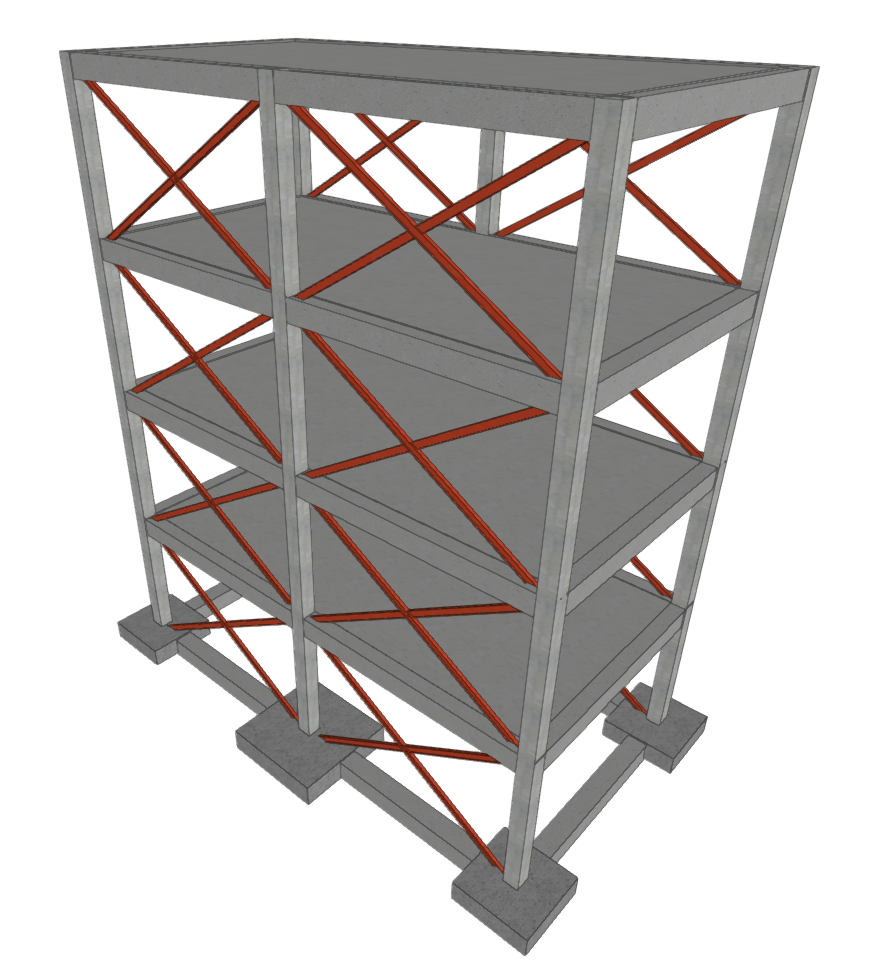
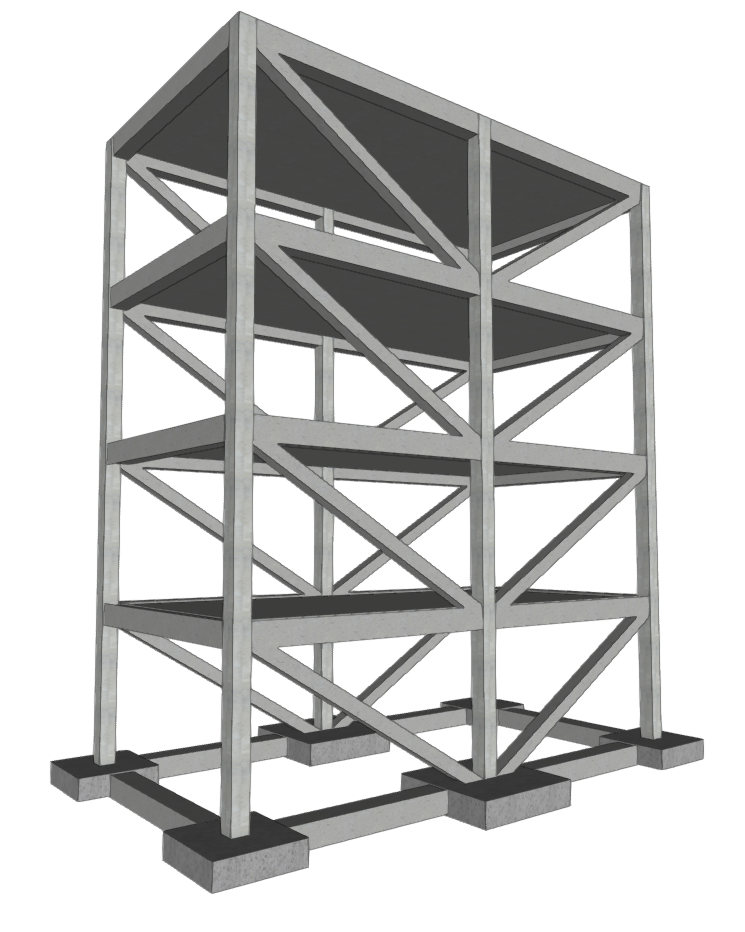
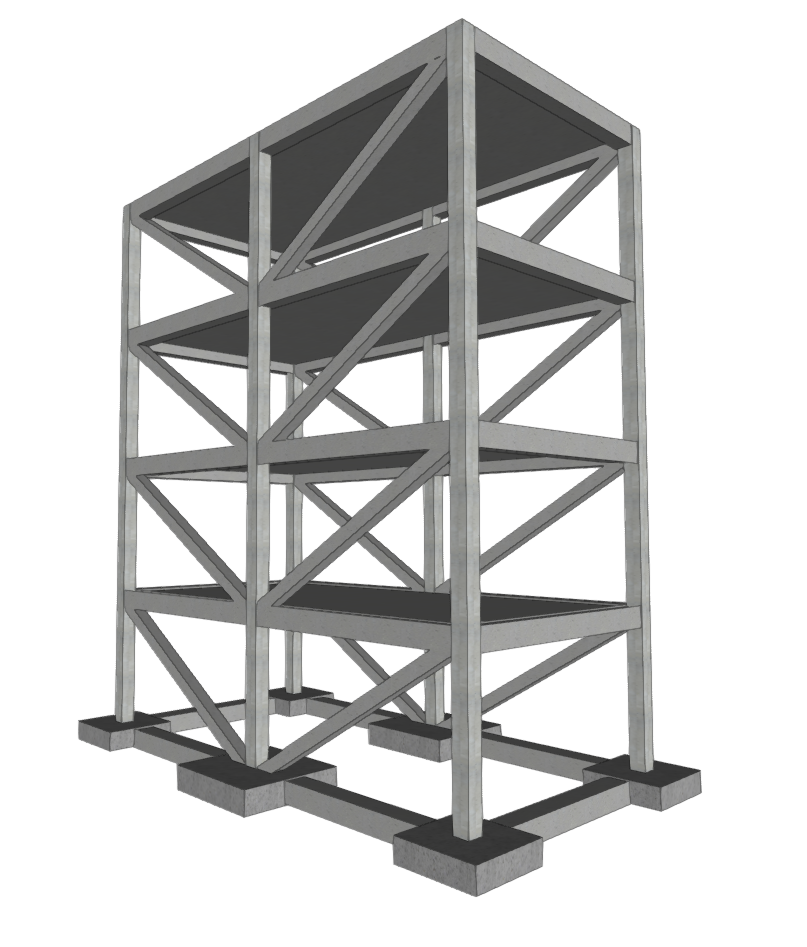
Vues 3D d'un modèle avec des croix de Saint-André
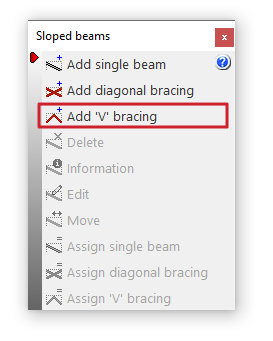
Introduction des contreventements en V
Permet d'insérer des paires de contreventements en forme de V ou de V inversé entre deux points , constitués de profilés métalliques.
Cette option est disponible dans le menu « Poutrelles inclinées » qui s'affiche lorsque vous cliquez sur l'option du même nom dans le menu « Poutrelles », sous l'onglet « Saisie des poutrelles ».
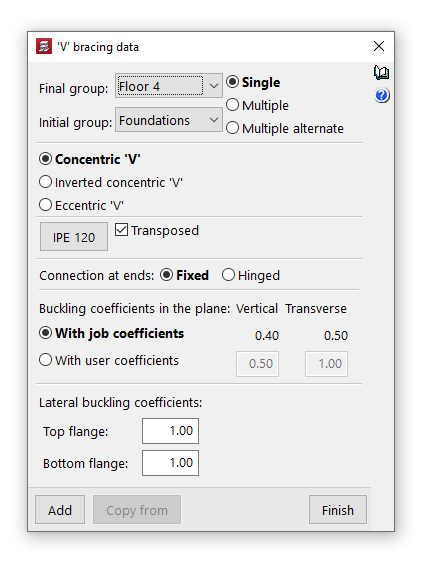
Données relatives aux contreventements en V
La fenêtre 'Données de contreventement en 'V'' s'ouvre, dans laquelle configurer les paramètres suivants :
- Groupe final, Groupe initial
Sélectionnez les groupes de poteaux où commencent et terminent les contreventements. Le logiciel ne permet pas de sélectionner des groupes dans lesquels un regroupement de niveaux a été défini, car il ne pourrait pas déterminer à quel niveau les contreventements commencent ou terminent. Si tel est le cas, dégroupez ces niveaux. En revanche, il est possible de passer par plusieurs groupes de niveaux intermédiaires. - Simple/Multiple
Cette option n'est active que s'il existe un groupe de niveaux sélectionnés entre le groupe final et initial ; elle permet de choisir le mode de saisie :- ''Simple' permet d'introduire une seule paire de contreventements entre le groupe final et le groupe initial de niveaux sélectionnés.
- 'Multiple' permet d'introduire plusieurs paires de contreventements dans plusieurs groupes à la fois, situés au même emplacement dans la vue de dessus. Cette option n'est active que s'il y a un groupe de niveaux entre le groupe final et le groupe initial sélectionnés.
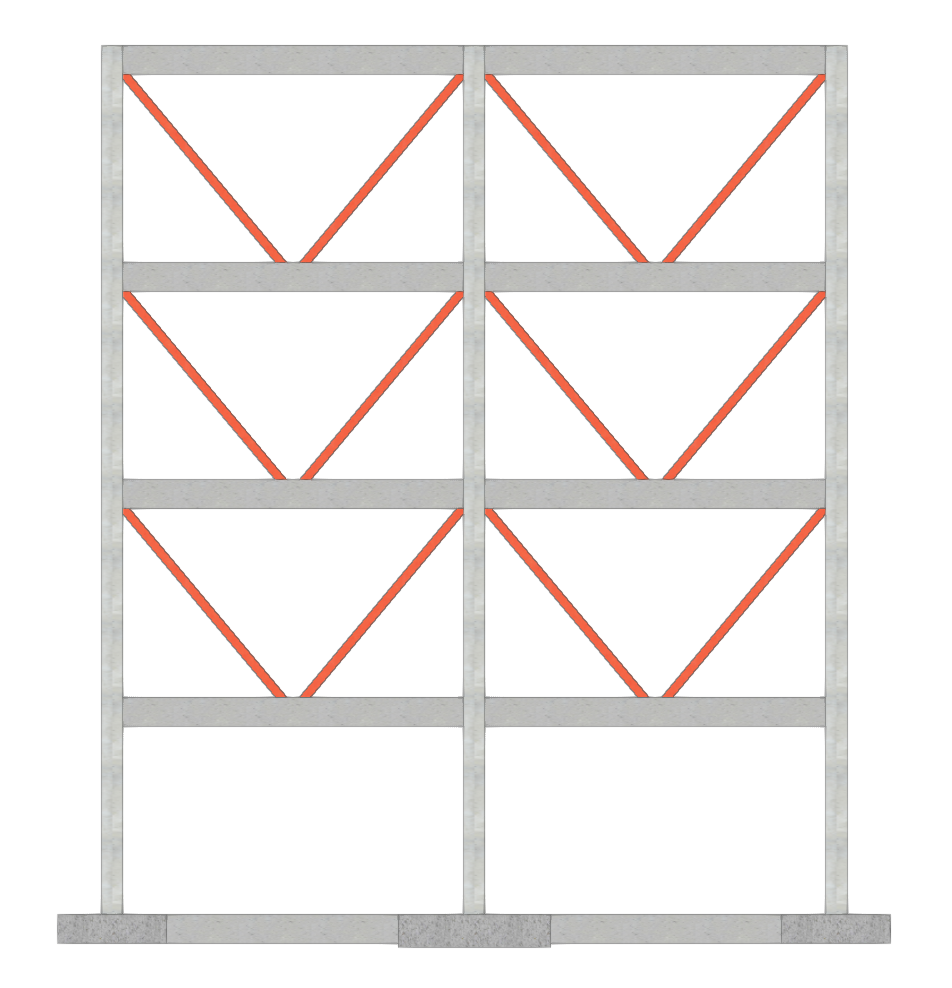
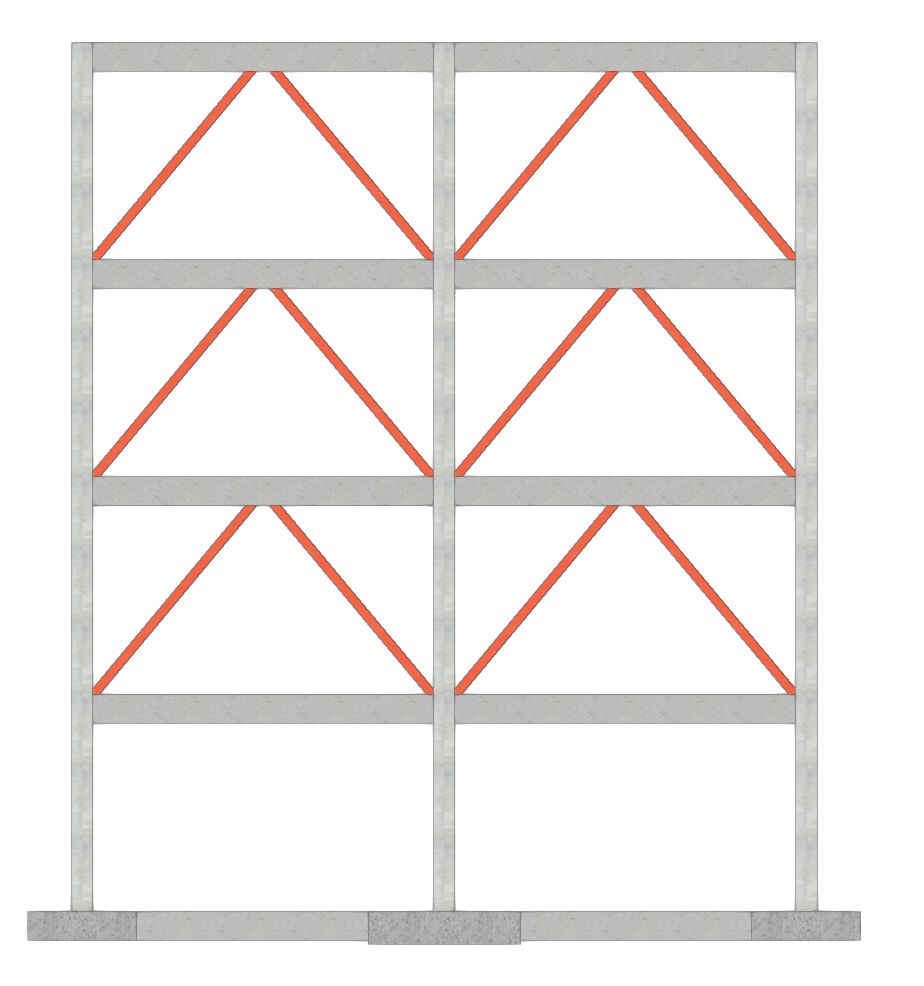
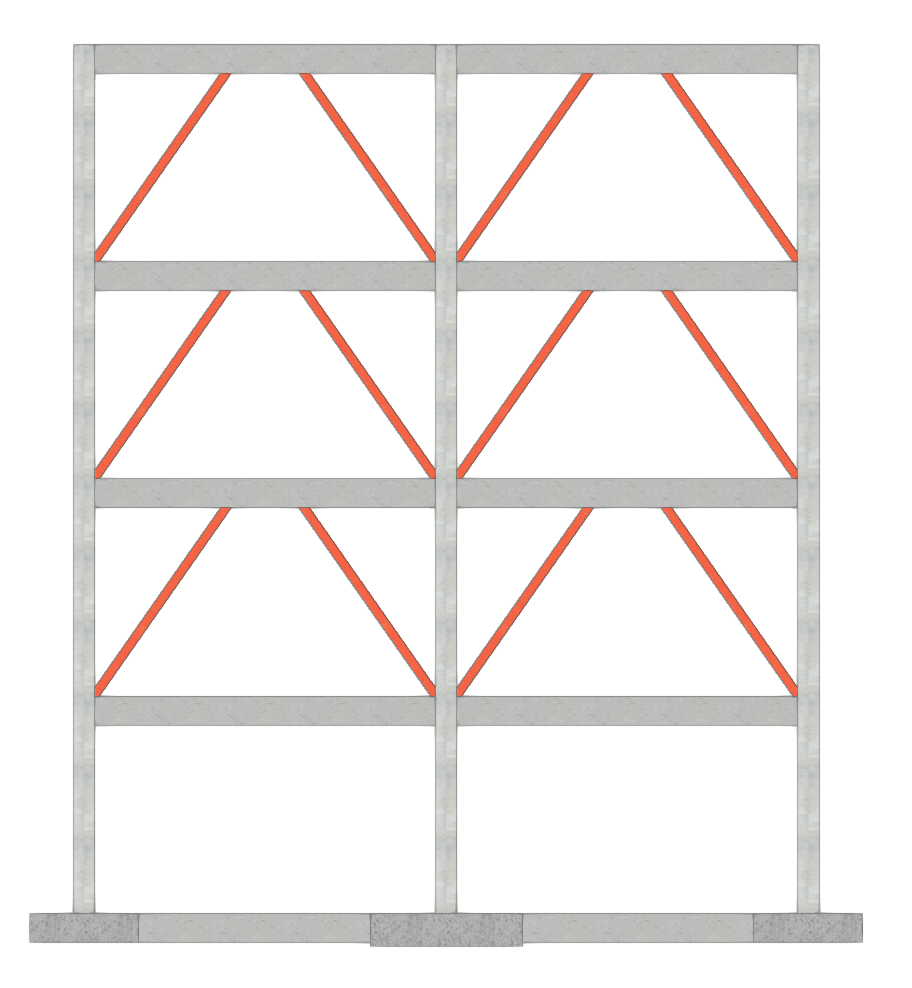
- 'Multiple alternée' permet d'introduire des paires de contreventements dans plusieurs groupes à la fois, en alternant leur orientation à chaque niveau.
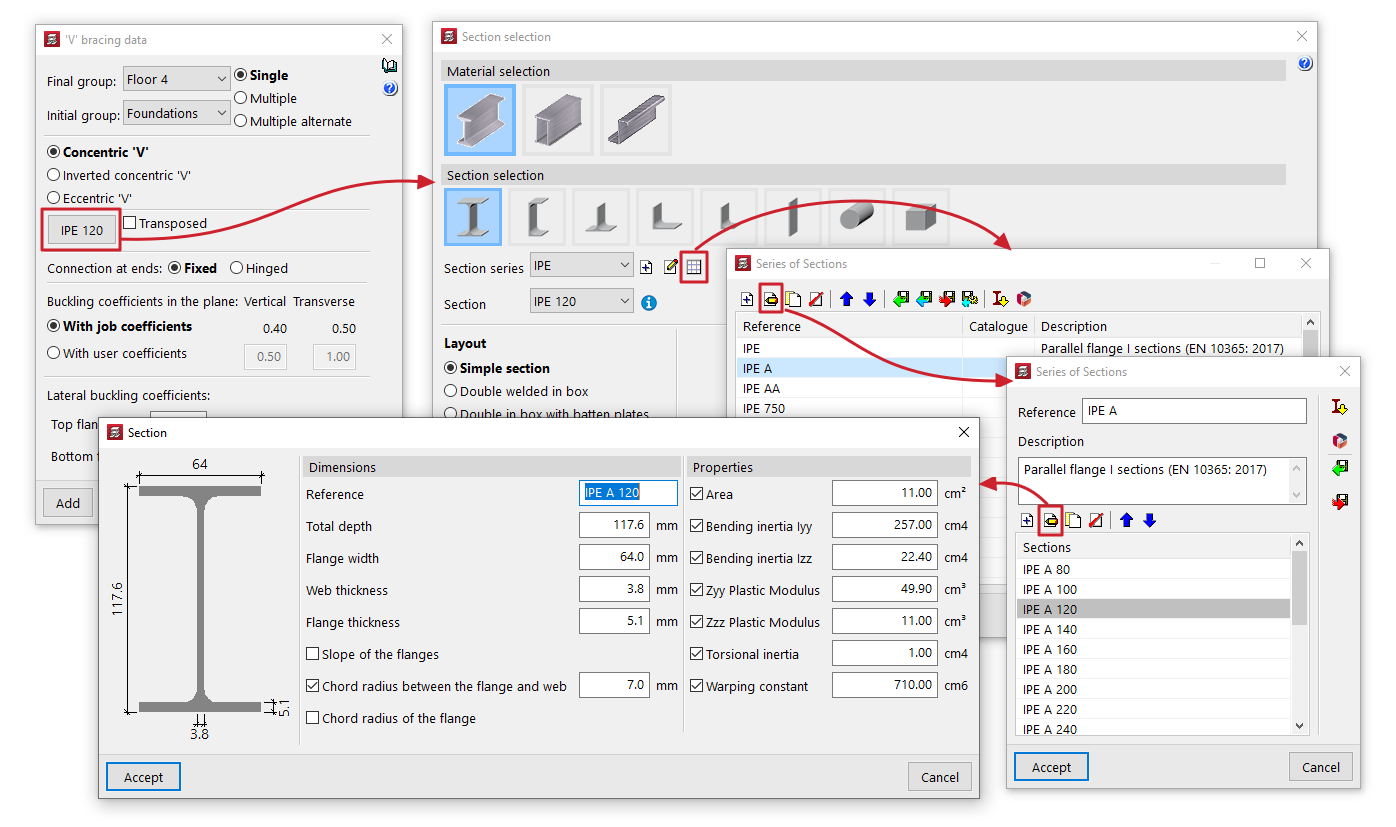
- Sélection du matériau et du profilé
Le bouton situé à gauche permet d'accéder à la fenêtre 'Sélection du profilé', dans laquelle choisir le matériau et la section du profilé métallique parmi ceux disponibles, notamment des profilés en acier laminé, en acier reconstitué soudé, en plaques d'acier laminé et en acier formé à froid.- Couché
Permet de faire pivoter le profilé métallique de 90° dans le sens antihoraire.
- Couché
- Type de contreventement en 'V'
- 'V' concentrique
Permet d'introduire deux contreventements formant un V qui se rejoignent au point central du groupe initial. - 'V' concentrique inversé
Permet d'introduire deux contreventements formant un V inversé qui se rejoignent au point central de l'embout. - 'V' excentrique
Permet d'insérer deux contreventements formant un V inversé et séparés par la distance indiquée dans le champ 'Longueur du lien'. Cette option n'est disponible que pour les contreventements de type 'Simple' ou 'Multiple'.
- 'V' concentrique
- Connexion aux extrémités
Peut être de type 'Bi-encastrée' ou 'Bi-articulée'. - Coefficients de flambement dans les plans vertical et transversal
Cette section permet de définir les coefficients de flambement dans les plans 'Vertical' et 'Transversal' des profilés constituant les contreventements. Vous pouvez sélectionner 'Avec coefficients de l'ouvrage' (conformément à ce qui est indiqué dans 'Ouvrage' > 'Options des poutres' > 'Coefficients de flambement pour poutres inclinées métalliques et pour contreventements') ou 'Avec coefficients propres', auquel vous devez les saisir. - Coefficients de déversement
Cette section permet de saisir les coefficients de flambement latéral pour l'aile supérieure et l'aile inférieure des profilés constituant les contreventements.
Introduction des contreventements en V dans la vue de dessus
Pour insérer des contreventements en V, cliquez sur leurs points d'origine ou sur leur projection dans le groupe initial avec le bouton gauche de la souris. Un contreventement en V peut avoir pour point d'origine un poteau ou une poutre horizontale.
Au point central, le contreventement en V doit également rejoindre un poteau ou une poutre horizontale, soit dans son groupe initial, soit dans son groupe final, selon le type choisi.
Option 'Poutre commune'
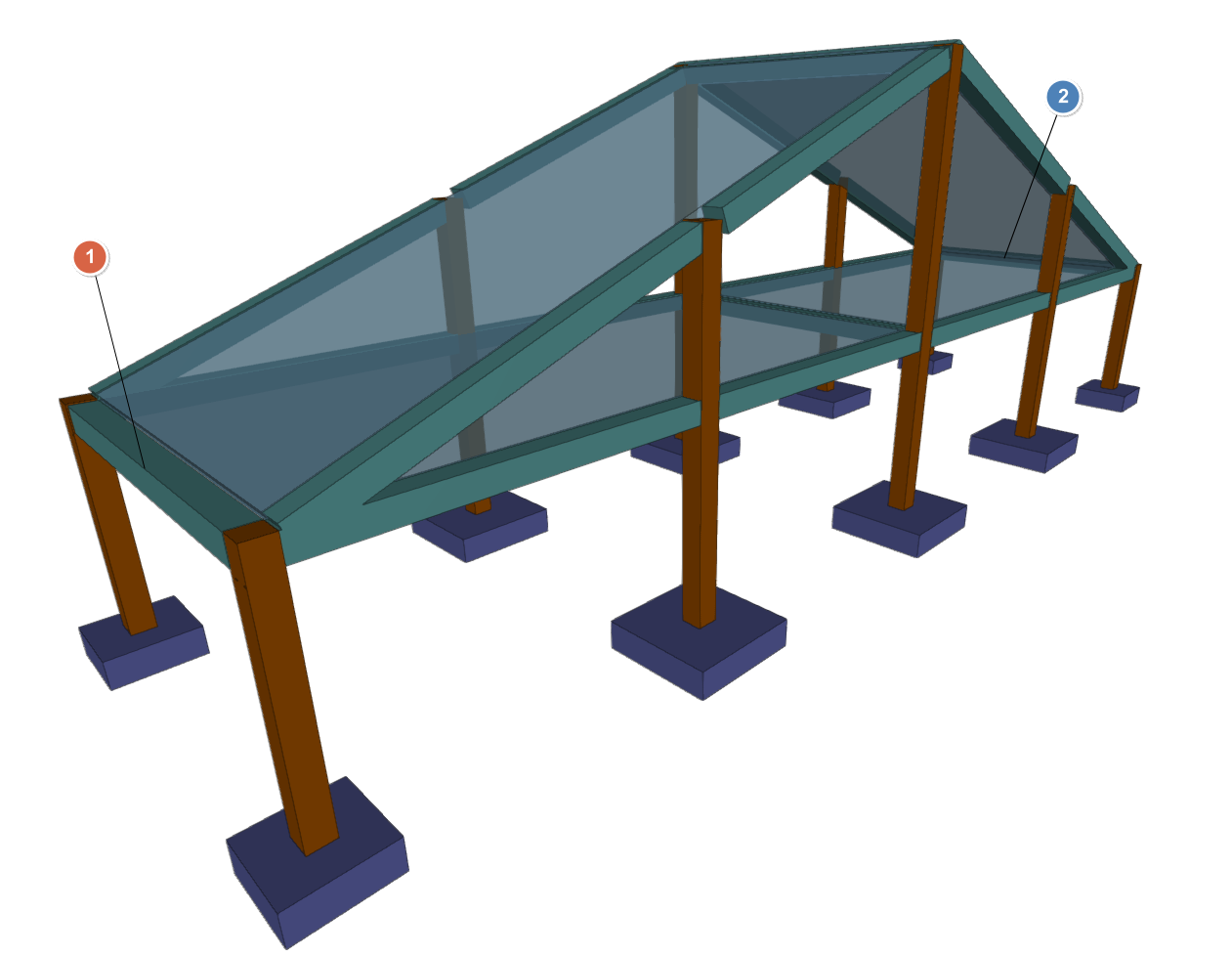
Une poutre commune est une poutre qui, une fois placée dans un groupe de niveaux, est également visible dans un autre groupe, ce qui permet de l'utiliser comme poutre de rive pour les planchers dans les deux groupes.
Cela peut s'avérer utile, par exemple :
- pour définir une poutre de rive, commune au plancher sous toiture et au plancher formant le versant de toiture,
- ou pour une poutre située entre un plancher horizontal et un plancher formant une paillasse d'escalier ou une rampe de garage.
L'option 'Poutre commune', située dans le menu 'Poutres' de l'onglet 'Entrée de poutres', permet de définir une poutre commune à deux groupes de niveaux. Lorsque vous la sélectionnez, un menu contenant deux outils s'affiche :
- Créer une poutre commune
- Annuler un poutre commune
Chacune de ces fonctionnalités est décrite ci-dessous.
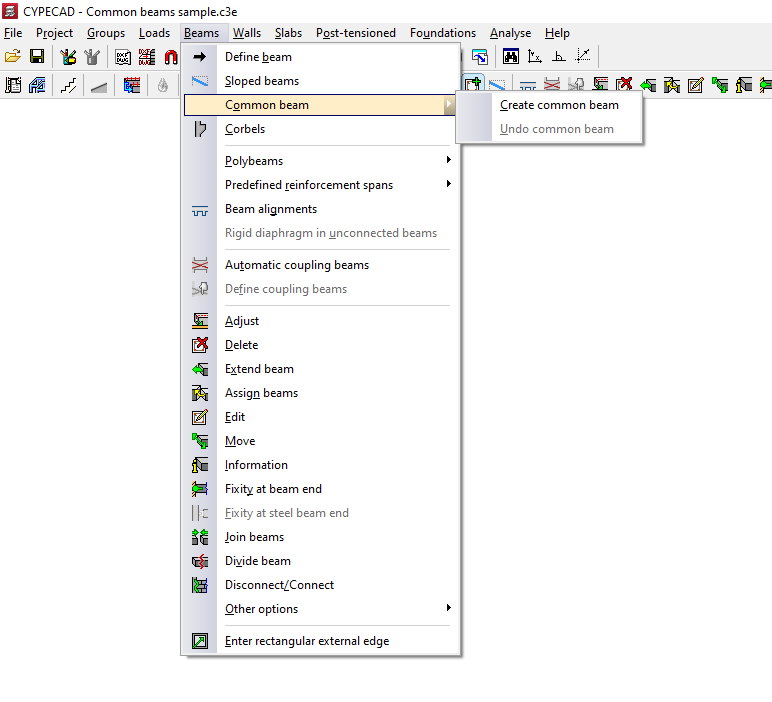
Créer une poutre commune
Permet de définir une poutre commune.
La procédure de mise en place d'une poutre commune est la suivante :
- Tout d'abord, la poutre doit être saisie uniquement dans l'un des groupes (ou dans le groupe d'origine), via l'option 'Entrer poutre', également disponible dans le menu 'Poutres'.
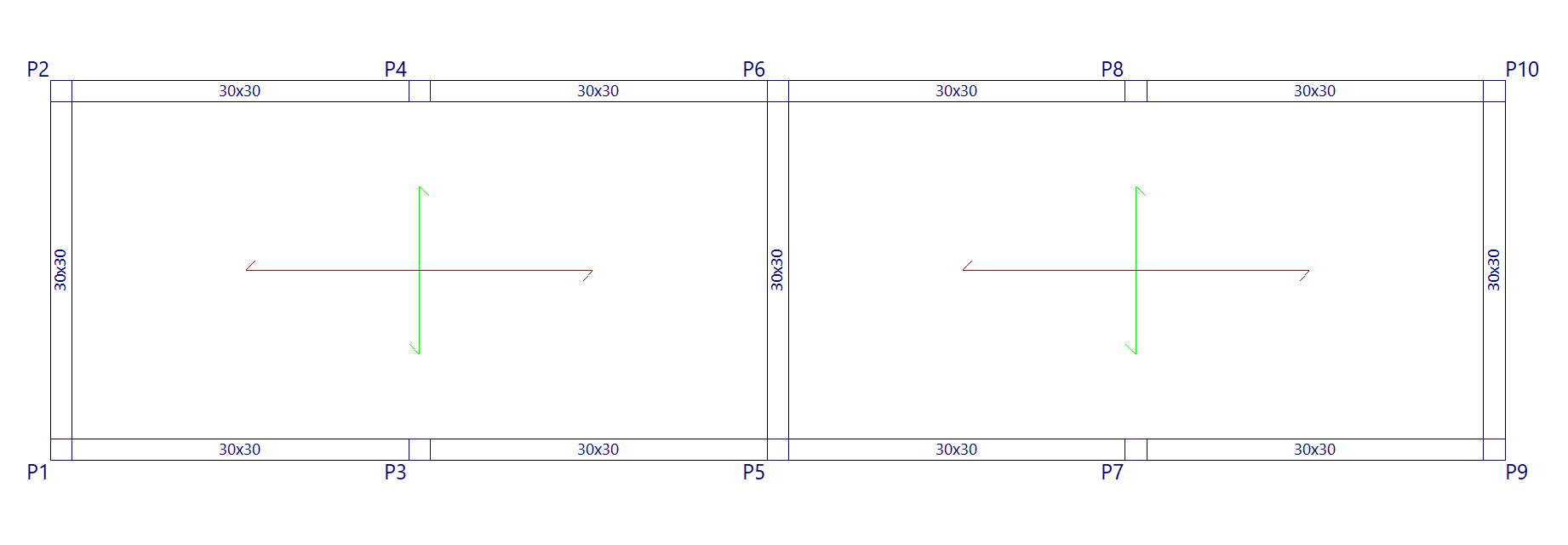
- Dans le groupe de niveaux de destination où créer la poutre commune, il doit y avoir suffisamment d'espace pour que celle-ci soit correctement générée et qu'elle ne chevauche pas d'autres éléments.
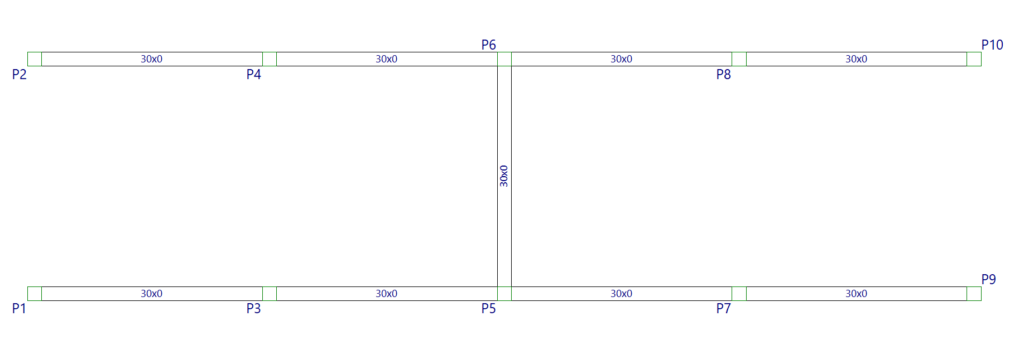
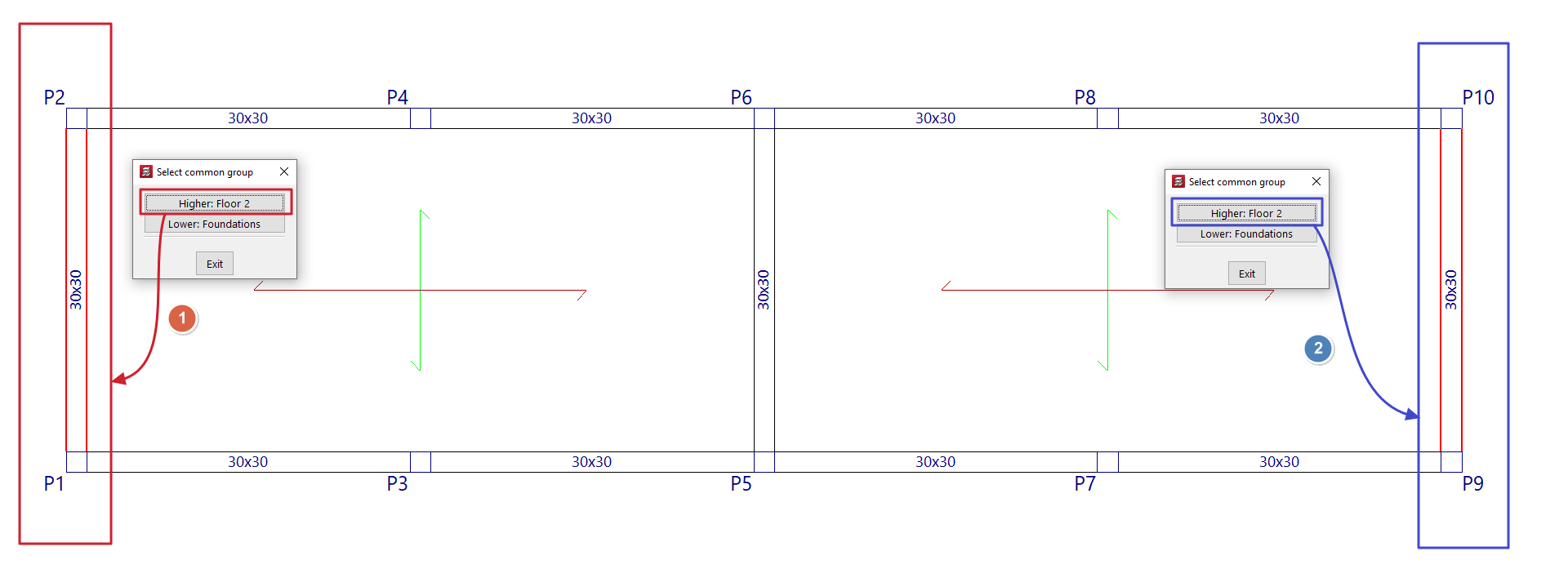
- Ensuite, cliquez sur 'Créer une poutre commune', puis sur sur la poutre déjà insérée dans le groupe d'origine.
Il est possible de sélectionner la partie centrale de la poutre pour créer une poutre commune sur toute sa longueur, ou de sélectionner l'une ou l'autre extrémité de la poutre pour créer une poutre commune sur seulement la moitié de sa longueur : chaque moitié peut être commune à des groupes différents.
À ce stade, le message suivant s'affiche : 'Sélectionner groupe commun'. Sélectionnez le groupe de niveaux de destination parmi ceux disponibles dans la fenêtre contextuelle.
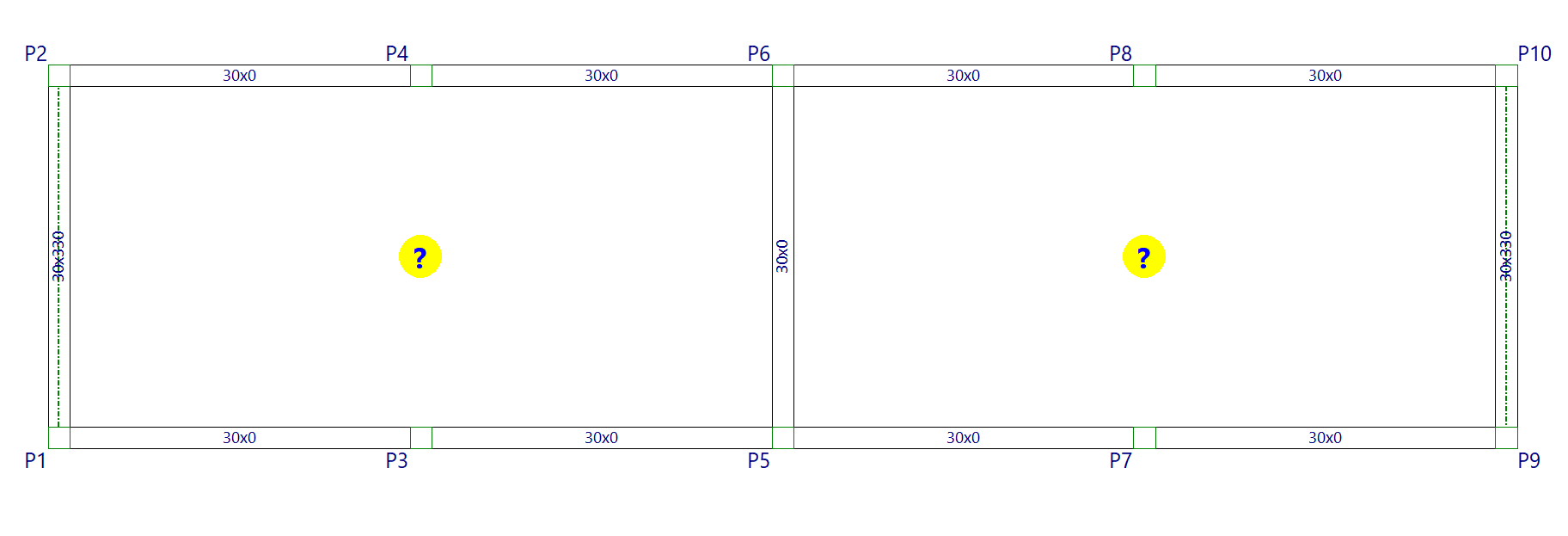
- Une fois cette opération effectuée, la poutre est également visible dans ce groupe de niveaux et peut être utilisée pour définir le contour des planchers dans les deux groupes.
L'axe de ce type de poutres est représenté par une ligne pointillée.
- À partir de là, vous pouvez complèter le modèle en ajoutant les planchers nécessaires, ainsi que les inclinaisons des planchers.
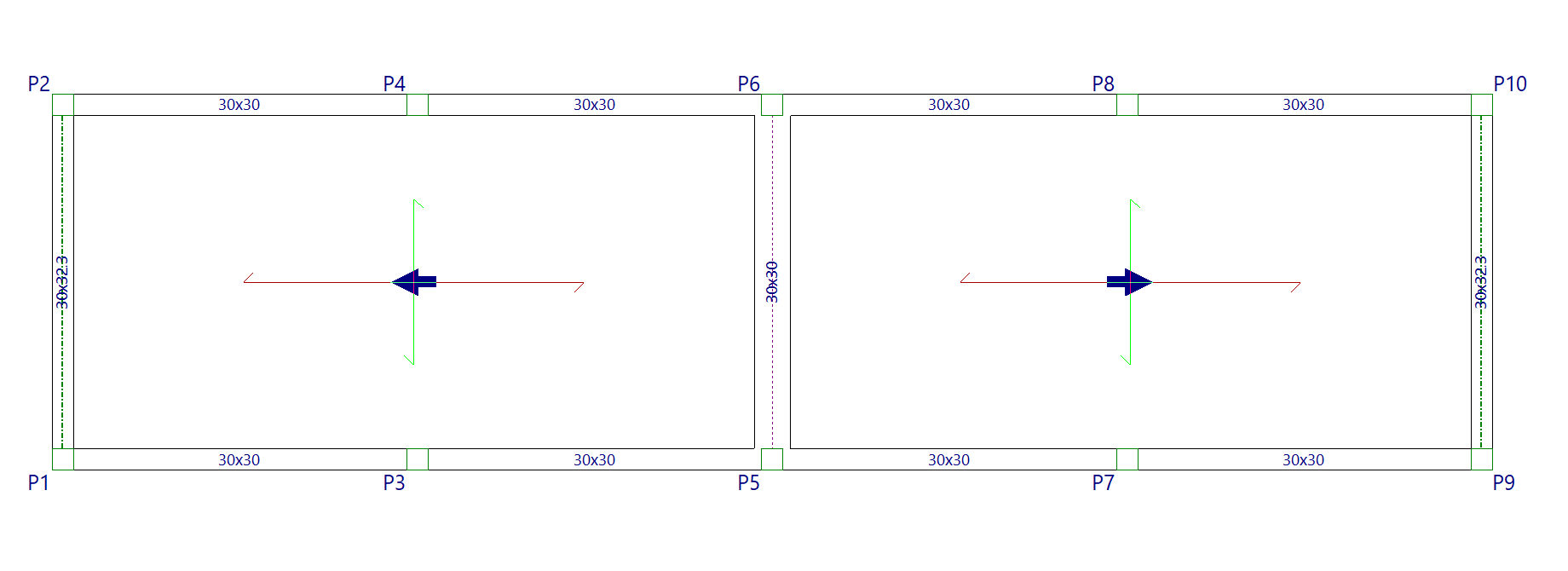
Les armatures et les courbes enveloppes des efforts des poutres standard doivent être consultés dans le groupe où la poutre a été initialement ajoutée.
Annuler un poutre commune
Permet de séparer une poutre associée à une poutre commune.
Cette opération doit être effectuée sur la poutre associée et non sur la poutre d'origine, c'est-à-dire sur la poutre visible dans le groupe de destination sélectionné lors de l'utilisation de l'option 'Poutre commune'.
Deux poutres indépendantes sont ainsi obtenues, une pour chaque groupe de niveaux.
| Note : |
|---|
| Pour supprimer une poutre commune à l'aide de l'option 'Effacer' du menu 'Poutres', il faut d'abord supprimer la poutre associée dans le groupe cible. Vous pouvez ensuite supprimer la poutre d'origine. |
Polypoutres
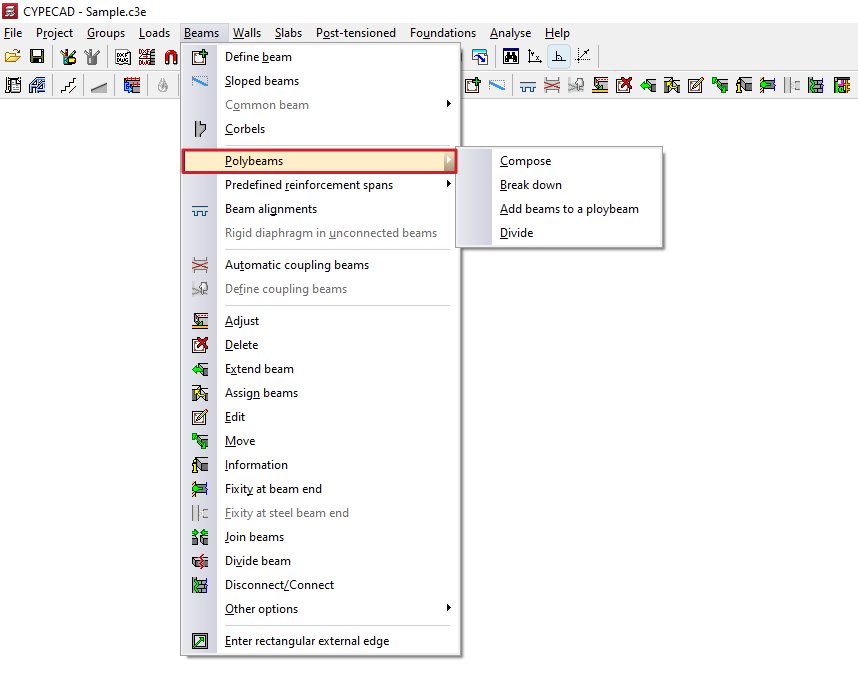
Le menu ‘Polypoutres’, dans le menu ‘Poutres’ de l'onglet ‘Entrée de poutres’ ou de l'onglet ‘Résultats’, permet de créer et de gérer des polypoutres.
Une polypoutre est un ensemble de poutres consécutives sans poteaux intermédiaires qui constituent un groupe aux fins de l'édition de leur section ou de leur suppression.
Ainsi, toute modification géométrique (par exemple, à partir de ‘Poutres’ > ‘Éditer’) effectuée sur l'une des poutres s'applique à toutes les poutres qui composent la polypoutre.
De même, la suppression de la polypoutre (via ‘Poutres’ > ‘Effacer’) entraîne la suppression de l'ensemble des poutres qui la composent. Cependant, l'armature de chaque poutre de l'ensemble peut être différente.
Le menu propose les options suivantes :
Composer
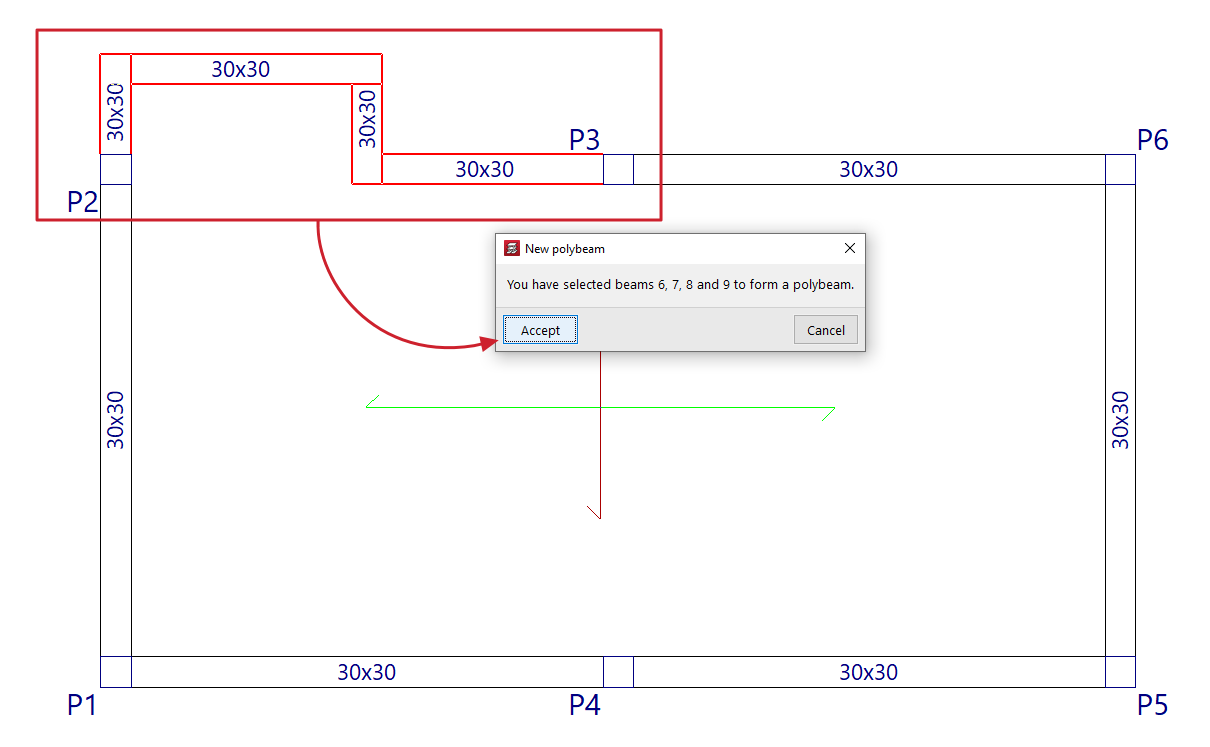
L'option ‘Composer’ permet de créer une nouvelle polypoutre. Pour ce faire, sélectionnez les sections de poutres consécutives avec le bouton gauche de la souris, puis confirmez l'opération avec le bouton droit. Le logiciel indique les poutres sélectionnées dans une fenêtre contextuelle affichant leur référence à l'écran. En acceptant cette fenêtre, la polypoutre est créée.
Décomposer
L'option ‘Décomposer’ permet de dégrouper toutes les poutres d'une ou plusieurs polypoutres préalablement créées. Pour ce faire, sélectionnez la polypoutre à décomposer avec le bouton gauche de la souris ou marquez une zone de capture à l'écran.
Ajouter une poutre à une polypoutre
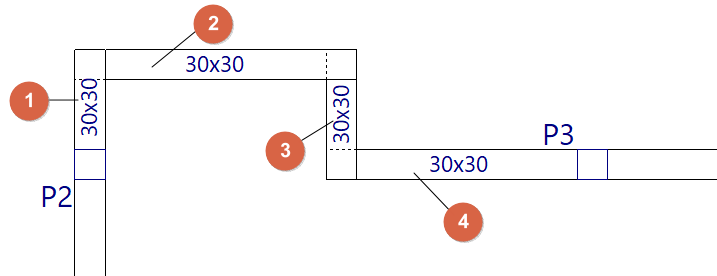
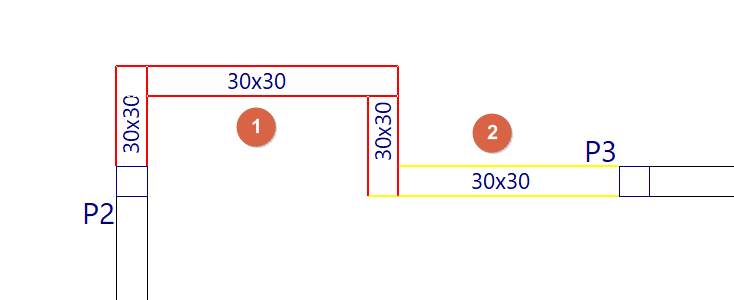
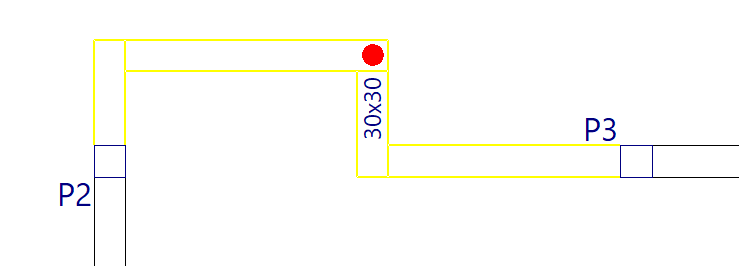
L’option ‘Ajouter une poutre à une polypoutre’ permet d'ajouter une ou plusieurs poutres à une polypoutre. Pour ce faire, sélectionnez la polypoutre (1), puis la ou les poutres à ajouter (2), et confirmez l'opération avec le bouton droit. Le logiciel indique les poutres qui seront ajoutées à la polypoutre en affichant leur référence à l'écran. En acceptant l'alerte, le polypoutre est mise à jour avec l'ajout des poutres sélectionnées.
Diviser
L'option ‘Diviser’ permet de diviser une polypoutre en plusieurs polypoutres ou en poutres indépendantes à l'endroit sélectionné avec le bouton gauche. Elle permet également de dégrouper l'une des deux poutres extrêmes d'une polypoutre.
Tronçons d'armature prédéfinis dans les poutres
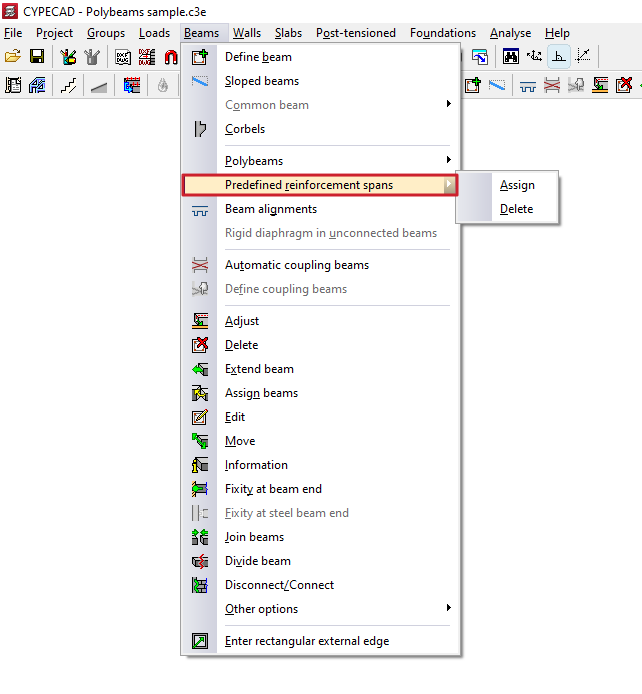
Le menu ‘Tronçons d'armature prédéfinis’, dans ‘Poutres’ des onglets ‘Entrée des poutres’ ou ‘Résultats’, permet de créer ou de supprimer des tronçons d'armatures prédéfinis dans les polypoutres.
Un tronçon d'armature prédéfini dans l'ensemble de poutres qui composent une polypoutre est celui dans lequel l'armature de montage inférieure et supérieure est continue.
| Note : |
|---|
| Cela est possible à condition que la longueur de la barre d'acier calculée ne dépasse pas la ‘Longueur maximale d'une barre’ définie dans les options générales du logiciel. |
Le menu propose les options suivantes :
Attribuer
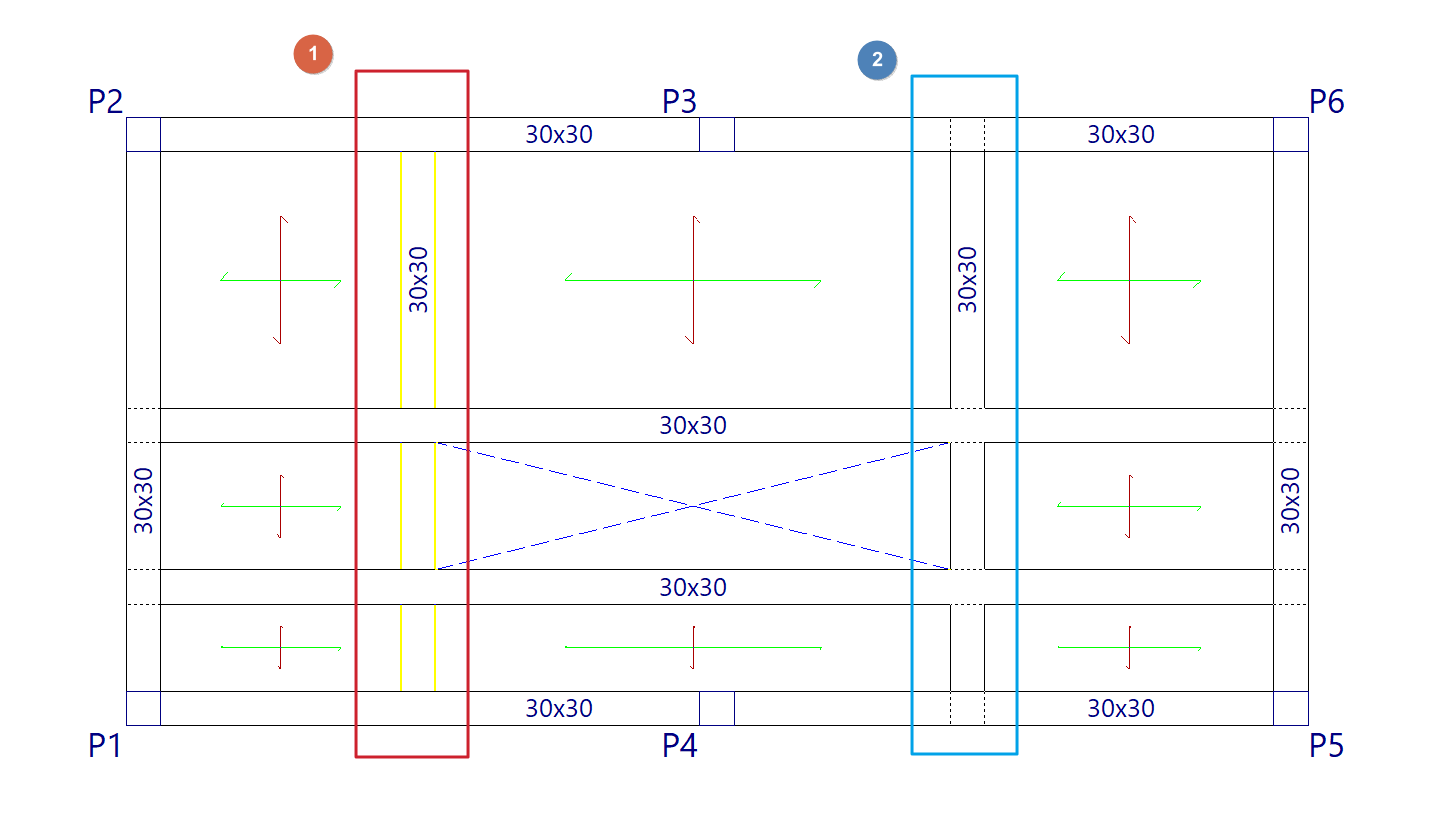
L'option ‘Attribuer’ permet de créer un tronçon d'armature prédéfinie dans chacune des polypoutres sélectionnées ultérieurement, soit à l'aide du bouton gauche, soit par capture.
Chaque polypoutre sélectionnée de cette façon constitue un tronçon d'armature prédéfini indépendant.
Ainsi, lors du calcul et de l'armature des portiques, armature de montage continue est appliquée à chaque tronçon d'armature prédéfini créé.
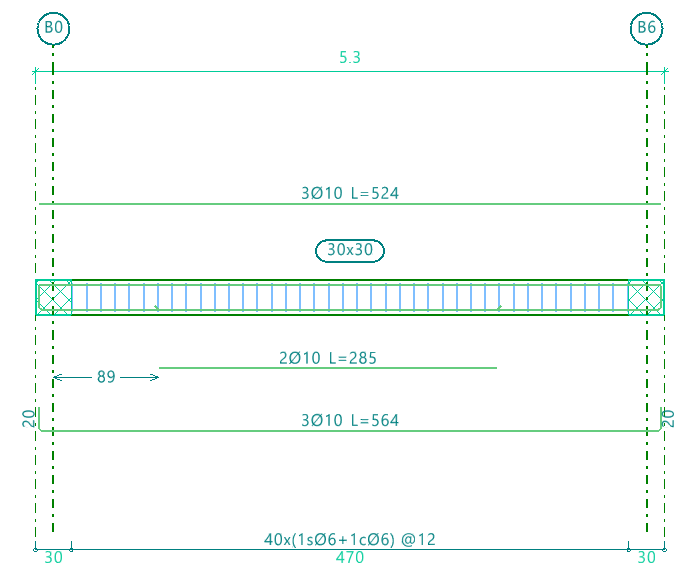
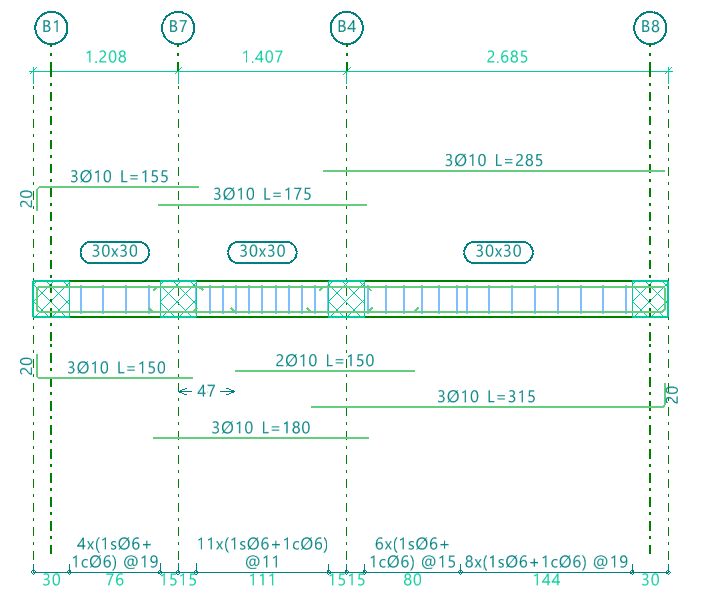
Supprimer
L'option ‘Supprimer’ permet de dégrouper l'armature de toutes les poutres d'un tronçon d'armature prédéfini créé précédemment. Après avoir utilisé cette option, recalculez ou réarmez les portiques afin de générer l'armature des poutres de manière indépendante.
Alignements de poutres
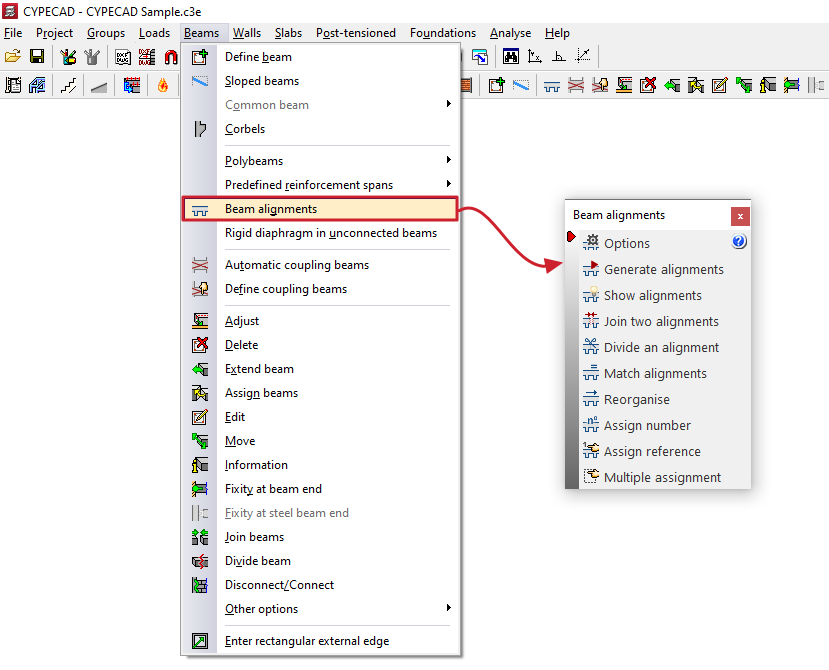
L’option ‘Alignements de poutres’, dans le menu ‘Poutres’ de l'onglet ‘Entrée de poutres’, affiche une boîte de dialogue avec une série d'options qui permettent de générer, de consulter et d'apporter des modifications aux alignements de poutres.
Les alignements de poutres sont des ensembles de poutres consécutives que le logiciel référence et tente d'assembler comme un seul portique continu.
Les outils disponibles sont les suivants :
- Options
- Générer alignements
- Voir alignements
- Unir deux alignements
- Diviser un alignement
- Égaliser alignements
- Attribuer un numéro
- Attribuer une référence
- Attribution multiple
Chacune de ces fonctionnalités est détaillée ci-dessous :
Options
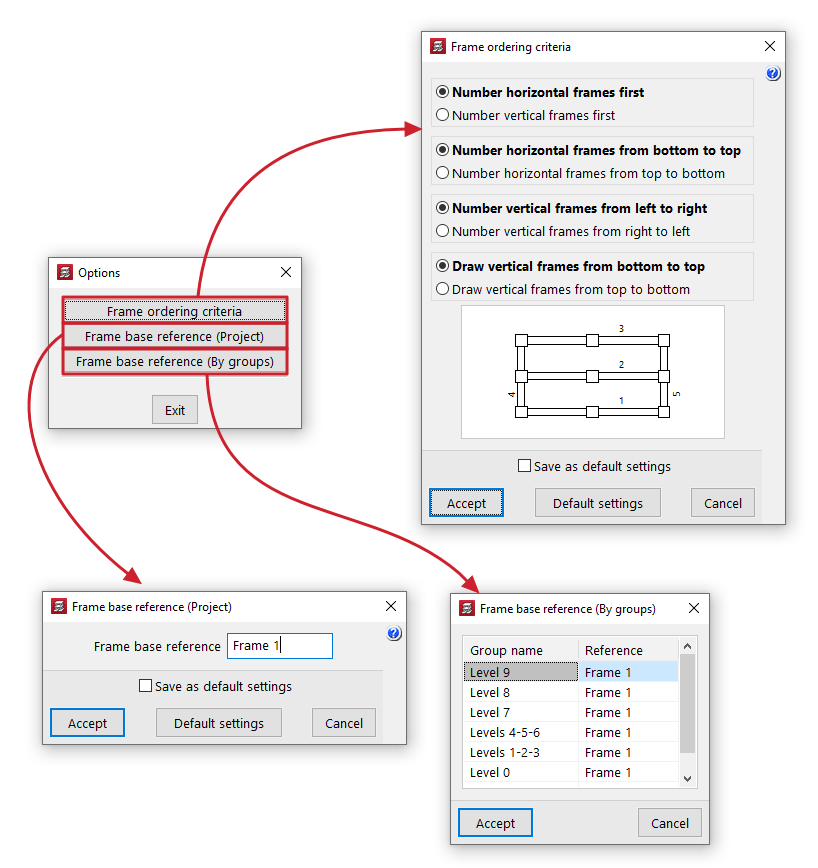
Les outils suivants sont regroupés dans ‘Options’ :
- Critère d'agencement des portiques
Permet de configurer les critères de classement des portiques lors de la génération des alignements en choisissant l'une des options suivantes :- Numéroter en premier les portiques horizontaux / Numéroter en premier les portiques verticaux
- Numéroter les portiques horizontaux de bas en haut / Numéroter les portiques horizontaux de haut en bas
- Numéroter les portiques verticaux de gauche à droite / Numéroter les portiques verticaux de droite à gauche
- Dessiner les portiques verticaux de bas en haut / Dessiner les portiques verticaux de haut en bas
- Référence de base des portiques (Ouvrage)
Permet de renseigner la référence de base des portiques pour l'ensemble de l’ouvrage. - Référence de base des portiques (Par groupes)
Permet de renseigner la référence de base des portiques dans chacun des groupes de l’ouvrage.
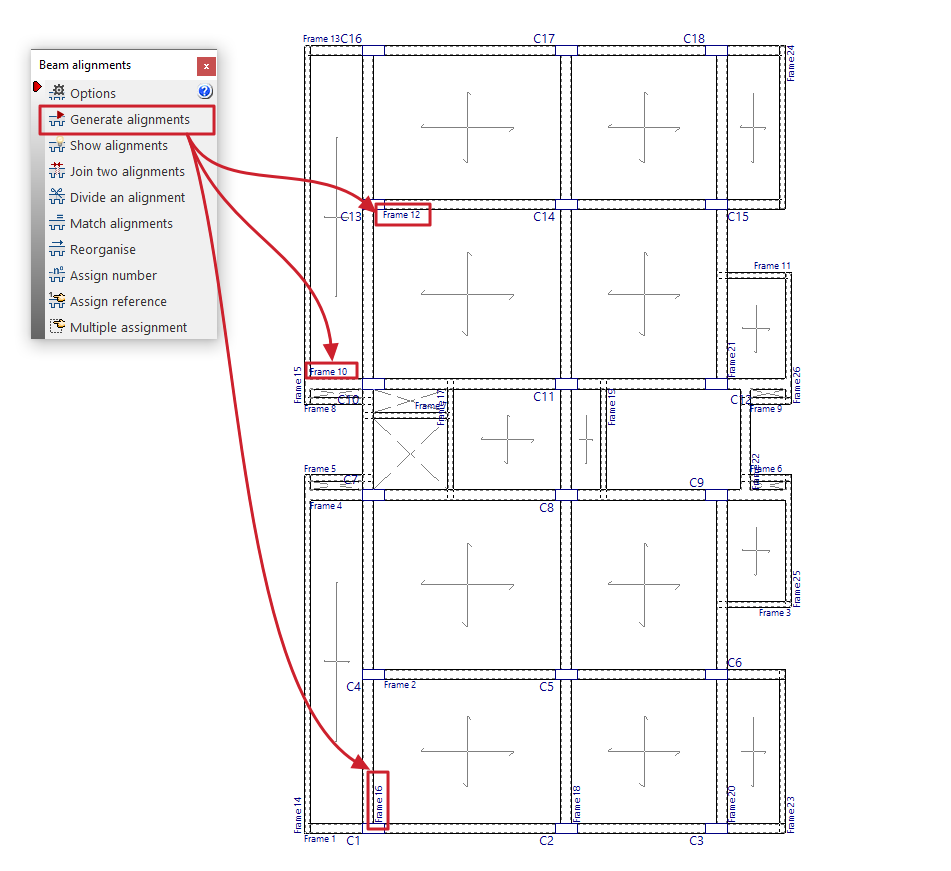
Générer alignements
Avant le calcul, le logiciel crée automatiquement les alignements des poutres.
Pour réorganiser les portiques, diviser, unir ou égaliser les alignements, cliquez sur ‘Générer alignements’ afin d'avoir un point de départ à partir duquel effectuer les modifications souhaitées.
| Note : |
|---|
| Si l'angle entre deux poutres est supérieur à la valeur indiquée dans 'Ouvrage’ > ‘Données générales’ > ‘Par position’ > ‘Options pour poutres’ > ‘Angle de poutre pour alignement' (par défaut, 35º), le logiciel génère deux alignements différents et, par conséquent, l'armature est divisée. |
Voir alignements
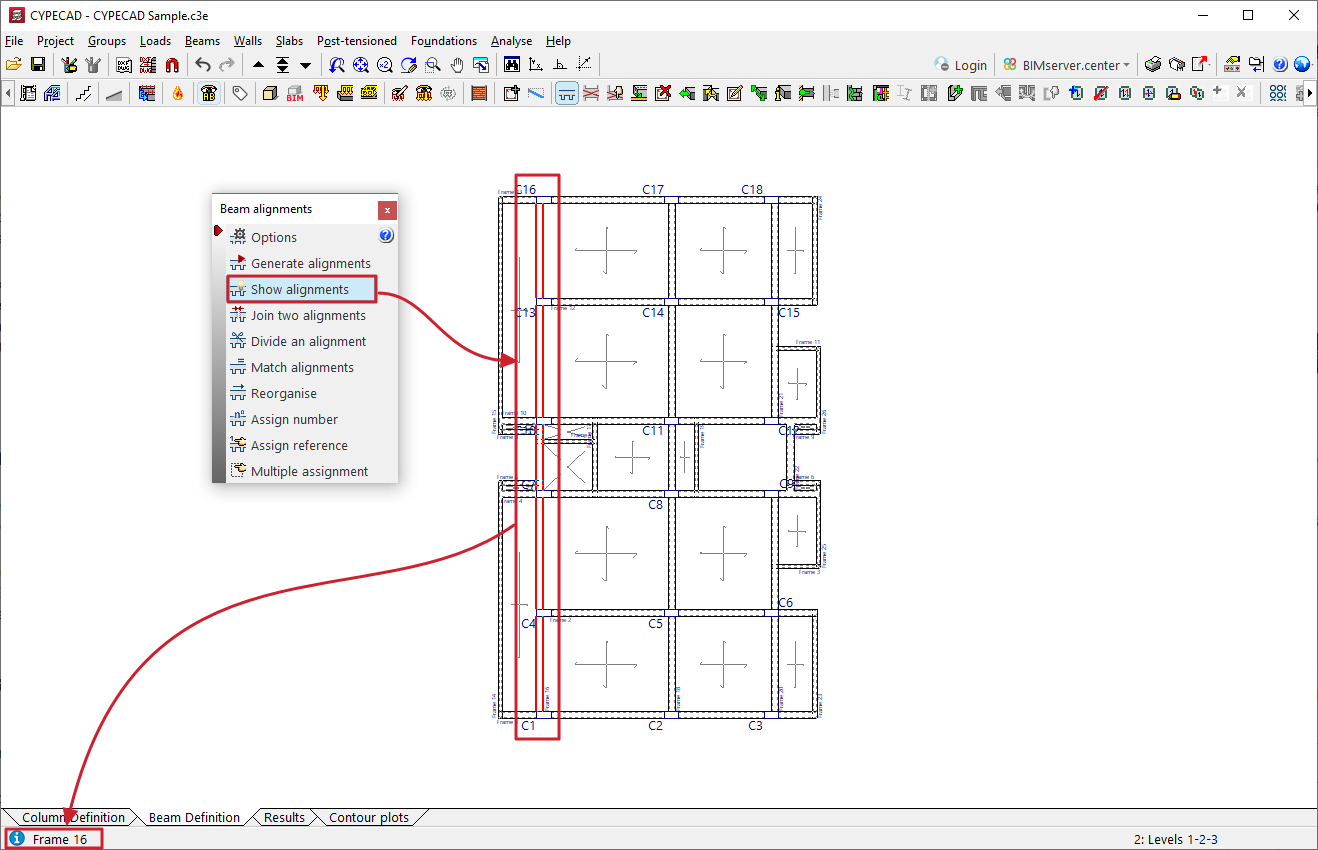
L'option ‘Voir alignements’ permet de consulter la numérotation de l'alignement ou du portique auquel appartient la poutre sélectionnée.
Pour cela, cliquez sur l’option et sur une poutre avec le bouton gauche. Les informations relatives au portique auquel elle appartient s’affiche dans la ligne de messages située en bas de l'interface générale.
Unir deux alignements
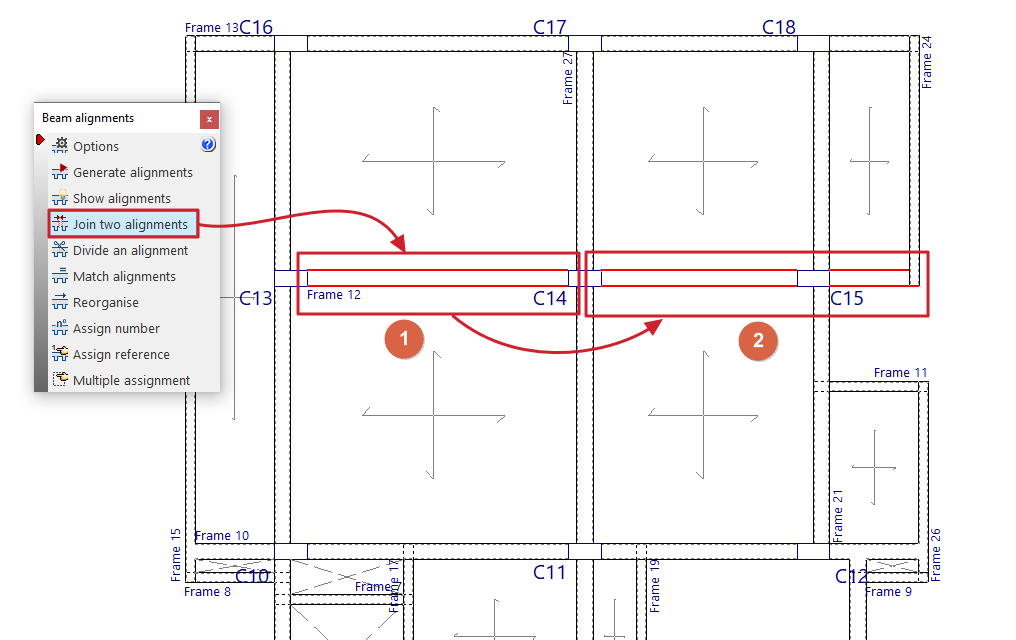
L’option ‘Unir deux alignements’ permet de sélectionner deux alignements consécutifs et de créer un seul alignement à partir de ceux-ci.
De cette manière, le logiciel dispose un ferraillage continu dans l'alignement résultant.
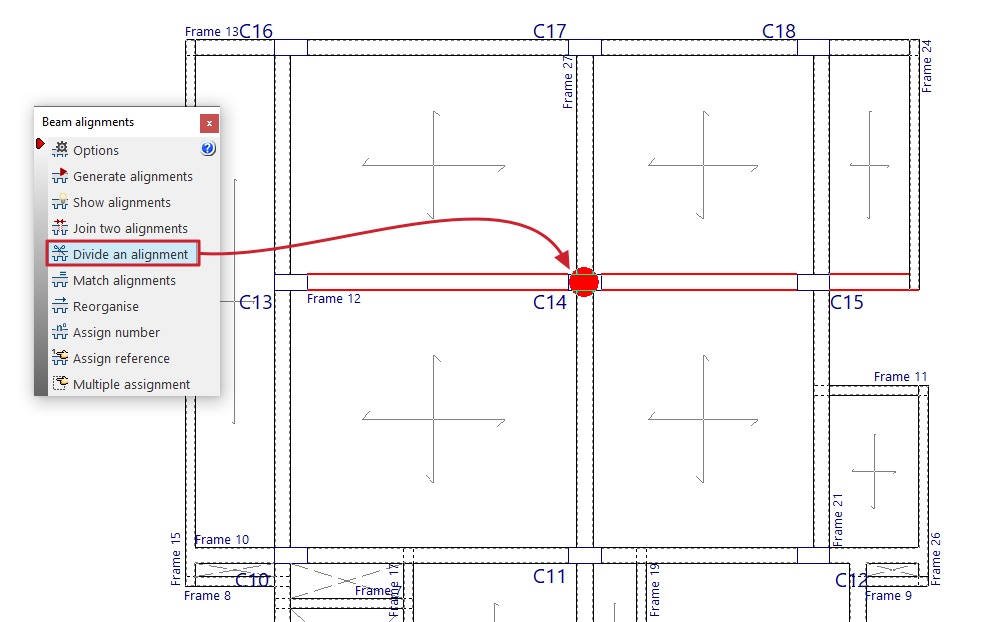
Diviser un alignement
L’option ‘Diviser un alignement’ permet de sélectionner un poteau d'un alignement et de le diviser en deux alignements en ce point. Le ferraillage y est divisé, ce qui n'implique pas une perte de continuité entre les poutres.
| Note : |
|---|
| Si des modifications sont apportées aux poutres (ajout de nouvelles poutres, suppression de poutres, etc.) après avoir généré des alignements, les avoir joints ou divisés, les alignements sont automatiquement régénérés. La manière dont les alignements sont réalisés n'influence pas le calcul des efforts. La seule différence réside dans le fait que le ferraillage sera continu ou divisé. Si, après le calcul, vous exécutez ‘Générer alignements’, ‘Unir deux alignements’ ou ‘Diviser un alignement’, les données de calcul de ce niveau seront perdues. Il est donc conseillé d'effectuer ces opérations avant le calcul. |
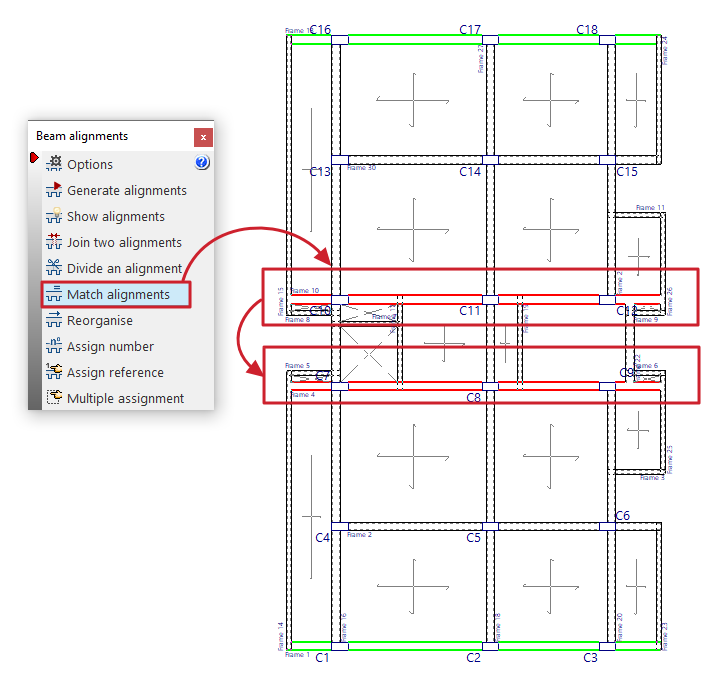
Égaliser alignements
L’option ‘Égaliser alignements’ permet de sélectionner deux ou plusieurs alignements avant le calcul afin que le logiciel leur applique le même ferraillage.
Pour cela, sélectionnez les alignements à égaliser avec le bouton gauche et cliquez sur le bouton droit pour terminer la sélection.
Les alignements déjà égalisés sont mis en surbrillance en vert lorsque cette option est activée.
| Note : |
|---|
| Les alignements à égaliser doivent comporter le même nombre de tronçons ou de portées, et leurs tronçons égaux doivent avoir le même nombre de barres. |
Reclasser
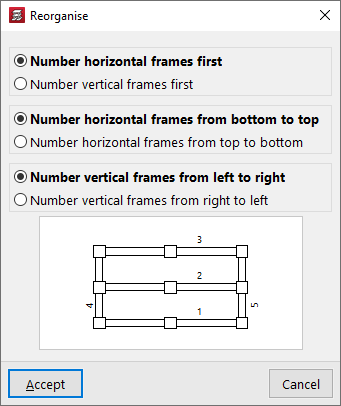
L’option ‘Reclasser’ permet de régénérer les références des alignements ou des portiques en fonction de leur position dans la vue de dessus.
Cette option affiche une fenêtre dans laquelle il est possible de configurer les critères de réorganisation suivants :
- Numéroter en premier les portiques horizontaux / Numéroter en premier les portiques verticaux
- Numéroter les portiques horizontaux de bas en haut / Numéroter les portiques horizontaux de haut en bas
- Numéroter les portiques verticaux de gauche à droite / Numéroter les portiques verticaux de droite à gauche
En acceptant, les portiques sont renumérotés selon les critères sélectionnés.
| Note : |
|---|
| Il n'est pas possible de réorganiser les alignements des poutres si la référence de l'une d'entre elles a été modifiée via ‘Attribuer une référence’. Dans ce cas, vous pouvez supprimer ces références avec la même option et en laissant la référence vide. |
Attribuer un numéro
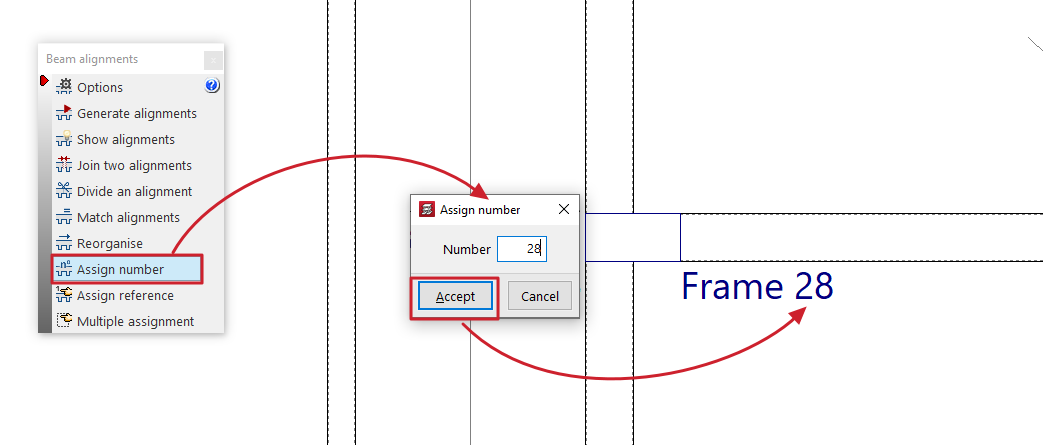
L’option ‘Attribuer un numéro’ permet d'attribuer un numéro d'alignement ou de portique différent de celui généré automatiquement selon les critères définis dans les options de ce menu.
Attribuer une référence
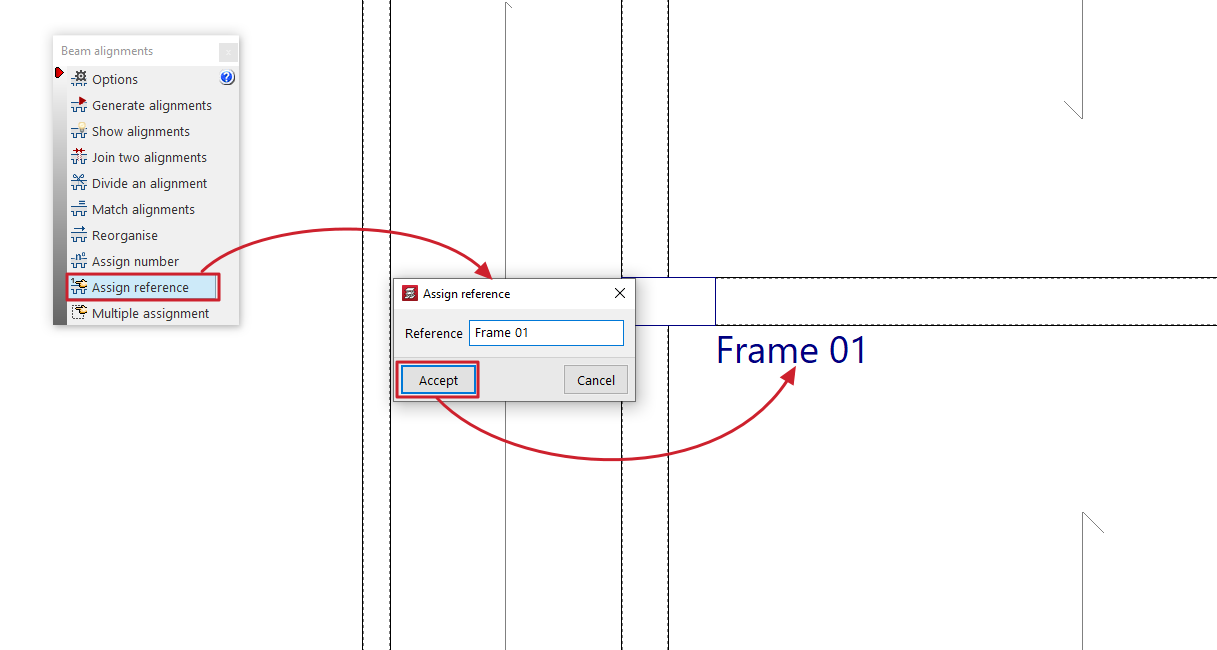
L’option ‘Attribuer une référence’ permet de sélectionner un alignement et de modifier sa référence en la saisissant directement dans la boîte de dialogue.
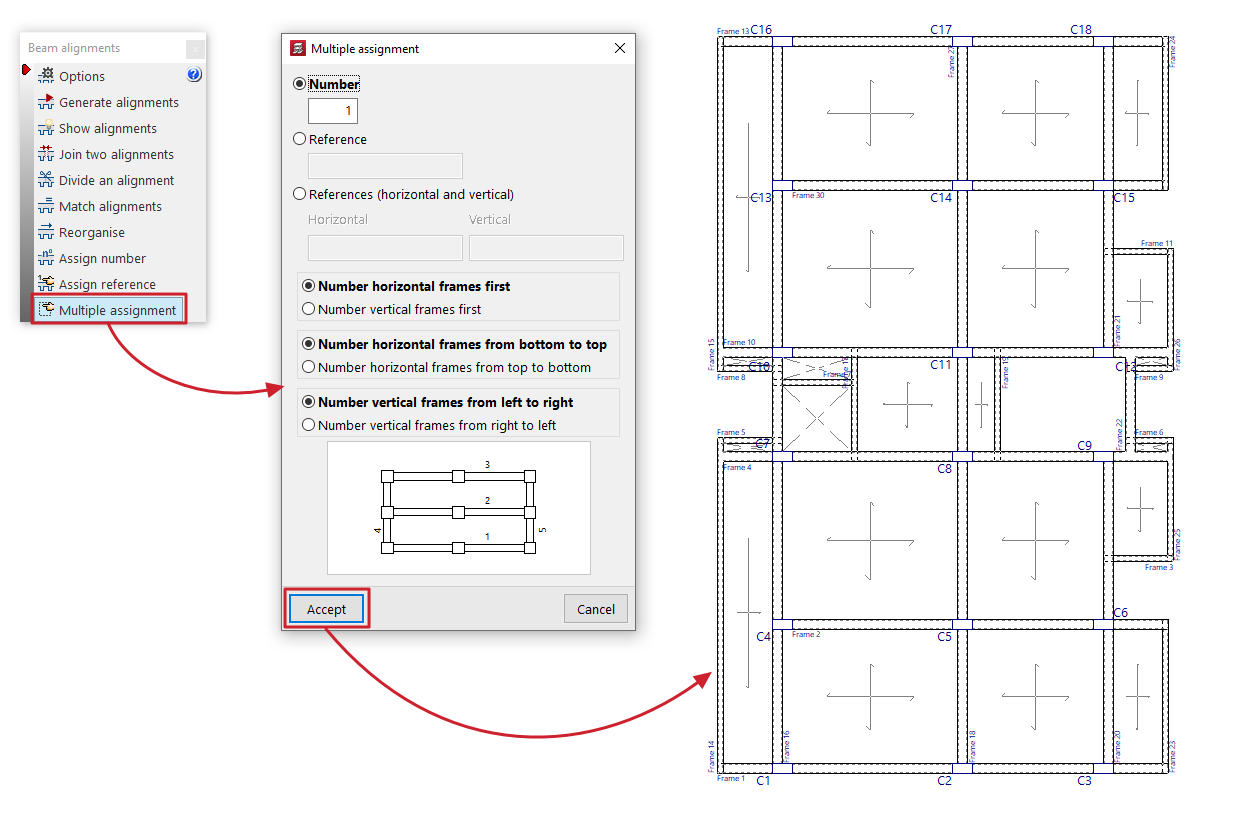
Attribution multiple
L’option ‘Attribution multiple’ permet de modifier simultanément le numéro ou la référence de tous les alignements sélectionnés.
Il est nécessaire de sélectionner l'une des trois possibilités suivantes :
- Numéro
Renseignez le numéro initial à partir duquel la numérotation est générée. - Référence
Renseignez la référence du premier portique, à partir de laquelle les autres références sont attribuées en augmentant le dernier symbole alphabétique ou numérique. - Références (horizontales y verticales)
Renseignez les références du premier portique vertical et du premier portique horizontal, à partir desquelles les autres références sont attribuées en augmentant le dernier symbole alphabétique ou numérique.
Les options situées dans la partie inférieure de la boîte de dialogue permettent de configurer la numérotation automatique :
- Numéroter en premier les portiques horizontaux / Numéroter en premier les portiques verticaux (si vous choisissez ‘Numéro’ ou ‘Référence’)
- Numéroter les portiques horizontaux de bas en haut / Numéroter les portiques horizontaux de haut en bas
- Numéroter les portiques verticaux de gauche à droite / Numéroter les portiques verticaux de droite à gauche
Après avoir accepté, sélectionnez les alignements souhaités un par un ou par capture, puis faites clic droit pour confirmer.
Diaphragme rigide dans des poutres isolées
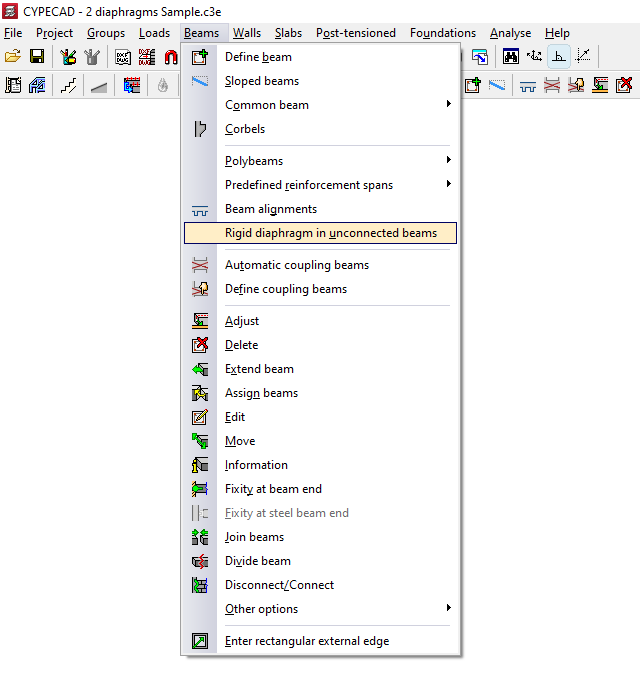
L'option ‘Diaphragme rigide dans des poutres isolées’, dans le menu ‘Poutres’ de l'onglet ‘Entrée de poutres’, permet de gérer le comportement en tant que diaphragme rigide des poutres isolées, c'est-à-dire les poutres qui ne sont en contact avec aucun plancher.
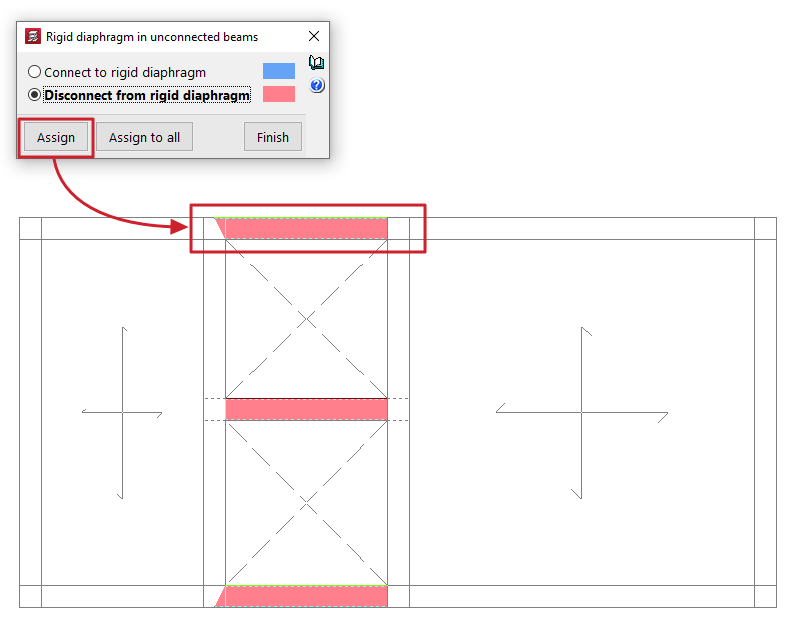
En cliquant sur cette option, une boîte de dialogue s'ouvre avec deux options :
- Connecter au diaphragme rigide
Les poutres considérées comme connectées au diaphragme rigide possèdent 3 degrés de liberté, l'hypothèse du diaphragme rigide étant maintenue. - Déconnecter du diaphragme rigide
Les poutres déconnectées à l'aide de cette option disposent désormais de six degrés de liberté à chaque extrémité avec les efforts correspondants : effort normal, moment dans le plan vertical et transversal, effort tranchant vertical et transversal, et moment de torsion ; leurs armatures seront donc dimensionnées pour tous ces efforts.
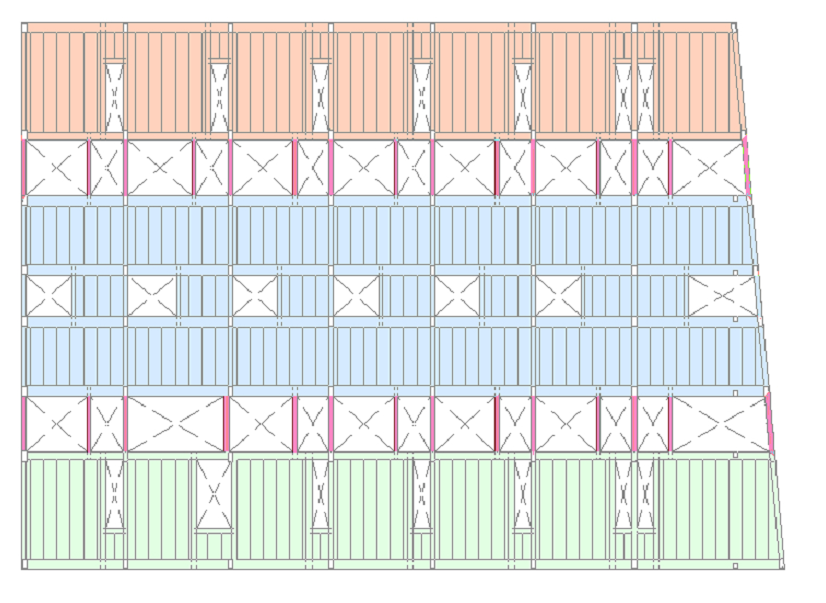
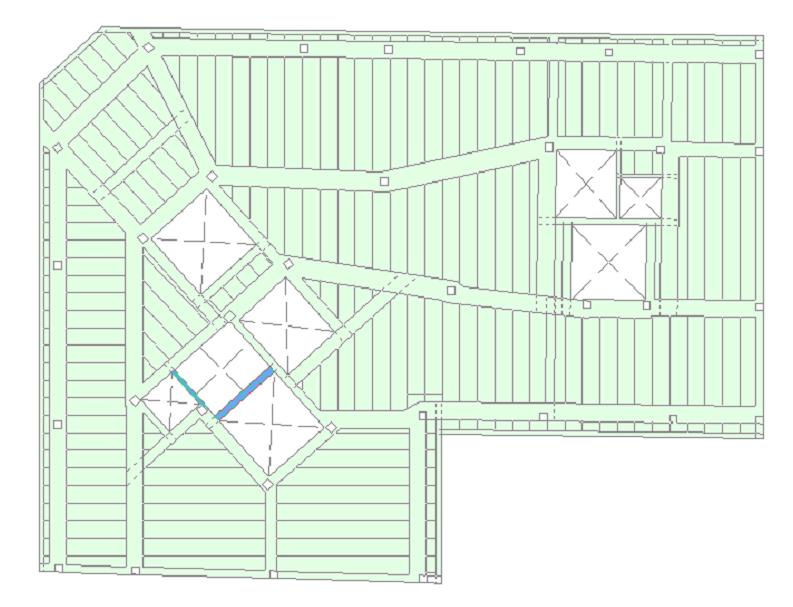
Les poutres isolées attribuées à chacune de ces situations sont mises en surbrillance par une couleur différente dans la vue de dessus.
Le bouton ‘Attribuer’ permet de sélectionner les poutres isolées auxquelles appliquer la condition choisie, une par une ou à l'aide d'une zone de sélection, tandis que ‘Attribuer à toutes’ applique la condition choisie à toutes les poutres isolées du niveau. L'option ‘Terminer’ ferme la boîte de dialogue.
Les poutres isolées qui ne sont soutenues par aucun plancher sont considérées, par défaut, comme étant connectées au diaphragme rigide.
Aux fins de la prise en compte du flambement dans les poutres isolées horizontales, métalliques ou en béton, la longueur de flambement est considérée comme étant la longueur libre de la poutre tant dans le plan vertical que dans le plan horizontal.
| Note : |
|---|
| Il convient de déconnecter du diaphragme rigide les poutres isolées qui relient deux zones indépendantes du niveau appartenant à différents diaphragmes (par exemple, plusieurs planchers de blocs indépendants avec des poutres isolées de bloc à bloc). En revanche, il n’est pas nécessaire de déconnecter une poutre isolée si elle connecte deux zones du même diaphragme (par exemple, des poutres formant la limite des trémies à l'intérieur d'un plancher du même bloc). |
Linteaux de liaison
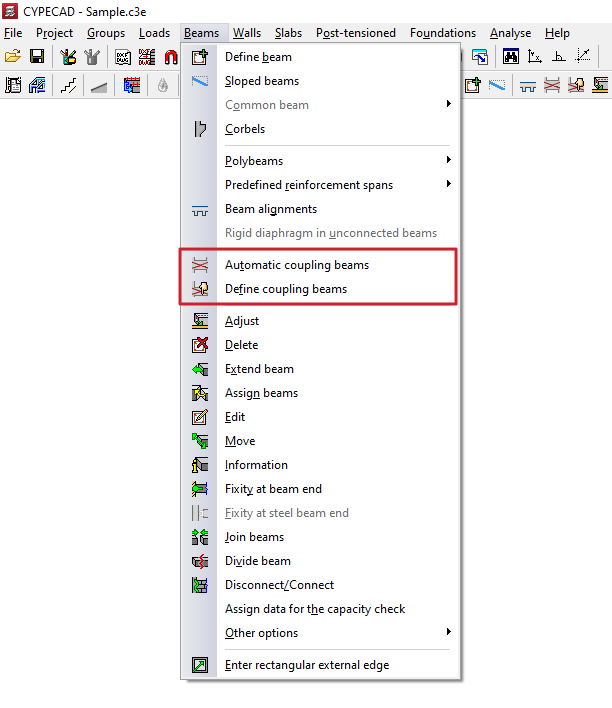
Les options suivantes du menu ‘Poutres’ de l'onglet ‘Entrée de poutres’ permettent de définir les linteaux de liaison du modèle.
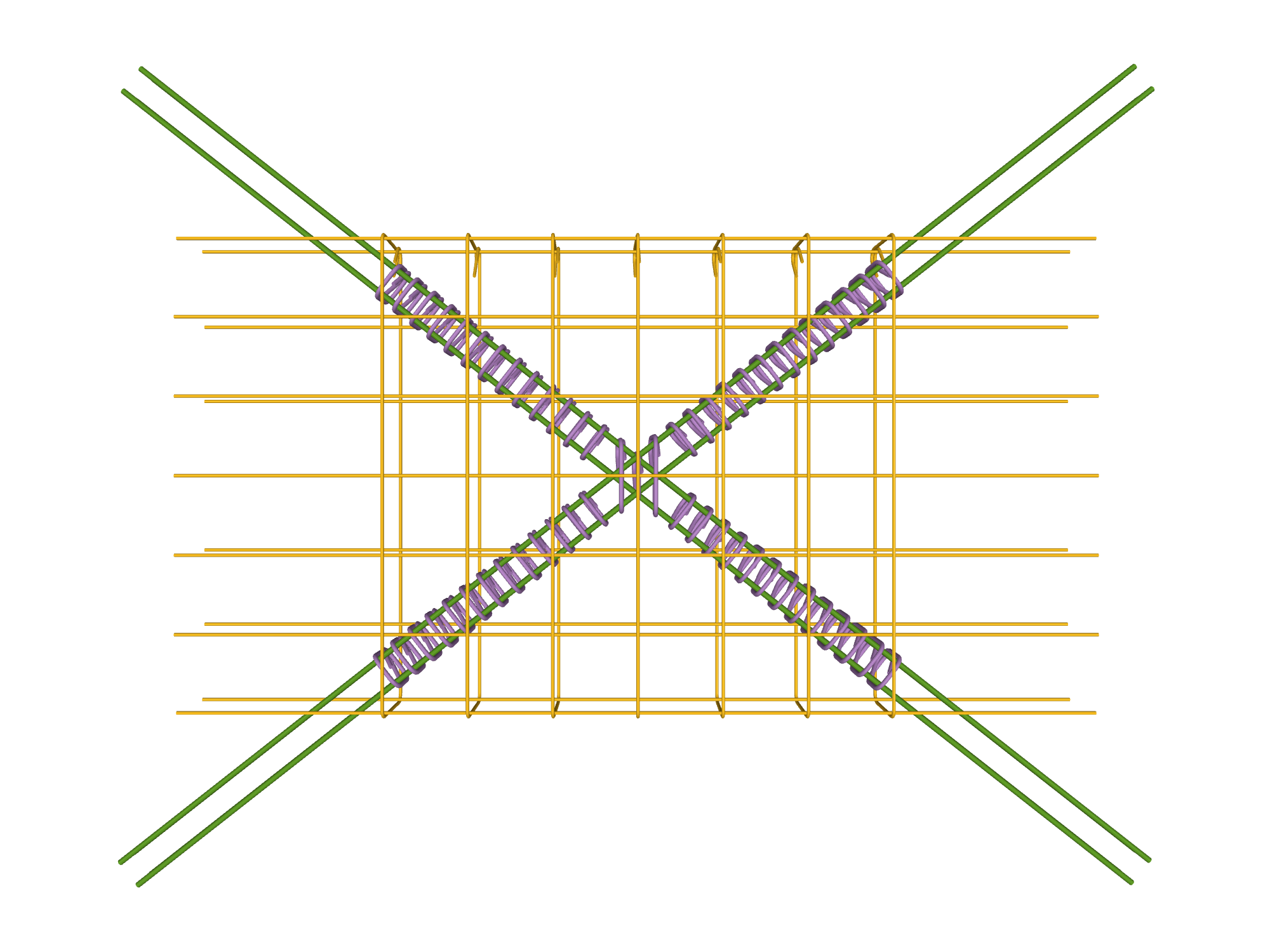
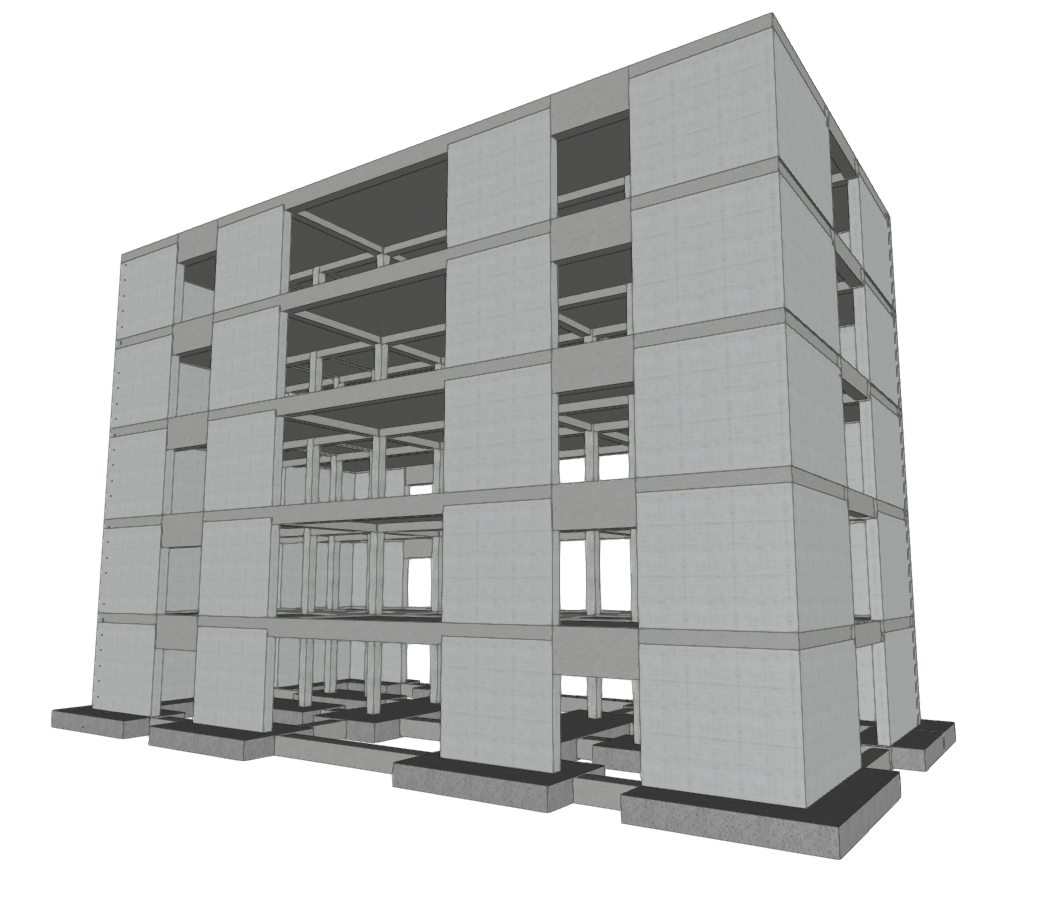
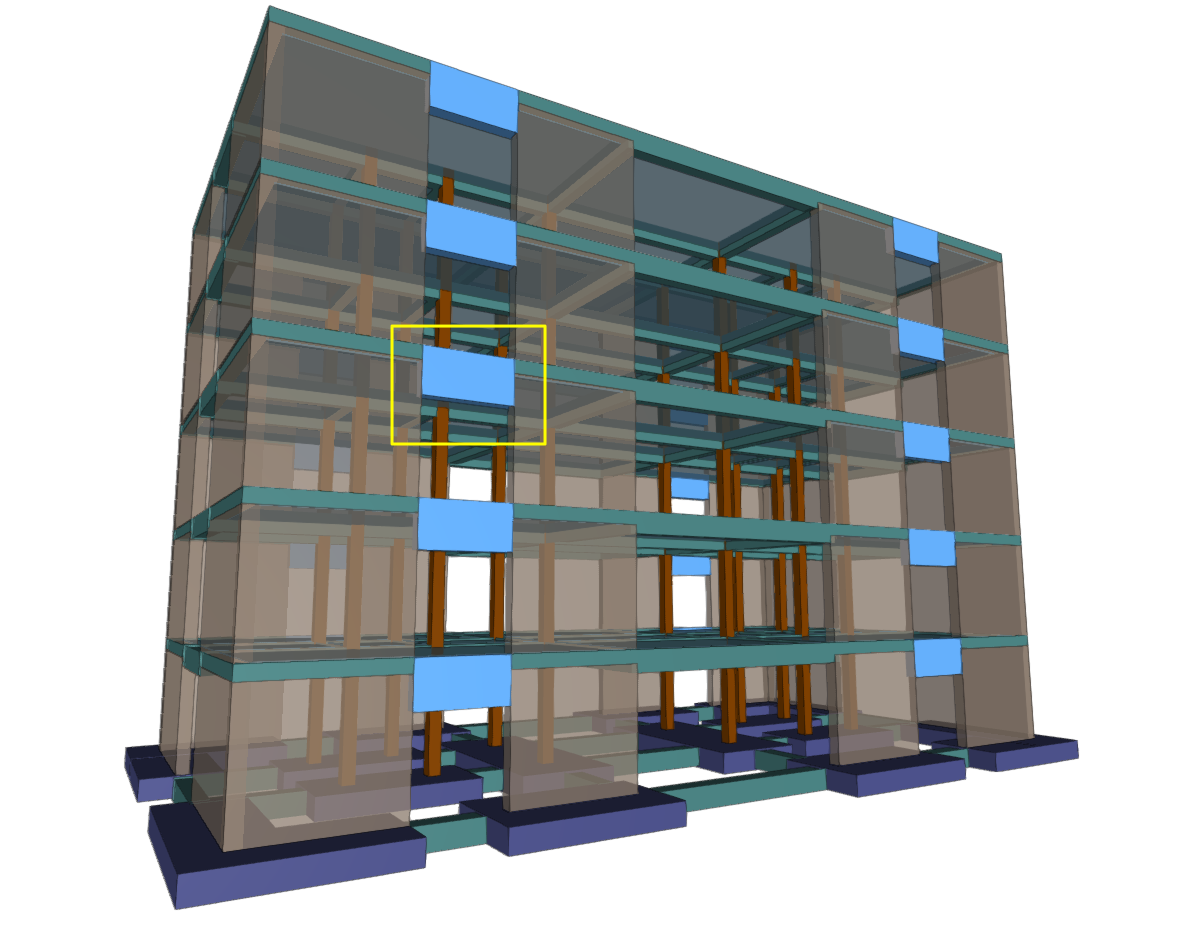
Les linteaux de liaison sont des éléments utilisés dans la conception de structures antisismiques, qui permettent de relier deux murs de cisaillement alignés dans un même plan. Ce sont des éléments très rigides qui réduisent les déplacements latéraux de la structure.
Les résultats de l'analyse des linteaux de liaison obtenus dans CYPECAD peuvent ensuite être exportés vers BIMserver.center et importés dans des logiciels tels que StruBIM Shear Walls pour leur conception et leur vérification.
Linteaux de liaison automatiques
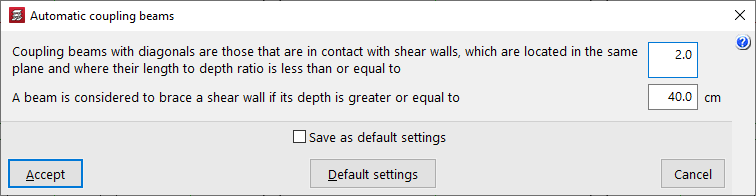
Avec ‘Linteaux de liaison automatiques’, définissez les paramètres à partir desquels le logiciel attribue automatiquement la fonction du linteau de liaison aux poutres via l'option correspondante dans ‘Définir linteaux de liaison’ du même menu.
Ainsi, les linteaux de liaison avec diagonales sont ceux en contact avec des murs de cisaillement situés dans le même plan et dont le rapport entre leur longueur et leur hauteur est inférieur ou égal à la première valeur indiquée (par défaut 2).
En outre, une poutre est considérée comme contreventant un mur de cisaillement si sa hauteur est supérieure ou égale à la deuxième valeur indiquée (par défaut, 40 cm).
Définir les linteaux de liaison
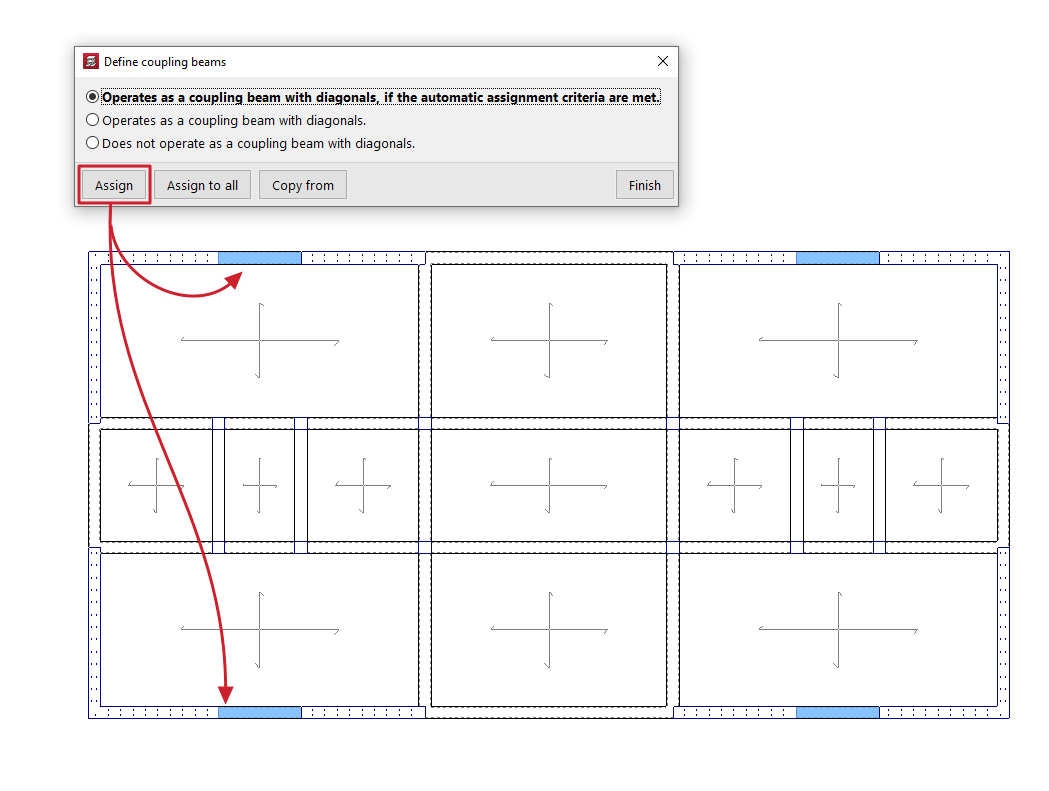
L’option ‘Définir linteaux de liaison’ permet d'attribuer ou de désattribuer la fonction de linteau de liaison aux poutres précédemment introduites dans le modèle qui ont la section appropriée.
Elle affiche boîte de dialogue dans laquelle vous pouvez choisir l'une des options suivantes :
- Possède une fonction de linteau de liaison avec des diagonales, si les critères d'attribution automatique sont respectés
Permet d'attribuer la fonction de linteau de liaison aux poutres sélectionnées ultérieurement si elles remplissent les conditions définies à l'aide de l'outil ‘Linteaux de liaison automatiques’. - Possède une fonction de linteau de liaison avec des diagonales
Permet de forcer l'attribution de la fonction de linteau de liaison aux poutres sélectionnées ultérieurement. - Ne possède pas de fonction de linteau de liaison avec des diagonales
Les poutres sélectionnées perdront ensuite leur fonction de linteau de liaison.
Dans la partie inférieure, l'option ‘Attribuer’ permet de sélectionner les poutres dans la vue de dessus auxquelles la condition sélectionnée sera attribuée, tandis que ‘Attribuer à tous’ applique la condition sélectionnée à toutes les poutres du niveau où cela est possible. D'autre part, ‘Copier depuis’ extrait les informations d'une poutre donnée dans la vue de dessus afin de définir la poutre actuelle. L'option ‘Terminer’ permet de terminer l'opération sans modifications.
Outils de réglage et de configuration dans le menu 'Poutres'
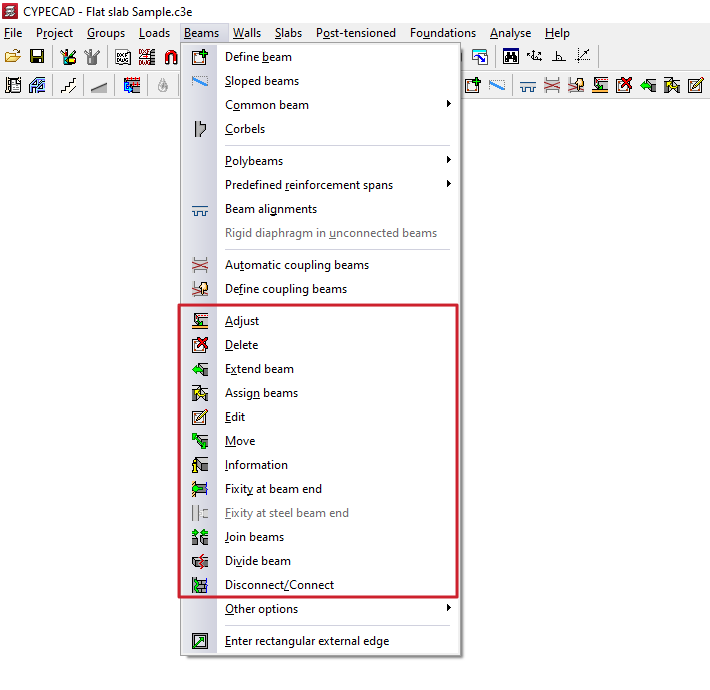
Le logiciel propose les outils suivants pour le réglage et la configuration des poutres dans le menu 'Poutres' de l'onglet 'Entrée de poutres' :
- Ajuster
- Effacer
- Prolonger poutre
- Attribuer poutres
- Éditer
- Déplacer
- Information
- Encastrement en extrémité de poutre
- Encastrement en extrémité de poutre métallique
- Unir poutres
- Diviser poutres
- Déconnecter/Connecter
Voici une description de chacun de ces outils :
Ajuster
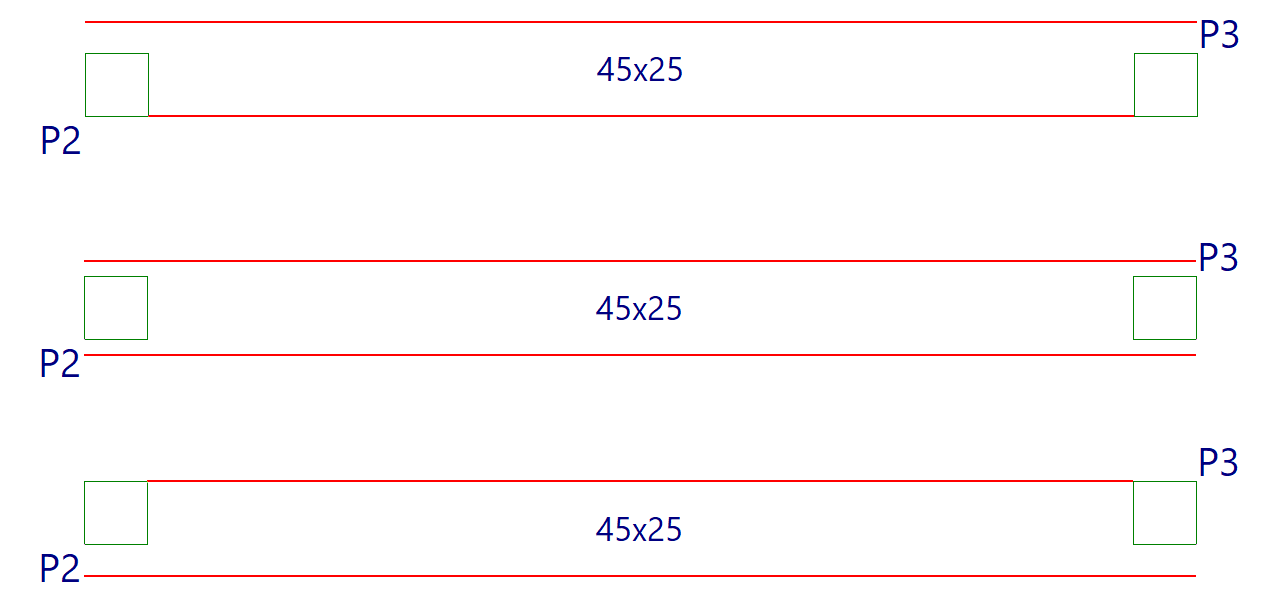
Permet d'ajuster la position d'une poutre en alignant ses faces ou son axe sur les faces ou les axes des poteaux ou des noyaux proches, ainsi que sur les lignes d'un fond de plan DXF/DWG, les contours, les lignes de pente maximale ou les lignes d'intersection des planchers inclinés.
- Pour ajuster une extrémité de la poutre, cliquez dessus avec le bouton gauche de la souris, en plaçant le curseur près de la face à ajuster tout en le maintenant à l'extérieur de la poutre.
- Pour ajuster les deux extrémités de la poutre en même temps, c'est-à-dire pour effectuer un ajustement de l'ensemble de la poutre, il suffit de cliquer au centre de celui-ci, en s'approchant de la face correspondante et en gardant le curseur à l'extérieur de la poutre.
- Il est également possible d'aligner les axes. Pour ce faire, cliquez avec le bouton gauche sur l'extrémité ou au centre de la poutre tout en maintenant le curseur à l'intérieur de celui-ci.
- Pour ajuster le tracé à un fond de plan DXF ou DWG ou à un contour, sélectionnez 'Captures sur fonds de plan' dans la barre d'outils, puis, choisissez 'Plus proche'. Ce faisant, l'option 'Ajuster' aligne les poutres sur les lignes des fonds de plan DXF ou DWG ou sur les contours, et non sur les faces ou les axes des poteaux, jusqu'à ce que les alignements soient désactivés.
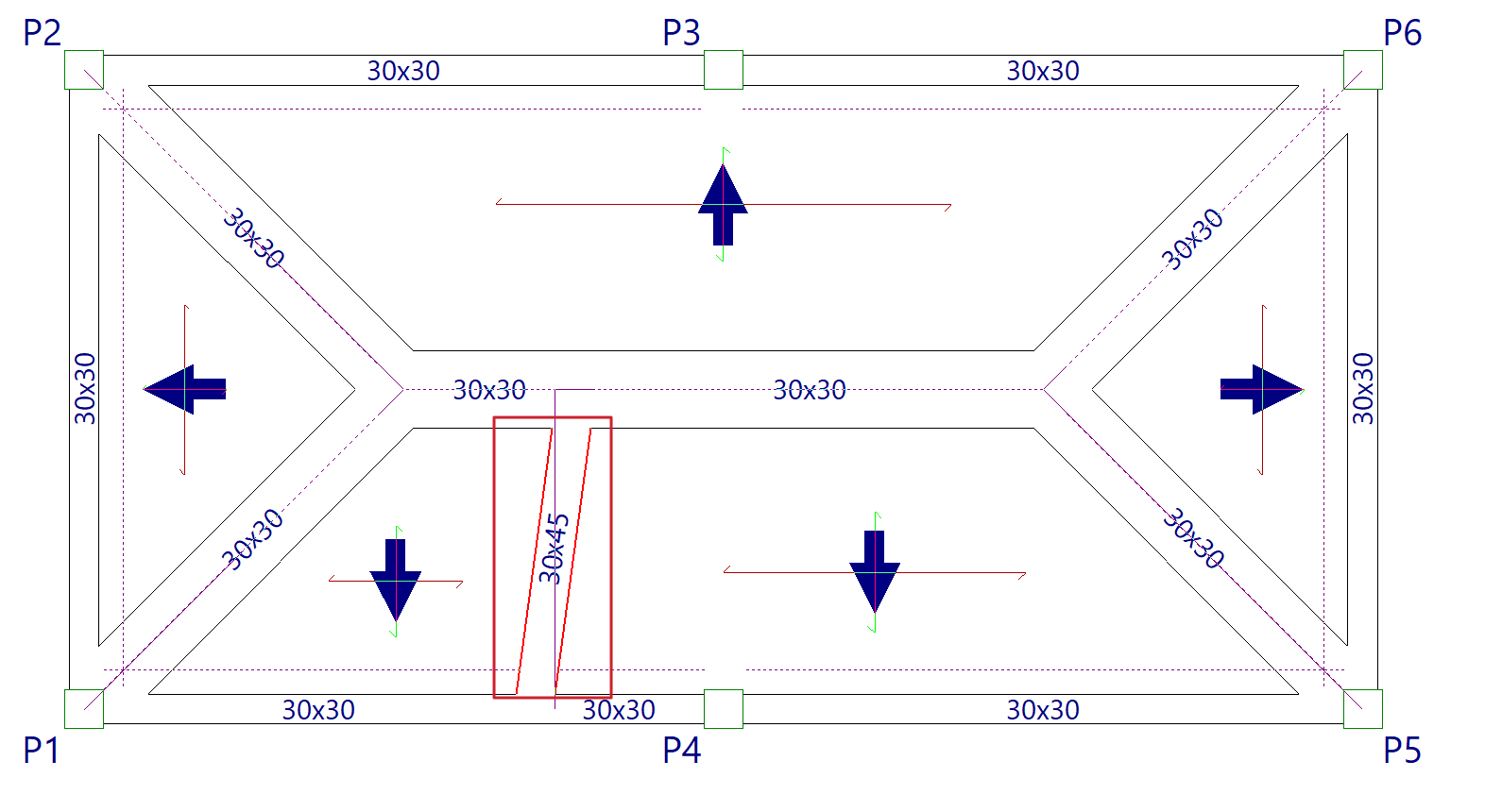
- Si des plans inclinés ont été définis précédemment, un clic droit de la souris fait apparaître une fenêtre avec 'Ajuster à l'intersection de plans / ligne de pente maximum'. L'activer permet d'effectuer les opérations suivantes :
- Si une poutre est traversée par deux planchers inclinés, il est possible d'aligner la poutre sur la ligne d'intersection des deux plans de ces planchers.
- Si une poutre est définie sur un plan incliné, il est possible de l'aligner sur une ligne passant par son centre et orientée soit dans la direction de la pente maximale du plan, soit dans la direction perpendiculaire à la pente maximale du plan, en fonction de celle qui est la plus proche de l'orientation actuelle de la poutre.
Effacer
Permet de supprimer n'importe quelle poutre saisie. Vous pouvez supprimer une poutre en cliquant dessus avec le bouton gauche de la souris ou, après un clic droit, en saisissant le numéro de la poutre dans la fenêtre qui s'affiche.
Si une poutre est coupée par une autre (par exemple, dans le cas d'une poutre sur laquelle repose un poteau), seule la partie de poutre indiquée est supprimée.
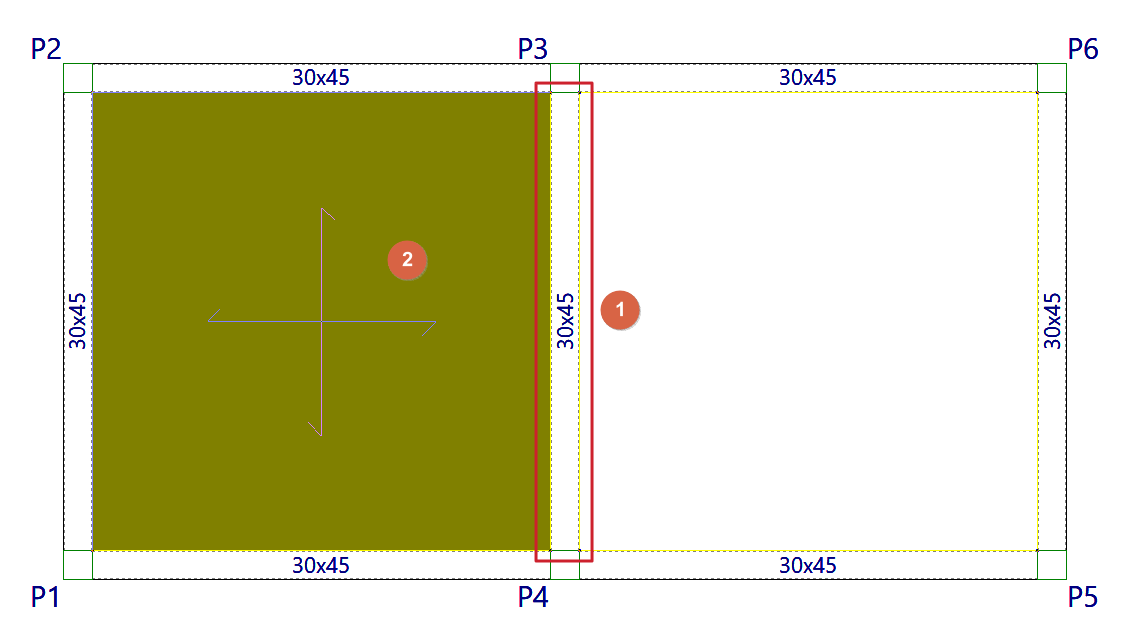
En supprimant une poutre qui sépare deux planchers, vous devez sélectionner avec le bouton gauche le panneau à conserver. Une fois la poutre supprimée, ce plancher couvre la surface des deux planchers qui existaient auparavant.
Prolonger poutre
Permet de déplacer l'extrémité d'une poutre dans le sens de son axe.
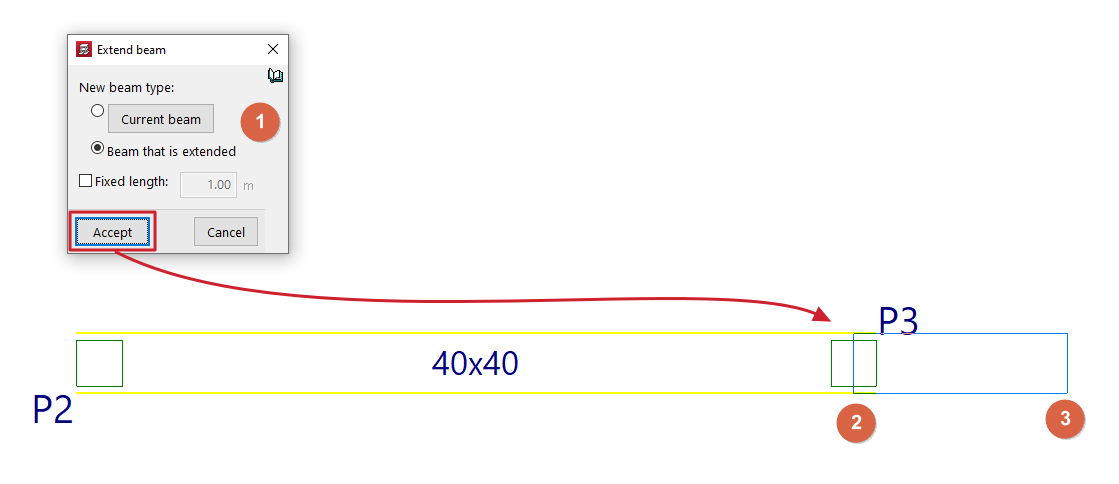
Une fenêtre s'affiche dans laquelle vous devez indiquer le 'Type de la nouvelle poutre' appliqué au tronçon prolongé. Il peut s'agir de la définition appliquée à la 'Poutre actuelle', que vous pouvez consulter et modifier en cliquant sur le bouton correspondant, ou bien reprendre les mêmes données que celles de la 'Poutre qui est prolongée'.
Si la case 'Longueur fixe' est cochée, la poutre est prolongée de la longueur indiquée dans le champ prévu à cet effet. Pour ce faire, lorsque vous passez le curseur sur une poutre, un aperçu du résultat du prolongement s'affiche ; vous pouvez valider cette opération par un clci gauche.
Si la case 'Longueur fixe' reste décochée, vous devez sélectionner la poutre, puis indiquer la nouvelle position de l'une de ses extrémités par un clic gauche.
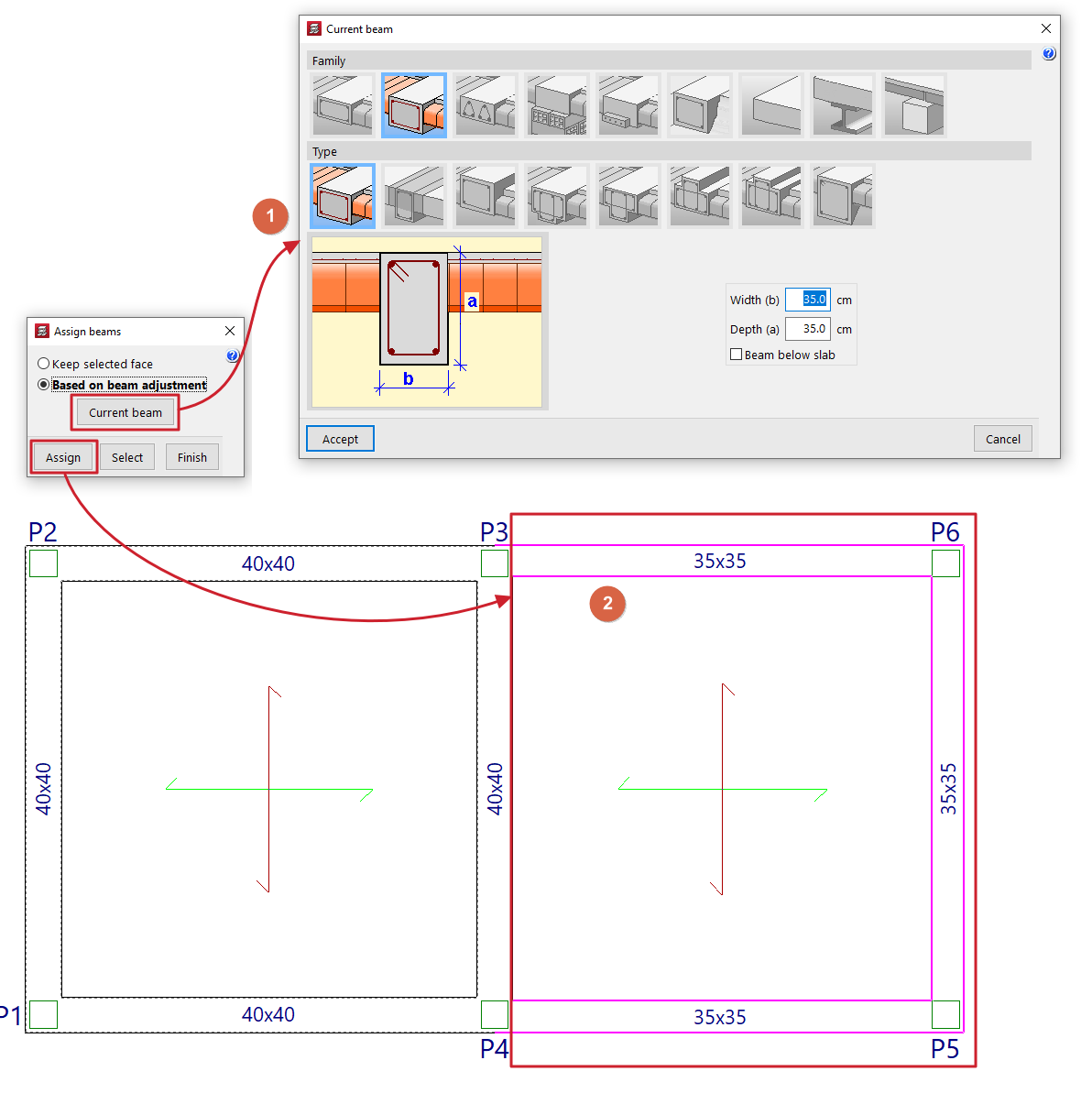
Attribuer poutres
Permet de copier les caractéristiques de la dernière poutre saisie (ou de la poutre actuelle) sur des tronçons de poutres déjà intégrés au modèle, en les sélectionnant sur la vue de dessus. Cela permet de modifier les données des poutres existantes sans avoir à les supprimer et à les saisir à nouveau.
Cette option affiche les options suivantes :
- Maintenir face sélectionnée
Permet de maintenir fixe l'une des faces ou l'axe de la poutre lors de l'attribution de nouvelles dimensions. Pour ce faire, lorsque vous sélectionnez une poutre individuellement, placez le curseur à l'extérieur de la poutre et à proximité de la face à maintenir fixe, ou à l'intérieur de la poutre si vous souhaitez maintenir fixe son axe. Cette option n'est pas disponible en cas d'attribution multiple à plusieurs poutres. - Selon ajustement de la poutre
Permet de conserver le réglage d'origine défini pour la poutre lors de l'attribution de nouvelles dimensions, quelle que soit la position du curseur lors de la sélection de la poutre. Cette option peut être utilisée aussi bien lors de l'attribution individuelle à une poutre que lors d'une attribution multiple à plusieurs poutres.
Le bouton 'Poutre actuelle' permet de consulter et de modifier les données de la poutre actuelle ou de la dernière poutre saisie ; ce sont ces données qui seront attribuées aux poutres sélectionnées.
En bas de la fenêtre, 'Attribuer' permet de sélectionner les poutres du plan auxquelles les données seront attribuées, tandis que 'Sélectionner' permet d'extraire les informations à attribuer à partir de la sélection d'une poutre spécifique dans le plan. 'Terminer' permet de quitter l'opération sans enregistrer de modifications.
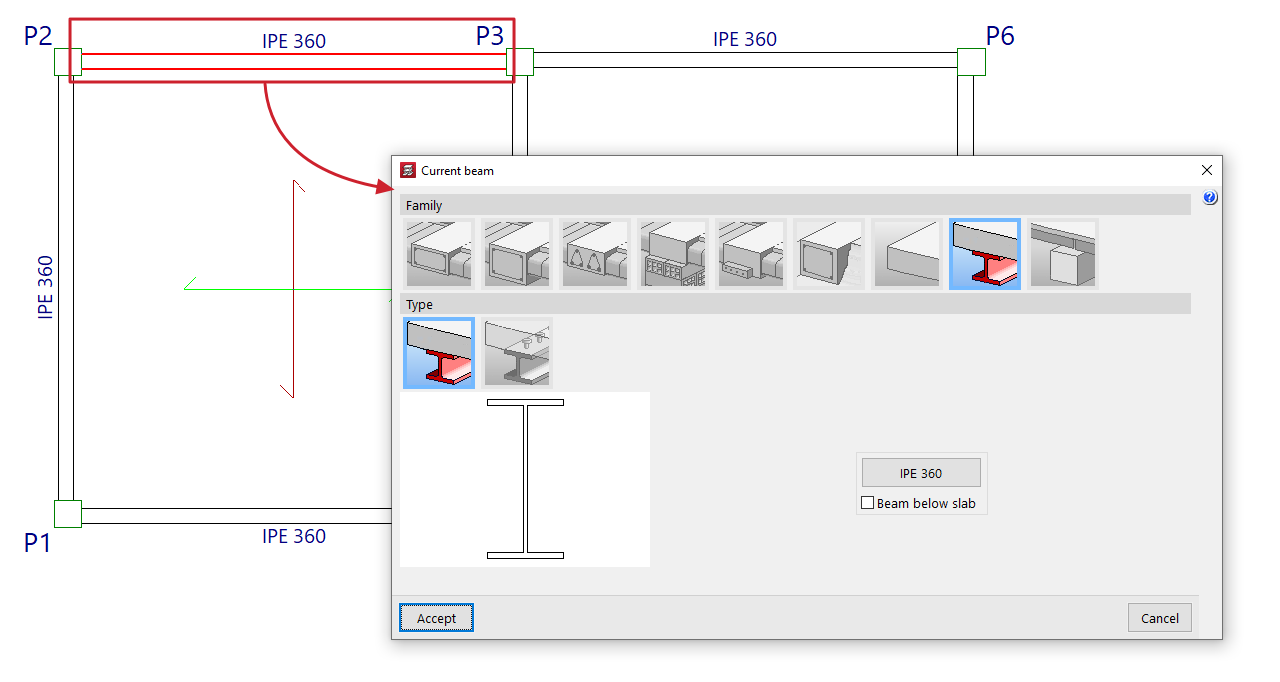
Éditer
Permet de modifier et d'ajuster les caractéristiques du tronçon de poutre sélectionné sur le plan.
La fenêtre de définition des poutres s'affiche pour renseigner les paramètres souhaités, qui seront appliqués à la poutre après avoir validé.
Déplacer
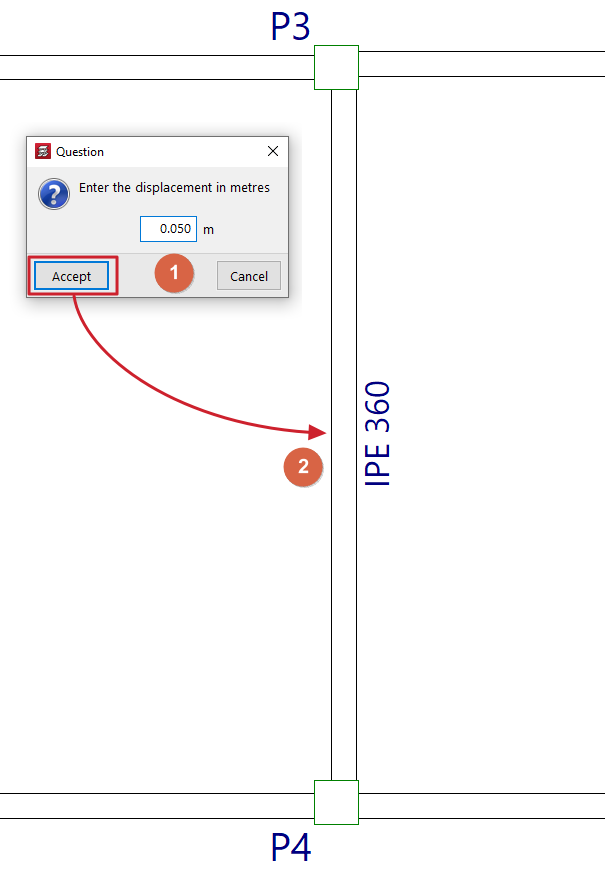
Permet de déplacer l'une des extrémités d'une poutre (tout en maintenant l'autre extrémité fixe) ou de déplacer l'ensemble de la poutre parallèlement, en fonction d'une valeur de déplacement définie.
La valeur du 'Déplacement actuel' (ou déplacement à appliquer) s'affiche dans la ligne de messages située au bas de l'interface. Vous pouvez modifier la modifier par un clic droit, puis en en saisissant une nouvelle.
Ensuite, pour déplacer la poutre, placez le curseur près d'une extrémité ou au centre de la poutre, puis cliquez du côté vers lequel le déplacer, selon que vous souhaitiez déplacer uniquement une extrémité ou l'ensemble de la poutre parallèlement.
Information
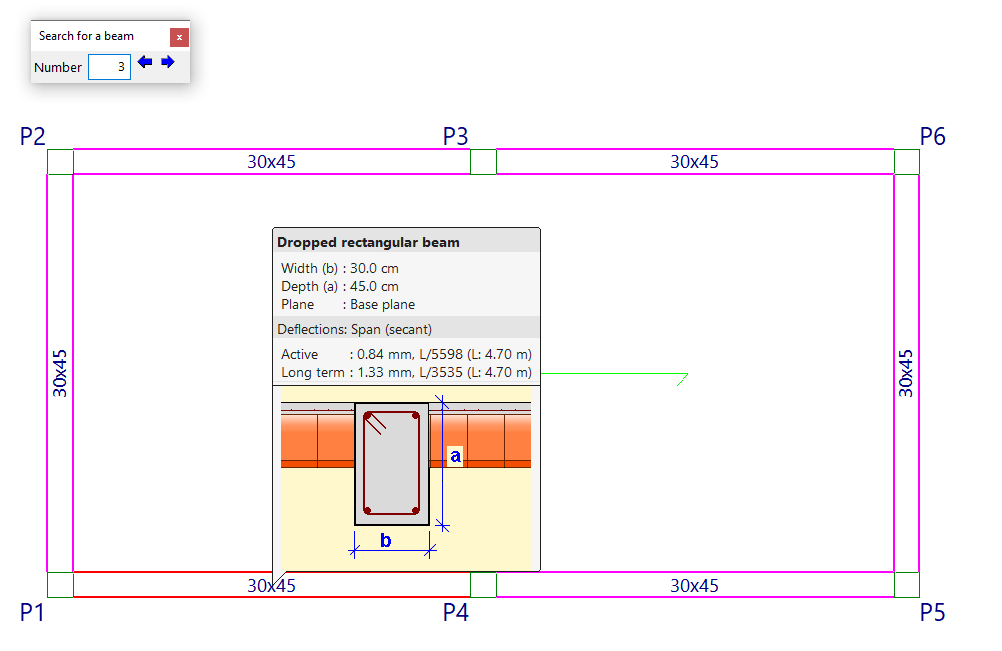
Permet d'afficher à l'écran une fenêtre d'informations sur les caractéristiques et les résultats de la poutre sélectionnée sur le plan.
Pour ce faire, sélectionnez la poutre à l'aide du pointeur de la souris, ou saisissez son 'Numéro' dans le champ correspondant de la boîte de dialogue 'Rechercher une poutre' qui s'affiche, puis appuyez sur la touche « Entrée ». La poutre est alors mise en surbrillance en rouge et toutes les autres poutres identiques à celle sélectionnée sont en magenta.
Par un clic droit ou via l'option 'Poutre suivante', les informations relatives à la poutre suivante s'affichent. De la même manière, l'option 'Poutre précédente' permet de consulter les informations relatives à la poutre précédant la poutre actuelle.
Si la structure a été calculée, vous pouvez également consulter les informations relatives aux flèches calculées pour chaque poutre. Si une limite de flèche est dépassée, sa valeur s'affiche en rouge.
Encastrement en extrémité de poutre
Permet de définir le type d'encastrement aux extrémités des poutres, quel que soit leur matériau.
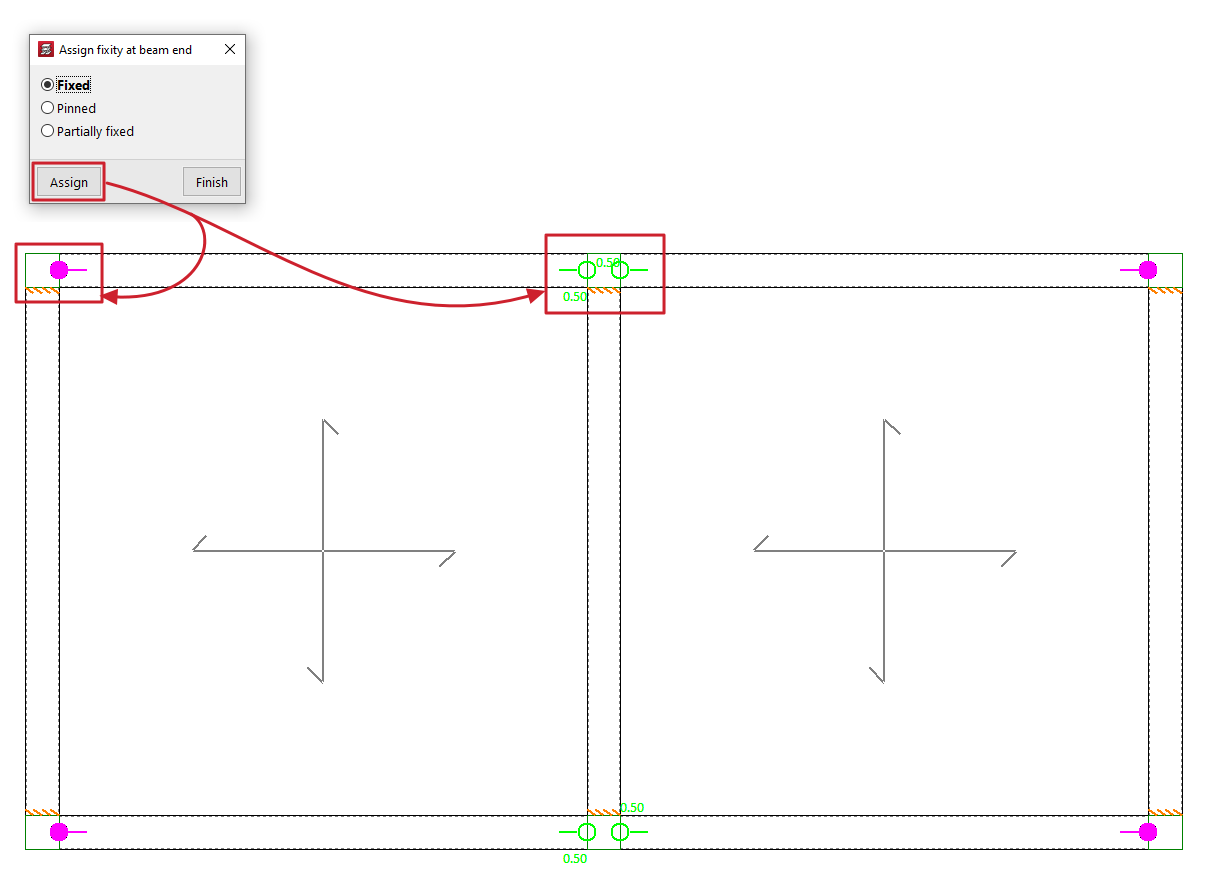
En cliquant dessus, la fenêtre 'Attribuer encastrement en extrémité de poutre' s'ouvre, dans laquelle vous pouvez sélectionner le type de fixation parmi ceux disponibles. Il peut s'agir :
- Encastré
- Articulé
- Encastrementt partiel
Dans ce cas, il faut définir une valeur comprise entre 0 et 1.
Après avoir choisi l'une des options, cliquez sur 'Attribuer' et sélectionnez l'extrémité ou les extrémités d'une ou plusieurs poutres en les cochant une par une ou en utilisant une zone de sélection.
Chaque type d'appui ou d'articulation est représenté à l'écran par un symbole différent.
Encastrement en extrémité de poutre métallique
Permet de définir le type de fixation aux extrémités des poutres métalliques.
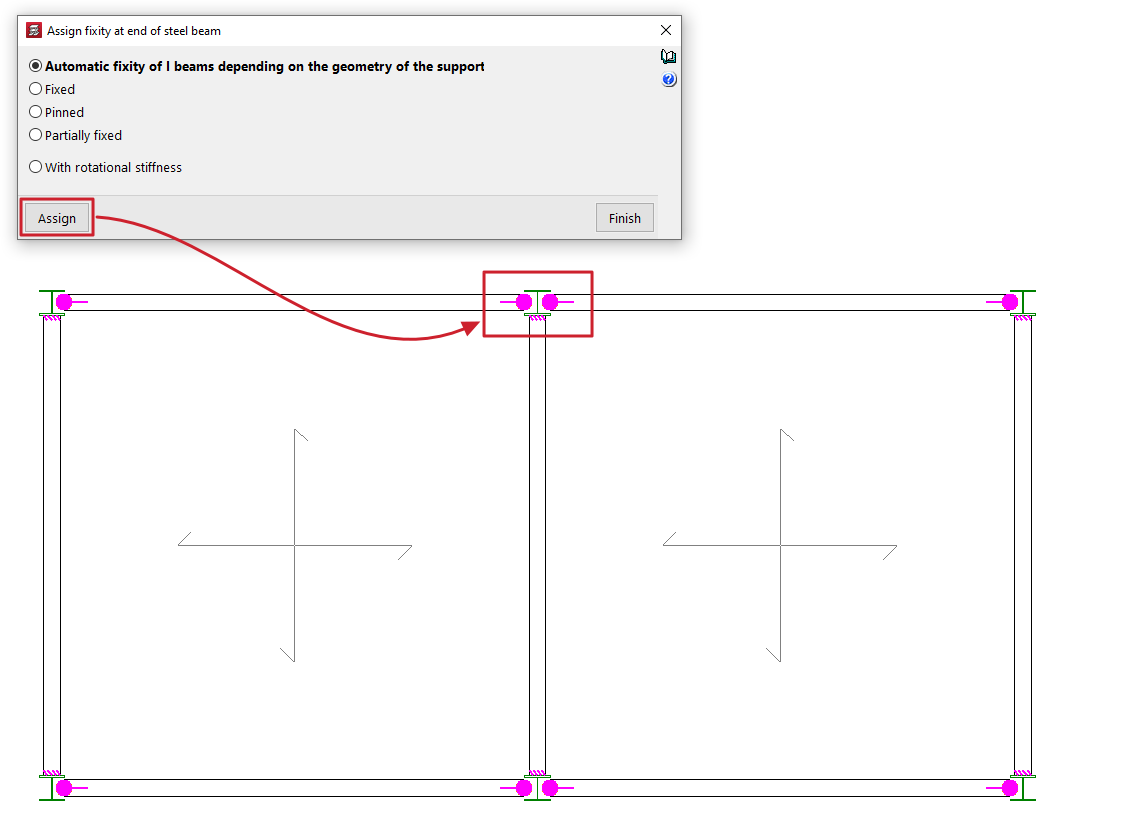
En cliquant dessus, la fenêtre 'Attribuer encastrement à l'extrémité de poutre métallique' s'ouvre, dans laquelle vous pouvez sélectionner le type de fixation parmi ceux disponibles. Il peut s'agir :
- Encastrement automatique des poutres en I selon la géométrie d'appui
Sapplique uniquement aux poutres à profilés en I en acier laminé ou reconstitué soudé. Lorsque vous sélectionnez cette option, une articulation est automatiquement attribuée à l'extrémité de ces poutres si cette extrémité repose sur l'âme d'un poteau ou d'une autre poutre dont le profilé est un I. Dans le cas contraire, un encastrement est attribué. - Encastré
- Articulé
- Encastrement partiel
Dans ce cas, il faut définir une valeur comprise entre 0 et 1. - Avec rigidité rotationnelle
Dans ce cas, il faut saisir la valeur de la rigidité rotationnelle à l'extrémité de la pièce. Le logiciel propose une aide à droite pour comprendre les effets de la 'Considération dans le modèle de calcul de la rigidité en rotation aux extrémités des pièces'.
Après avoir choisi l'une des options ci-dessus, cliquez sur 'Attribuer' et sélectionnez l'extrémité ou les extrémités d'une ou plusieurs poutres métalliques en les cochant une par une ou en utilisant une zone de sélection.
Chaque type d'appui ou d'articulation est représenté à l'écran par un symbole différent.
Unir poutres
Permet de joindre deux poutres alignées, dont les extrémités coïncident et qui ont la même section transversale.
Pour ce faire, sélectionnez deux tronçons de poutres présentant ces caractéristiques à l'aide du bouton gauche.

Diviser poutre
Permet de diviser une poutre en plusieurs tronçons.
Pour ce faire, après avoir cliqué sur l'option, sélectionnez le point de la poutre effectuer la division, puis cliquez avec le bouton gauche.
Une division peut s'avérer nécessaire, par exemple, pour changer de section.

Déconnecter/Connecter
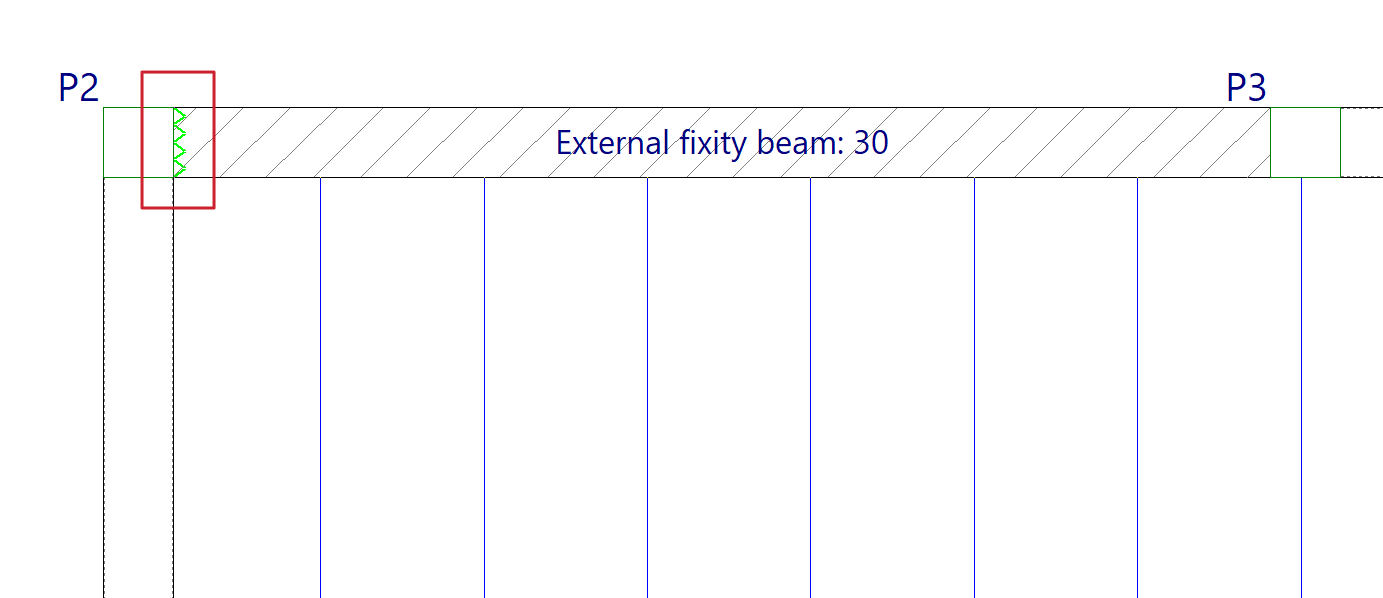
Permet de déconnecter ou de connecter l'extrémité des 'Poutres avec liaison extérieure' (saisies via 'Poutres' > 'Entrer poutre' et qui représentent des appuis sur des murets, des appuis sur un mur ou des encastrements) aux poteaux.
En déconnectant une poutre à liaison extérieure d'un poteau, le mouvement vertical du poteau n'est pas entravé par ce type de poutres. Le logiciel représente cette déconnexion en dessinant un symbole en forme de dent de scie sur la face de contact entre la poutre et le poteau.
Dans le cas contraire, la poutre à fixation extérieure sera reliée au poteau et le déplacement vertical de ce dernier sera empêché par cette poutre.
| Note : |
|---|
| Cette déconnexion de ce type de poutres par rapport aux poteaux n'est effective que dans les planchers unidirectionnels, car les dalles et les planchers en treillis sont également reliés directement aux poteaux, et pas seulement par l'intermédiaire des poutres latérales. Si ce problème se présente, il convient d'utiliser d'autres types de conception, par exemple en supprimant la poutre avec liaison extérieure et en définissant l'élément de type mur de manière complète à partir de 'Murs' > 'Entrer mur'. |
Attribution des données pour la vérification des capacités
L'option 'Attribuer des données pour la vérification de capacité' se trouve dans le menu 'Poutres' de l'onglet 'Entrée de poutres' et s'affiche pour les ouvrages dans lesquels l'action sismique a été activée.
Elle permet de prendre en compte la contribution de la largeur effective de la dalle dans le calcul des moments de rupture de la poutre pour les vérifications de capacité.

Pour ce faire, cochez 'Attribuer la contribution de la dalle' et saisissez les valeurs suivantes :
- la 'Largeur effective (1)' pour les moments positifs,
- la 'Largeur effective (2)' pour les moments négatifs,
- la 'Hauteur effective (3)',
- le 'Ratio mécanique de l'armature inférieure',
- et le 'Ratio mécanique de l'armature supérieure'.


Après avoir cliqué sur 'Attribuer', sélectionnez le poteau latéral à l'extrémité de la poutre en contact avec un poteau dont les données seront copiées. Les points de jonction sont représentés par des symboles triangulaires. Ces symboles sont colorés si la case précédente a été cochée, et sont mis en surbrillance en magenta s'ils ont les mêmes données que celles attribuées dans la boîte de dialogue.
L'option 'Copier de' permet de récupérer les données du point de jonction sélectionné, tandis que 'Terminer' permet de quitter la boîte de dialogue.

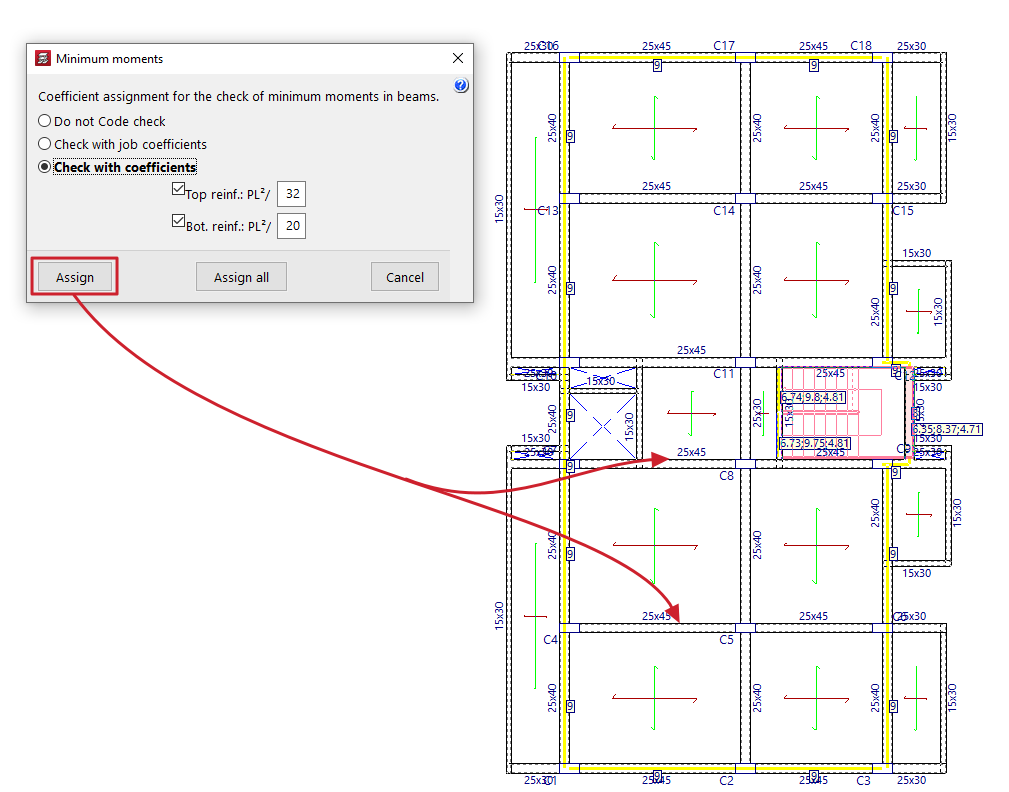
Attribution des moments minimaux dans les poutres
L’option ‘Moments minimaux’ située dans le menu ‘Autres options’, sous ‘Poutres’, dans l'onglet ‘Entrée de poutres’, permet d’attribuer aux poutres des moments de flexion minimaux à reprendre, tant négatifs que positifs.
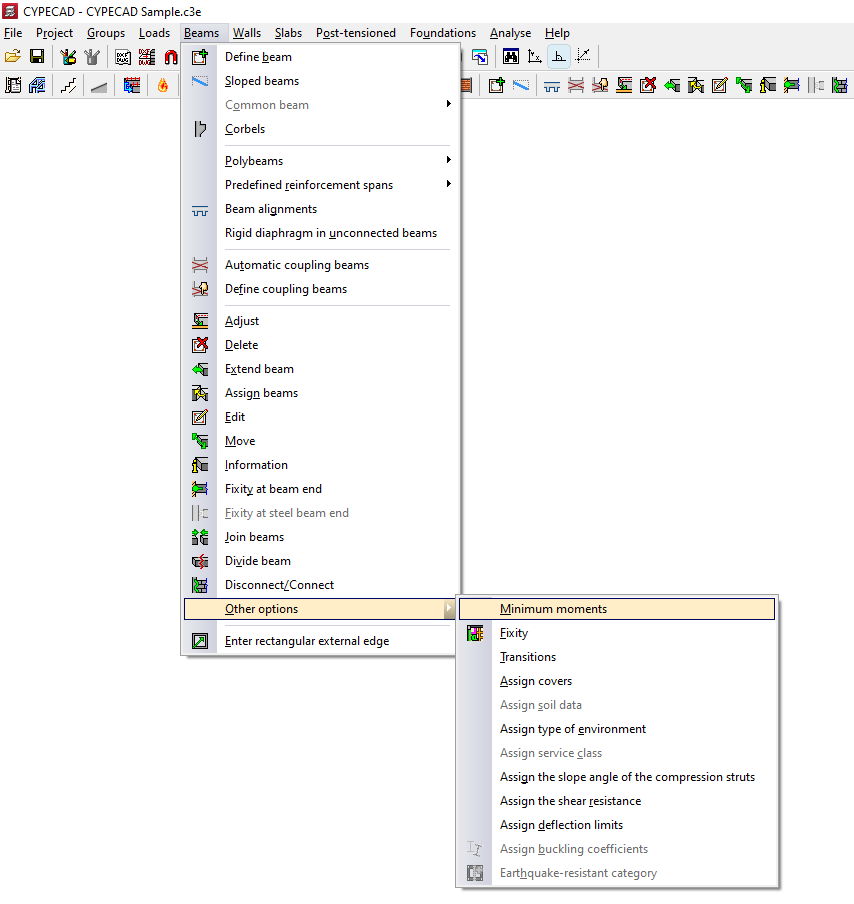
Pour ce faire, sélectionnez dans la fenêtre contextuelle l'une des options suivantes liées à l’attribution de coefficients pour la vérification de moments minimaux en poutres’ :
- Ne pas faire de vérification
Dans ce cas, la vérification des moments minimaux n’est pas effectuée. - Vérifier avec les coefficients de l'ouvrage
Les moments minimaux sont vérifiés à l'aide des coefficients définis dans ‘Ouvrage’ > ‘Options des poutres’ > ‘Moments minimaux à reprendre avec armature en poutre’. - Vérifier avec coefficients
Permet de saisir la valeur qui définit les moments négatifs et positifs minimaux. Par défaut, ces valeurs sont les suivantes :- Négatifs : PL2/32
- Positifs : PL2/20
Le bouton ‘Attribuer’ permet de sélectionner une à une les poutres auxquelles appliquer la condition sélectionnée, tandis que ‘Tout attribuer’ applique la condition sélectionnée à toutes les poutres du niveau. L'option ‘Terminer’ ferme la boîte de dialogue.
Encastrement dans les faces des poutres
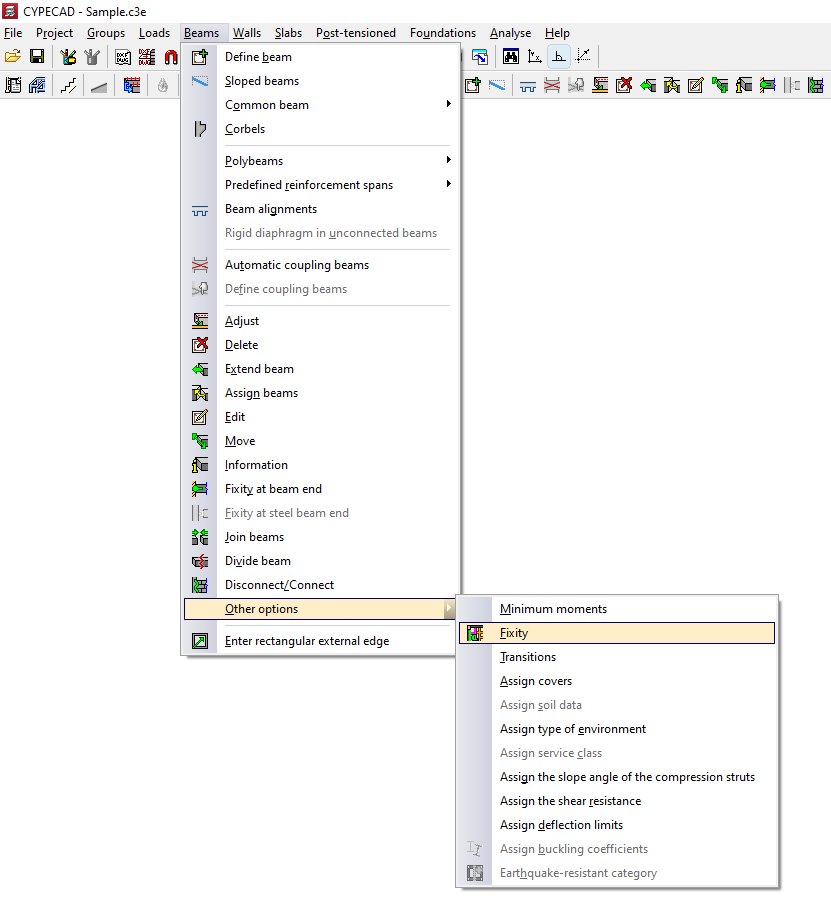
L'option ‘Encastrement’, située dans le menu ‘Autres options’, sous ‘Poutres’, dans l'onglet ‘Entrée de poutres’, permet d'articuler totalement ou partiellement les nervures des dalles et des planchers réticulés aux faces des poutres indiquées, et aux axes des poutres dans le cas de planchers sur poutrelles.
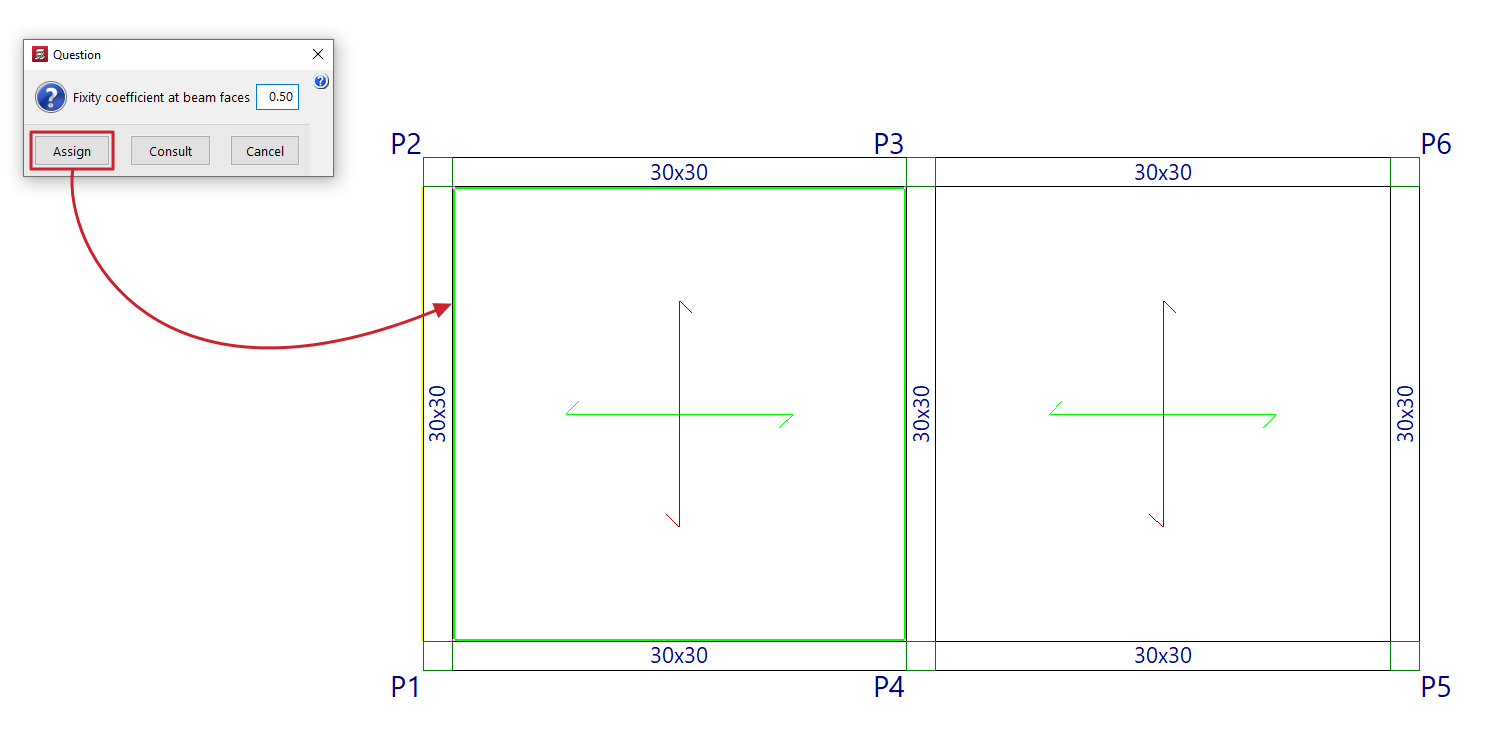
Pour ce faire, dans la boîte de dialogue qui apparaît, renseignez le ‘Coefficient d'encastrement dans les faces des poutres’ souhaité. Cette valeur peut varier entre 0 (articulé) et 1 (totalement encastré).
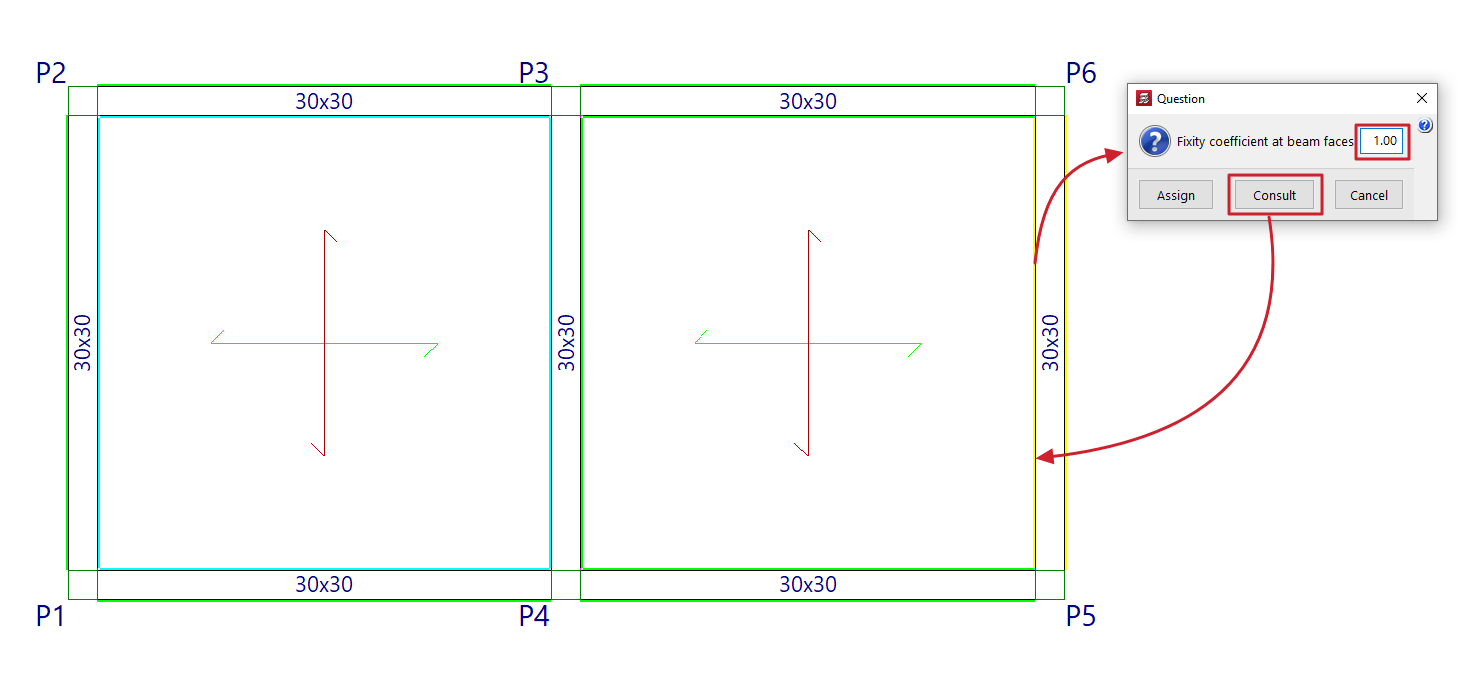
Ensuite, cliquez sur ‘Attribuer’ pour appliquer la valeur saisie dans la boîte de dialogue aux faces des poutres sélectionnées avec le bouton gauche. Vous pouvez aussi ‘Consulter’ la valeur appliquée aux faces des poutres (cliquer avec le bouton gauche ouvre la boîte de dialogue avec la valeur appliquée).
Les valeurs saisies dans les éléments du modèle sont indiquées à l'aide d'un code couleur :
- Vert clair : éléments dont les données saisies sont identiques à celles de la boîte de dialogue.
- Cyan : éléments dont les données saisies sont différentes de celles définies dans la boîte de dialogue et également différentes des données par défaut du logiciel.
- Noir : éléments dont les données saisies sont différentes de celles définies dans la boîte de dialogue, mais identiques aux données par défaut du logiciel.
Transitions entre les poutres
Sélectionnez l'option ‘Transitions’ dans le menu ‘Autres options’ sous ‘Poutres’, dans l'onglet ‘Entrée de poutres’. Puis, faites clic droit pour afficher les différentes possibilités de résolution du changement de section (en raison des différences de largeur) à la jonction de deux poutres avec un poteau.
Les concepts ‘Côté gauche’ et ‘Côté droit’ font référence à l'ordre d'introduction de la poutre : vu du point initial au point final de la poutre, le côté gauche est celui qui se trouve à gauche de la poutre, et le côté droit le contraire.
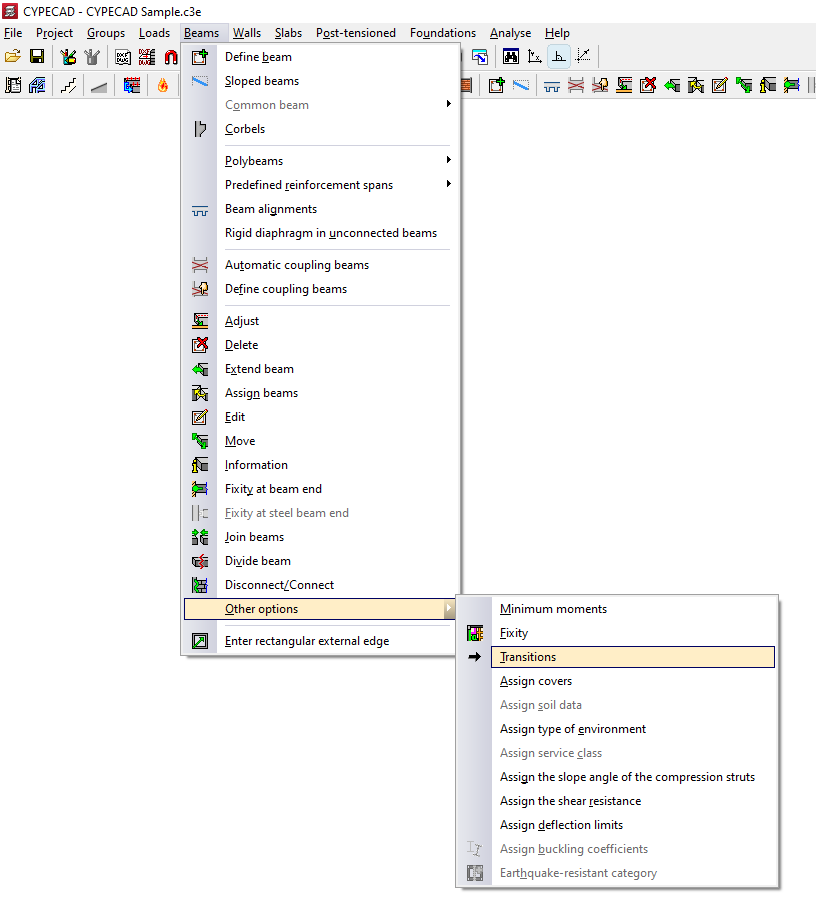
Une fois la transition choisie pour les deux côtés, acceptez la boîte de dialogue et cliquez avec le bouton gauche sur le poteau dans le modèle pour la rendre effective.
Le choix d'une transition plutôt qu'une autre n'influence pas le calcul des poutres. Choisissez en vous basant uniquement sur le critère de faciliter le pliage des armatures au niveau du changement de section.
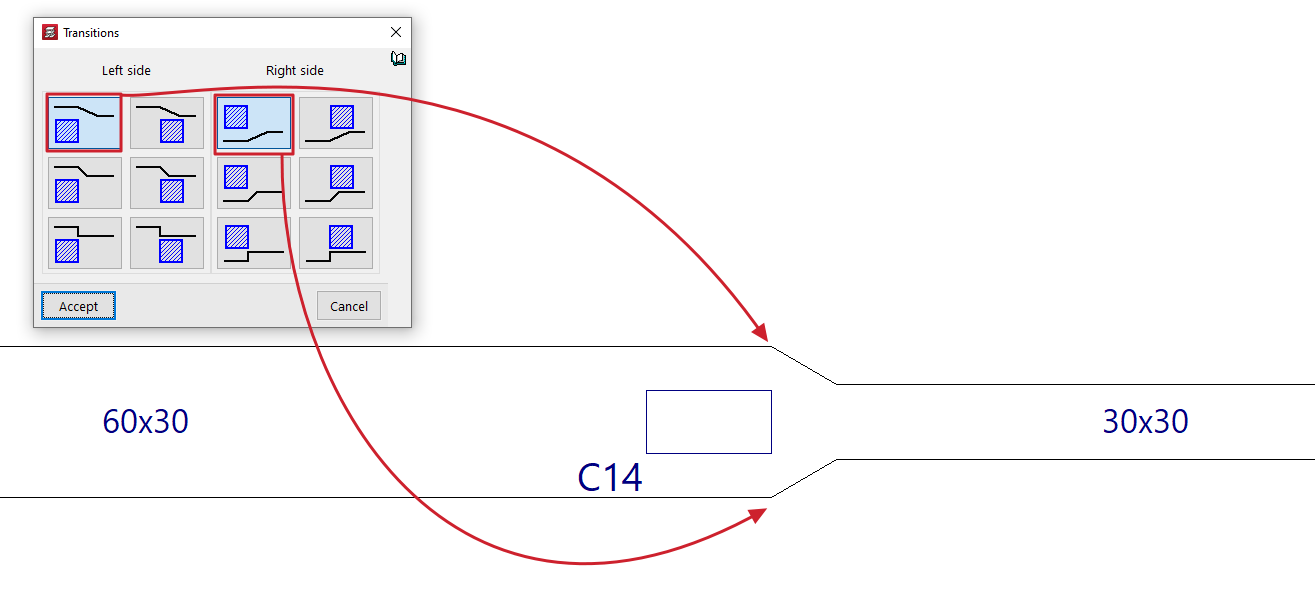
Attribution des données aux poutres (menu 'Autres options')
'Autres options', situé dans le menu 'Poutres' de l'onglet 'Entrée de poutres', contient les outils suivants pour l'attribution des données aux poutres :
- Attribuer des enrobages
- Attribuer des données du terrain
- Attribuer un type d'environnement
- Attribuer une classe de service
- Attribuer l'angle d'inclinaison des bielles de compression
- Attribuer la résistance à l'effort tranchant
- Attribuer des limites de flèche
- Attribuer des coefficients de flambement
Voici une description de chacun de ces outils :

Attribuer des enrobages
Permet d'attribuer aux poutres les recouvrements définis dans les 'Données générales de l'ouvrage' (dans le menu 'Ouvrage' > 'Données générales') ou d'indiquer des enrobages 'Spécifiques pour la poutre'.
Dans ce dernier cas, la fenêtre indique l'enrobage supérieur, l'enrobage inférieur et l'enrobage.
| Note : |
|---|
| Étant donné que toutes les poutres d'un portique doivent avoir les mêmes enrobages, si vous définissez des enrobages différents, le logiciel divise automatiquement les alignements afin que toutes les poutres qui les composent respectent cette condition. |

Attribuer des données du terrain
Permet de saisir et d'attribuer des données aussi bien aux 'Poteaux de fondation' qu'aux 'Dalles reposant sur le sol'.
Dans la boîte de dialogue qui s'affiche lorsque vous cliquez sur cette option, vous pouvez cocher les cases correspondantes pour 'Attribuer le module de réaction', en saisissant sa valeur, et/ou pour 'Attribuer les contraintes admissibles' du terrain, en saisissant leur valeur tant pour les 'Situations durables' que pour les 'Situations sismiques et accidentelles'. Le bouton situé à droite permet d'importer les valeurs habituelles de projet en sélectionnant un type de sol parmi ceux disponibles (tels que graviers, sables, limons ou argiles).

Attribuer un type d'environnement
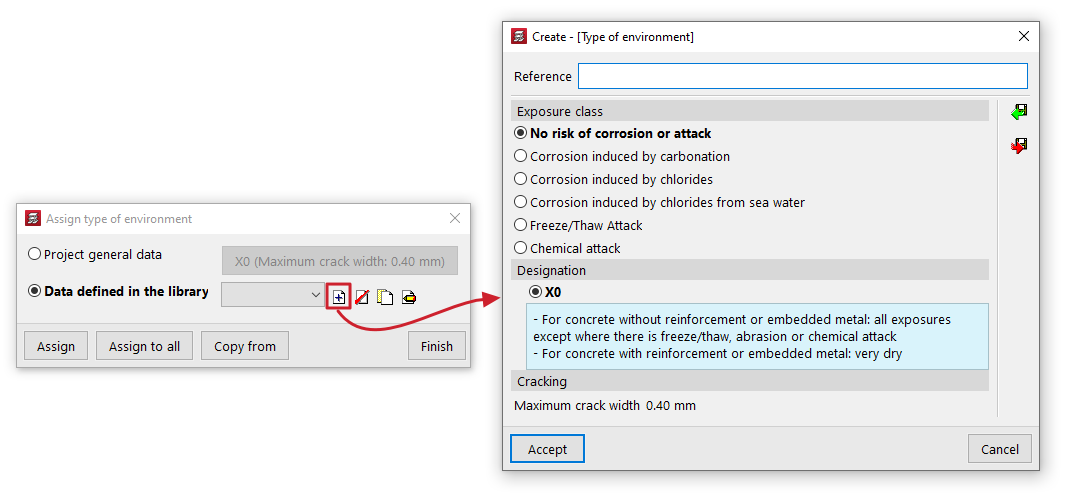
Permet d'attribuer un type d'environnement aux poutres en sélectionnant celui défini dans les 'Données générales de l'ouvrage' (qui peut être modifié dans la même boîte de dialogue ou dans le menu 'Ouvrage' > 'Données générales'), ou d'indiquer un type d'environnement différent à partir des 'Données définies dans la bibliothèque'.
Dans ce dernier cas, créez le type d'environnement en indiquant une 'Référence', puis en sélectionnant la 'Classe d'exposition' et sa 'Désignation', ce qui permet d'obtenir une valeur pour l'ouverture maximale de fissure.
Attribuer une classe de service
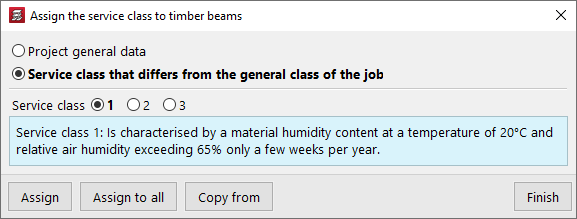
Permet d'attribuer une classe de service aux poutres en bois, soit en sélectionnant la classe définie dans les 'Données générales de l'ouvrage' (dans le menu 'Ouvrage' > 'Données générales'), soit en indiquant une 'Classe de service différente de celle générale de l'ouvrage'.
Dans ce dernier cas, sélectionnez la 'Classe de service' parmi celles proposées.
Attribuer l'angle d'inclinaison des bielles de compression
Permet de modifier l'angle des bielles de compression par rapport à l'axe de chaque pièce.
Il est possible de sélectionner la valeur définie dans les 'Données générales de l'ouvrage' (dans le menu Ouvrage > Données générales > Par position > Options des poutres > Dimensionnement/Vérification ») ou de saisir un 'Angle de la bielle spécifique pour l'élément'.
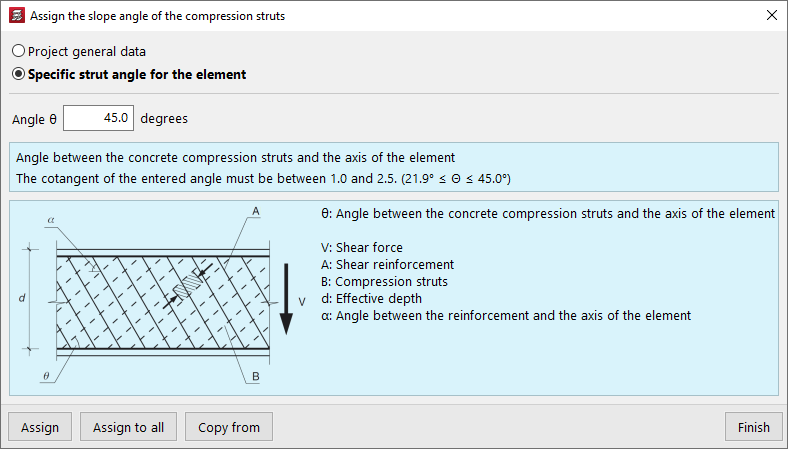
Attribuer la résistance à l'effort tranchant
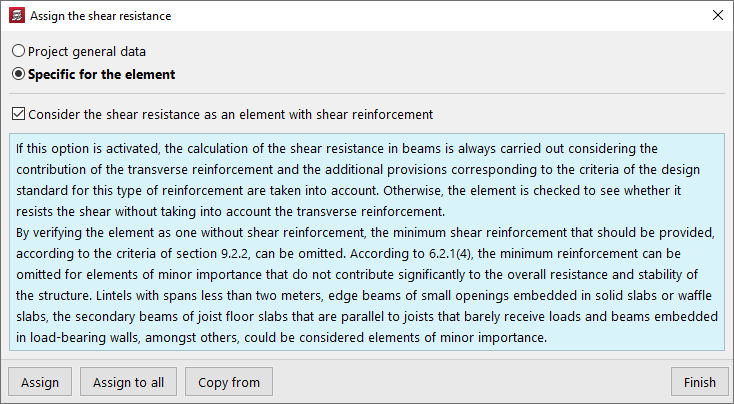
Permet de paramétrer le calcul de la résistance à l'effort tranchant des poutres, soit en utilisant les paramètres définis dans les 'Données générales de l'ouvrage' (dans le menu Ouvrage > Données générales > Par position > Options des poutres > Dimensionnement/Vérification »), soit en sélectionnant un paramètre 'Spécifique à l'élément'.
Dans ce cas, il est possible de cocher ou non la case 'Considérer la résistance à l'effort tranchant comme élément avec armature d'effort tranchant' :
- Si cette option est activée, le calcul de la résistance à l'effort tranchant des poutres tient toujours compte de la contribution de l'armature transversale, et les dispositions supplémentaires correspondant aux critères de la norme pour ce type d'armature sont prises en considération.
- Dans le cas contraire, il est d'abord vérifié si l'élément résiste à l'a force de cisaillement'effort tranchant sans tenir compte de l'armature transversale.
Attribuer des limites de flèche
Permet d'attribuer des limites de flèche aux poutres, soit en utilisant celles définies dans les 'Données générales de l'ouvrage' (dans le menu 'Ouvrage' > 'Options des poutres'), soit en sélectionnant les limites parmi les 'Données définies dans la bibliothèque'.
Dans ce cas, la boîte de dialogue permet de créer et de définir des limites de flèche pour les poutres des différents matériaux : 'Béton', 'Acier laminé', 'Acier formé à froid' et 'Bois'.
En cliquant sur le bouton d'édition à droite, vous pouvez définir les limites de flèche suivantes pour chaque matériau :
- Instantanée, par type d'hypothèse simple (Charge permanente, Surcharge)
- Instantanée, par type de combinaison d'actions (Caractéristique, Fréquente, Quasi-permanente)
- À long terme, par type de combinaison d'actions (Caractéristique / Fréquente, Quasi-permanente) (pour 'Béton' et 'Bois')
- Active à long terme, par type de combinaison d'actions (caractéristique, fréquent, quasi-permanent)
Dans certains cas, l'assistant situé en haut à droite permet d'importer les valeurs des limites de flèche à partir des 'Conditions de conception' des normes sélectionnées dans les 'Données générales'.
Les autres options de la barre latérale permettent d'importer et d'exporter les informations relatives aux limites de flèche configurées vers des fichiers .bibgen enregistrés sur le disque.

Attribuer des coefficients de flambement
Permet de définir et d'attribuer les paramètres suivants liés au contrôle du flambement des éléments en compression et à la vérification du déversement, tant pour les poutres métalliques que pour les poutres en bois :
- Vérifier le flambement des éléments en compression
Dans cette section, en cochant les cases 'Flambement XY' » et/ou 'Flambement XZ', il est possible de définir la 'Longueur de flambement' ou le 'Coefficient de flambement' de l'élément, ainsi que le 'Coefficient des moments' dans les deux plans. - Vérification du déversement
Dans cette section, en cochant les cases 'Flambement positif (Aile supérieure)' et/ou 'Flambement négatif (Aile inférieure)', il est possible de définir la 'Longueur de déversement' ou le 'Coefficient de déversementl' de l'élément, ainsi que le 'Coefficient de moments' sur les deux ailes. Définissez également le 'Facteur de modification pour le moment critique'.

Au bas de la boîte de dialogue de chacune de ces options, 'Attribuer' permet de sélectionner les poutres auxquelles la condition sélectionnée sera attribuée, tandis que 'Attribuer à toutes' applique la condition sélectionnée à toutes les poutres du niveau pour lesquelles cela est possible. D'autre part, 'Copier de' permet d'extraire les informations d'une poutre donnée de la vue de dessus pour définir la poutre actuelle. 'Terminer' quitte l'opération sans enregistrer de modifications.
Catégorie parasismique des poutres
Pour le calcul sismique de la structure, le logiciel permet de désigner les poutres structurales en béton comme poutres primaires ou secondaires en fonction de leur rôle dans le système parasismique.
Pour ce faire, utilisez l'option ‘Catégorie parasismique’ dans l'onglet ‘Entrée de poutres’ du menu ‘Poutres’ > ‘Autres options’.
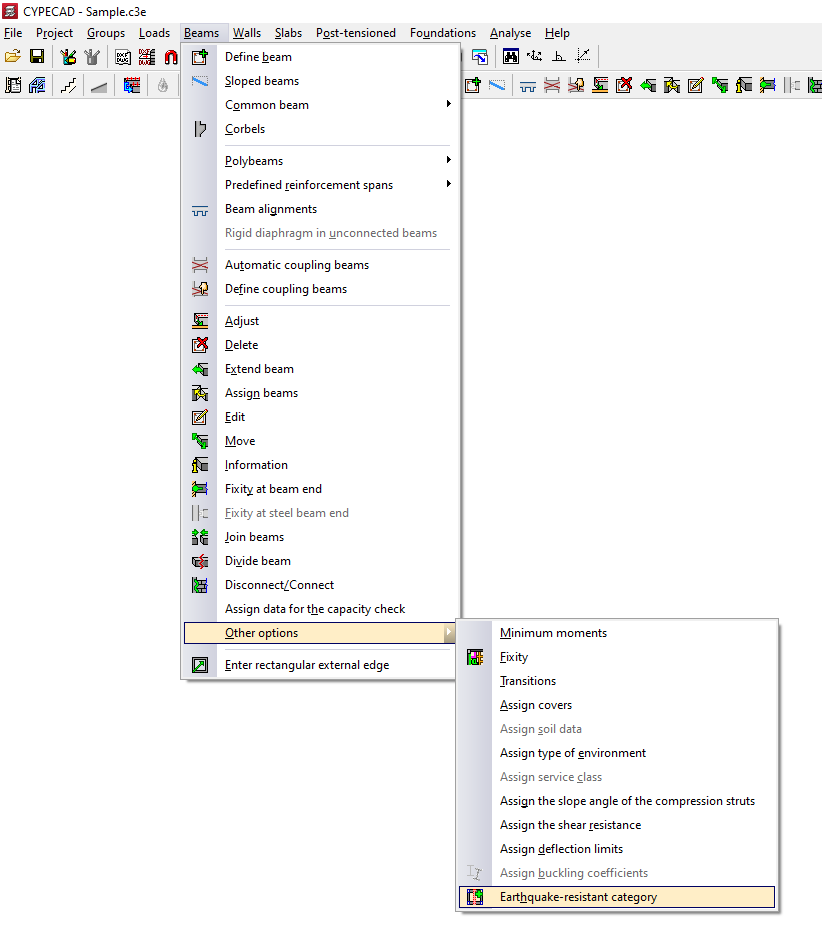
Dans la boîte de dialogue qui s'affiche, sélectionnez l'une des options suivantes :
- Poutres primaires contre l'action sismique
- Poutres secondaires contre l'action sismique
Le bouton ‘Attribuer’ permet de sélectionner une à une les poutres auxquelles appliquer la condition sélectionnée, tandis que ‘Tout attribuer’ applique la condition sélectionnée à toutes les poutres du niveau. L'option ‘Terminer’ ferme la boîte de dialogue.
Le logiciel utilise un code couleur pour indiquer la condition attribuée aux différentes poutres en béton dans la vue de dessus.
Les éléments secondaires face à l'action sismique sont des éléments structuraux qui ne sont pas considérés comme faisant partie du système résistant du bâtiment pour résister à ces actions sismiques. Par conséquent, ces éléments ne doivent pas nécessairement répondre à des exigences particulières.
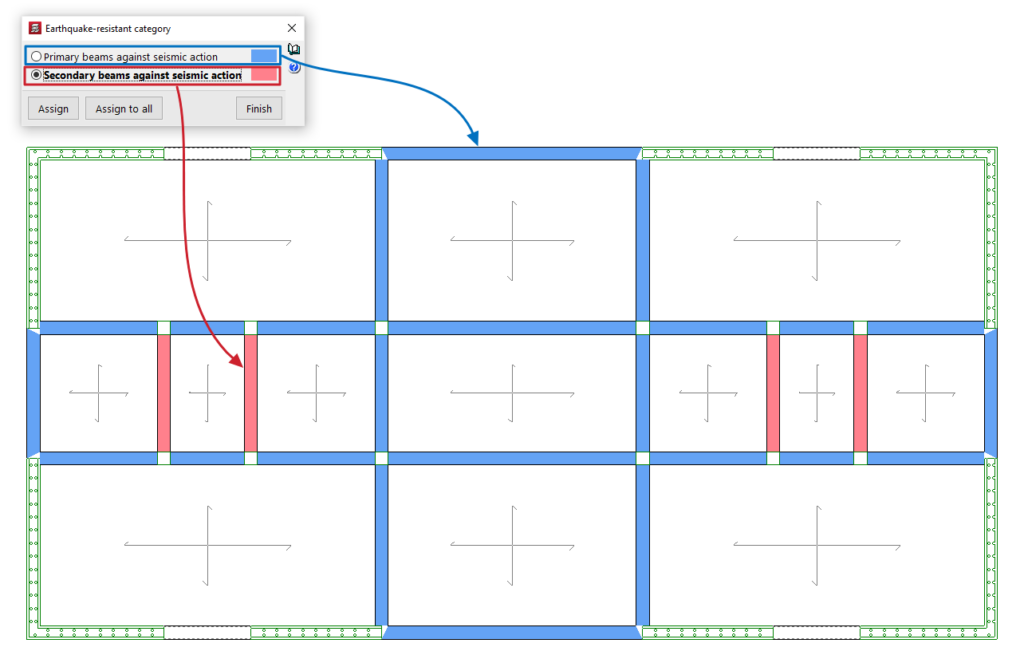
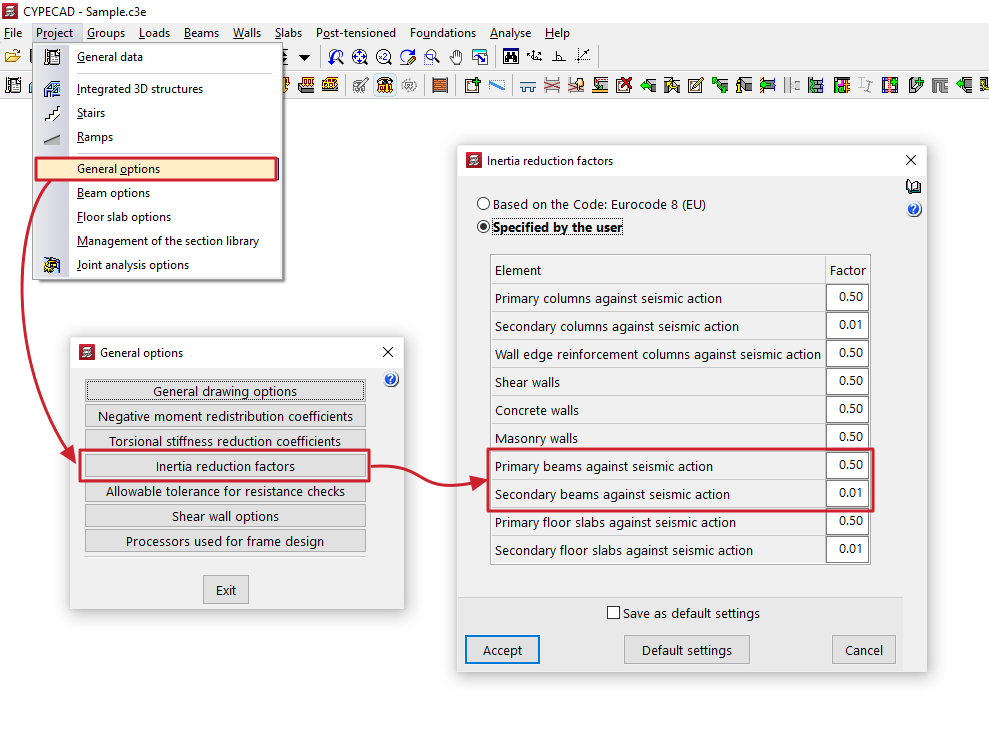
La rigidité des poutres secondaires pour les hypothèses sismiques est réduite en fonction de la valeur définie dans la boîte de dialogue ‘Facteurs réducteurs de l'inertie’ (menu 'Ouvrage’ > ‘Options générales’). La masse des poutres secondaires sera prise en compte.
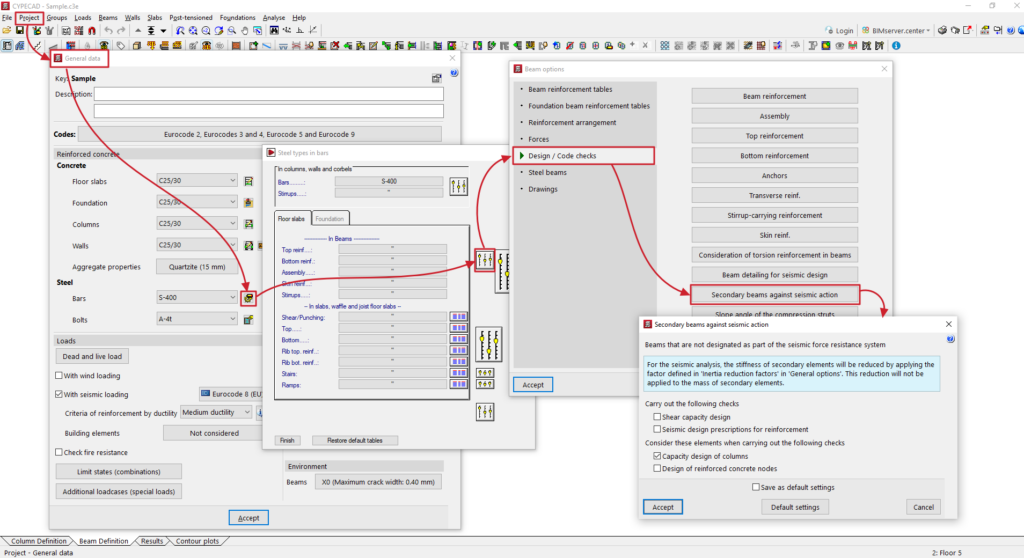
En ce qui concerne les vérifications de capacité, vous pouvez indiquer comment prendre en compte les poutres secondaires dans la boîte de dialogue ‘Poutres secondaires contre l'action sismique’ ('Ouvrage’ > ‘Données générales’ > ‘Par position’ (options de calcul des barres en acier) > ‘Options de poutres’ > ‘Dimensionnement/Vérification’).
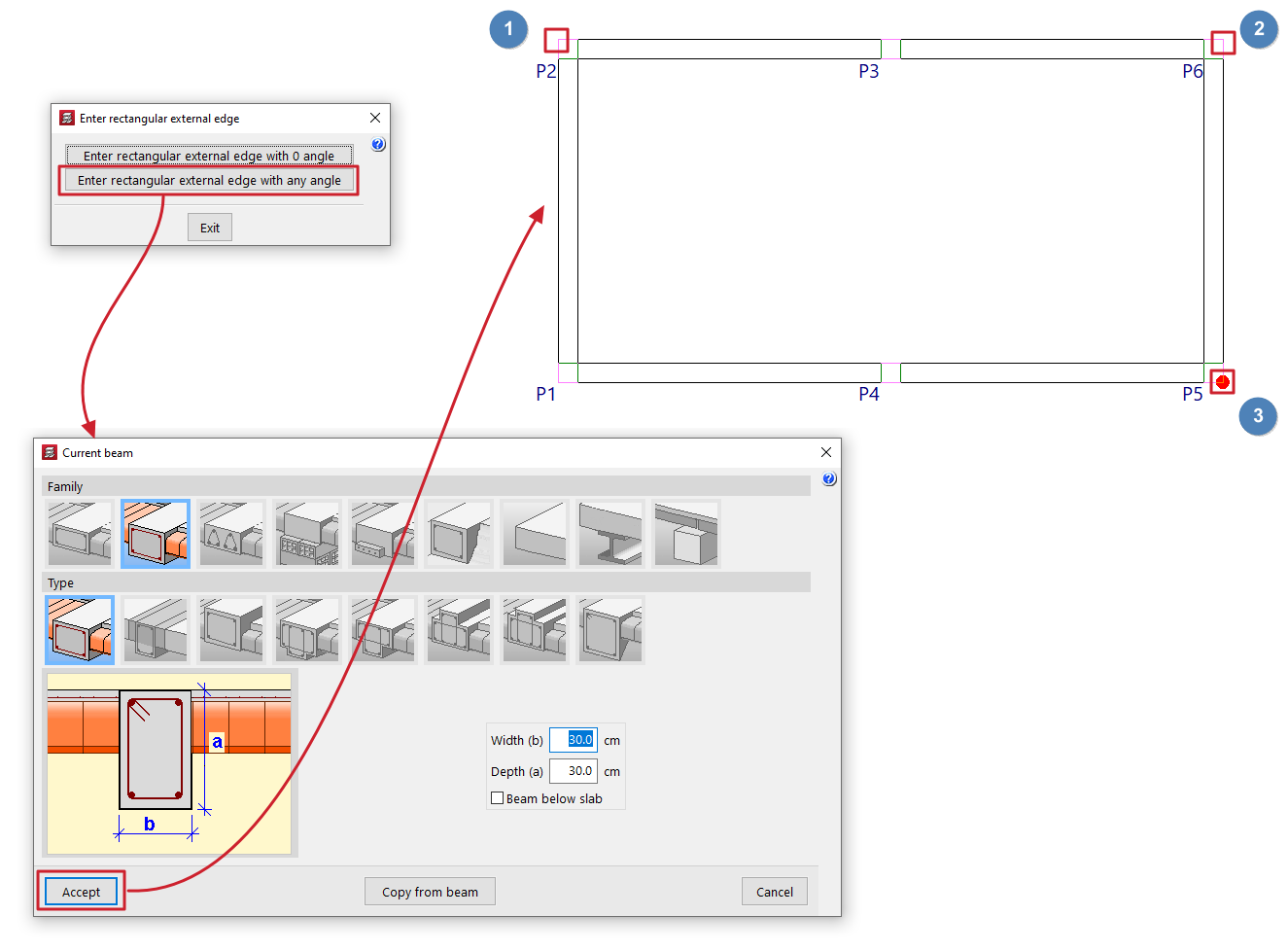
Introduction des bords extérieurs rectangulaires
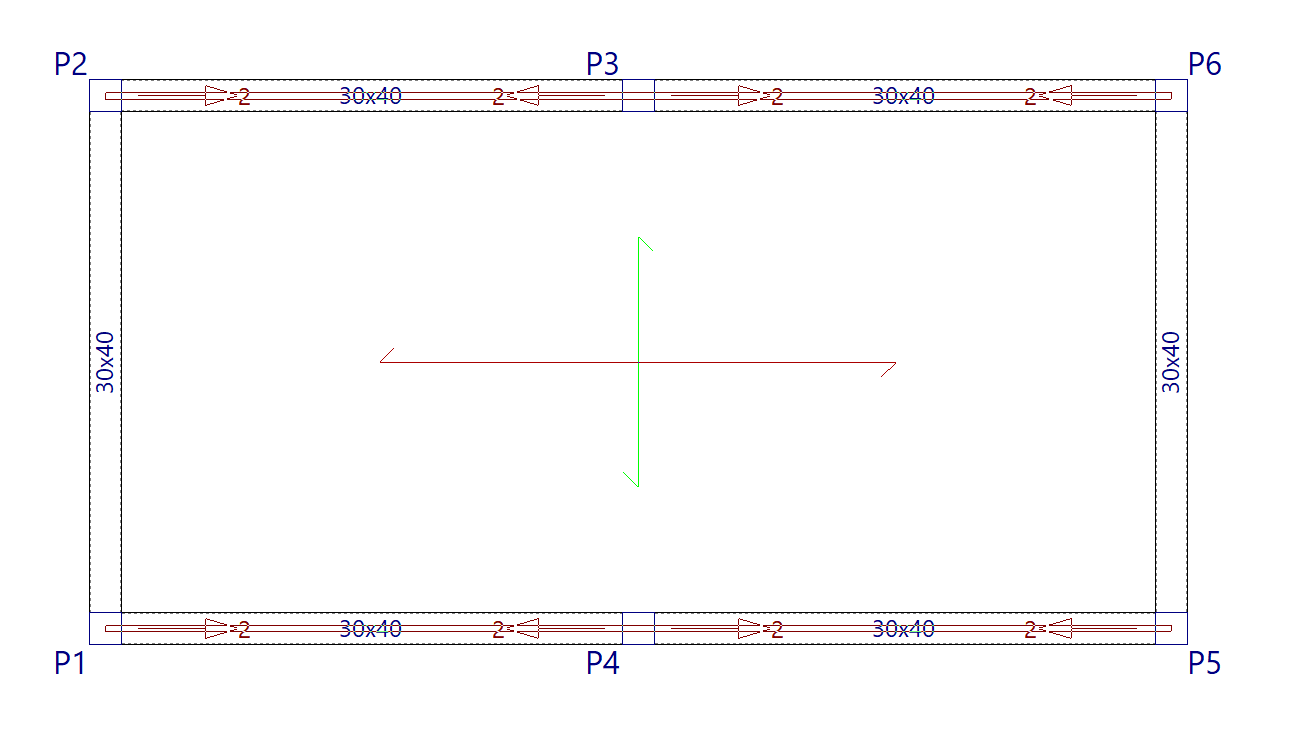
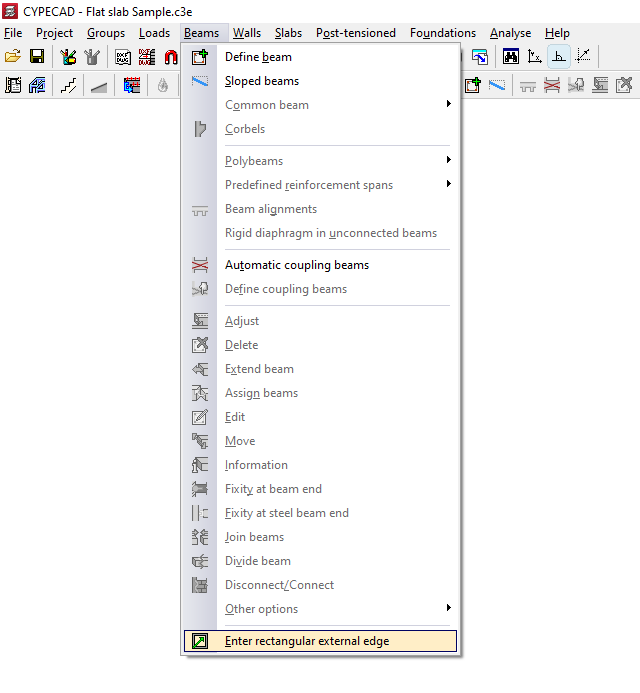
L’option ‘Entrer bord extérieur rectangulaire’, dans le menu ‘Poutres’ de l'onglet ‘Entrée de poutres’, cette fonction permet de générer automatiquement un périmètre rectangulaire de poutres qui forment le bord extérieur du plancher d'un niveau.
En cliquant sur cette option, une boîte de dialogue apparaît avec les options suivantes :
- Introduire ouverture rectangulaire d'angle nul
- Introduire ouverture rectangulaire d'angle quelconque
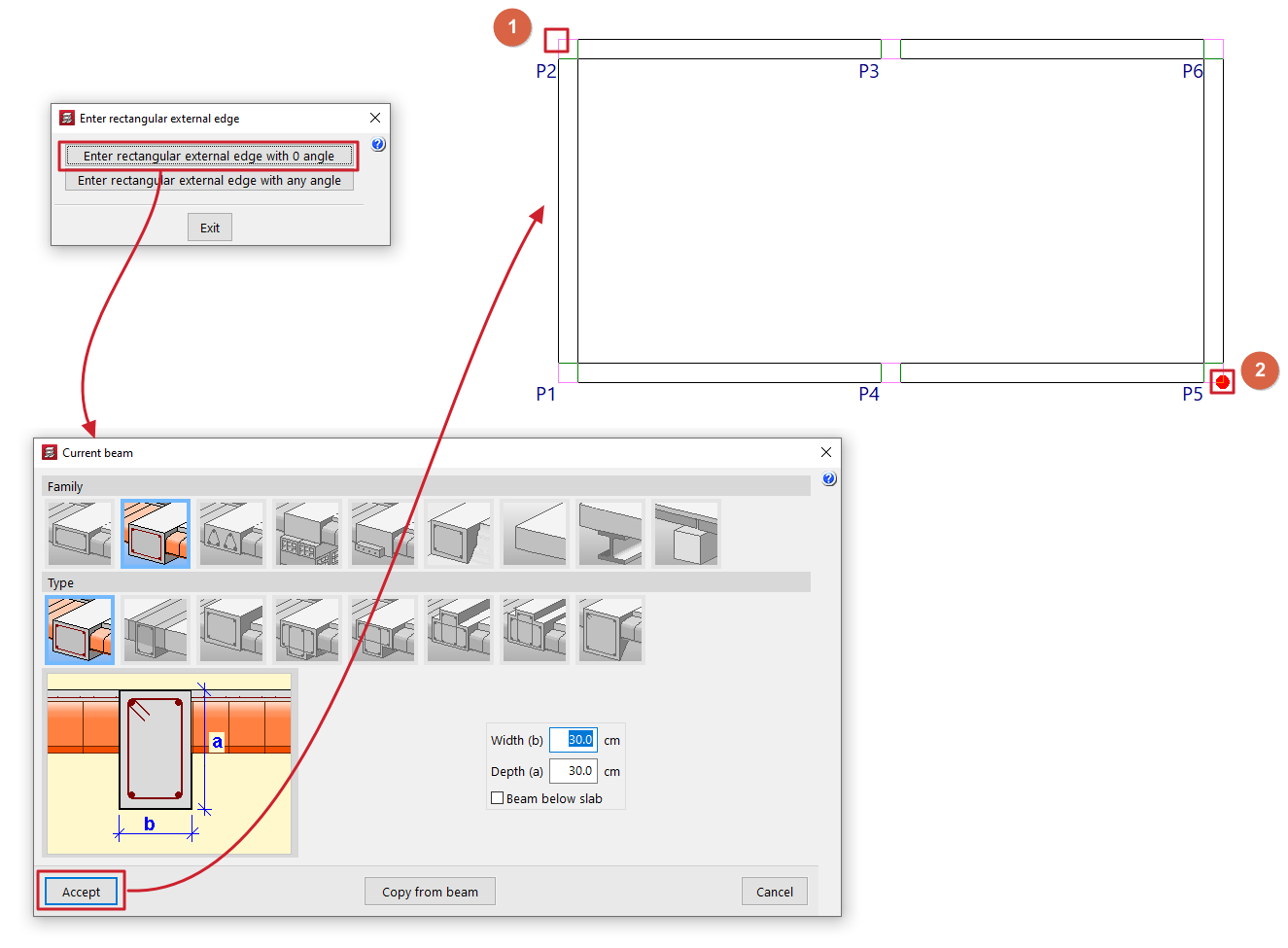
Introduire ouverture rectangulaire d'angle nul
En cliquant sur cette option, la fenêtre ‘Poutre actuelle’ s'ouvre où définir le type de poutre à utiliser pour générer le bord.
Ensuite, marquez deux points sur le plan (1 et 2), qui formeront l'une des diagonales du bord. Les poutres prendront les directions des axes principaux des coordonnées.
Introduire ouverture rectangulaire d'angle quelconque
En cliquant sur cette option, la fenêtre ‘Poutre actuelle’ s'ouvre où définir le type de poutre à utiliser pour générer le bord.
Ensuite, marquez deux points qui définissent un côté du bord (1 et 2) et, enfin, un point pour définir le côté opposé (3).
Sommaire
Complétez votre tour de CYPECAD en explorant les autres sections disponibles :
- Introduction
- Démarrage et création de nouveaux ouvrages
- Configuration des données générales
- Définition des niveaux et des groupes de niveaux et introduction des poteaux, noyaux et amorces (onglet ‘Entrée de poteaux’)
- Introduction des poutres, murs, planchers, éléments de fondation et éléments spéciaux, et calcul de la structure (onglet ‘Entrée de poutres’)
- Consultation des résultats du calcul et édition des éléments (onglet ‘Résultats’) :
- Options de l’onglet ‘Isovaleurs’
- Impression de documents et exportation de données
