


Options de l’onglet ‘Géométrie’
L'onglet supérieur ‘Géométrie’ (accessible depuis l'onglet inférieur ‘Structure’) contient les options permettant de définir les plans de référence et de saisir la géométrie des nœuds, des barres et des plaques dans le modèle, ainsi que divers outils d'édition et l'importation de fichiers .dwf ou .dwg et de fichiers texte. Il comprend les éléments suivants :
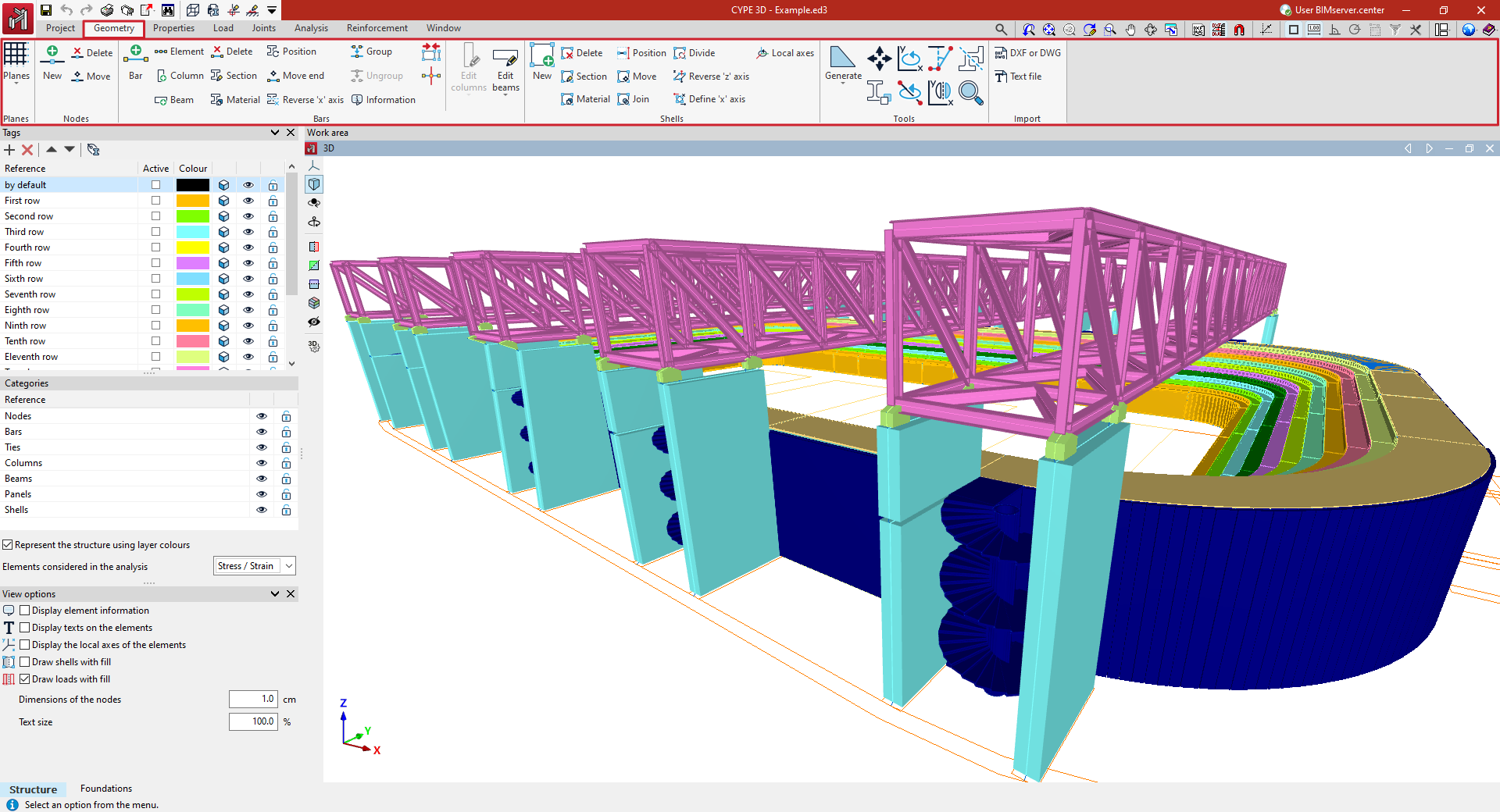
- Dans le bloc ‘Plans’, les options de saisie et de gestion des quadrillages, des niveaux, des cotes et des lignes de référence, qui permettent de saisir les éléments de la structure ;
- Dans le bloc ‘Nœuds’, les options de saisie des nœuds de la structure ;
- Dans le bloc ‘Barres’, les options de saisie de la géométrie des éléments, des pièces, des poteaux et des poutres de la structure, ainsi que les options d'édition de leur section et de leur matériau, de leur disposition et de leur regroupement ;
- Dans le bloc ‘Plaques’, les options de saisie et d'édition de la géométrie des plaques de la structure, de leur section et de leur matériau ;
- Dans le bloc ‘Outils’, les options permettant la génération automatique de la géométrie de la structure, ainsi que les outils pour l'éditer ;
- Et dans le bloc ‘Importation’, les options permettant d'importer la géométrie de la structure à partir des informations contenues dans les fichiers . dxf ou .dwg ou de fichiers texte.
Introduction et édition de la grille
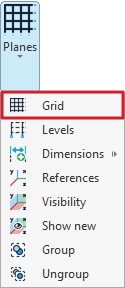
L'introduction d'une grille dans le modèle se fait avec l'outil ‘Grille’, disponible dans le menu ‘Plans’ du bloc du même nom dans la barre d'outils supérieure, dans l'onglet supérieur ‘Géométrie’ (accessible depuis l'onglet inférieur ‘Structure’) :

Grille
Une grille est un quadrillage composé de lignes parallèles aux axes X et Y globaux. Ces lignes divisent spatialement le modèle en élévations qui servent de support à la saisie des éléments de structure et à la définition des vues en élévation.
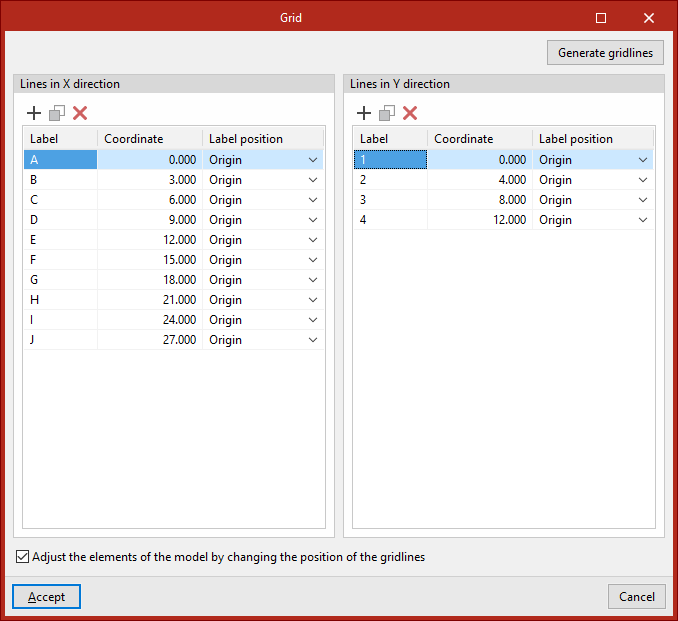
Après avoir cliqué sur l'option ‘Grille’, une fenêtre s'ouvre dans laquelle les lignes qui composent la grille peuvent être définies manuellement ou générées automatiquement.
Saisie manuelle des lignes de grille
Dans les tableaux ‘Lignes dans la direction X’ et ‘Lignes dans la direction Y’, vous pouvez manuellement ‘Ajouter’, ‘Copier’ et ‘Effacer’ des lignes des grilles.
En cliquant sur ‘Ajouter’, vous saisissez les données d'une ‘Nouvelle ligne’, vous indiquez ses coordonnées par rapport à l'origine, une ‘Étiquette’ pour identifier la ligne et vous définissez la ‘Position de l'étiquette’ à l'origine ou à l'extrémité de la ligne.
L'opération peut être répétée pour définir le reste des lignes de la grille.
Le logiciel propose également une option ‘Ajuster les éléments du modèle en modifiant la position des lignes de la grille’. Ainsi, si les coordonnées des lignes de la grille sont modifiées dans ce panneau, les éléments de la structure associés à ces lignes verront automatiquement leur position modifiée.
Génération des lignes de grille
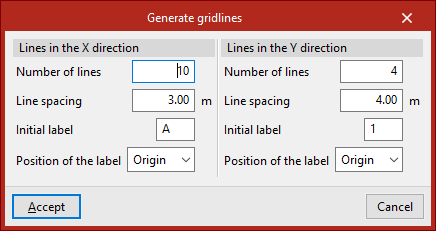
Il est également possible de saisir automatiquement des lignes de grille. Pour ce faire, cliquez sur le bouton ‘Génération de lignes de grille’.
Dans ce cas, le nombre de lignes, l'espacement des lignes, l'étiquette initiale et la position de l'étiquette sont définis pour les ‘Lignes dans la direction X’ ainsi que pour les ‘Lignes dans la direction Y’.
Cliquez ensuite sur ‘Accepter’. Le logiciel supprimera les lignes de grille précédemment définies, le cas échéant, et insérera les nouvelles lignes de grille dans les tableaux.
L'utilisateur est libre de modifier les données des lignes de grille générées.
Enfin, dans la fenêtre ‘Grille’, cliquez sur ‘Accepter’ pour revenir à l'interface générale.
| Note : |
|---|
| Pour vérifier la visibilité de la grille et des lignes de référence associées, ouvrez le menu ‘Plans’ et cliquez sur l'option ‘Références’. Activez les cases ‘Afficher la grille’ et ‘Lignes de référence’, sans cocher la case ‘Seulement celles avec un nœud’. |
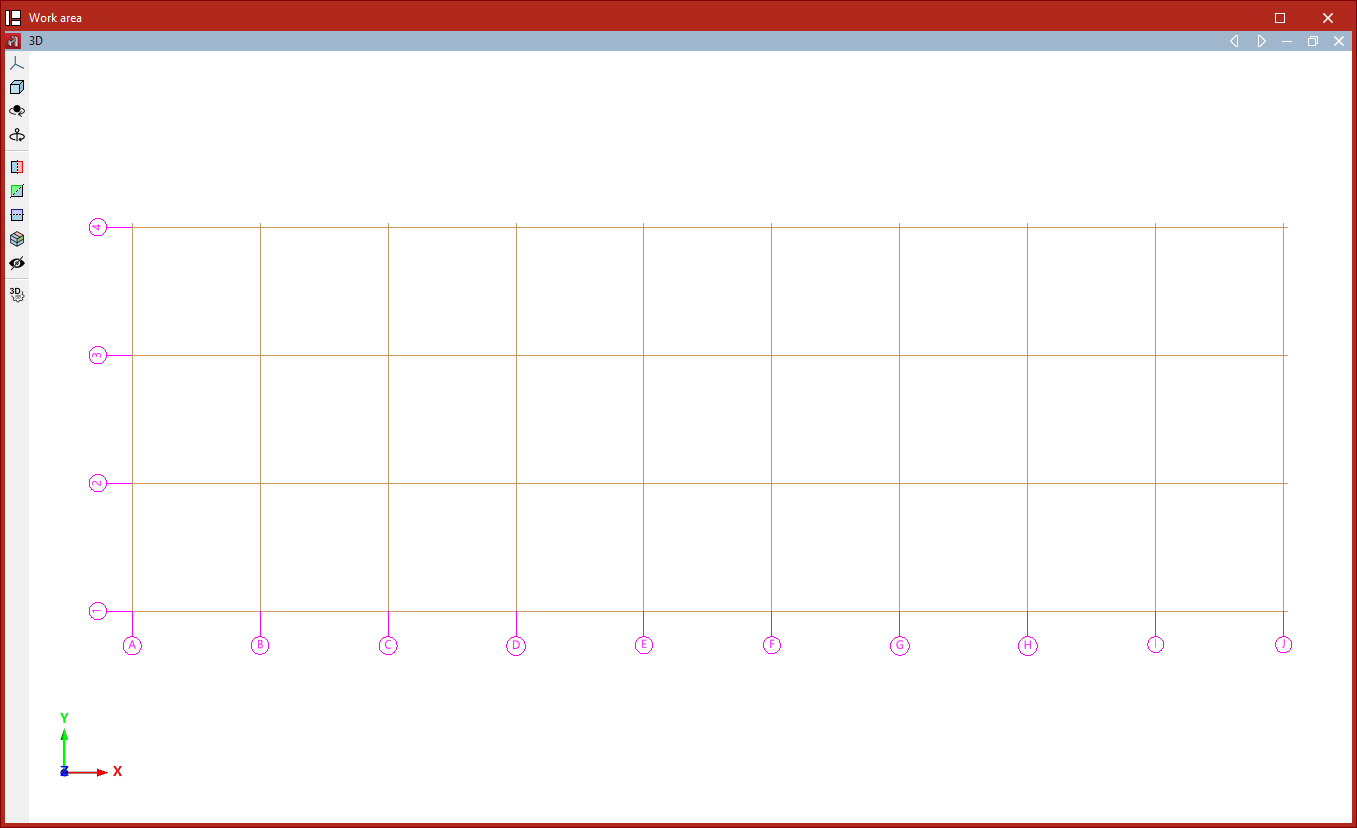
Désormais, les nœuds, les barres et les autres éléments de la structure peuvent être insérés sur les lignes de référence générées par la grille. Les éléments contenus dans les plans définis par les lignes de la grille leur seront associés.
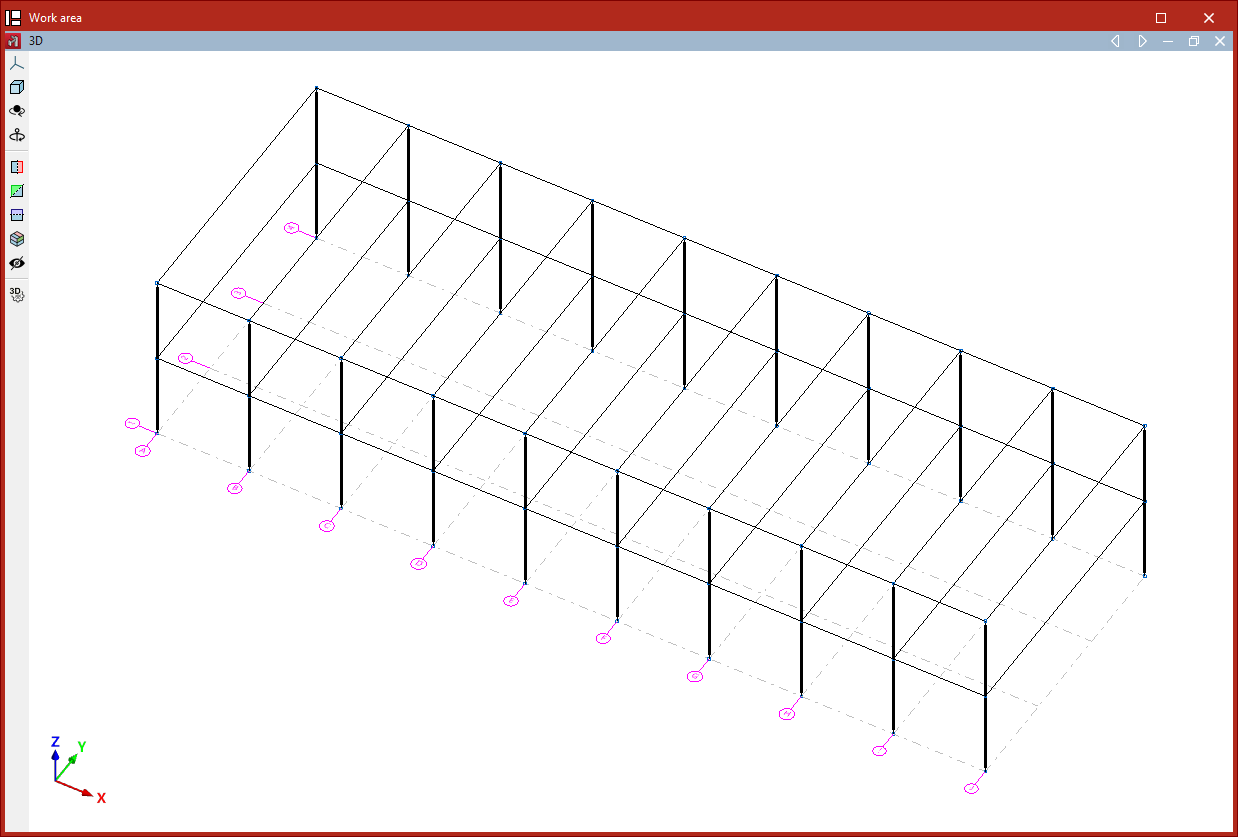
Introduction des niveaux
La définition des niveaux dans le modèle se fait avec l'outil ‘Niveaux’, disponible dans le menu ‘Plans’ du bloc du même nom dans la barre d'outils supérieure, dans l'onglet supérieur ‘Géométrie’ (accessible depuis l’onglet inférieur ‘Structure’).
Niveaux
Les niveaux sont des plans horizontaux parallèles au plan général XY à un certain niveau, qui servent de support à l'insertion d'éléments structuraux et à la définition des vues par niveaux. La division en niveaux est caractéristique des structures de bâtiments.
Après avoir cliqué sur l'option ‘Niveaux’, une fenêtre s'ouvre dans laquelle les niveaux peuvent être définis manuellement ou générés automatiquement.
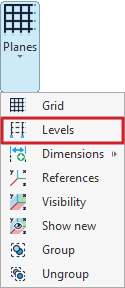
Saisie manuelle des niveaux
Les outils situés en haut de la liste des niveaux vous permettent d'ajouter et d’effacer des niveaux manuellement. Pour ‘Ajouter’ un niveau, cliquez sur la première option. Saisissez ensuite la ‘Référence’ et la ‘Cote absolue’ par rapport à l'origine des coordonnées globales, qui peut être positive ou négative.
Lorsque vous ajoutez d'autres niveaux, le logiciel les trie dans le tableau en fonction de leur cote.
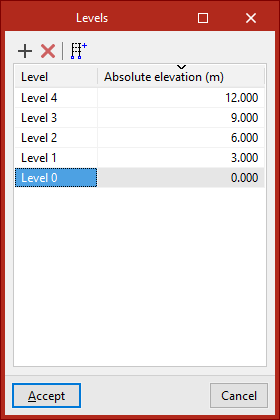
Génération des niveaux
Il est également possible de générer des niveaux automatiquement en utilisant le bouton à droite de la barre d’outils supérieure de la liste des niveaux.
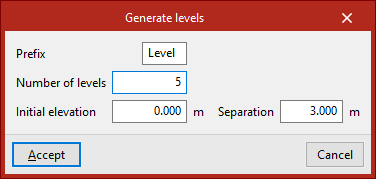
Pour ce faire, saisissez un ‘Préfixe’ pour les références des niveaux, le ‘Nombre de niveaux’ à générer et la ‘Cote initiale’ à partir de laquelle ils sont générés, ainsi que l’espacement entre certains niveaux et d'autres.
En cliquant sur ‘Accepter’, le logiciel supprime les niveaux précédemment définis et les remplace par les niveaux générés automatiquement.
| Note : |
|---|
| La référence du ‘Niveau’ ou de la ‘Cote absolue’ d'un niveau généré automatiquement peut être modifiée en cliquant directement sur les cellules correspondantes dans la liste des niveaux. |
Pour terminer, cliquez sur ‘Accepter’.
Attribution des éléments aux niveaux
Le logiciel attribue automatiquement les éléments du modèle aux différents niveaux, qu'il s'agisse des éléments existants ou des éléments introduits dorénavant.
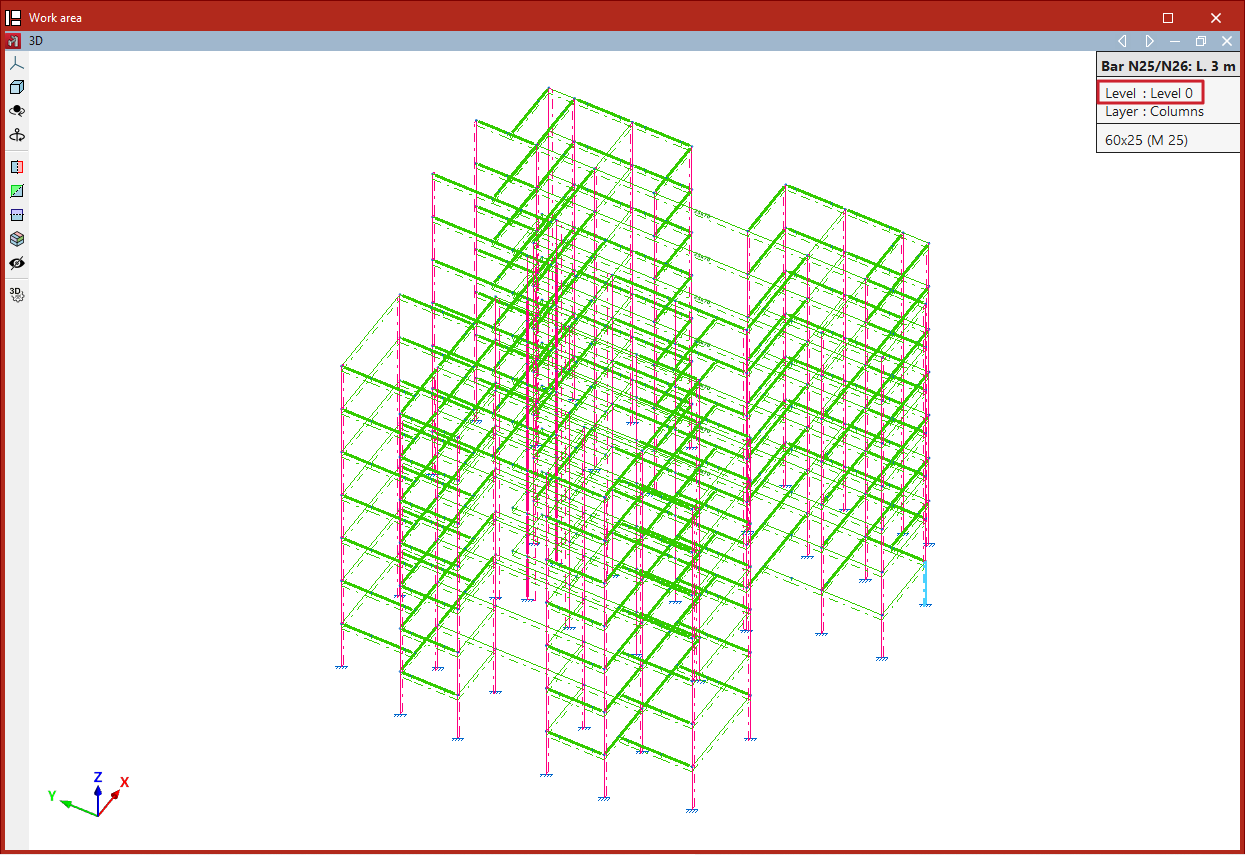
Pour consulter le niveau d'une barre, ouvrez l'onglet ‘Géométrie’ et sélectionnez l'option ‘Information’ dans le bloc ‘Barre’. Passez ensuite le pointeur de la souris sur les éléments.
Si un élément est situé au niveau d'un niveau, il est attribué à ce niveau. Les éléments situés entre deux niveaux (comme les poteaux) sont attribués au niveau inférieur.
Sélection des niveaux dans les poteaux
La définition des niveaux est pratique dans les modèles qui comprennent des éléments de type ‘Poteau’ et ‘Poutre’.
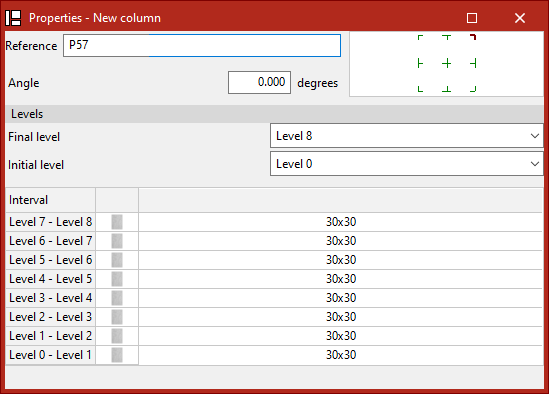
Lors de l'introduction de poteaux, la définition préalable d'au moins deux niveaux est obligatoire. Pour les sélectionner, ouvrez l'onglet ‘Géométrie’ et sélectionnez ‘Poteau’ dans le bloc ‘Barre’. Ensuite, dans la section ‘Niveaux’ de la fenêtre surgissante, le ‘Niveau final’ et le ‘Niveau initial’ du poteau sont sélectionnés dans les menus déroulants. En outre, la section transversale du poteau est spécifiée pour chacun des intervalles définis entre les niveaux.
Par ailleurs, il n'est pas obligatoire de définir des niveaux pour saisir les poutres, mais leur utilisation peut faciliter le travail.
Introduction des cotes
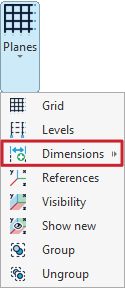
L'introduction et la gestion des cotes s'effectuent avec les outils de l'option ‘Cotes’, disponible dans le menu ‘Plans’ du bloc du même nom dans la barre d'outils supérieure, dans l'onglet supérieur ‘Géométrie’ (accessible depuis l’onglet inférieur ‘Structure’).
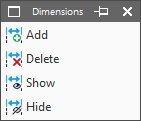
En cliquant sur l'option ‘Cotes’, une fenêtre s'ouvre avec les options suivantes :
- Ajouter
- Effacer
- Afficher
- Masquer
Chacune de ces fonctionnalités est expliquée ci-dessous :
Ajouter des cotes
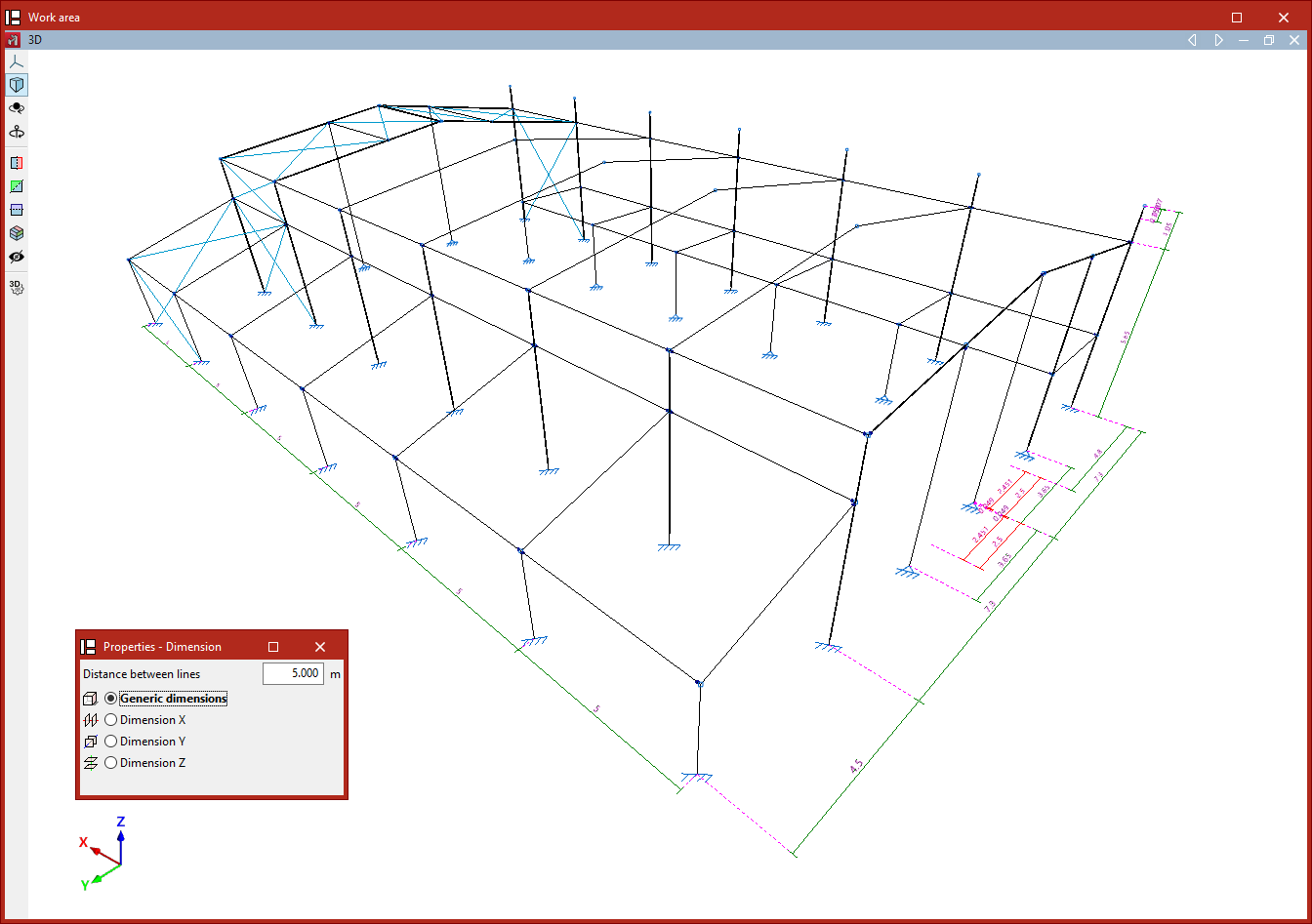
La première option, ‘Ajouter’, permet de modifier les dimensions du modèle en introduisant des cotes entre les éléments de la géométrie.
Il faut saisir la ‘Distance entre les lignes’ à appliquer lors de la saisie de la cote et préciser si effectuer une ‘Cotation générique’ dans n'importe quelle direction de l'espace, ou si ‘Coter X’, ‘Coter Y’ ou ‘Coter Z’.
Après avoir sélectionné l'option souhaitée, utilisez le bouton gauche de la souris pour sélectionner deux lignes de référence, deux barres ou deux nœuds entre lesquels la cote à saisir est définie.
Vous pouvez également faire clic gauche sur l'une des cotes affichées dans le modèle pour lui attribuer une nouvelle valeur.
Dans les deux cas, la géométrie du modèle sera ajustée après la saisie de la cote.
| Note : |
|---|
| Le logiciel génère automatiquement des cotes lorsque des éléments tels que des barres ou des plaques sont insérés dans le modèle. |
Effacer des cotes
L'option suivante du menu permet de supprimer des cotes.
De la même manière, sélectionnez le type de cotes à effacer. Si l'option ‘Cotation générique’ est cochée, n'importe quelle dimension peut être supprimée. Les autres options, ‘Coter X’, ‘Coter Y’ et ‘Coter Z’ permettent de supprimer des cotes dans les directions correspondantes.
Ensuite, avec le bouton gauche de la souris, sélectionnez les cotes une à une ou par capture. En cliquant sur le bouton droit de la souris, les cotes sont supprimées.
Cette opération ne modifie pas la géométrie du modèle.
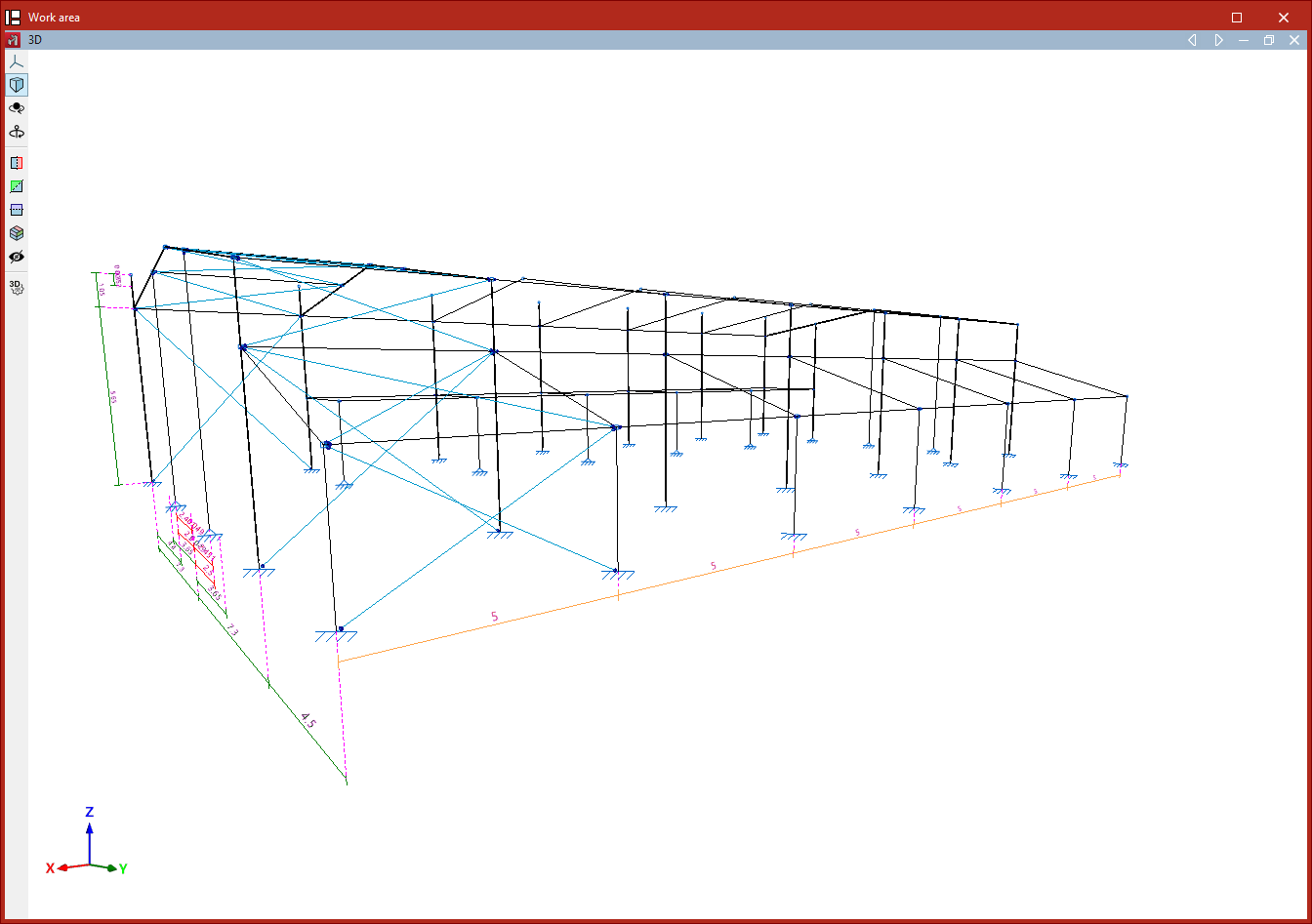
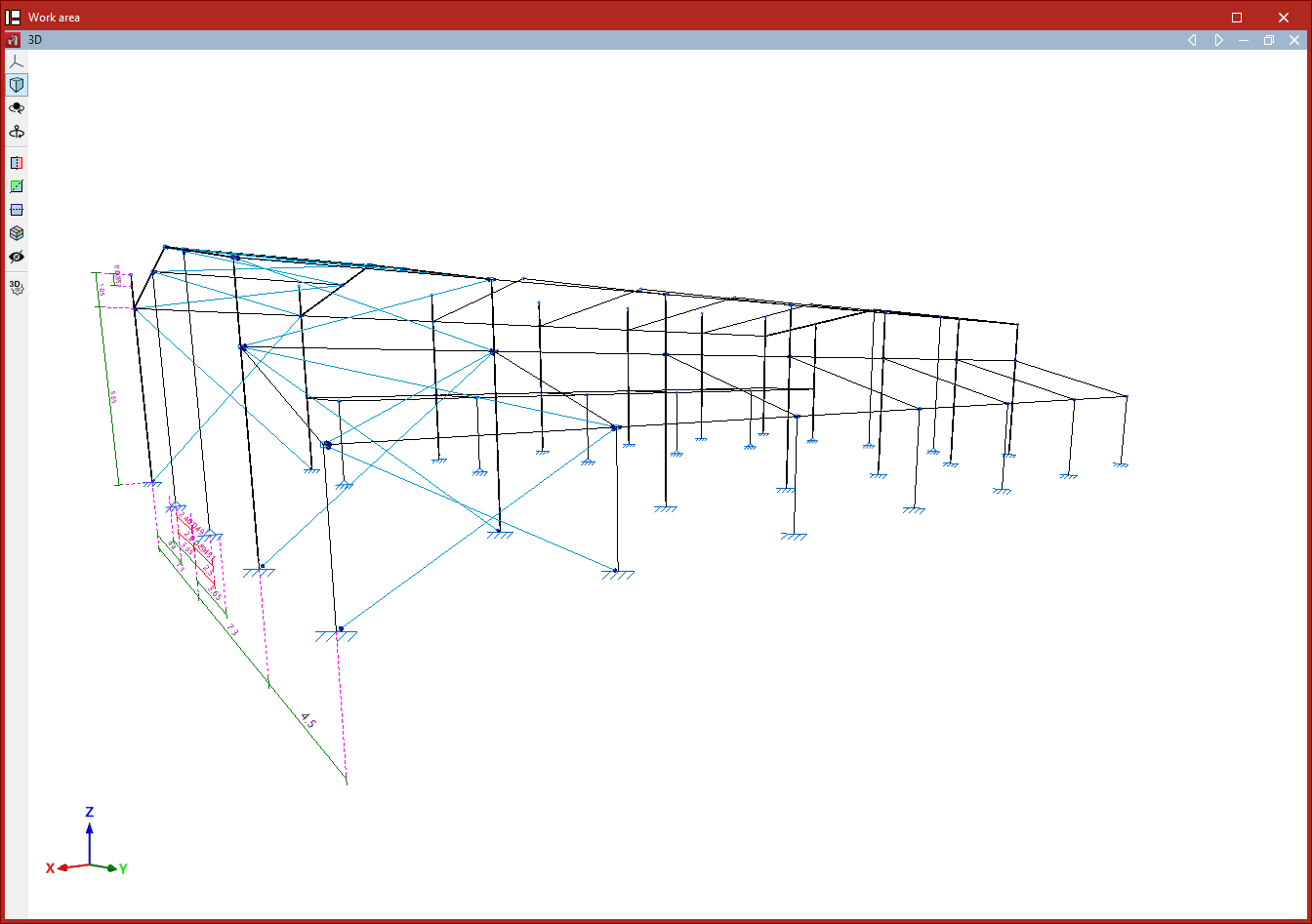
Processus d'élimination des cotes
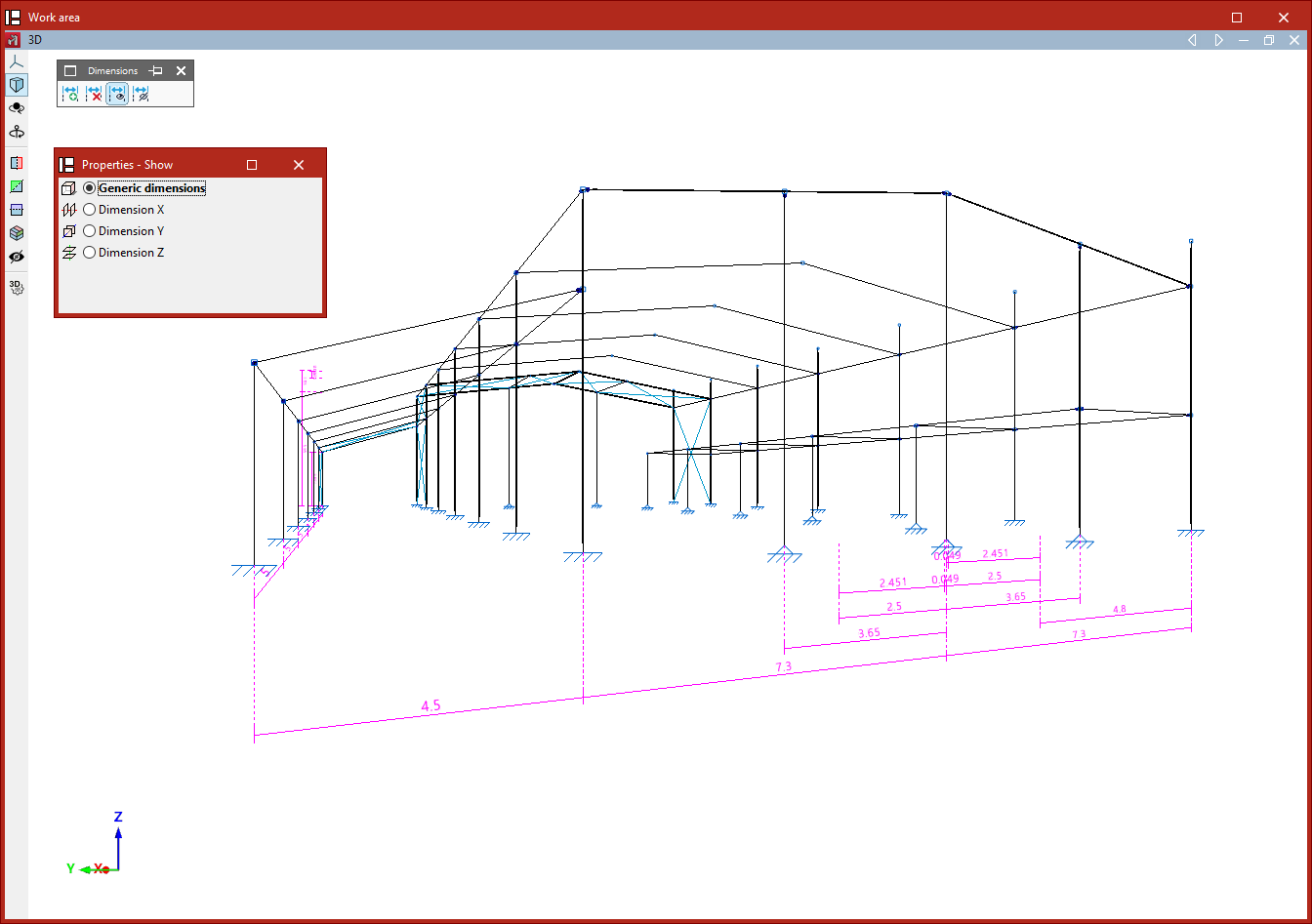
Afficher des cotes
L'option ‘Afficher’ permet d'introduire des cotes supplémentaires pour améliorer la cotation dans les plans ou à l'écran.
Les cotes introduites avec cette option ne modifient pas les dimensions du modèle, mais sont affichées à titre d'information uniquement.
À nouveau, sélectionnez si effectuer une ‘Cotation générique’ ou si ‘Coter X’, ‘Coter Y’ ou ‘Coter Z’.
Deux lignes de référence ou deux nœuds sont ensuite sélectionnés à l'aide du bouton gauche de la souris. Le logiciel ajoutera la cote indiquant la distance mesurée entre les deux.
Masquer des cotes
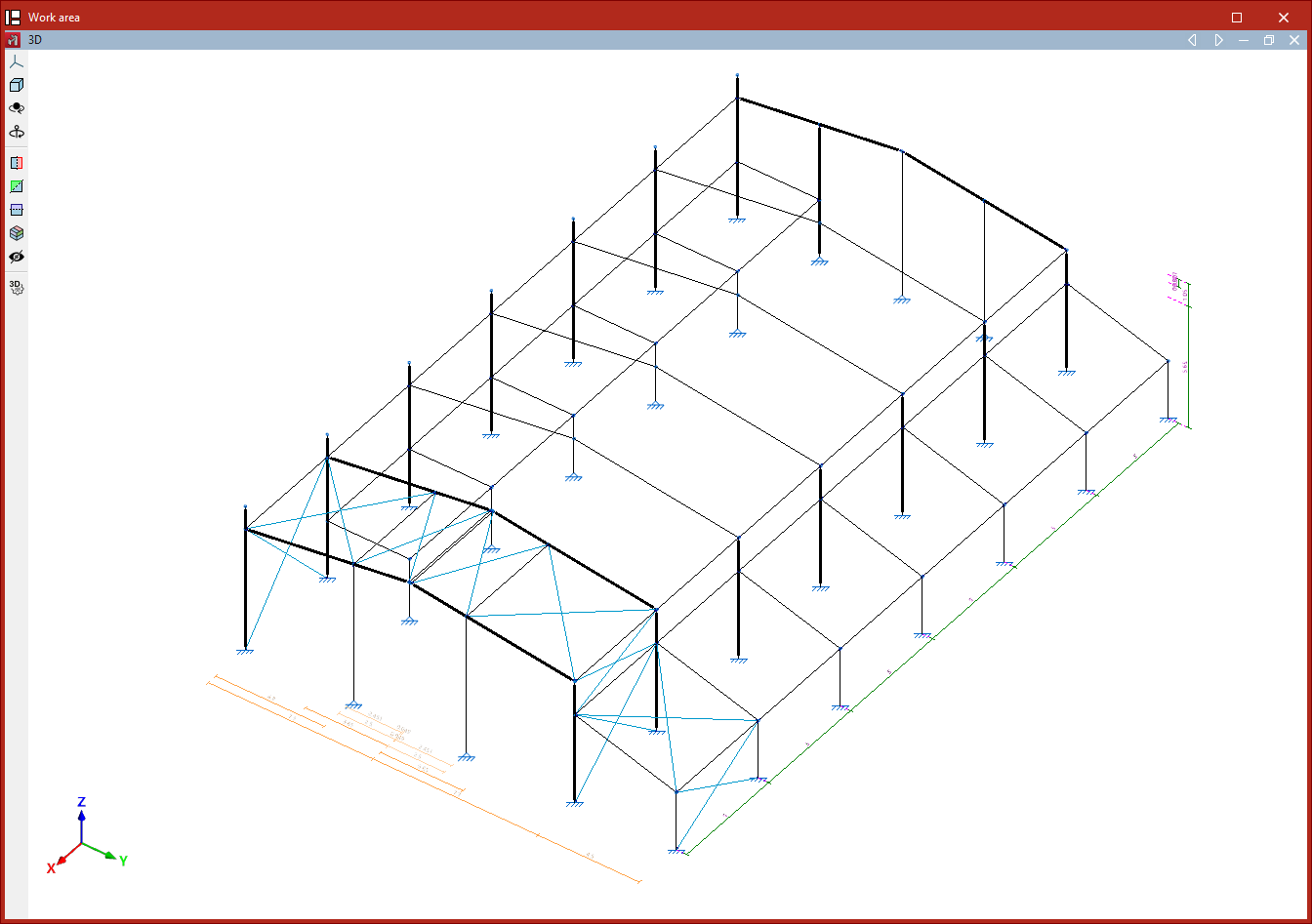
L'option ‘Masquer’ vous permet de faire une sélection de cotes dans la zone de travail afin de les masquer uniquement dans les plans.
Après avoir cliqué sur l'option et marqué le type de cote à masquer, sélectionnez les cotes avec le bouton gauche une à une ou par capture, et le bouton droit est actionné pour terminer.
Dans ce cas, la cote n'est pas supprimée du modèle.
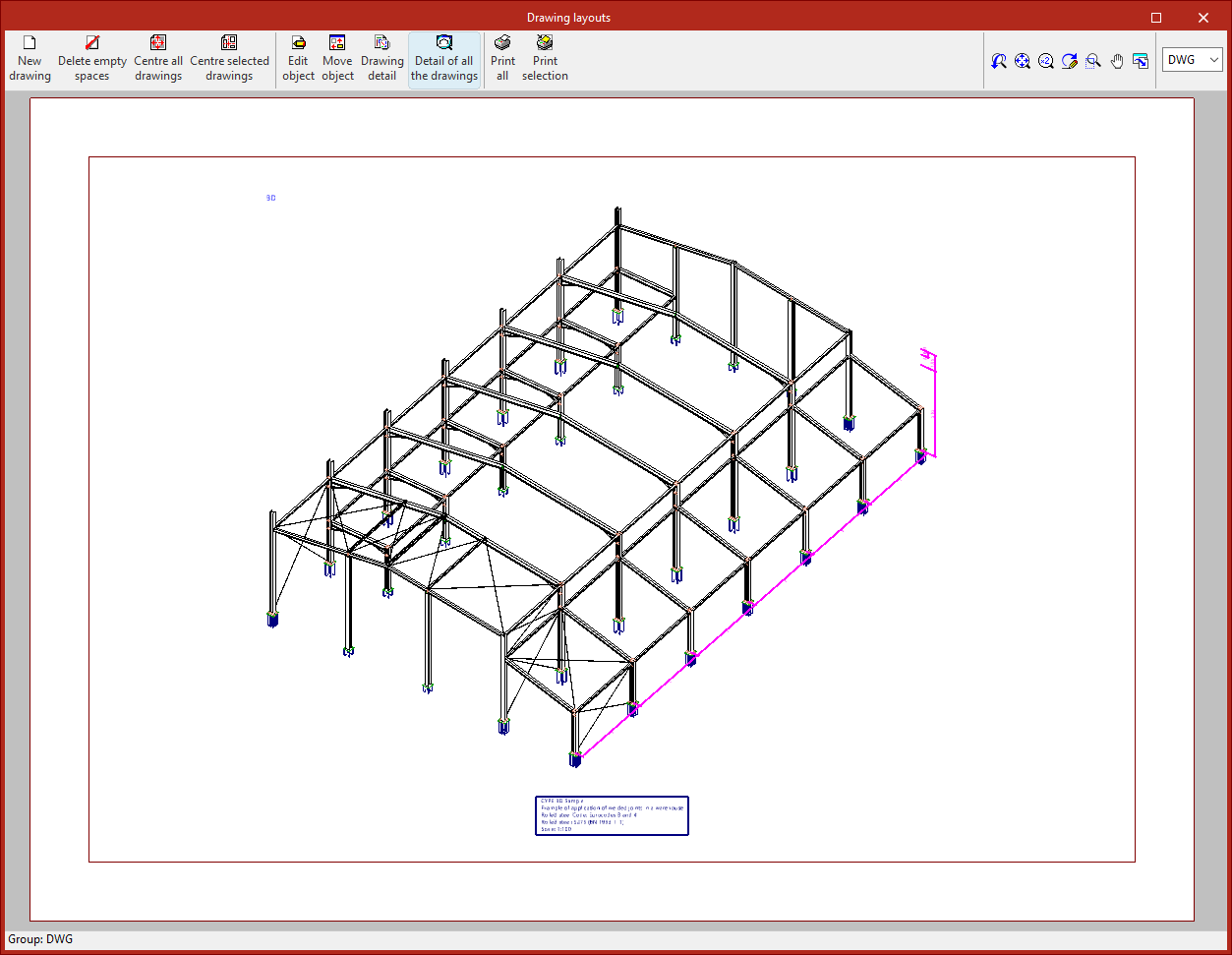
Visibilité des plans et des lignes de référence
La gestion de la visualisation des plans et des lignes de référence s'effectue avec les outils disponibles dans le menu ‘Plans’ du bloc du même nom dans la barre d'outils supérieure, dans l'onglet supérieur ‘Géométrie’ (accessible depuis l'onglet inférieur ‘Structure’).
Les lignes de référence sont des éléments de support graphique perpendiculaires aux axes globaux et servent à rendre plus confortable l'introduction de nouveaux éléments de la structure en les capturant.
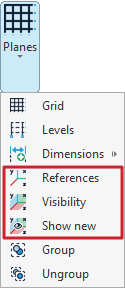
Les options relatives à la visibilité des lignes de référence sont les suivantes :
- Référence
- Visibilité
- Afficher nouveaux
Chacun de ces outils est expliqué ci-dessous.
Références
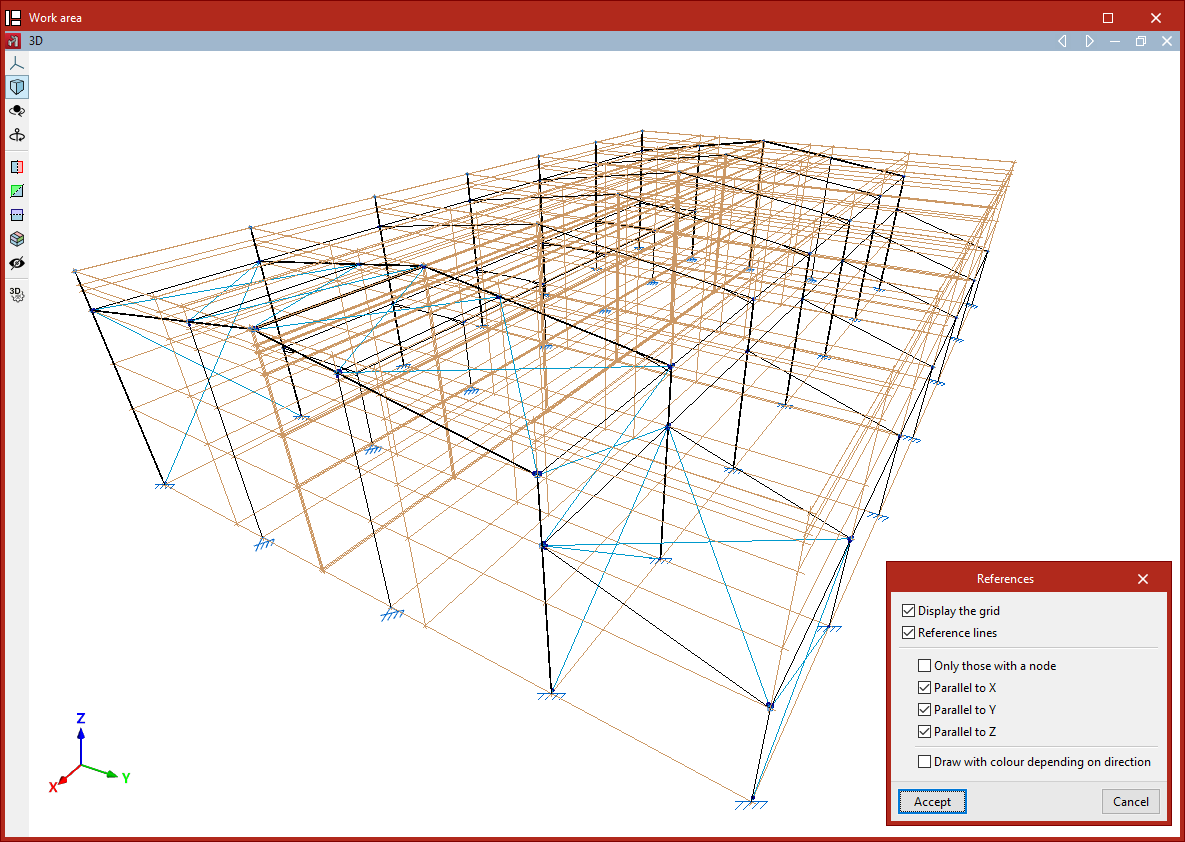
L'option ‘Références’ ouvre une boîte de dialogue dans laquelle vous indiquez au logiciel si ‘Afficher la grille’ (entrée à partir de l'option ‘Grille’ du même menu) et vous gérez la visibilité des ‘Lignes de référence’ en activant ou désactivant les cases correspondantes.
À l'intérieur des lignes de référence, vous pouvez rendre visibles ‘Seulement celles avec un nœud’ ou seulement les lignes ‘Parallèles à X’, ‘Parallèles à Y’ ou ‘Parallèles à Z’.
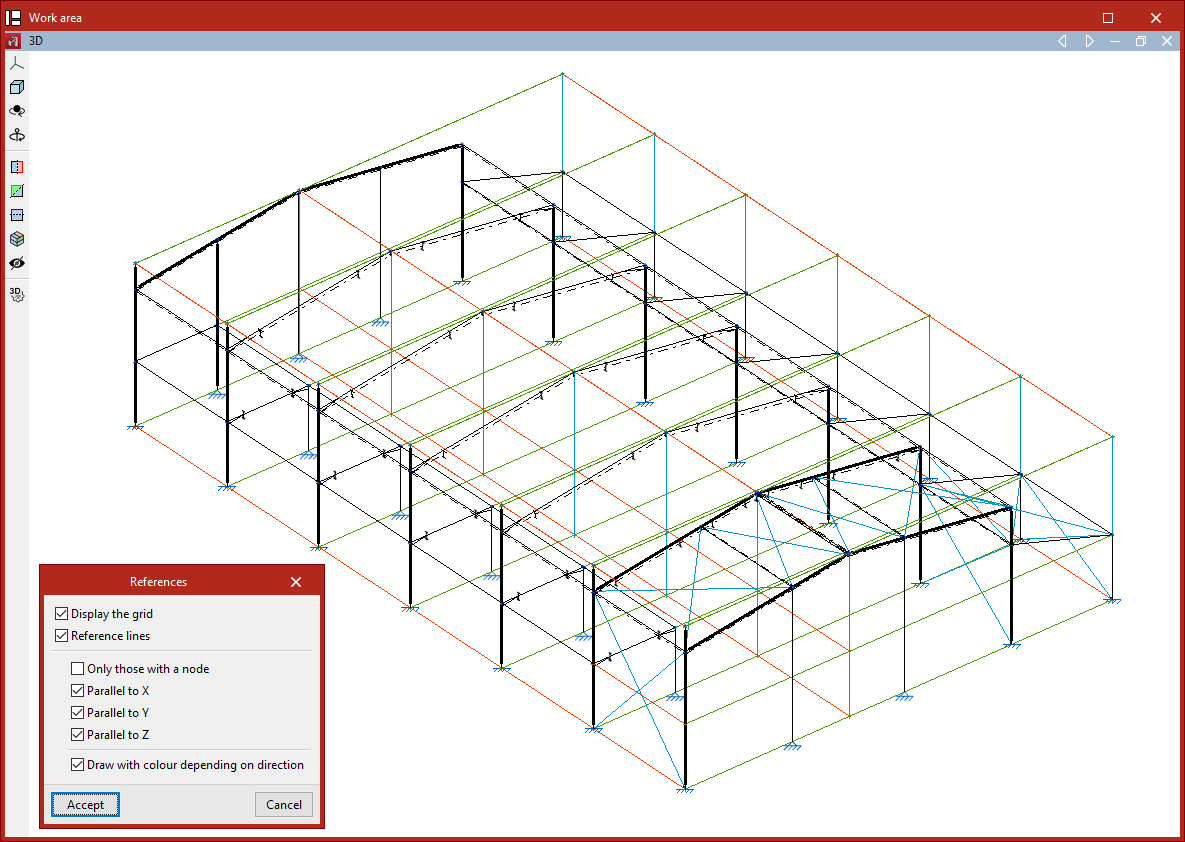
Si la case ‘Dessiner en couleur selon la direction’ est activée, le logiciel représente les lignes de référence en utilisant une couleur différente pour chacune des trois directions de l'espace.
Cliquez ensuite sur ‘Accepter’ pour refléter les changements dans le modèle.
Visibilité
L'option ‘Visibilité’ permet de sélectionner un groupe de nœuds et d'afficher ou de masquer les lignes de référence des plans qui les contiennent.
Pour ce faire, dans la boîte de dialogue ‘Afficher/masquer plans’ qui apparaît lorsque vous cliquez sur cette option, choisissez d'abord si ‘Afficher’ ou ‘Masquer’ les lignes en cochant l'option correspondante, puis cliquez sur ‘Accepter’.
Ensuite, sélectionnez le groupe de nœuds sur lesquels vous souhaitez appliquer la configuration désirée en cliquant avec le bouton gauche de la souris sur ces nœuds un par un ou par capture.
Enfin, confirmez l'opération en faisant clic droit.
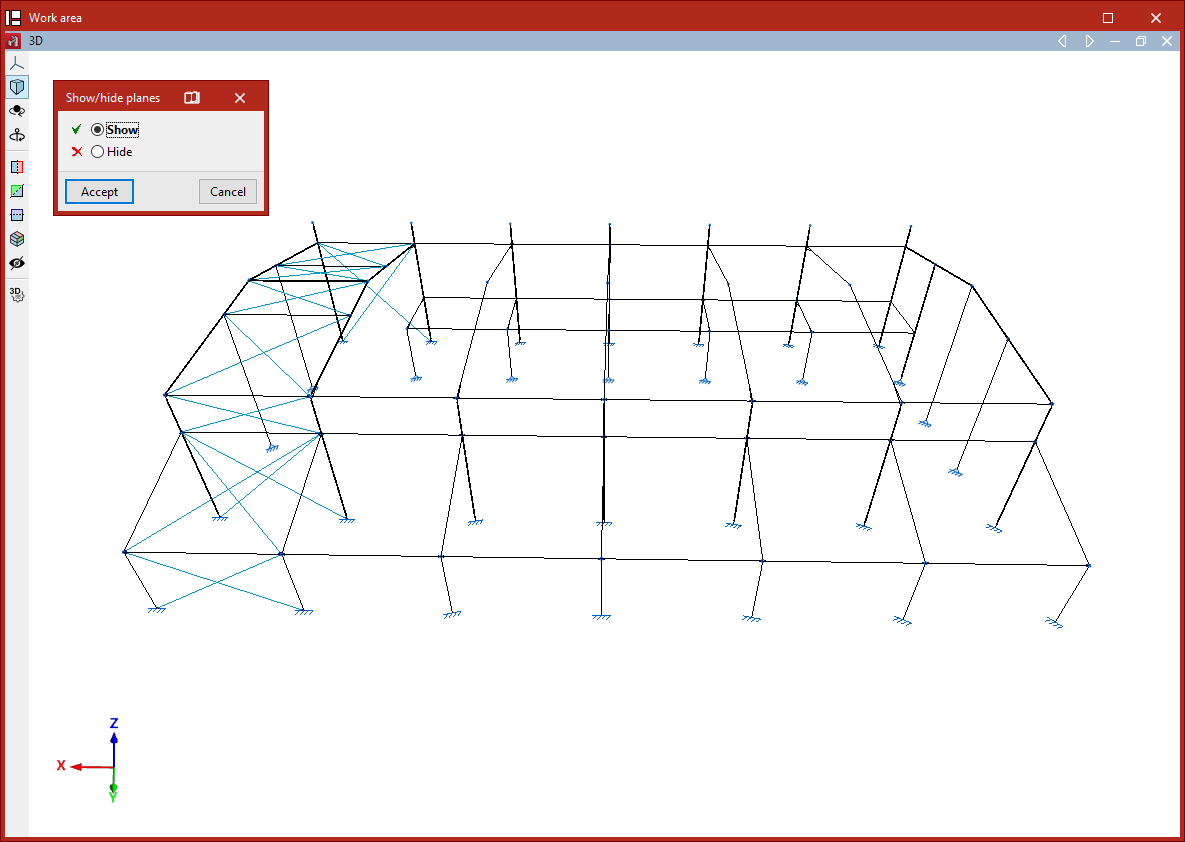
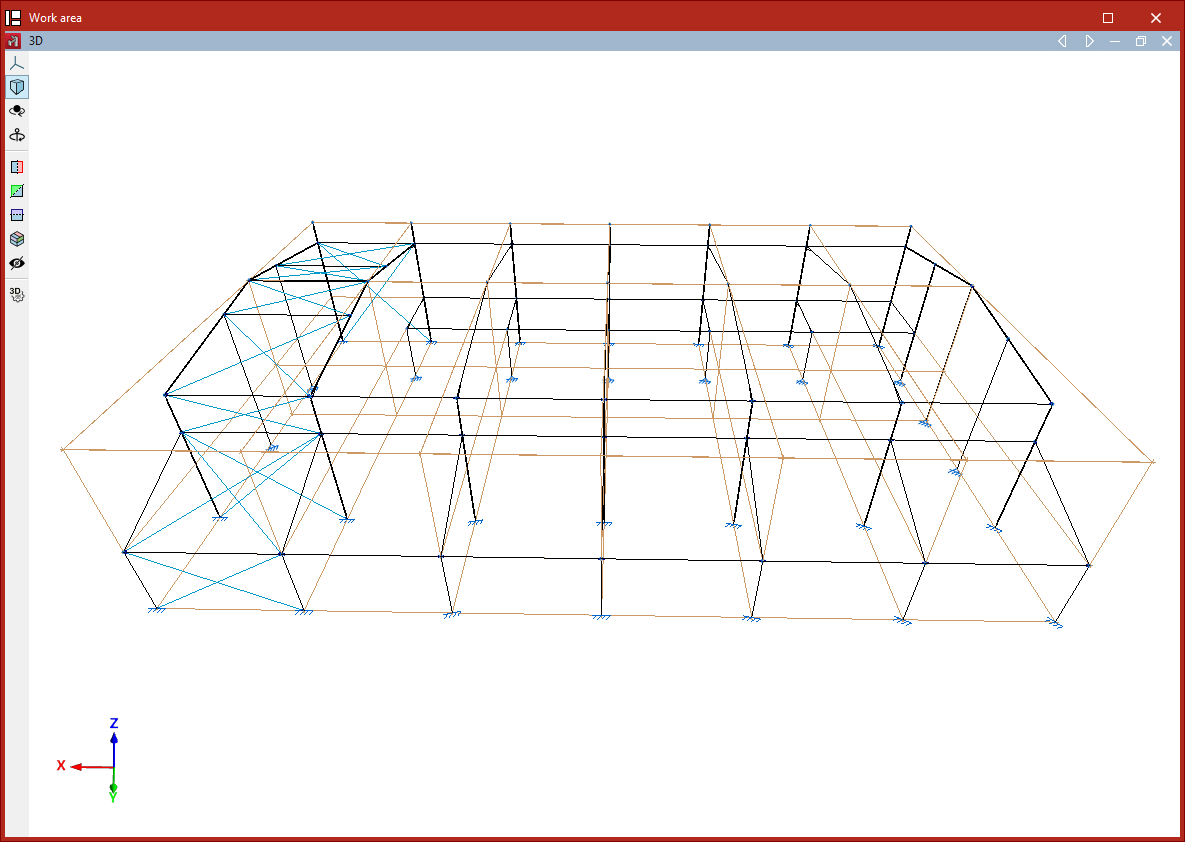
Processus de masquage ou d'affichage des lignes de référence dans les plans
Afficher nouveaux
L'option ‘Afficher nouveaux’ gère la visibilité des lignes de référence des plans générés lorsque de nouveaux nœuds sont introduits dans la structure.
Si cette option est cochée (elle est mise en surbrillance dans le menu ‘Plans’), lors de la saisie des nœuds (soit en saisissant les nœuds avec l'option spécifique, soit en saisissant les extrémités ou les sommets des barres ou des flaques), les lignes de référence qui leur sont associées seront visibles.
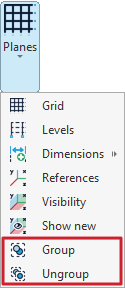
Groupement et dégroupement des plans
Les outils pour grouper et dégrouper des plans sont disponibles dans le menu ‘Plans’ du bloc du même nom dans la barre d'outils supérieure, dans l'onglet supérieur ‘Géométrie’ (accessible depuis l'onglet inférieur ‘Structure’).
Grouper
L'option ‘Grouper’ permet de grouper des plans parallèles de telle sorte que les éléments qu'ils contiennent, ainsi que leurs positions, restent exactement les mêmes dans tous les plans du groupe.
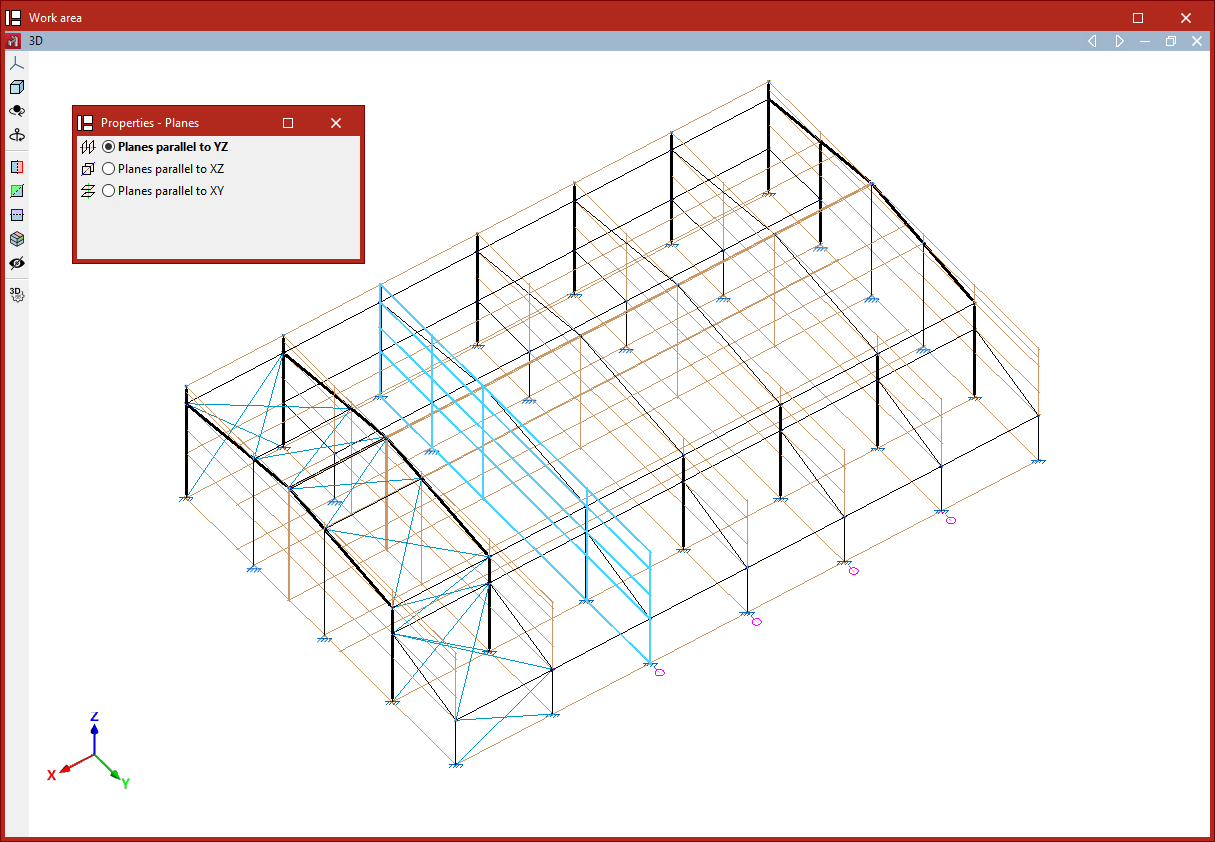
Après avoir sélectionné l'option, choisissez de grouper les ‘Plans parallèles à YZ’, les ‘Plans parallèles à XZ’ ou les ‘Plans parallèles à XY’.
Le logiciel permet de sélectionner les plans un par un avec le bouton gauche. Après les avoir sélectionnés, appuyez sur le bouton droit de la souris et répondez à la question dans la boîte de dialogue qui apparaît pour terminer l'opération.
Un numéro de référence à côté de chaque plan sera maintenant visible sur le modèle. Ce numéro est commun à chaque groupe de plans et permet de les identifier.
Toute modification d'un plan appartenant à un groupe, telle que l'introduction d'un nœud ou d'une barre qu'il contient, sera répercutée sur les autres plans groupés.
Dégrouper
Il est possible de ‘Dégrouper’ les plans en utilisant l'option de menu suivante.
De la même manière, choisissez si dégrouper les ‘Plans parallèles à YZ’, les ‘Plans parallèles à XZ’ ou les ‘Plans parallèles à XY’ et cliquez sur ‘Accepter’.
Sélectionnez ensuite avec le bouton gauche les plans à extraire du regroupement. Enfin, faites clic droit et répondez à la question dans la boîte de dialogue pour terminer l'opération.
Introduction des nœuds
Les nœuds peuvent être introduits à l'aide des outils disponibles dans le bloc ‘Nœuds’ de la barre d'outils supérieure, dans l'onglet supérieur ‘Géométrie’ (accessible à partir de l'onglet inférieur‘Structure’).

Nouveau
L'option ‘Nouveau’ permet d'introduire un nouveau nœud dans la structure. Il est possible d'introduire un nœud de plusieurs manières :
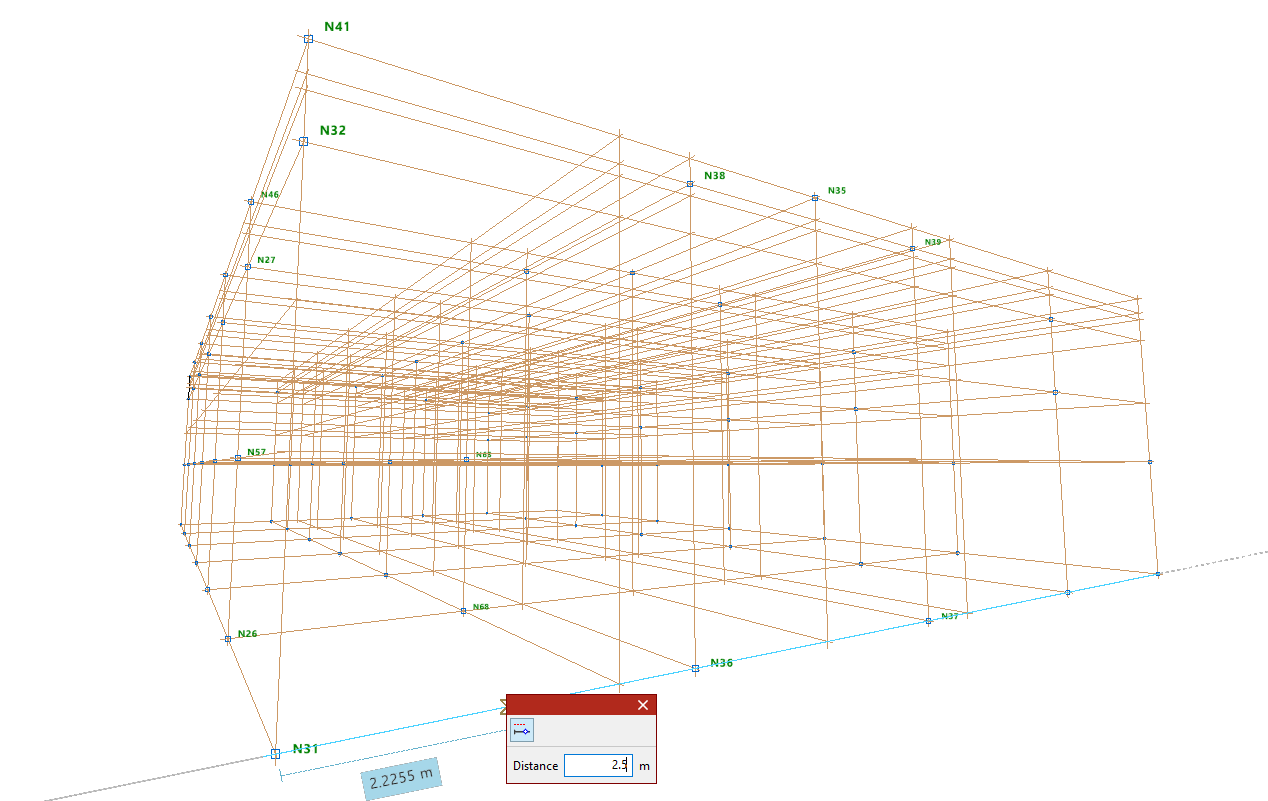
Introduction de nœuds sur des lignes de référence ou des barres
Après avoir sélectionné l'option ‘Nouveau’, cliquez sur une ligne de référence ou une barre avec le bouton gauche de la souris dans la zone de travail à la position souhaitée.
| Note : |
|---|
| Pour activer la visibilité des lignes de référence, utilisez l'option ‘Références’ du menu ‘Plans’ de l'onglet ‘Géométrie’. L'utilisateur peut utiliser les ‘Captures sur fonds de plan’ et les ‘Accrochages aux objets’ pour entrer dans le nœud. L'option ‘Permet de coter lors de l'introduction de chaque élément’ peut également être utile pour écrire la ‘Distance’ à laquelle le nœud est situé par rapport au point de référence indiqué. Ces options se trouvent dans la barre d'outils en haut à droite. |
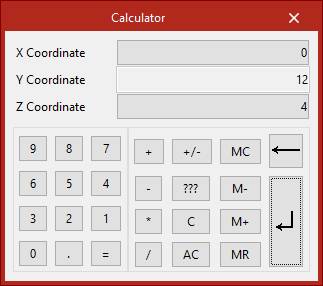
Introduction de nœuds numériquement ou par coordonnées
Il est également possible de saisir un nœud en tapant directement ses coordonnées.
Pour ce faire, après avoir sélectionné l'option, cliquez sur le clavier numérique de l'ordinateur. Une ‘Calculatrice’ apparaît alors à l'écran, permettant de saisir les coordonnées X, Y et Z.
| Note : |
|---|
| Pour saisir le nœud par coordonnées, il est également possible d'utiliser l'option ‘Introduction par coordonnées’ dans la barre d'outils en haut à droite. |
Introduction directe de nœuds
Si la fenêtre correspond à une vue 2D, il est possible de faire clic gauche sur n'importe quel point du plan pour saisir le nœud.
Effacer
L'option ‘Effacer’ permet de supprimer un nœud ou un ensemble de nœuds. Pour ce faire, sélectionnez un à un tous les nœuds à supprimer ou dessinez une boîte de sélection les englobant à l'aide du bouton gauche. Appuyez ensuite sur le bouton droit.
| Note : |
|---|
| Lorsque les nœuds sont supprimés, les barres jusqu'à ces nœuds sont automatiquement supprimées aussi. |
Déplacer
L'option ‘Déplacer’ permet de déplacer un nœud vers une nouvelle position. Après avoir sélectionné l'option, cliquez sur le nœud avec le bouton gauche puis sur sa nouvelle position. Cette action modifiera également la géométrie des barres qui atteignent le nœud.
Dans le cas où vous ne souhaitez pas effectuer l'opération, le bouton droit vous permet d'annuler l'opération.
Introduction des barres
Les barres peuvent être introduites à l'aide des outils disponibles dans le bloc ‘Barres’ de la barre d'outils supérieure, dans l'onglet supérieur ‘Géométrie’ (accessible à partir de l'onglet inférieur ‘Structure’).

Barre
L'option ‘Barre’ permet d'insérer un nouveau membre dans le modèle.
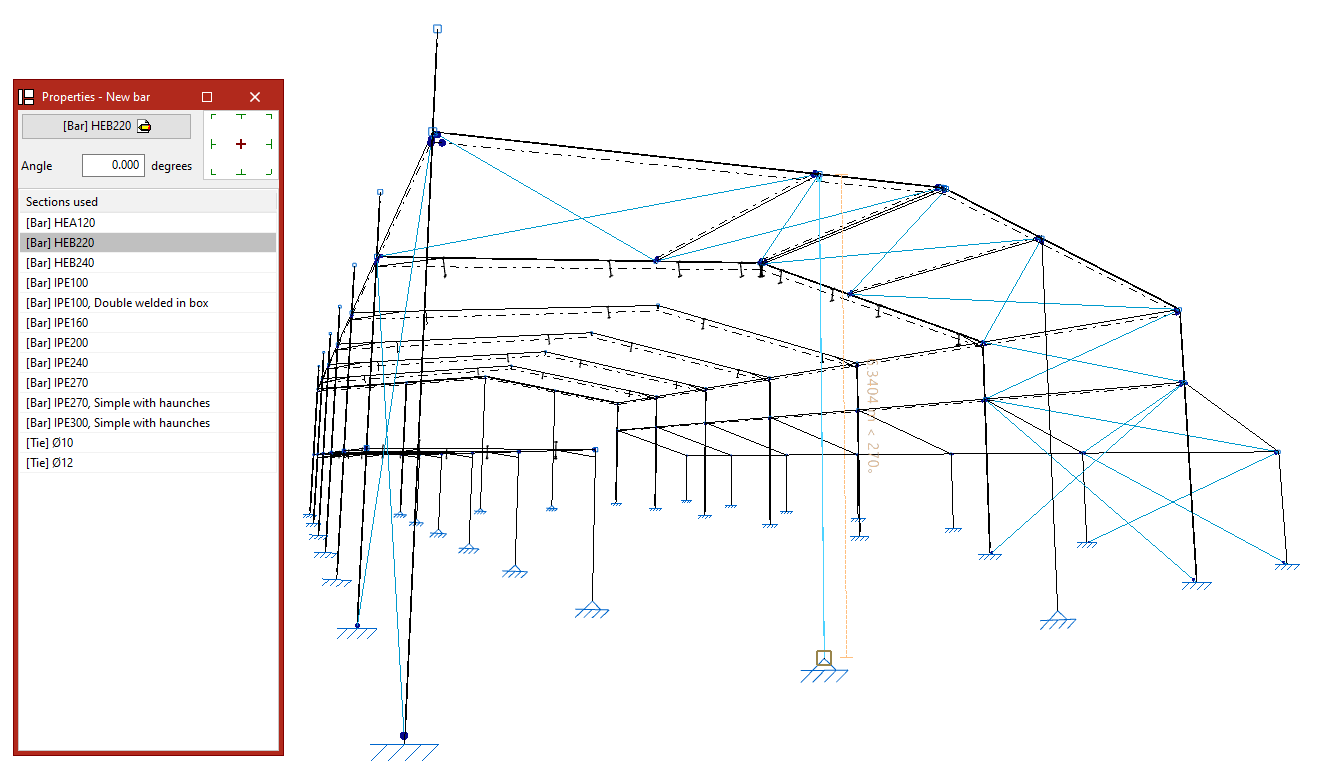
Définition des propriétés de la barre
Dans le panneau ‘Propriétés - Nouvelle barre’ qui apparaît, le bouton principal permet de ‘Décrire’ le profilé.
Il est également possible de modifier l’angle et, à droite, la disposition par rapport à la ligne d'introduction.
Le tableau ci-dessous présente les ‘Profilés utilisés’ dans l’ouvrage. Chacun d'entre eux peut être sélectionné directement.
Introduction d'une barre dans l’aire de travail
Chaque barre étant définie par ses nœuds initial et final, il faut, pour la saisir, sélectionner deux points avec le bouton de gauche dans l’aire de travail.
Il peut s'agir de nœuds préalablement saisis avec les options du bloc ‘Nœuds’ ou de points dans l'espace restant à déterminer.
| Note : |
|---|
| L'utilisateur dispose de plusieurs aides pour introduire ces points dans la zone de travail. Dans le menu ‘Plan’, l'option ‘Références’ peut être sélectionnée et les options ‘Afficher la grille’ et ‘Lignes de référence’ peuvent être activées. L'option ‘Accrochage aux objets’ peut être utilisée pour activer les accroches d'autres éléments déjà insérés dans le modèle. Il est également utile de cliquer sur l'option ‘Permet de coter lors de l'introduction de chaque élément’ pour écrire la valeur de la ‘Longueur’ de la barre lors de sa saisie. Quant aux options ‘Orthogonalité’ et ‘Repérage polaire’, elles forcent la direction de la barre au moment de son introduction. Si souhaité, il est également possible de travailler en utilisant l’option ‘Introduction par coordonnées’, et si un modèle a été introduit dans le logiciel, les ‘Captures sur fonds de plan’ peuvent être utilisées. Ces options sont disponibles dans la barre d'outils en haut à droite. |
Introduction de barres consécutives
Après avoir saisi une barre, il est possible de saisir d'autres barres en faisant clic droit sur d'autres points. Pour terminer la saisie des barres, faites clic droit.
Génération de nœuds aux points de coupe des barres croisées
Lors de la saisie de deux barres, vous pouvez laisser l'option ‘Générer nœuds aux points de coupe’ activée dans le bloc ‘Barres’ afin que le logiciel génère automatiquement un nœud défini comme une liaison intérieure au point de contact des barres.
Si cette option est maintenue désactivée, les barres seront déliées dans le modèle et un nœud ne sera pas généré à leur point de coupe.
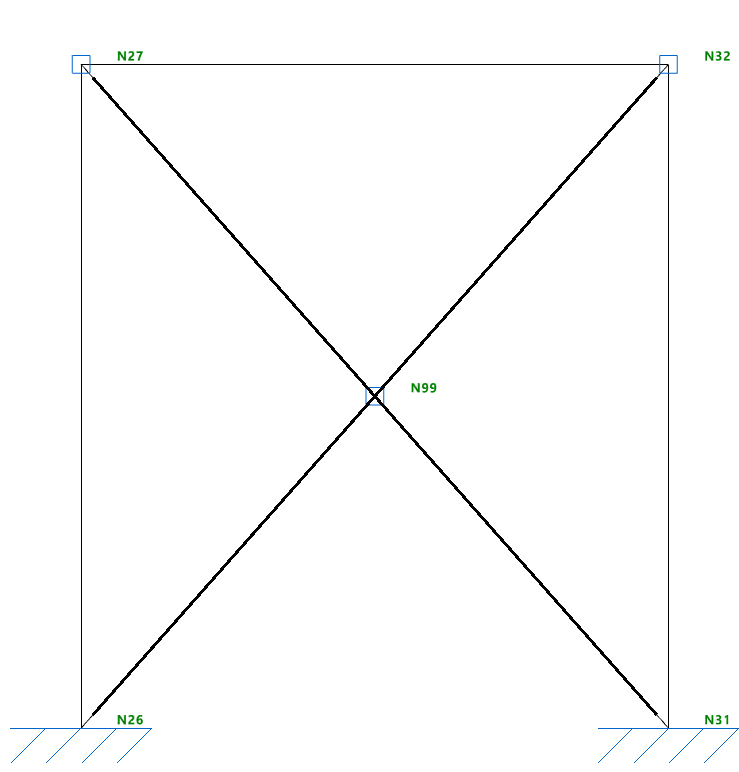
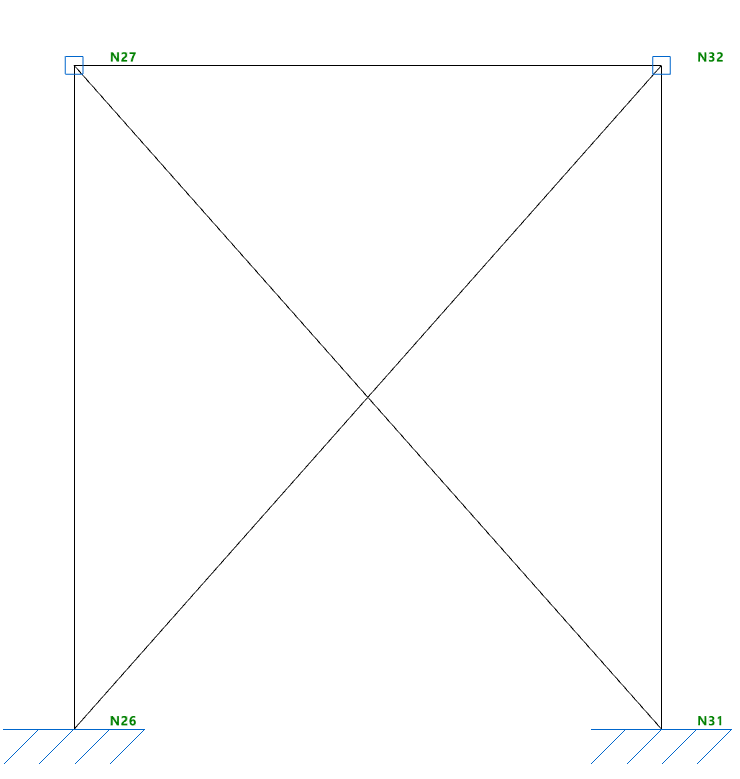
Borrar
L'option ‘Effacer’ permet de supprimer une barre.
Pour ce faire, une sélection individuelle est effectuée en faisant clic gauche sur chaque barre ou en dessinant une fenêtre de sélection. Si elle est dessinée de gauche à droite, cette fenêtre sélectionne les barres qui y sont entièrement contenues. Si elle est dessinée de droite à gauche, elle sélectionne les barres qui y sont entièrement ou partiellement contenues. Vous pouvez désélectionner une barre avec le bouton gauche de la souris en maintenant la touche Shift enfoncée.
En appuyant sur le bouton droit de la souris, le logiciel supprime les barres.
| Note : |
|---|
| Les nœuds formant les extrémités de la barre supprimée sont conservés dans le modèle. |
Déplacer extrémité
L'option ‘Déplacer extrémité’ permet de modifier la position d'un des nœuds aux extrémités d'une barre. Pour ce faire, sélectionnez le nœud en cliquant dessus avec le bouton gauche de la souris, puis cliquez sur sa nouvelle position.
Création de pièces
La création de pièces s'effectue à l'aide de l'outil suivant, disponible dans le bloc ‘Barres’ de la barre d'outils supérieure, dans l'onglet ‘Géométrie’ (accessible depuis l'onglet inférieur ‘Structure’).

La création de pièces est une opération nécessaire pour certains processus tels que la génération d'assemblages avec des poteaux ou des poutres traversantes ou l'identification de cadres contreventés avec des nœuds intermédiaires.
Créer des pièces
L'option ‘Pièce’ permet de décrire conjointement un groupe de barres alignées entre deux nœuds sélectionnés comme une seule pièce continue.
Après avoir cliqué sur l'option, sélectionnez avec le bouton gauche le nœud initial de la première barre et le nœud final de la dernière barre qui constituent la pièce.
Le logiciel affiche une boîte de dialogue pour confirmer l'opération. Après avoir cliqué sur ‘Oui’, une pièce est créée entre les nœuds sélectionnés.
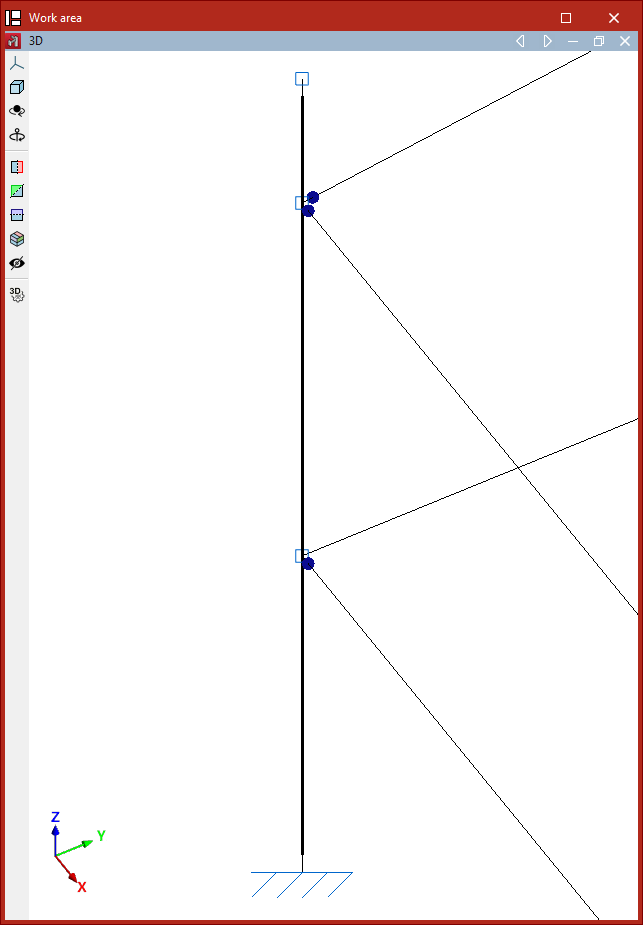
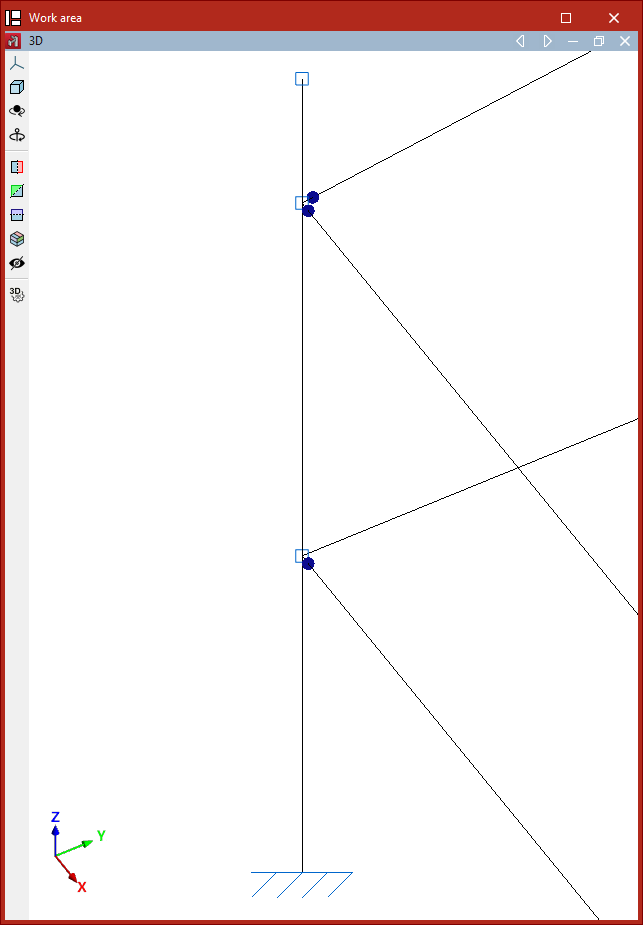
Les barres qui forment une seule pièce sont dessinées avec une ligne épaisse dans le modèle afin de les différencier des barres indépendantes.
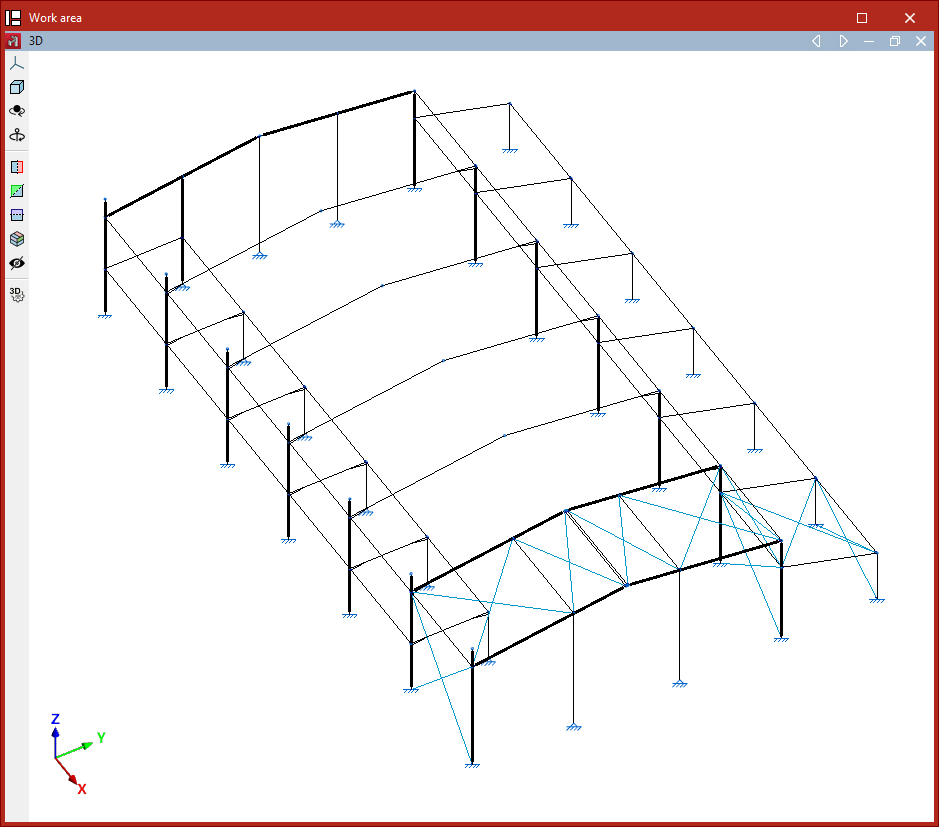
Pour diviser une pièce, utilisez à nouveau l'option ‘Pièce’, mais cette fois-ci, sélectionnez les deux nœuds consécutifs de l'une des barres qui la composent.
Le logiciel défait la pièce et permet d'obtenir à nouveau des barres indépendantes. Celles-ci sont représentées par une ligne fine.
Introduction des poteaux
L’introduction des poteaux s'effectue à l'aide de l'option ‘Poteau’, disponible dans le bloc ‘Barres’ de la barre d'outils supérieure, dans l'onglet ‘Géométrie’ (accessible depuis l'onglet inférieur ‘Structure’).

Pour ce faire, au moins deux niveaux doivent avoir été préalablement définis dans le projet. Vous pouvez consulter, créer ou supprimer les niveaux à partir du menu ‘Plans’ situé en haut de l'interface, ainsi que dans l'onglet ‘Géométrie’, en sélectionnant ensuite l'option ‘Niveaux’.
Définition des propriétés du poteau
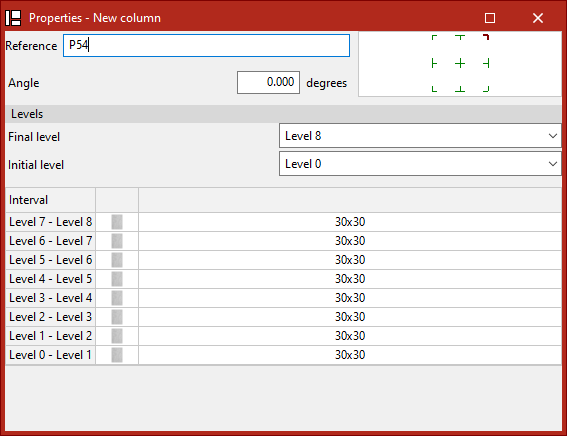
L'option ‘Poteau’ permet d'introduire un nouveau poteau. En cliquant sur cette option, une fenêtre contextuelle (‘Propriétés - Nouveau poteau’) s'affiche, dans laquelle vous pouvez définir ses caractéristiques.
Ici, vous pouvez saisir la ‘Référence’ du poteau et l'angle de rotation dans la vue de dessus. Dans le schéma de droite, vous pouvez ajuster la disposition de la section par rapport à la ligne de saisie en cliquant sur les marques du centre, de la rive ou du coin.
Ensuite, dans la section ‘Niveaux’, sélectionnez le ‘Niveau final’ et le ‘Niveau initial’ du poteau dans les menus déroulants.
Dans le tableau inférieur, spécifiez la section du poteau pour chacun des ‘Intervalles’ définis entre les niveaux.
Pour ce faire, cliquez sur les cellules de la colonne de droite. Une fenêtre s'ouvre alors, dans laquelle vous pouvez modifier le ‘Type de section’.
En maintenant la touche « Ctrl » enfoncée, vous pouvez sélectionner plusieurs intervalles simultanément en cliquant dessus un par un. Si vous appuyez sur la touche « Shift », vous sélectionnez une plage d'intervalles en cliquant sur l'intervalle final et l'intervalle initial. De cette façon, vous pouvez appliquer la même section à tous les intervalles.
Définition du type de section du poteau
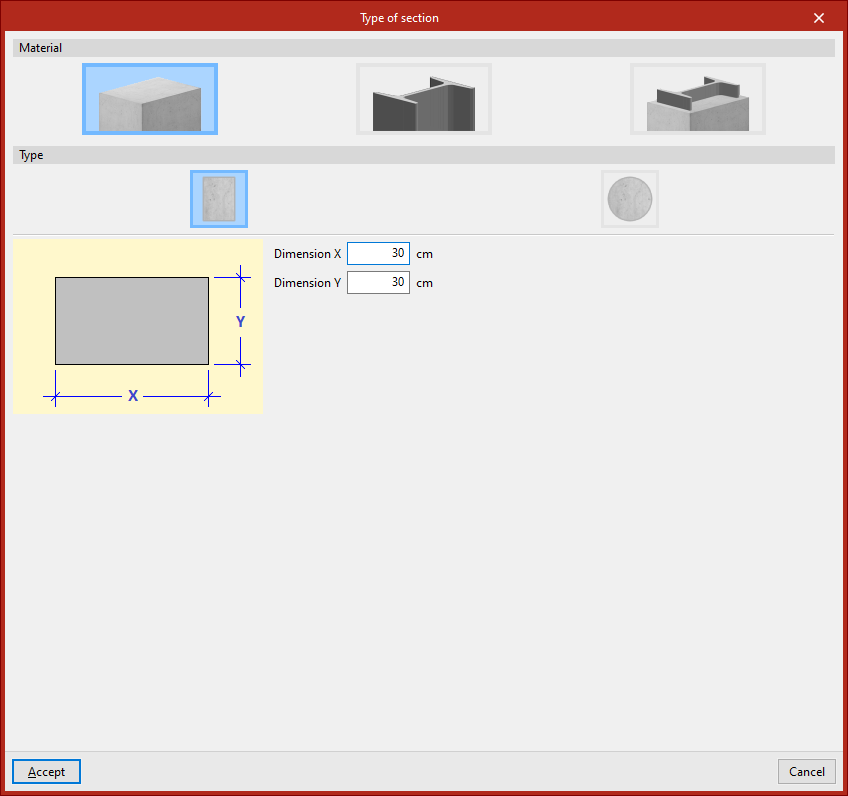
Dans la section ‘Matériau’, vous pouvez choisir si le poteau est en ‘Béton armé’, ‘Métallique’ ou ‘Section mixte’.
Poteaux en béton armé
Pour les poteaux en ‘Béton armé’, indiquez ensuite le ‘Type’.
Poteaux rectangulaires en béton
S'il s'agit d'un poteau ‘Rectangulaire’, sa ‘Dimension X’ et sa ‘Dimension Y’ sont indiquées en suivant les directions des axes de coordonnées locaux de l'élément.
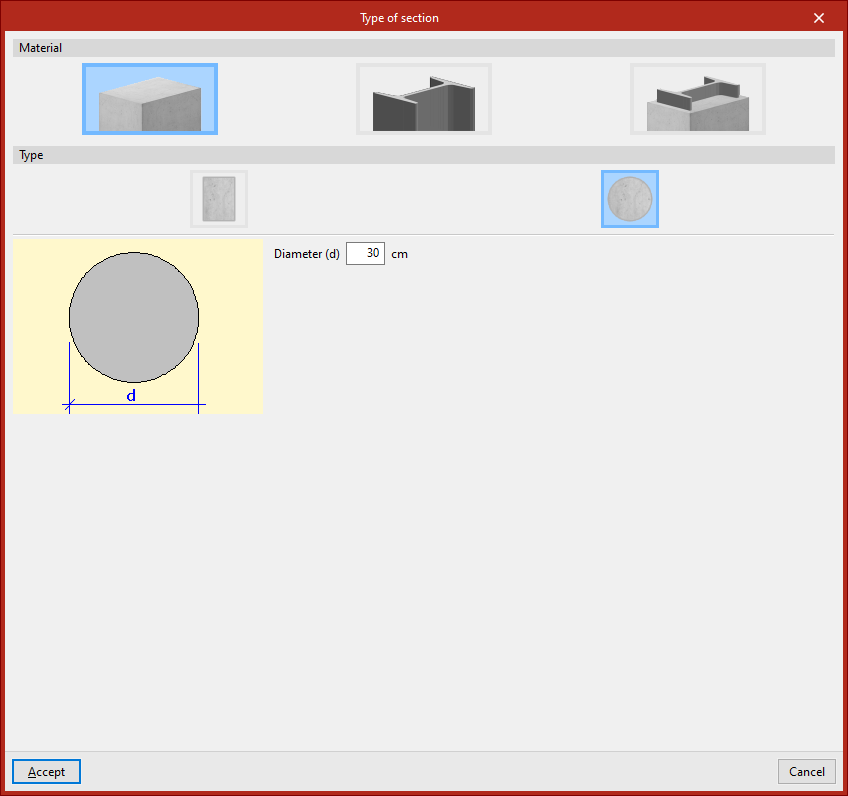
Poteaux circulaires en béton
Si le poteau est ‘Circulaire’, il faut définir son ‘Diamètre’.
Poteaux métalliques
Pour les poteaux ‘Métalliques’, il faut effectuer la ‘Sélection du matériau’ et la ‘Sélection du profilé’ parmi les options disponibles dans le logiciel, qui sont très similaires à celles qui apparaissent dans l'introduction des barres génériques en acier laminé ou formé à froid.
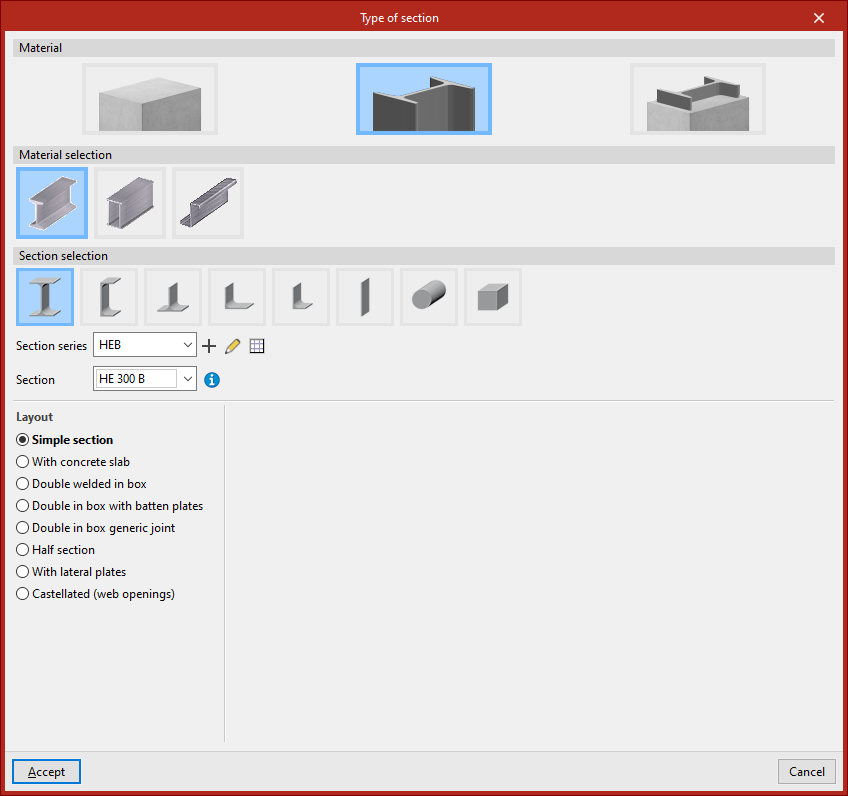
Poteaux de section mixte
Dans les poteaux de ‘Section mixte’, indiquez d’abord le ‘Type’.
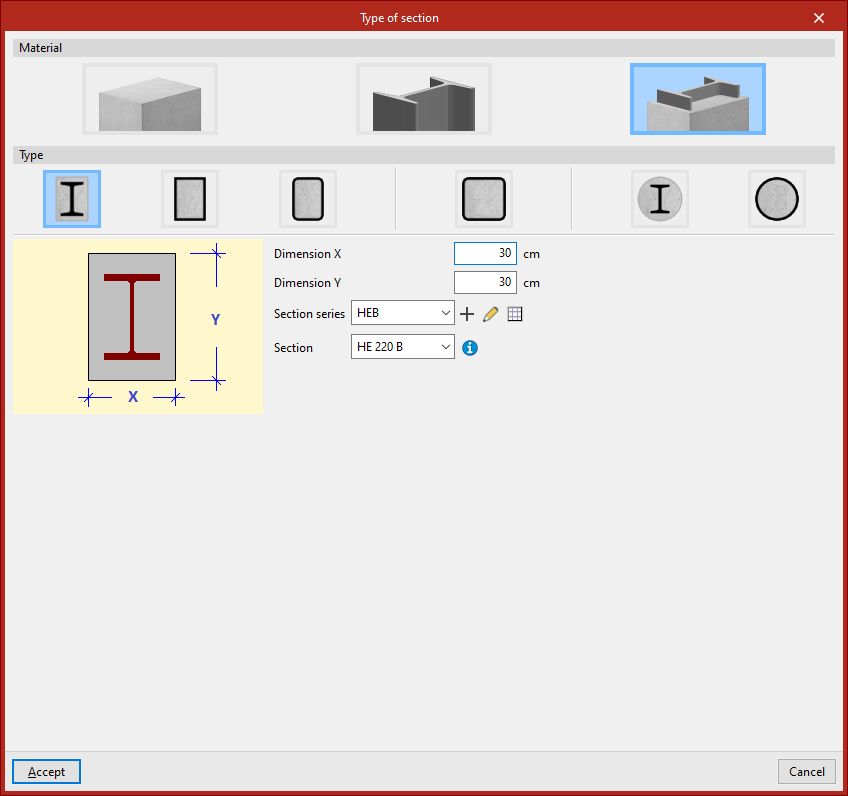
Poteaux en béton avec profilés enrobés
Dans le cas d'un ‘Poteau rectangulaire avec profilé enrobé’, saisissez la ‘Dimension X’ et la ‘Dimension Y’ de la section totale, puis définissez la ‘Série de profilés’ et sélectionnez le ‘Profilé’ de l'élément enrobé.
De la même manière, vous pouvez définir un ‘Poteau circulaire avec profilé enrobé’, en indiquant dans ce cas le ‘Diamètre’, en plus de sélectionner la ‘Série de profilés’ et le ‘Profilé’, comme dans le cas précédent.
Caissons rectangulaires en tôle d'acier laminé remplis de béton
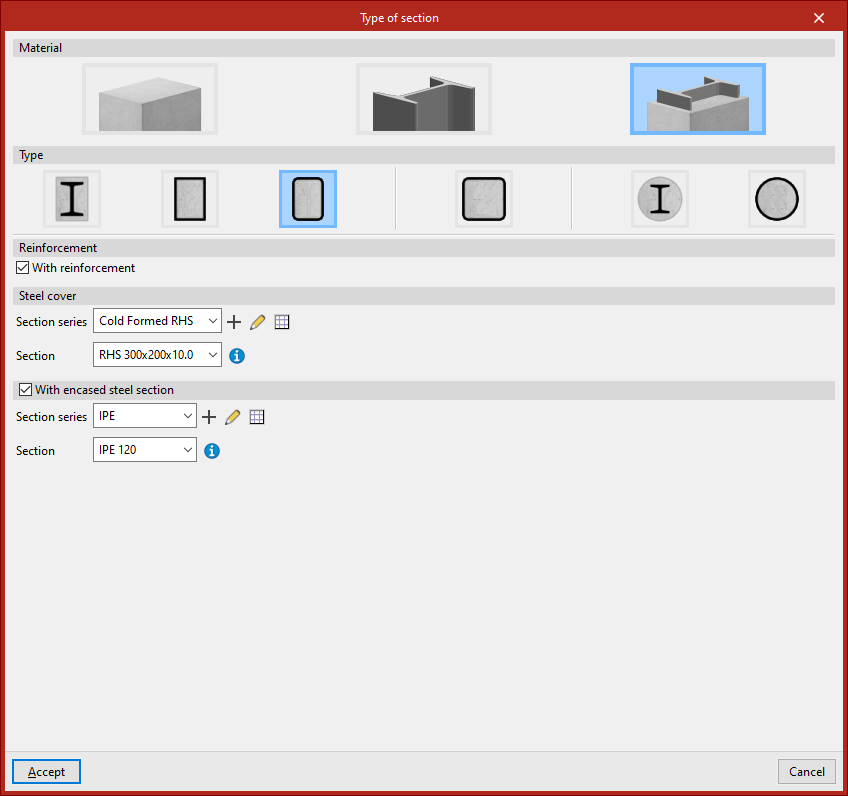
Il est également possible d’introduire un ‘Caisson rectangulaire en tôle d'acier laminé, rempli de béton’.
Dans ce cas, dans la section ‘Armature’, cochez la case ‘Avec armature’ si le poteau en dispose. Ensuite, dans ‘Doublage en acier’, définissez la ‘Série de profilés’ et sélectionnez le ‘Profilé’ qui constitue le profilé creux ou le caisson extérieur.
Enfin, il est possible de cocher la case ‘Avec profilé métallique enrobé’. Là encore, il faut indiquer la ‘Série de profilés’ et sélectionner le ‘Profilé’ de l'élément enrobé dans le béton.
Les autres options permettent d’introduire un ‘Profilé creux rectangulaire’, un ‘Profilé creux carré’ ou ‘Profilé creux circulaire en acier formé à froid, rempli de béton’ et s'utilisent de la même manière.
Une fois le type de section défini, cliquez sur ‘Accepter’. Répétez ensuite le processus pour les autres intervalles.
Introduction du poteau dans le modèle
Enfin, sélectionnez un point avec le bouton gauche pour insérer le poteau dans le modèle.
Le logiciel place le poteau à la verticale du point sélectionné, en ajustant la hauteur des pièces afin qu'elles atteignent les niveaux indiqués.
Une pièce est créée entre chaque paire de niveaux parcourus par le poteau.
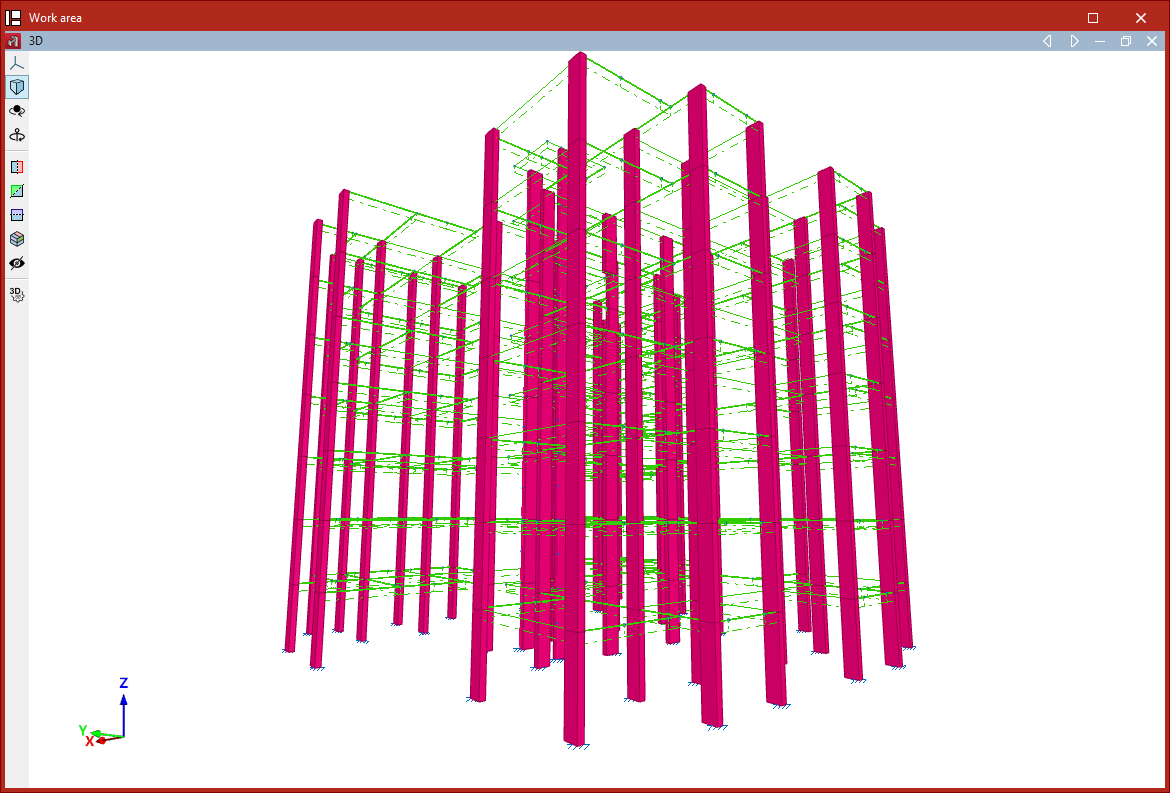
Introduction des poteaux à partir de l'option ‘Barre’
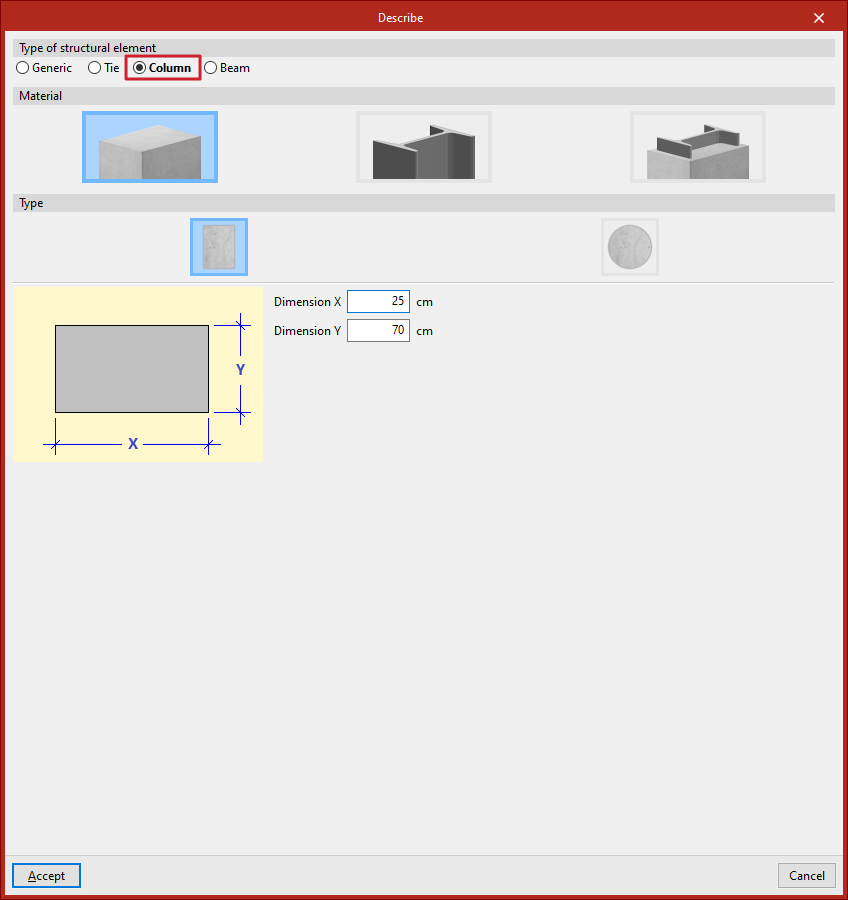
Pour insérer un poteau, vous pouvez également utiliser l'option ‘Barre’ du bloc ‘Barres’. Ensuite, cliquez sur le bouton central d'édition et dans la section ‘Type d'élément structural’, sélectionnez ‘Poteau’.
Dans ce cas, après avoir cliqué sur ‘Accepter’, lorsque vous introduisez les points qui définissent le nœud initial et le nœud final dans le modèle, vous devez vous assurer que la géométrie de l'élément est complètement verticale.
Introduction des poutres
L’introduction des poutres s'effectue à l'aide de l'option ‘Poutre’, disponible dans le bloc ‘Barres’ de la barre d'outils supérieure, dans l'onglet ‘Géométrie’ (accessible depuis l'onglet inférieur ‘Structure’).

Définition des propriétés de la poutre
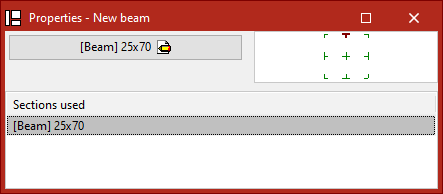
Dans la fenêtre qui apparaît en cliquant sur l'option (‘Propriétés - Nouvelle poutre’), il est possible d’ajuster, dans le schéma de droite, la disposition de la section par rapport à la ligne d'introduction en cliquant sur les marques du centre, de la bordure ou du coin.
Si des poutres ont déjà été introduites dans le modèle, le logiciel permet de sélectionner l'un des ‘Profilés utilisés’ dans le tableau inférieur.
Si c'est la première fois que vous introduisez une poutre ou si vous souhaitez ‘Décrire’ une nouvelle section, cliquez sur le bouton central.
Dans la fenêtre surgissante, le logiciel permet d'indiquer la ‘Famille’ et le ‘Type’ de poutre à introduire, ses dimensions et ses caractéristiques.
Les familles de poutres disponibles sont décrites ci-dessous.
Poutres plates
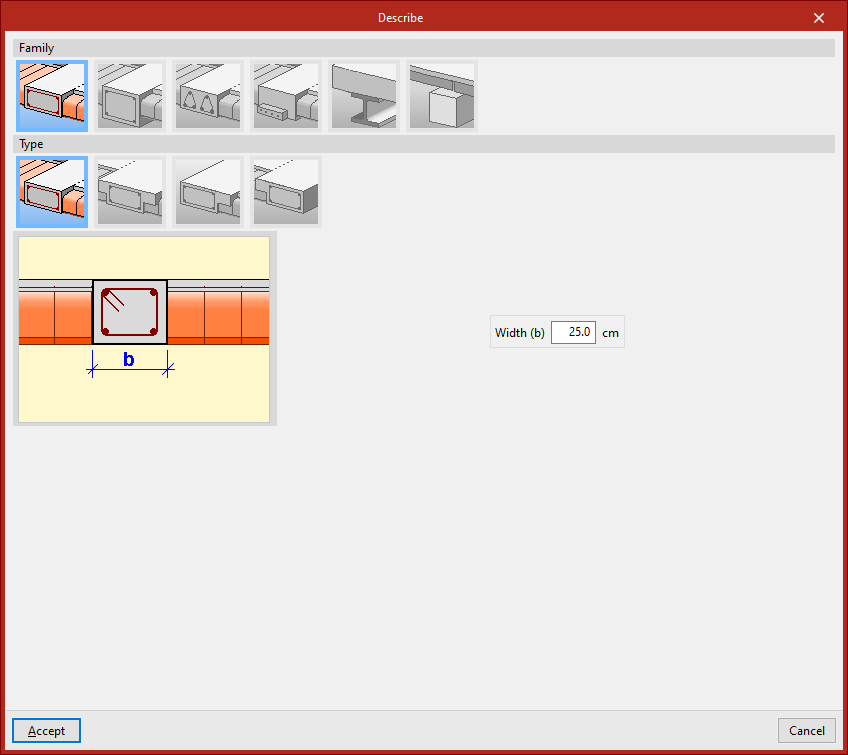
Les ‘Poutres plates’ sont celles dont la hauteur est égale à l’épaisseur du plancher. Parmi les types de poutres plates disponibles se trouvent les suivantes :
- Poutre plate rectangulaire
- Poutre plate en 'T'
- Poutre plate avec aile à droite
- Poutre plate avec aile à gauche
Les poutres plates prendront automatiquement la valeur de l'épaisseur du plancher sur lequel elles sont situées. Par conséquent, le logiciel ne demande que la définition de sa ‘Largeur (b)’. Si la poutre est située entre deux planchers d’épaisseur différente, elle prendra le plus grand des deux. Si elle est placée entre deux planchers à des niveaux différents, la hauteur de la poutre augmentera pour couvrir le dénivelé.
Poutres en retombée
Les ‘Poutres en retombée’ ont une hauteur différente à l’épaisseur du plancher. Parmi les types de poutres en retombées disponibles se trouvent les suivantes :
- Poutre en retombée rectangulaire
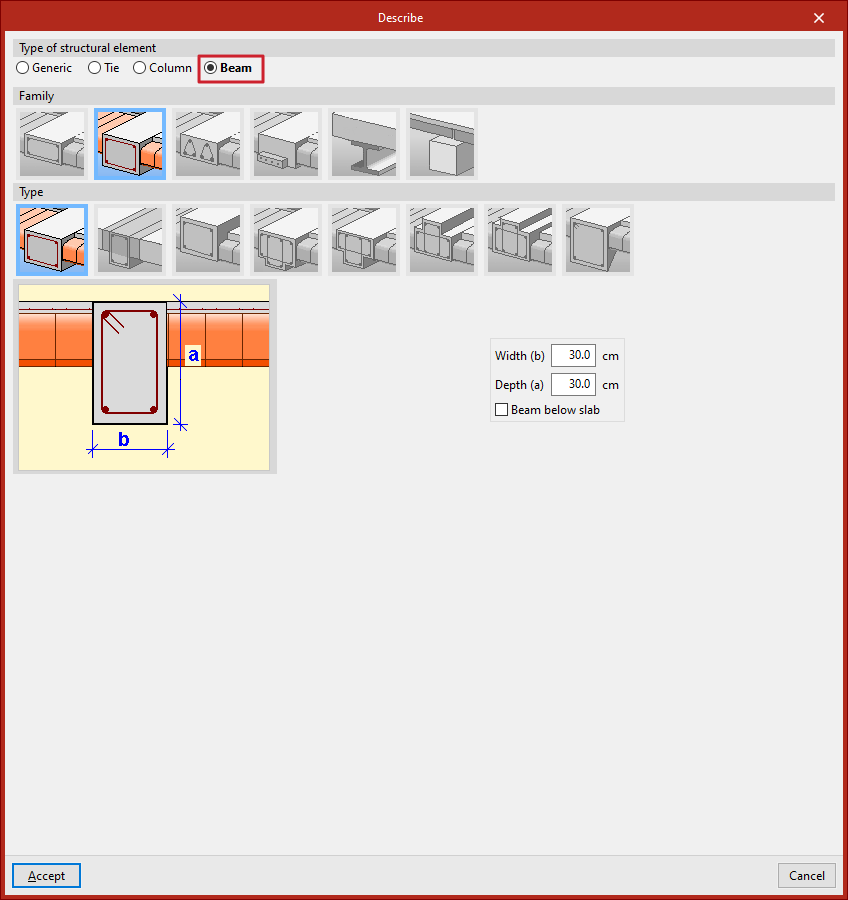
Vous devez indiquer sa ‘Largeur (b)’ et sa ‘Hauteur (a)’. Si la case ‘Poutre sous plancher’ est cochée, la face supérieure de la poutre est alignée avec la face inférieure du plancher. Si elle reste désactivée, elle le fera avec la face supérieure du plancher.
- Poutre en retombée rectangulaire avec tête collaborante
Dans ce cas, il faut également indiquer la longueur de l'aile gauche (i) et de l'aile droite (d) de la section en béton qui travaillera avec la poutre.
- Poutre inversée rectangulaire
Ce type de poutre maintient la face inférieure alignée avec la face inférieure du plancher et place la hauteur au-dessus.
- Poutre en retombée en 'T'
- Poutre en retombée en 'T' avec tête noyée dans le plancher
- Poutre en 'T' inversé avec tête noyée dans le plancher
- Poutre inversée en 'T'
Les options de poutres en ‘T’, qu'elles soient en retombées, inversées ou avec la tête noyée dans le plancher, permettent de définir une section armée avec cette forme, en utilisant les options ‘Largeur (b)’, ‘Hauteur (a)’, ‘Aile gauche (i)’, ‘Aile droite (d)’ et ‘Hauteur de l'aile (s)’ dans les cas où cela est nécessaire.
- Poutre en retombée rectangulaire de section variable
Cette option permet de définir une poutre à section variable avec une certaine ‘Largeur (b)’ et une ‘Dimension initiale (a)’ qui peut être différente de la ‘Dimension finale (c)’.
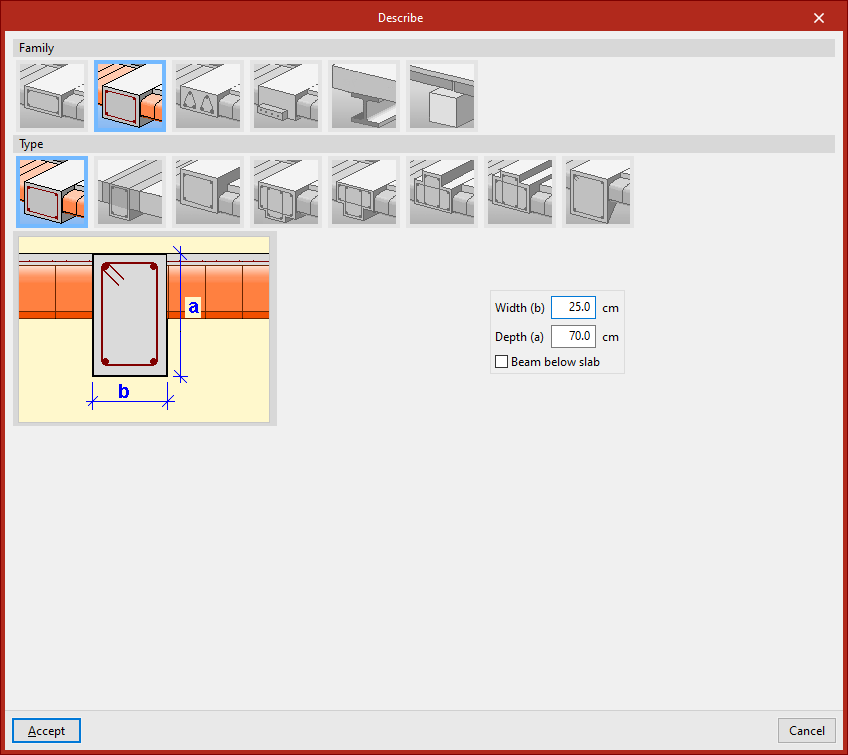
Poutres treillis
Les ‘Poutres treillis’ sont un type de poutre ayant une armature préfabriquée.
Leurs caractéristiques doivent être fournies par le fabricant et définies dans les données générales de l’ouvrage (onglet ‘Ouvrage’, options ‘Données générales’, ‘Poutres’, ‘Options’, ‘Dispositions d'armatures’, ‘Poutres treillis’).
Parmi les options disponibles se trouvent les suivantes :
- Poutre treillis plane rectangulaire
- Poutre treillis plane en 'T'
- Poutre treillis plane avec aile à droite
- Poutre treillis plane avec aile à gauche
- Poutre treillis en retombée rectangulaire
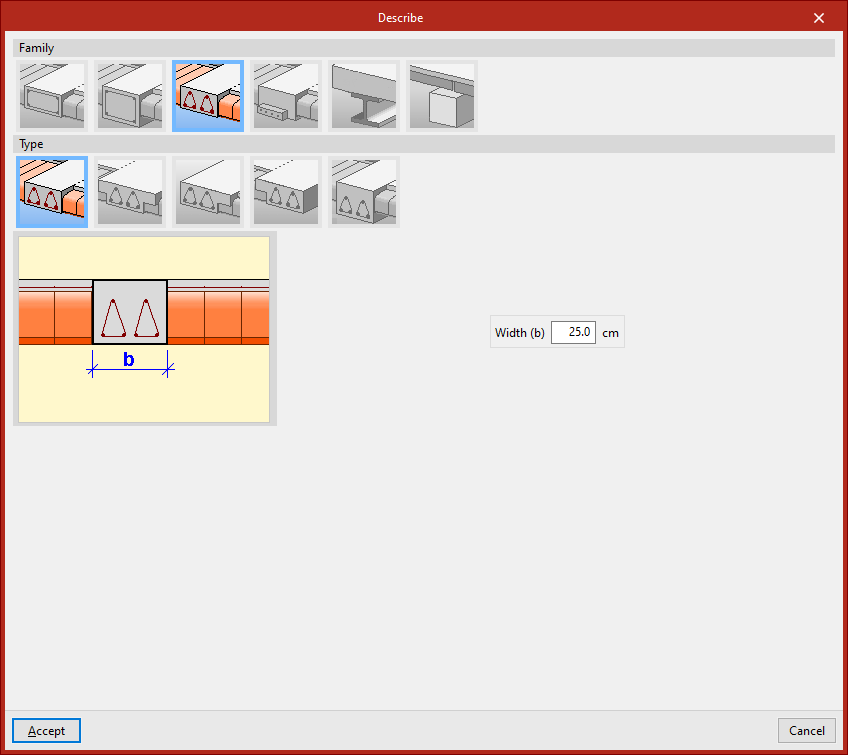
Poutres précontraintes
Les ‘Poutres précontraintes’ ont une base préfabriquée et forment leur section complète dans le bétonnage avec le plancher et l'armature supérieure placée in situ.
Pour les définir, il faut éditer la bibliothèque de poutres précontraintes en cliquant sur le bouton correspondant. Sélectionnez ‘Nouveau’, définissez la ‘Référence’, la ‘Géométrie’ et les caractéristiques des ‘Matériaux’, tant du béton que de l'armature longitudinale, et ajoutez les ‘Types de section’ disponibles.
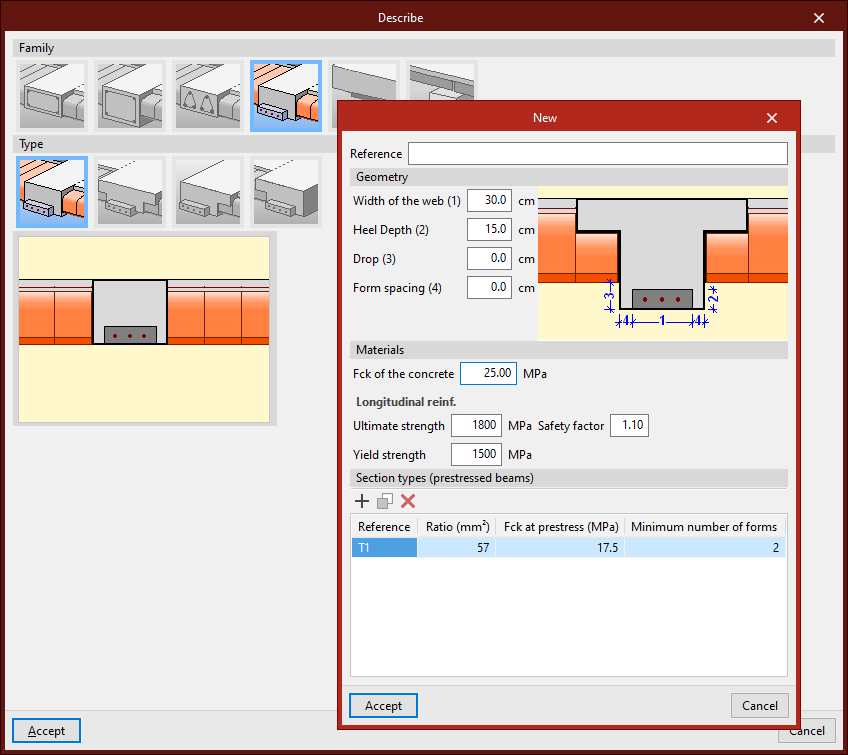
Poutres métalliques
Dans la famille des ‘Poutres métalliques’ sont proposées les poutres de ‘Profilé en acier laminé’, de ‘Profilé reconstitué soudé (avec des plaques d'acier laminé)’ et de ‘Profilé en acier formé à froid’.
Après avoir sélectionné le matériau, il est possible de configurer le panneau ‘Sélection du profilé’, qui permet de choisir parmi une variété de sections disponibles.
Il est possible d'indiquer qu'il s'agit d'une ‘Poutre sous plancher’ en cochant la case inférieure.
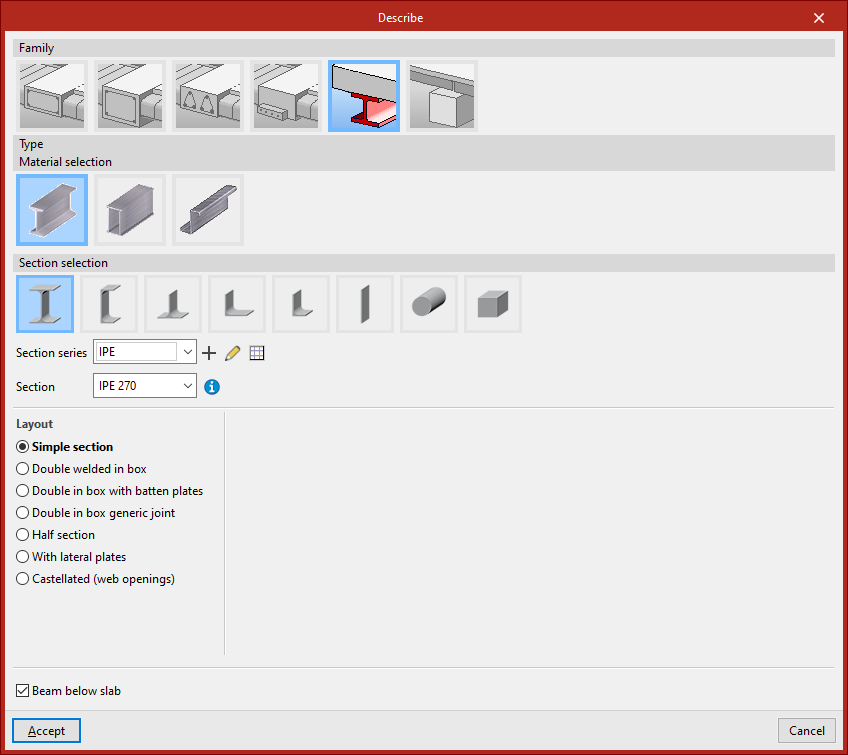
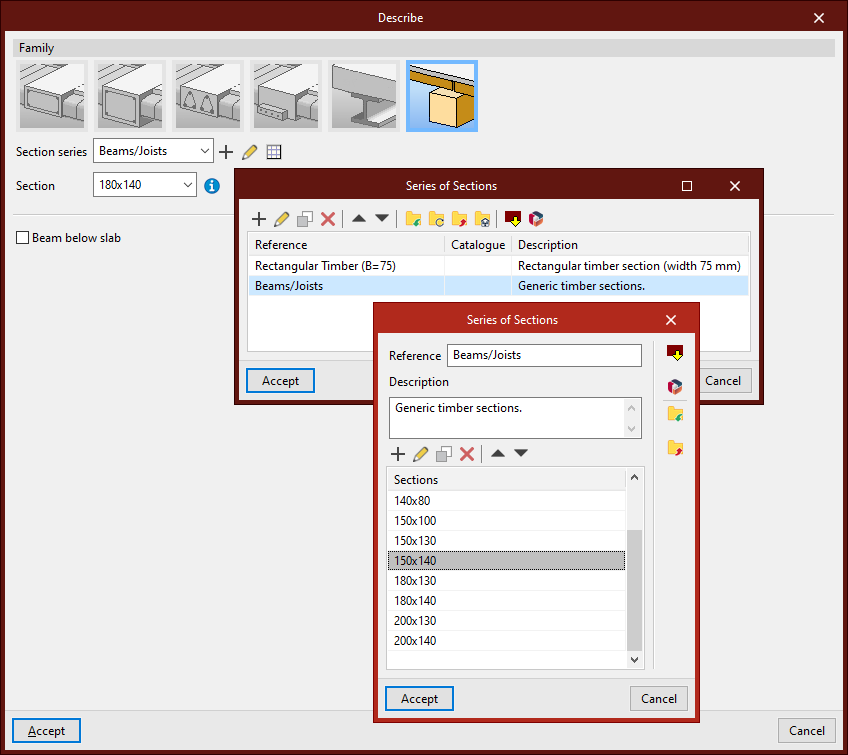
Poutres en bois
La famille ‘Poutres en bois’ permet l'utilisation de poutres de ce matériau.
La géométrie de la section en bois est définie par les bibliothèques situées à côté des menus déroulants ‘Série de profilés’ et ‘Profilé’.
La case ‘Poutre sous plancher’ permet d'indiquer si c'est le cas.
Introduction de la poutre dans le modèle
La poutre est définie par ses nœuds initial et final ; il faut donc sélectionner deux points avec le bouton gauche de la souris. Un nouveau clic sur le bouton gauche permet d'insérer d'autres poutres.
Pour terminer l'insertion, appuyez sur le bouton droit de la souris. Le logiciel crée alors une poutre continue avec toutes les pièces insérées, si possible.
Une poutre ne peut pas être complètement verticale. De plus, l'angle entre son plan local XZ et le plan vertical qui la contient doit être nul. Cela signifie qu'une rotation autour de l'axe longitudinal de la poutre ne peut pas être saisie.
La poutre n'est pas non plus tenue d'appartenir à un niveau, mais si un niveau est défini, les poutres seront attribuées au niveau inférieur le plus proche.
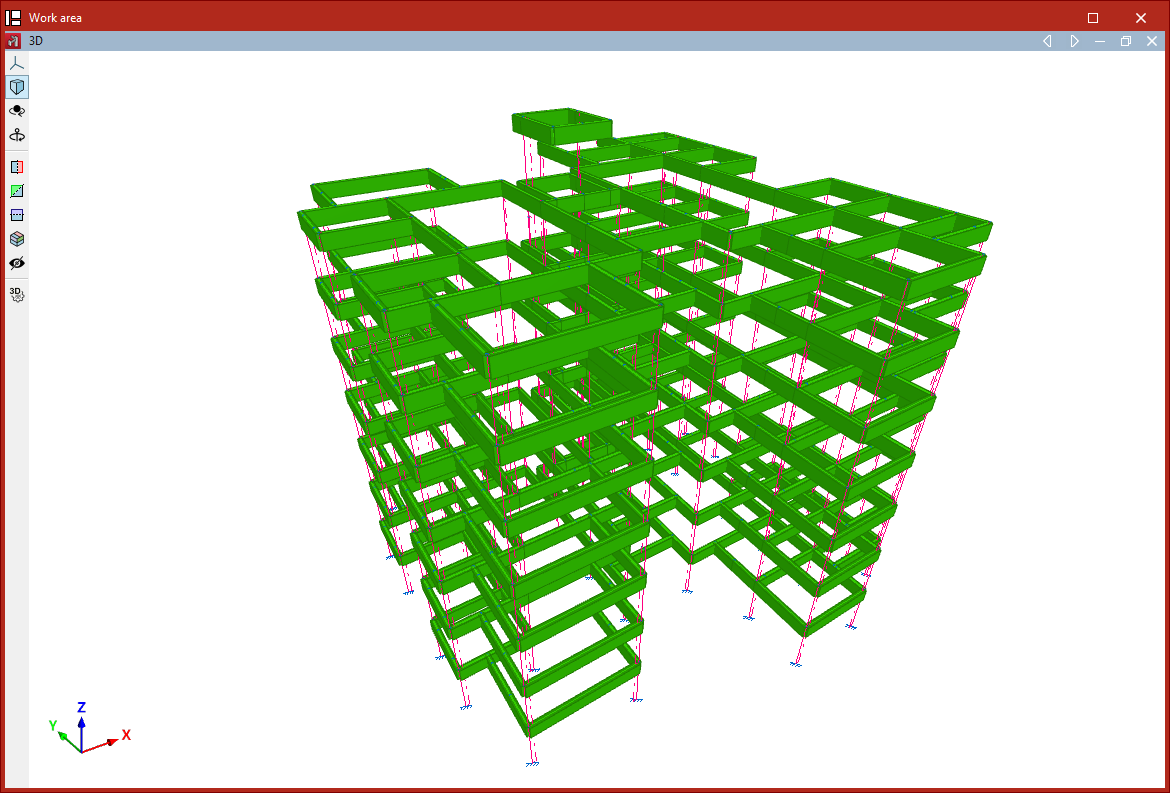
Introduction des poutres depuis l’option ‘Barre’
Pour insérer une poutre, vous pouvez également utiliser l'option ‘Barre’ du bloc ‘Barres’. Cliquez ensuite sur le bouton d'édition central et sélectionnez ‘Poutre’ dans la section ‘Type d'élément structural’.
Après avoir cliqué sur ‘Accepter’, saisissez les points définissant la géométrie de la poutre comme indiqué.
Description de la section des barres
L'outil suivant, disponible dans le bloc ‘Barres’ de la barre d'outils supérieure, dans l'onglet ‘Géométrie’ (accessible depuis l’onglet inférieur ‘Structure’), permet de modifier la description de la section des barres :

Section
Cette option permet de modifier le type d'élément structural, le matériau et la géométrie de la section d'un groupe de barres. Pour ce faire, après avoir cliqué sur l'option, sélectionnez les barres avec le bouton gauche de la souris, individuellement ou par capture.
Un clic droit ouvre la fenêtre ‘Décrire’. Cette fenêtre est également accessible lors de l'ajout d'une nouvelle barre en cliquant sur le bouton d’édition dans la fenêtre ‘Propriétés - Nouvelle barre’.
Cette fenêtre permet de modifier les informations suivantes :
Profilés utilisés
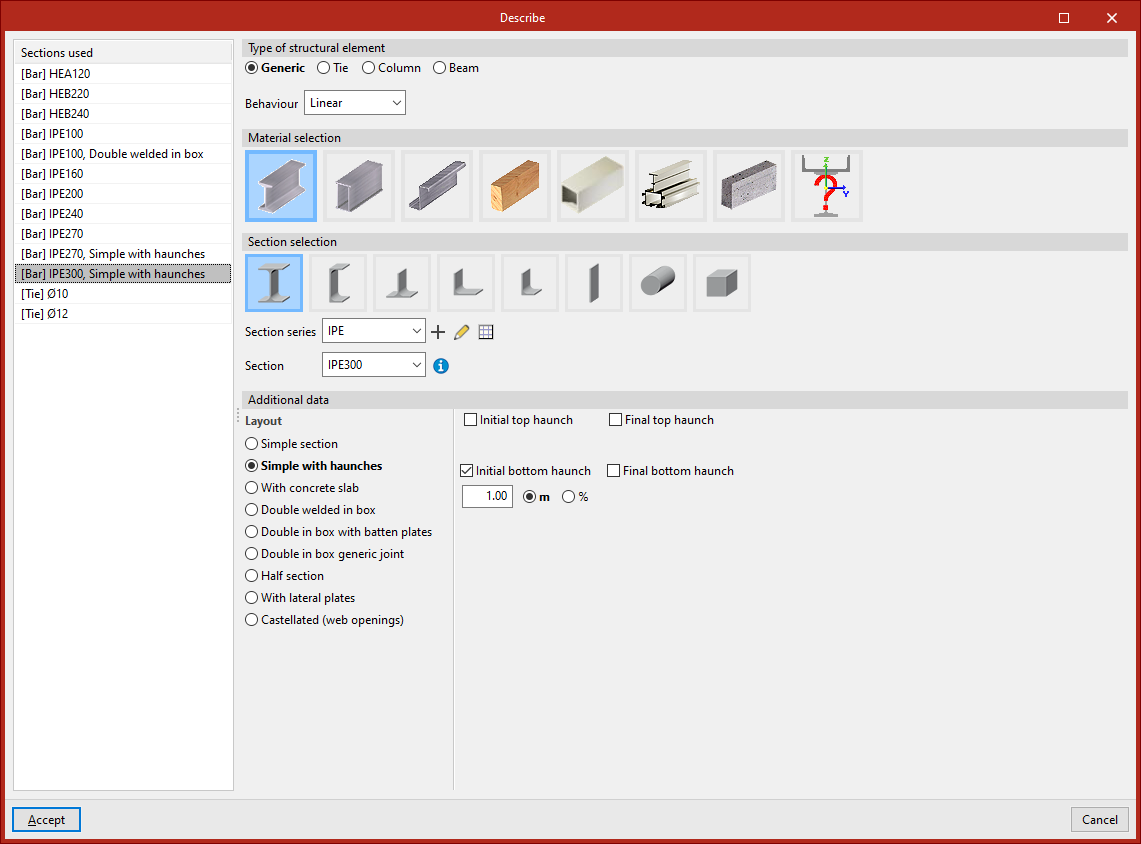
À gauche, le logiciel affiche les ‘Profilés utilisés’ dans les autres barres du modèle, vous permettant de les sélectionner directement.
Type d'élément structural
À droite, dans la section ‘Type d'élément structural’, vous pouvez définir si l'élément est ‘Générique’, ‘Tirant’, ‘Poteau’ ou ‘Poutre’.
S'il s'agit d'un élément ‘Générique’, sélectionnez dans le menu déroulant si son ‘Comportement’ est ‘Linéaire’ ou ‘Seulement traction’. Dans ce cas, vous pouvez définir et saisir une ‘Contrainte de précontrainte’ en cochant la case correspondante.
Sélection du matériau
Pour un élément ‘Générique’, dans la section ‘Sélection du matériau’, spécifiez le matériau de la barre parmi les options suivantes :
- Profilé en acier laminé
- Profilé reconstitué soudé (avec des plaques d'acier laminé)
- Profilé en acier formé à froid
- Profilé en bois
- Profilé en aluminium extrudé
- Section spéciale en aluminium
- Barre en béton
- Profilé générique
La dernière option permet de définir un matériau non couvert par les options précédentes.
Sélection du profilé
Ensuite, la ‘Sélection du profilé’ s'effectue parmi les catégories proposées par le logiciel pour chaque matériau.
Par exemple, pour les profilés en acier laminé, les options suivantes sont disponibles :
- Double T
- C simple
- T simple
- Cornière symétrique
- Cornière
- Plate-bande
- Rond plein
- Carré plein
En cliquant sur l'option souhaitée, vous pouvez définir les autres paramètres du profilé.
Dans les menus déroulants, le logiciel permet de sélectionner une ‘Série de profilés’ et un ‘Profilé’ au sein de la série.
Données supplémentaires
Dans la section ‘Données supplémentaires’ en bas, vous pouvez spécifier la ‘Disposition du profilé’ parmi les options proposées par le logiciel pour le type de profilé sélectionné.
Par exemple, pour les profilés en double T, les options sont les suivantes :
- Profilé simple
- Simple avec jarrets
- Avec dalle en béton
- Double en caisson soudé (avec différents types d’assemblages)
- Demi profilé
- Avec tôles latérales
- Cellulaire
Lorsque vous choisissez l'une de ces options, vous devez spécifier les données et paramètres requis, tels que les dimensions des jarrets ou l'espacement entre les profilés.
En cliquant sur ‘Accepter’ dans la fenêtre ‘Décrire’, le logiciel applique la configuration choisie aux barres sélectionnées.
Gestion des séries de profilés
La sélection des profilés s'effectue dans le logiciel à l'aide des menus déroulants ‘Série de Profilés’ et ‘Profilé’ qui apparaissent dans certaines sections de la fenêtre ‘Décrire’, accessibles aussi bien lors de la création d'un nouveau profilé que lors de la modification d'une section d’un profilé.
Une série de profilés doit être sélectionnée dans le premier menu déroulant, puis un profilé spécifique de cette série dans le second.
Les séries peuvent être créées et modifiées à l'aide des boutons situés à droite du premier menu déroulant :
- Pour créer une série, utilisez le bouton ‘Nouveau’.
- Si une série de profilés déjà créée est sélectionnée, vous pouvez la modifier à l'aide du bouton ‘Édition du type sélectionné’.
- Plus à droite, le menu ‘Série de Profilés’ est accessible depuis ‘Éditer la liste d’éléments’.
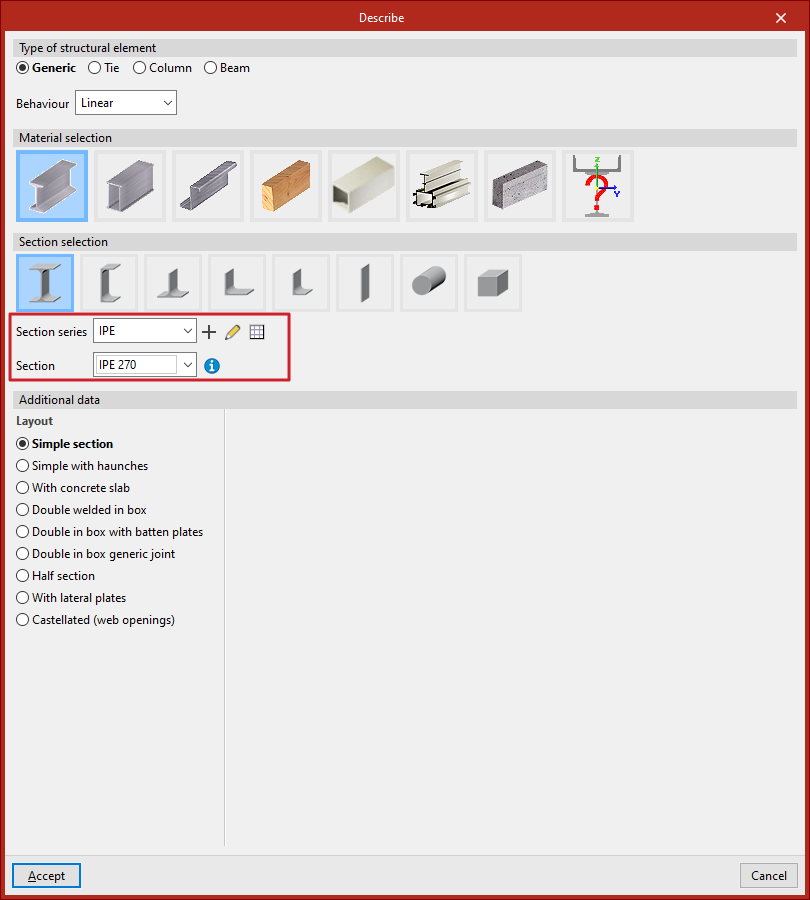
Liste des séries de profilés
Ce tableau permet de gérer, d'importer et d'exporter les séries de profilés créées.
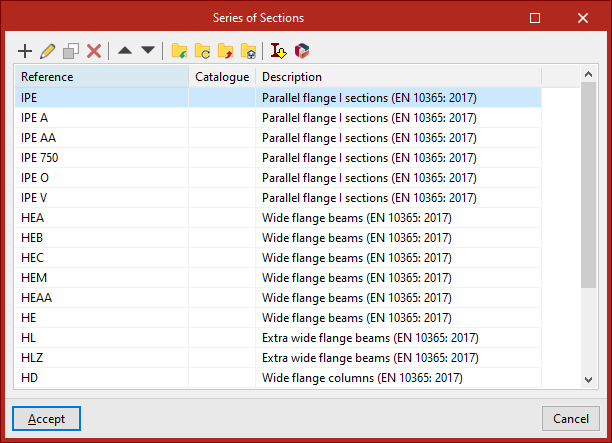
Séries de profilés
Pour créer une série de profilés, utilisez l'option ‘Nouveau’ dans la fenêtre ‘Décrire’ ou dans la liste des séries de profilés.
Dans la fenêtre qui apparaît, saisissez une ‘Référence’ et une ‘Description’ pour la série.
Dans le tableau inférieur, vous pouvez ‘Ajouter’, ‘Éditer’, ‘Copier’ et ‘Effacer’ des profilés de la série à l'aide des outils appropriés.
À droite se trouvent également des outils pour ‘Importer’ et ‘Exporter’ des séries de profilés vers des fichiers sur disque.
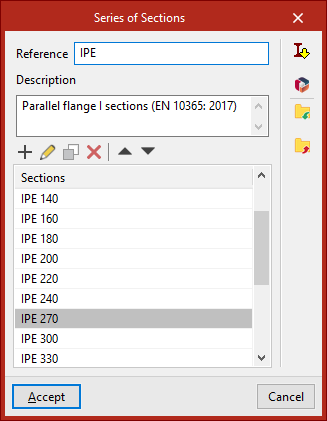
Importation des séries de profilés prédéfinies
À droite de la liste des séries de profilés et de la fenêtre d'édition d'une série de profilés spécifique, une option permet d'importer des séries prédéfinies issues de différents catalogues et normes.
Après avoir sélectionné les séries prédéfinies souhaitées et cliqué sur ‘Accepter’, la série sélectionnée sera ajoutée à la liste des séries de profilés, ou les profilés de la série prédéfinie sélectionnée seront importés dans la liste des profilés de la série en cours de modification.
Importation des séries de profilés à partir des catalogues de fabricants
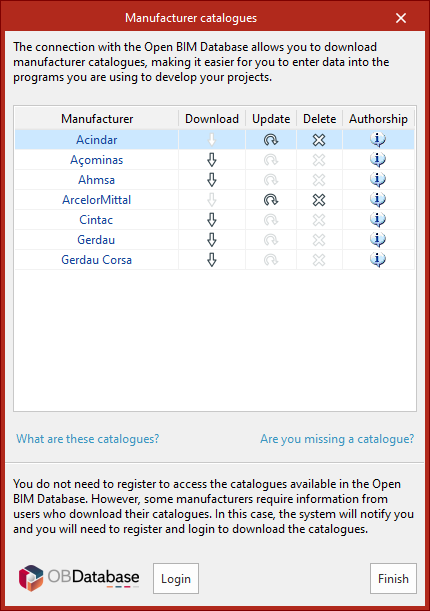
À droite de la liste des séries de profilés et de la fenêtre d'édition d'une série de profilés spécifique, vous pouvez également ‘Importer les catalogues de fabricant’ en vous connectant à Open BIM Database.
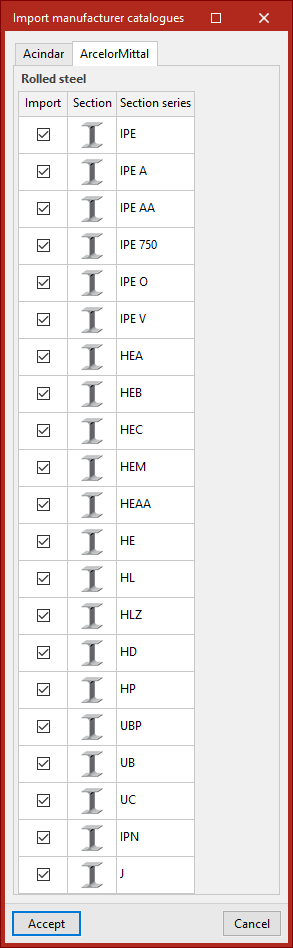
Après avoir téléchargé les catalogues, dans la fenêtre suivante, sélectionnez la série à importer de chaque fabricant. Après avoir cliqué sur ‘Accepter’, la série sélectionnée sera ajoutée à la liste des séries de profilés, ou les profils de la série sélectionnée seront importés dans la liste des profilés de la série en cours de modification.
Dimensions et propriétés du profilé
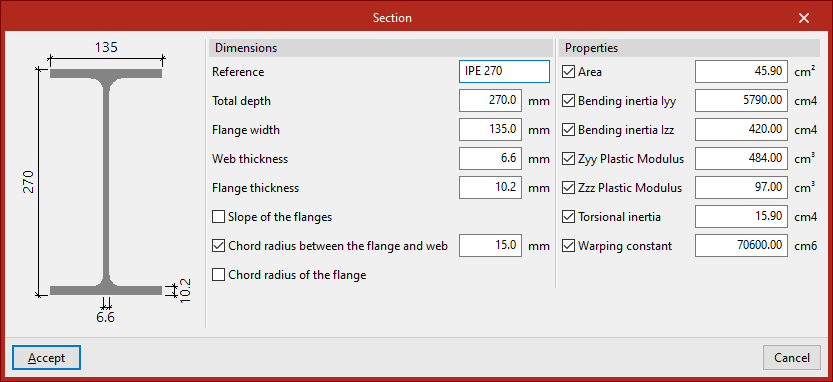
Dans la fenêtre ‘Séries de Profilés’, l'ajout d'un ‘Profilé’ ouvre une fenêtre contextuelle.
Au milieu de cette fenêtre, vous pouvez spécifier les ‘Dimensions’ du profilé, telles que la hauteur et les épaisseurs de l'âme et des ailes.
À droite, vous pouvez forcer les ‘Propriétés’ du profilé en cochant les cases suivantes :
- Aire
- Inertie à la flexion Iyy
- Inertie à la flexion Izz
- Module plastique Zyy
- Module plastique Zzz
- Inertie à la torsion
- Facteur de gauchissement
Si cette option est désactivée, le logiciel calcule ces propriétés en fonction des dimensions définies.
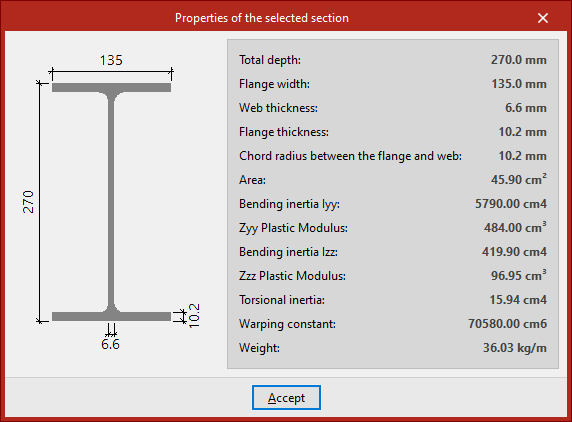
Dans la fenêtre ‘Décrire’, après avoir sélectionné une série et un profilé, vous pouvez afficher les ‘Propriétés du profilé sélectionné’ à l'aide du bouton situé à droite du deuxième menu déroulant.
Profilés et dispositions disponibles
Le logiciel propose, pour chaque matériau, les profilés et dispositions suivants dans la fenêtre 'Décrire'. Cette fenêtre est accessible lors de la création d’une nouvelle barre, ou via l’option 'Section' du bloc 'Barres', dans la barre d'outils de l'onglet 'Géométrie' (sous-onglet 'Structure').
Profilés en acier laminé
| Disposition/Profilé | Double T | C simple | T simple | Cornière symétrique | Cornière | Plate-bande | Rond plein | Carré plein |
| Profilé simple | ✓ | ✓ | ✓ | ✓ | ✓ | ✓ | ✓ | ✓ |
| Simple avec jarrets | ✓ | |||||||
| Avec dalle en béton | ✓ | |||||||
| Double en caisson soudé | ✓ | ✓ | ||||||
| Double en caisson avec barrettes de liaison | ✓ | ✓ | ||||||
| Double en caisson assemblage générique | ✓ | ✓ | ||||||
| Double en I assemblage soudé | ✓ | |||||||
| Double en I avec barrettes de liaison | ✓ | |||||||
| Double en I assemblage générique | ✓ | |||||||
| Double en T assemblage soudé | ✓ | |||||||
| Double en T assemblage générique | ✓ | |||||||
| Double en U assemblage générique | ✓ | |||||||
| Quadruple en caisson assemblage générique | ✓ | |||||||
| Quadruple en croix assemblage générique | ✓ | |||||||
| Quadruple en I assemblage générique | ✓ | |||||||
| Demi profilé | ✓ | |||||||
| Avec tôles latérales | ✓ | |||||||
| Cellulaire | ✓ |

Profilés reconstitués soudés (avec des plaques d'acier laminé)

| Disposition/Profilé | Double T symétrique reconstitué soudé | Double T ailes distinctes reconstituées soudées | Double T hauteur variable | I, ailes distinctes, avec hauteur variable | U simple reconstitué soudé | T reconstitué soudé | Caisson carré formé à froid | Caisson formé à froid rectangulaire | Profilé creux circulaire | Profilé creux rectangulaire | Tôle |
| Profilé simple | ✓ | ✓ | ✓ | ✓ | ✓ | ✓ | ✓ | ✓ | ✓ | ✓ | |
| Avec dalle en béton | ✓ | ||||||||||
| Double avec assemblage générique | ✓ | ✓ | ✓ | ||||||||
| Quadruple avec assemblage générique | ✓ | ✓ | ✓ | ||||||||
| Tube métallique | ✓ |
Profilés en acier formé à froid
Tableau 1/2:

| Disposition/Profilé | Profilé creux circulaire | Caisson carré formé à froid | U formé à froid raidi | Z formé à froid simple | Oméga formé à froid simple | Oméga raidi âmes inclinées | Cornière raidie formée à froid | Cornière symétrique raidie formée à froid |
| Profilé simple | ✓ | ✓ | ✓ | ✓ | ✓ | ✓ | ✓ | ✓ |
| Double avec assemblage générique | ✓ | |||||||
| Quadruple avec assemblage générique | ✓ | |||||||
| Double en caisson soudé | ✓ | ✓ | ||||||
| Double en caisson avec barrettes de liaison | ✓ | |||||||
| Double en caisson assemblage générique | ✓ | ✓ | ||||||
| Double en I assemblage soudé | ✓ | |||||||
| Double en I avec barrettes de liaison | ✓ | |||||||
| Double en I assemblage générique | ✓ | |||||||
| Double en T assemblage soudé | ✓ | ✓ | ||||||
| Double en T assemblage générique | ✓ | ✓ | ||||||
| Double en U assemblage générique | ✓ | ✓ | ||||||
| Double en croix assemblage générique | ✓ | ✓ |
Tableau 2/2:

| Disposition/Profilé | Caisson formé à froid rectangulaire | U formé à froid simple | Canal avec âme raidie | Z formé à froid avec raidisseurs | Oméga simple âmes inclinées | Oméga incliné par épaisseur extérieur | Cornière formée à froid | Cornière raidie formée à froid |
| Profilé simple | ✓ | ✓ | ✓ | ✓ | ✓ | ✓ | ✓ | ✓ |
| Double avec assemblage générique | ✓ | |||||||
| Quadruple avec assemblage générique | ✓ | |||||||
| Double en caisson soudé | ✓ | ✓ | ✓ | |||||
| Double en caisson avec tôles | ✓ | |||||||
| Double en caisson avec barrettes de liaison | ✓ | ✓ | ||||||
| Double en caisson assemblage générique | ✓ | ✓ | ✓ | |||||
| Double en I assemblage soudé | ✓ | ✓ | ||||||
| Double en I avec barrettes de liaison | ✓ | ✓ | ||||||
| Double en I assemblage générique | ✓ | ✓ | ||||||
| Double en T assemblage soudé | ✓ | ✓ | ||||||
| Double en T assemblage générique | ✓ | ✓ | ||||||
| Double en U assemblage générique | ✓ | ✓ | ||||||
| Double en croix assemblage générique | ✓ | ✓ |
Profilés en bois
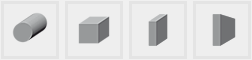
| Disposition/Profilé | Rond plein | Carré plein | Rectangle plein | Rectangulaire, côté variable |
| Profilé simple | ✓ | ✓ | ✓ | ✓ |
Profilés en aluminium extrudé

| Disposition/Profilé | Double T | C simple | T simple | Cornière symétrique | Cornière | Plate-bande | Profilé creux rectangulaire | Profilé creux circulaire | Rond plein | Carré plein |
| Profilé simple | ✓ | ✓ | ✓ | ✓ | ✓ | ✓ | ✓ | ✓ | ✓ | ✓ |
Barre en béton générique
| Type de section | Circulaire | Rectangulaire | Rectangulaire, côté variable |
| Barre en béton | ✓ | ✓ | ✓ |
Tirants

| Profilé | Cornière symétrique | Cornière | Plate-bande | Rond plein | Rond plein |
| Tirant | ✓ | ✓ | ✓ | ✓ | ✓ |
Sélection et définition des profilés avec barrettes de liaison
La sélection et la définition des profilés avec barrettes de liaison s'effectuent dans la fenêtre ‘Décrire’, accessible lors du processus d'introduction d'une nouvelle barre ou via l'option ‘Section’ du bloc ‘Barres’ de la barre d'outils supérieure, dans l'onglet ‘Géométrie’ (accessible depuis l’onglet inférieur ‘Structure’).
Le logiciel permet d'utiliser des profilés avec des clips dans les matériaux, profilés et dispositions suivants :
- Profilé en acier laminé
- Double T
- Double en caisson avec barrettes de liaison
- C simple
- Double en caisson avec barrettes de liaison, Double en I avec barrettes de liaison
- Double T
- Profilé en acier formé à froid
- U formé à froid raidi
- Double en caisson avec barrettes de liaison, Double en I avec barrettes de liaison
- U formé à froid simple
- Double en caisson avec barrettes de liaison, Double en I avec barrettes de liaison
- Canal avec âme raidie
- Double en caisson avec barrettes de liaison, Double en I avec barrettes de liaison
- U formé à froid raidi
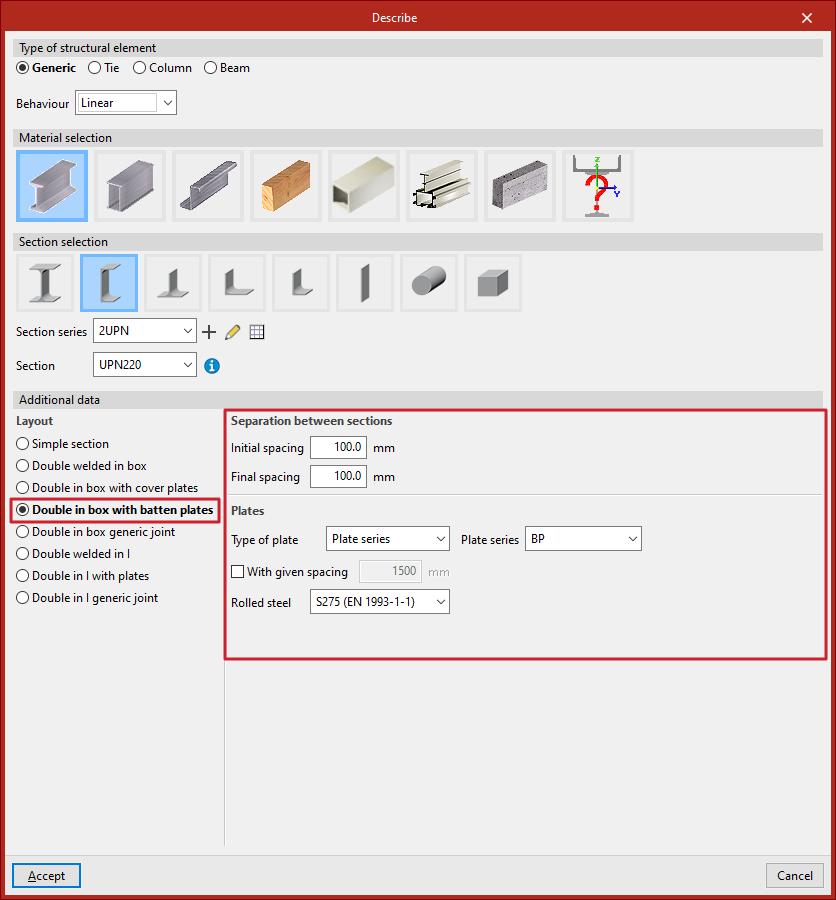
Dans tous les cas, il sera nécessaire de définir l’espacement des profilés et les données des barrettes de liaison dans la section ‘Données supplémentaires’ :
Espacement entre les profilés
Dans cette section, la ‘Séparation initiale’ et la ‘Séparation finale’ entre les profilés doivent être saisies. Ces valeurs font référence à l'espace vide ou à la distance de séparation entre les faces les plus proches des profilés, à l'extrémité initiale et à l'extrémité finale de la barre.
Barrettes de liaison
Lors de la définition d'un assemblage avec barrettes de liaison, il convient d'indiquer le type de barrette de liaison, la section transversale de chaque barrette de liaison et la distance entre les barrettes de liaison, ainsi que leur matériau :
- Type de barrette de liaison
Permet de sélectionner parmi les options suivantes pour définir la section transversale de la barrette de liaison :- Tôle générique
Dans ce cas, le logiciel calcule toute la géométrie de la barrette de liaison. - Série de tôle
Dans ce cas, le logiciel permet de sélectionner n'importe laquelle des séries de profilés rectangulaires laminés préalablement définies dans l'ouvrage (dans ‘Profilé en acier laminé’, ‘Plate-bande’) pour placer une barrette de liaison déterminée.
- Tôle générique
- Avec séparation donnée (optionnel)
- Si cette option est activée, l'utilisateur indique la distance entre les assemblages (ou l'espacement entre les axes des barrettes de liaison). En fonction de cette distance et de la norme de calcul choisie, le logiciel considérera le profilé comme simple, composé ou comme des barres indépendantes si la distance maximale pour être considéré comme un profilé composite est dépassée.
- Si l'option n'est pas activée, le logiciel calcule et attribue la distance maximale entre les assemblages afin qu'il puisse être considéré comme un profilé composé. Cette distance maximale dépend de la norme de calcul choisie.
Dans le dernier menu déroulant, il est nécessaire de sélectionner le type d'acier des barrettes de liaison.
Ensuite, le logiciel permettra de consulter les données obtenues à partir du calcul des barrettes de liaison via l’option ‘Barrettes de liaison’ de l’onglet ‘Calcul’.
Définition des sections spéciales en aluminium
Le logiciel permet d'utiliser des sections spéciales en aluminium et de définir librement leur géométrie en saisissant des tronçons droits, courbes et des éléments avec des raidisseurs à l'aide des options suivantes.
Accès à la définition des sections spéciales en aluminium
La saisie et la modification de sections spéciales en aluminium s'effectuent via l'option 'Section'. Elle est disponible dans le bloc' Barres' de la barre d'outils supérieure, dans l'onglet 'Géométrie' (sous-onglet 'Structure').
Sélectionnez ensuite les barres à l'aide du bouton gauche, une par une ou par capture. Un clic droit affiche la fenêtre 'Décrire'.
Il est également possible d'accéder à cette fenêtre lors de la création d'une nouvelle barre, en cliquant sur le bouton d'édition dans la fenêtre 'Propriétés - Nouvelle barre'.
Les options à sélectionner sont les suivantes :
- Dans la section 'Type d'élément structural', définissez un élément 'Générique'.
- Ensuite, dans 'Sélection du matériau', cochez 'Section spéciale en aluminium'.
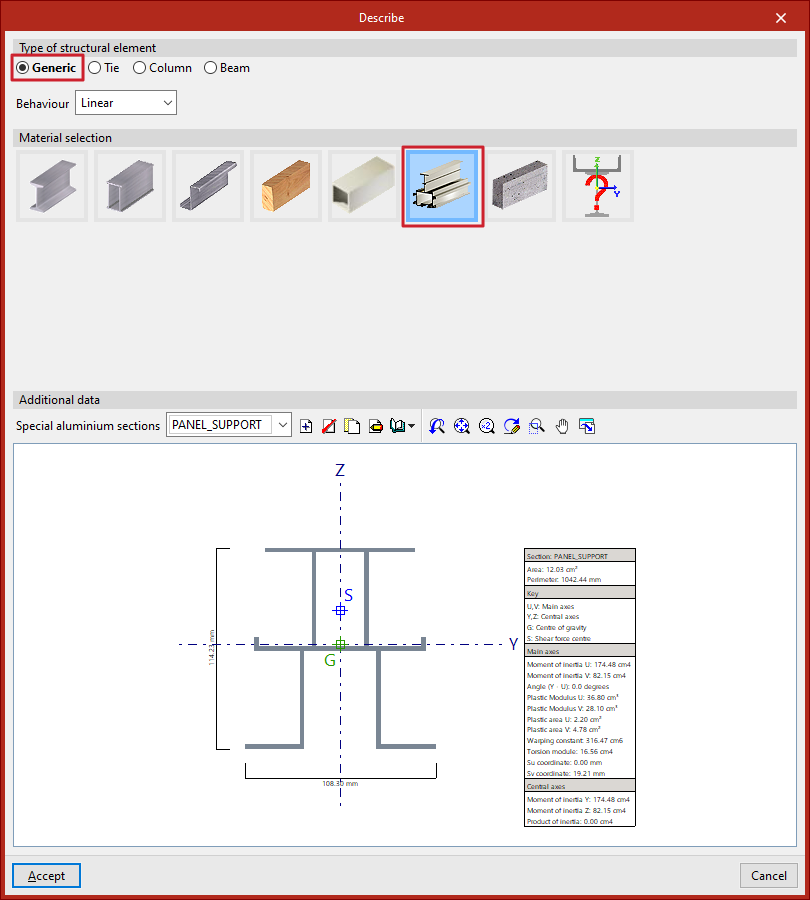
Bibliothèque des sections spéciales en aluminium
Une fois les options sélectionnées, dans la fenêtre 'Décrire', les 'Données supplémentaires' de la section s’affichent dans la partie inférieure. Par défaut, le menu déroulant 'Sections spéciales en aluminium' est vide. À droite se trouvent les commandes permettant de créer, effacer, copier et éditer des sections.
Dans 'Gestion de bibliothèque', vous pouvez :
- Importer de la bibliothèque ;
- Exporter (pour réutiliser ces éléments dans un autre ouvrage) ;
- Éditer la bibliothèque ;
- définir une Importation initiale pour tous les ouvrages.
En cliquant sur 'Créer', 'Copier' ou 'Éditer', vous accédez à l'éditeur de sections spéciales en aluminium.
Lorsque vous définissez et sélectionnez une section spéciale en aluminium, la visionneuse inférieure affiche la section dessinée, avec :
- la largeur et la hauteur totales,
- la position des axes principaux (U, V) et des axes centraux (Y, Z),
- le centre de gravité (G),
- le centre des efforts tranchants (S).
À droite, un tableau présente les principales caractéristiques de la section.
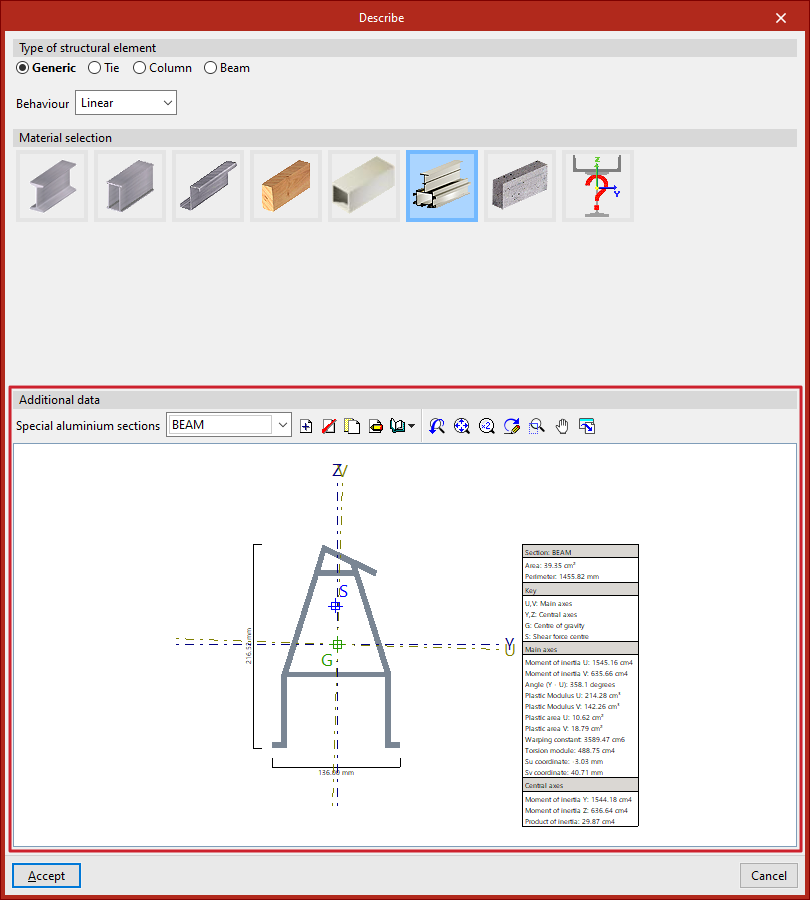
Éditeur des sections spéciales en aluminium
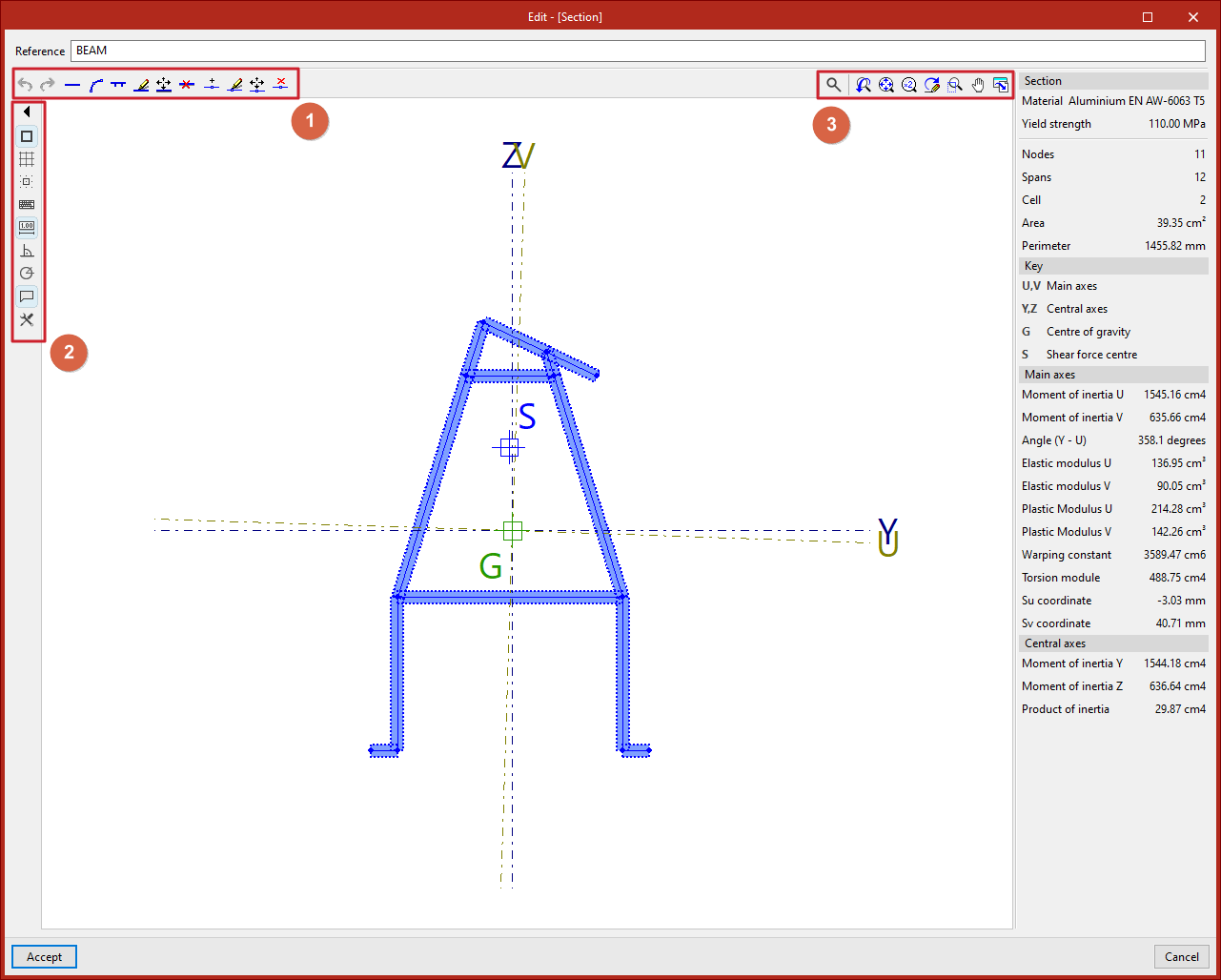
Dans l'éditeur de sections spéciales en aluminium, il faut tout d'abord saisir une 'Référence' pour la section.
Plus bas, dans la fenêtre centrale, la section s'affiche avec :
- les options permettant d'ajouter les tronçons qui composent la section, en haut à gauche, à côté des options d'annulation et de rétablissement (1) ;
- les outils auxiliaires de dessin, dans la colonne de gauche (2) ;
- et les outils de contrôle de l'affichage à l'écran, en haut à droite (3).
Sur le côté droit, le logiciel affiche et met à jour en temps réel les données de la section sélectionnée.
Pour saisir les tronçons qui définissent la section, une série d'outils est proposée dans la partie supérieure gauche de la visionneuse :
Introduction des tronçons droits
Le bouton 'Nouveau' permet d'ajouter un ou plusieurs tronçons droits. LVous pouvez spécifier une 'Épaisseur' dans les unités de mesure définies dans le projet, d'activer et de saisir le 'Coefficient de flambement local' et d'indiquer s'il s'agit d'un 'Élément raidisseur'.
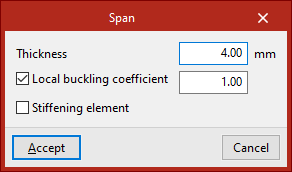
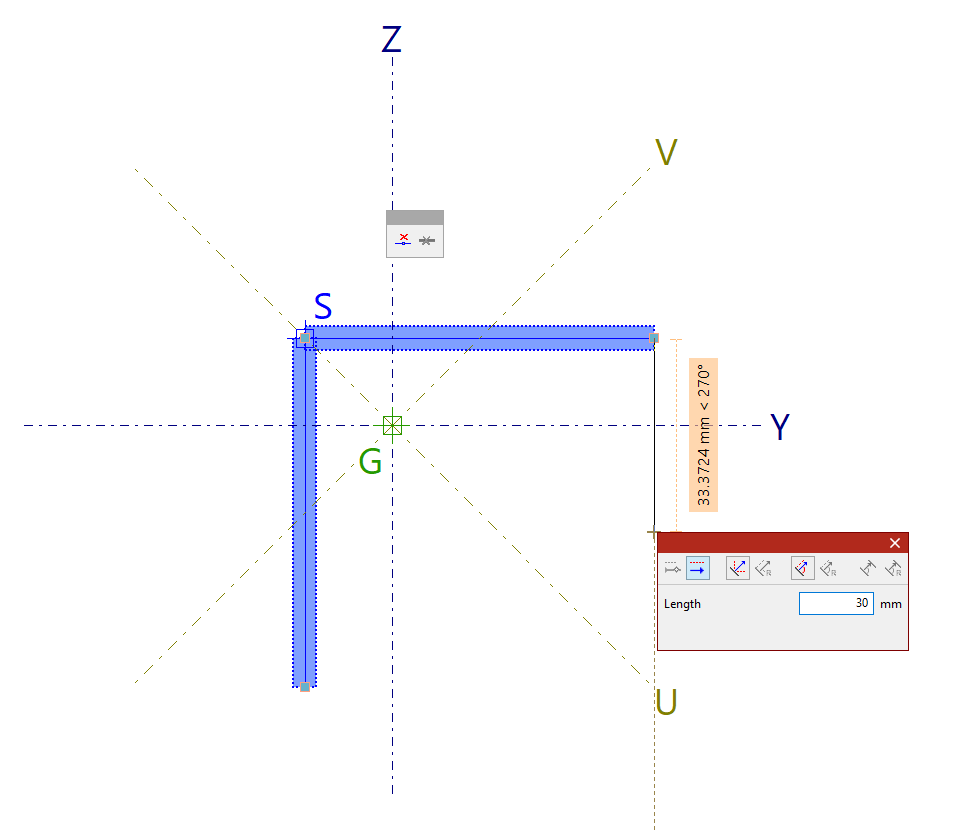
Après avoir validé, cliquez avec le bouton gauche de la souris sur la visionneuse pour saisir les tronçons. Vous pouvez saisir plusieurs tronçons consécutifs en cliquant avec le bouton gauche de la souris à différents endroits.
De plus, le menu contextuel propose les options 'Effacer le dernier point introduit 'et 'Effacer tous les points introduits'.
Une fois l'insertion des tronçons terminée, confirmez par un clic droit.
| Note : |
|---|
| Il n'est pas possible de définir une section composée de plusieurs parties sans lien entre elles. |
Introduction des tronçons courbes
Pour insérer un tronçon courbe, cliquez sur l'option 'Nouveau (Courbe)'. Dans ce cas, vous devez définir l'épaisseur » et le rayon de congé.
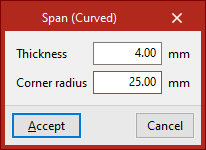
Saisissez ensuite deux points qui définissent le tronçon courbe dans la visionneuse.
Le logiciel trace une ligne polygonale composée de tronçons droits successifs qui s'approchent de la courbe avec le rayon indiqué.
| Note : |
|---|
| Les éléments courbes ne doivent pas comporter de bord libre. |
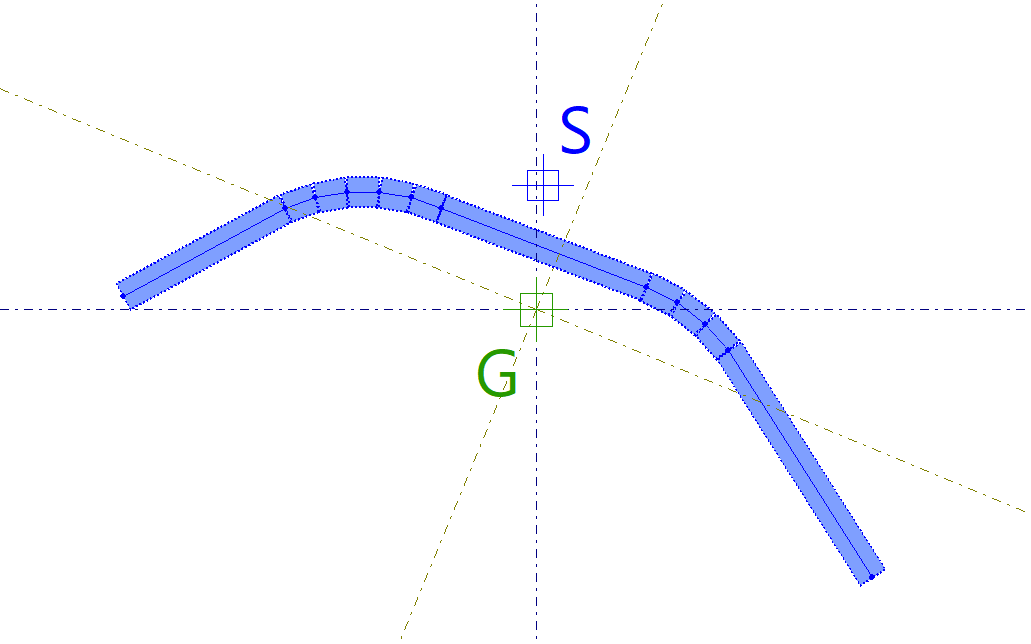
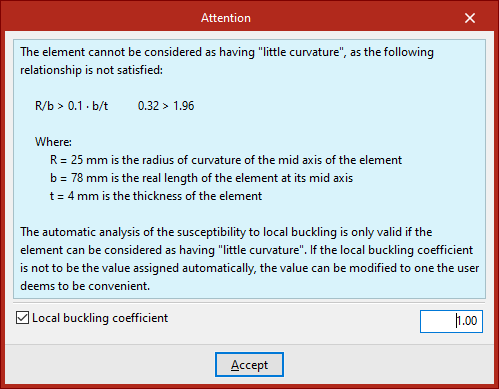
Lorsque vous dessinez un élément courbe, un message d'alerte s'affiche si l'élément ne peut pas être considéré comme « peu courbé », car il ne respecte pas la relation géométrique indiquée.
La validité du calcul automatique de la susceptibilité au flambement local dépend du fait que l'élément puisse être considéré comme « peu courbé ».
Si vous ne souhaitez pas conserver la valeur attribuée automatiquement au 'Coefficient de flambement local', vous pouvez la modifier en cochant la case correspondante, située en bas de la fenêtre.
Introduction d'éléments plans renforcés par des raidisseurs
L'option 'Nouveau (raidisseur)', permet d'insérer un élément plan renforcé par des raidisseurs.
Tout d'abord, définissez l'épaisseur.
Renseignez ensuite le 'Type d'élément plan renforcé' et le 'Type de renfort simple' associé :
- Si vous définissez un 'Élément externe avec rebord d'extrémité ou bulbe', le renfort peut être :
- standard
- de type bulbe trapézoïdal,
- de type bulbe circulaire,
- générique.
- Si vous définissez un 'Élément plan interne avec un raidisseur longitudinal central' ou un 'Élément plan interne avec deux raidisseurs longitudinaux équiespacés', le renfort peut être :
- standard,
- trapézoïdal,
- générique.
Dans la partie inférieure, renseignez les paramètres qui définissent la géométrie du renfort. Dans le cas d'un 'Renfort générique', fixez le 'Moment d'inertie par rapport à l'axe s'.
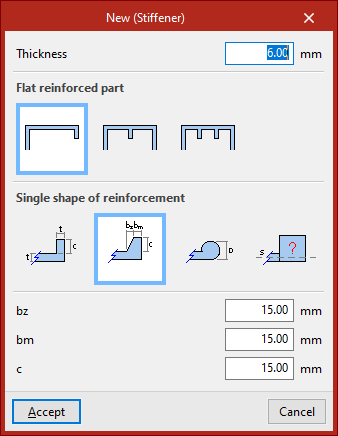
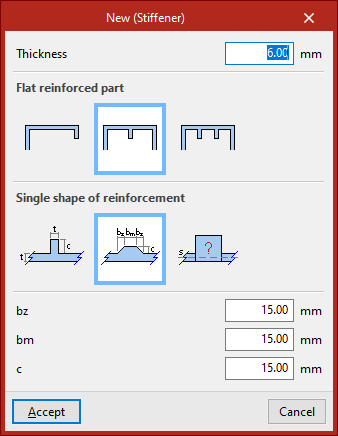
Après validation, cliquez avec le bouton gauche de la souris en deux points pour saisir le tronçon.
Un élément plan comportant un ou deux raidisseurs est généré automatiquement, en fonction des options sélectionnées.
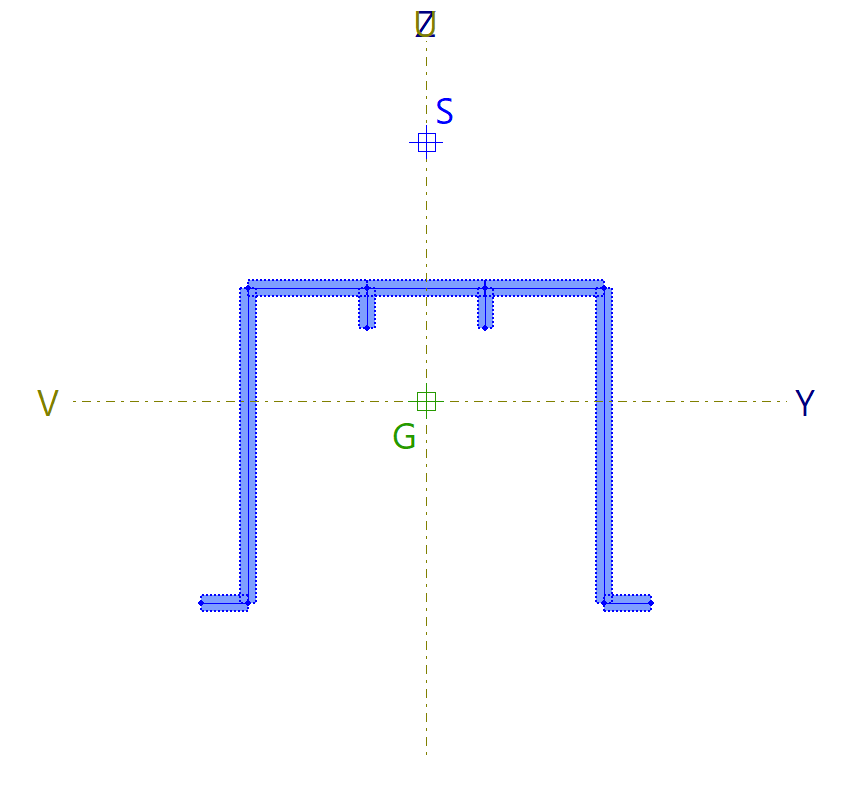
Outils d'édition de la section spéciale en aluminium
Les autres options de la barre supérieure permettent de modifier la géométrie saisie :
- Éditer : sélectionnez un tronçon pour modifier ses propriétés.
- Déplacer : cliquez avec le bouton gauche sur un nœud ou un tronçon, puis indiquez sa nouvelle position.
- Effacer (tronçons) : activez l’option, sélectionnez les tronçons (un par un ou par capture) avec le bouton gauche, puis cliquez avec le bouton droit pour les supprimer.
- Nouveau (nœud) : indiquez s’il s’agit d’une 'Soudure longitudinale' ou non, puis cliquez sur un point d’un tronçon pour ajouter le nœud.
Pour les nœuds :
- Éditer : activez l’option, puis cliquez sur un nœud (bouton gauche) pour modifier ses caractéristiques.
- Déplacer : cliquez sur un nœud (bouton gauche) et définissez sa position finale.
- Effacer : sélectionnez les nœuds (un par un ou par capture) avec le bouton gauche, puis cliquez avec le bouton droit pour les supprimer. Les tronçons associés sont alors supprimés.
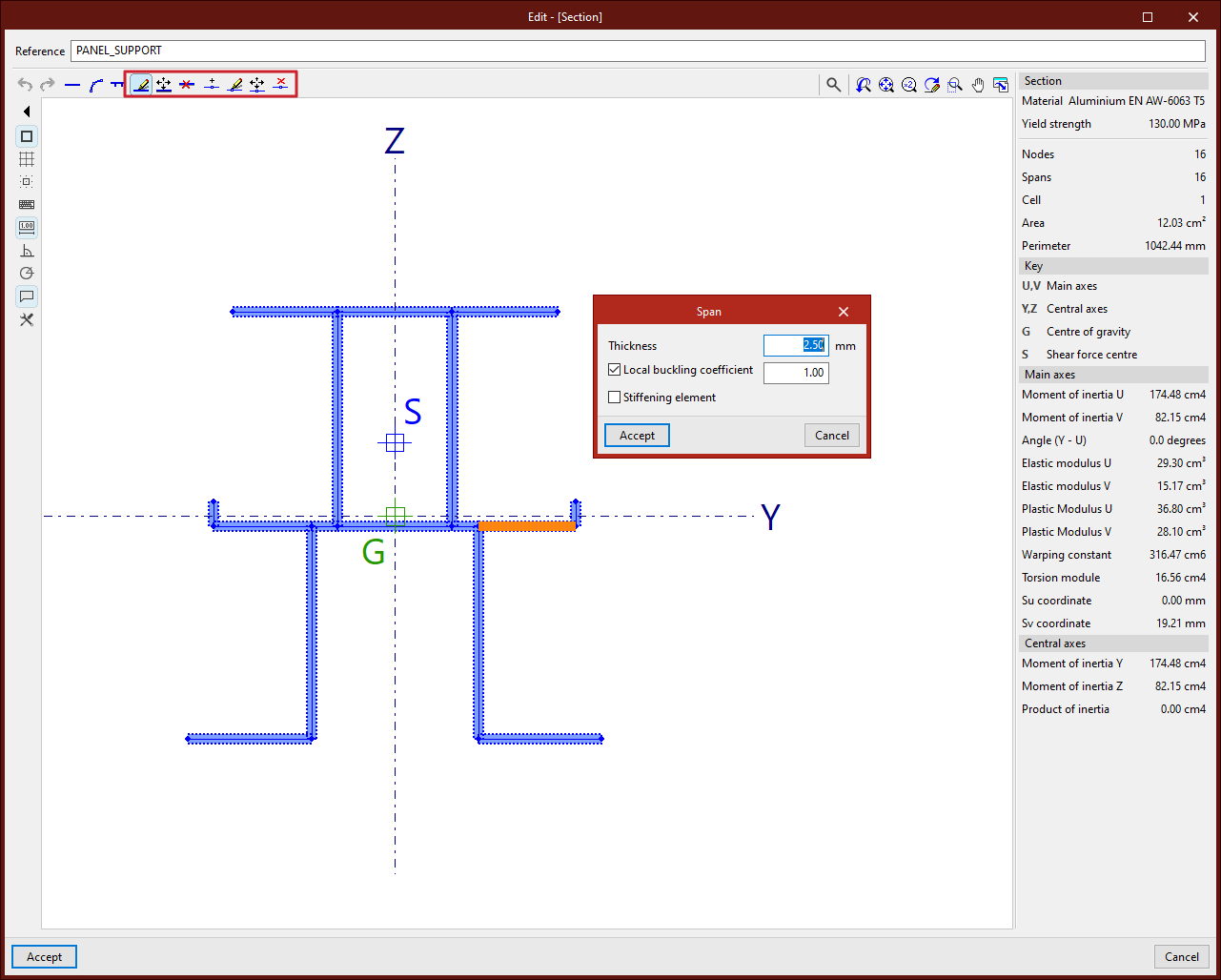
Outils auxiliaires de la visionneuse
Lors de la saisie des tronçons, vous pouvez utiliser les 'Captures' accessibles dans le panneau de gauche, ainsi que les autres outils disponibles dans la colonne de gauche de la fenêtre d'affichage.
Lorsque l'option 'Afficher les textes d'information' est activée, survolez simplement les tronçons et les nœuds pour afficher leurs informations.
Dans la visionneuse :
- zoomez avec la molette de la souris ;
- déplacez la vue en maintenant la molette (bouton central) enfoncée et en faisant glisser.
Les outils en haut à droite de la zone d’affichage permettent aussi de zoomer et de se déplacer, comme dans les autres fenêtres du logiciel.
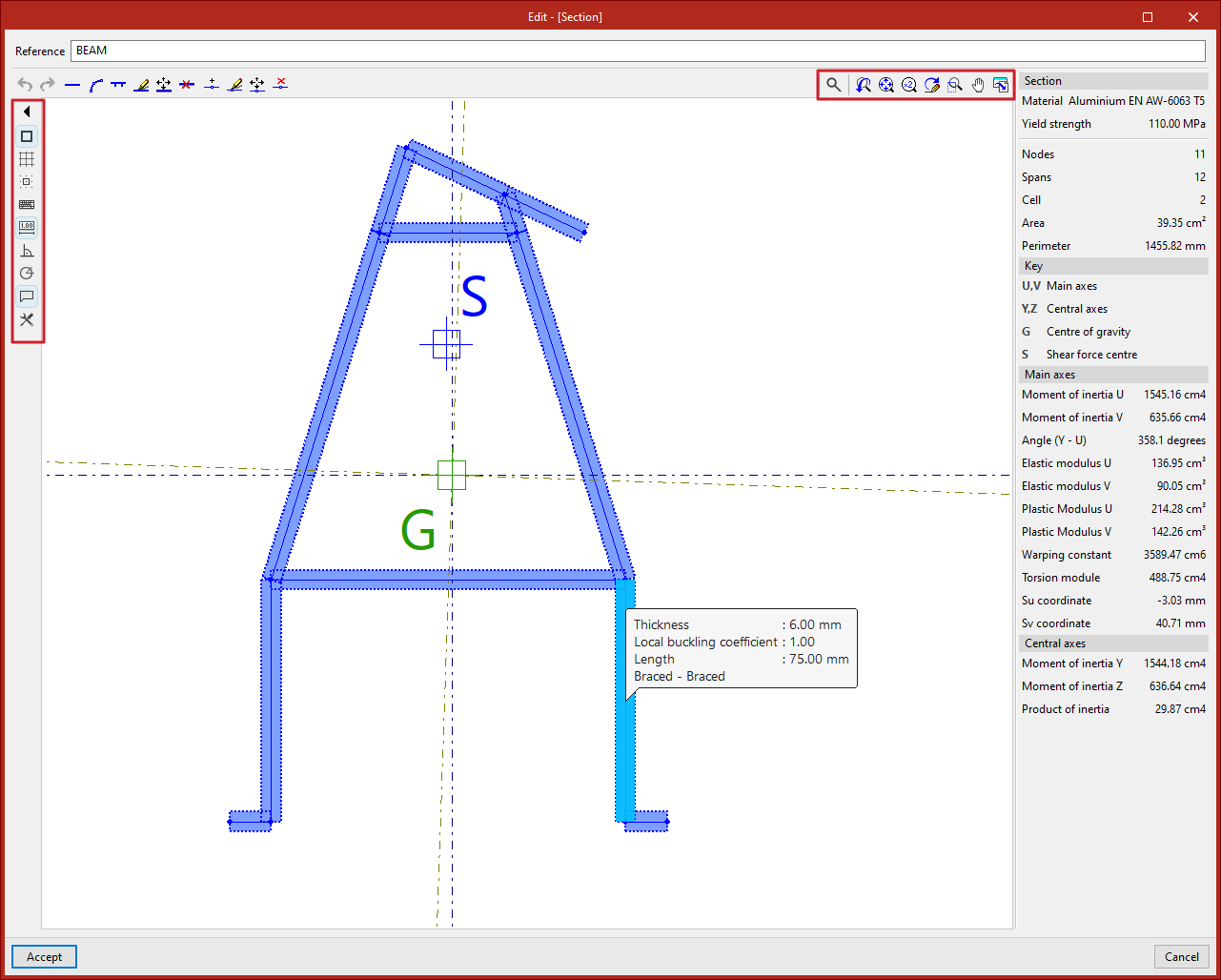
Caractéristiques de la section spéciale en aluminium
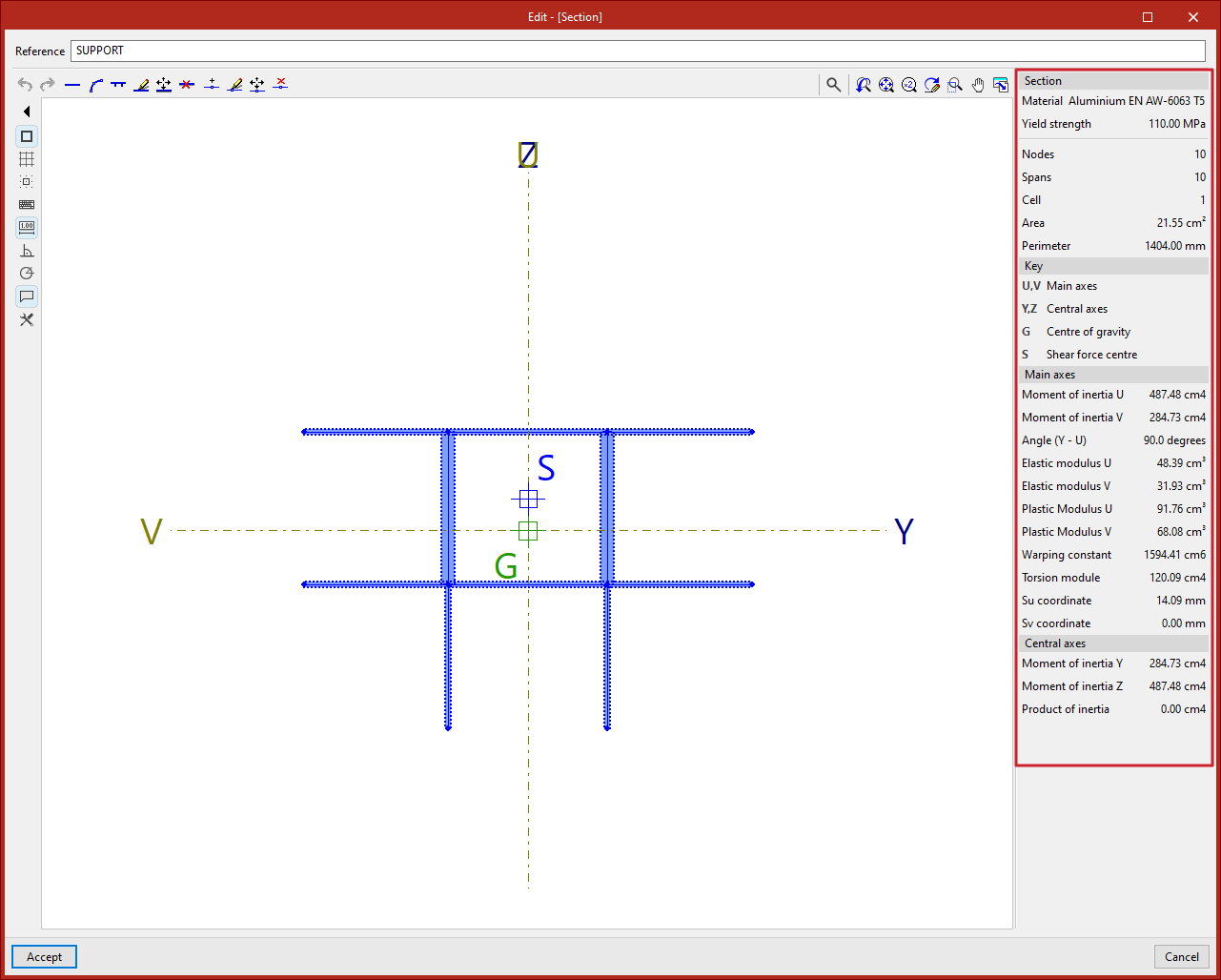
Le panneau de droite affiche automatiquement les données calculées pour la 'Section' saisie, telles que le nombre de nœuds, de tronçons et de cellules, ainsi que l'aire et le périmètre.
Plus bas se trouve la 'Légende'. Les 'Axes principaux' U et V ainsi que les 'Axes centraux' Y et Z de la section s'affichent.
Le 'Centre de gravité' G et le 'Centre des efforts tranchants' S sont également indiqués.
En bas de page sont répertoriées différentes grandeurs calculées se rapportant aux 'Axes principaux' et aux 'Axes centraux' de la section, telles que les moments d'inertie, les modules d'élasticité et les modules de plasticité.
Enfin, cliquez sur 'Accepter' pour quitter l’éditeur de sections et revenir à la fenêtre 'Décrire'.
Définition des profilés génériques
Il est possible d'utiliser des profilés génériques pour simuler des sections non disponibles dans les autres options du logiciel. De plus, ils permettent également de définir un matériau générique en renseignant ses propriétés. Pour ce faire, les options suivantes sont utilisées.
Accès à la définition des profilés génériques
La définition des profils génériques se fait à partir de l'option ‘Section’, disponible dans le bloc ‘Barres’ de la barre d'outils supérieure, dans l'onglet ‘Géométrie’ (accessible depuis l'onglet inférieur ‘Structure’).
Après avoir sélectionné les barres, vous accédez à la fenêtre ‘Décrire’ en appuyant sur le bouton droit.
Vous pouvez aussi accéder à cette fenêtre au moment de l'introduction d'une nouvelle barre, en appuyant sur le bouton d'édition dans la fenêtre ‘Propriétés - Nouvelle barre’.
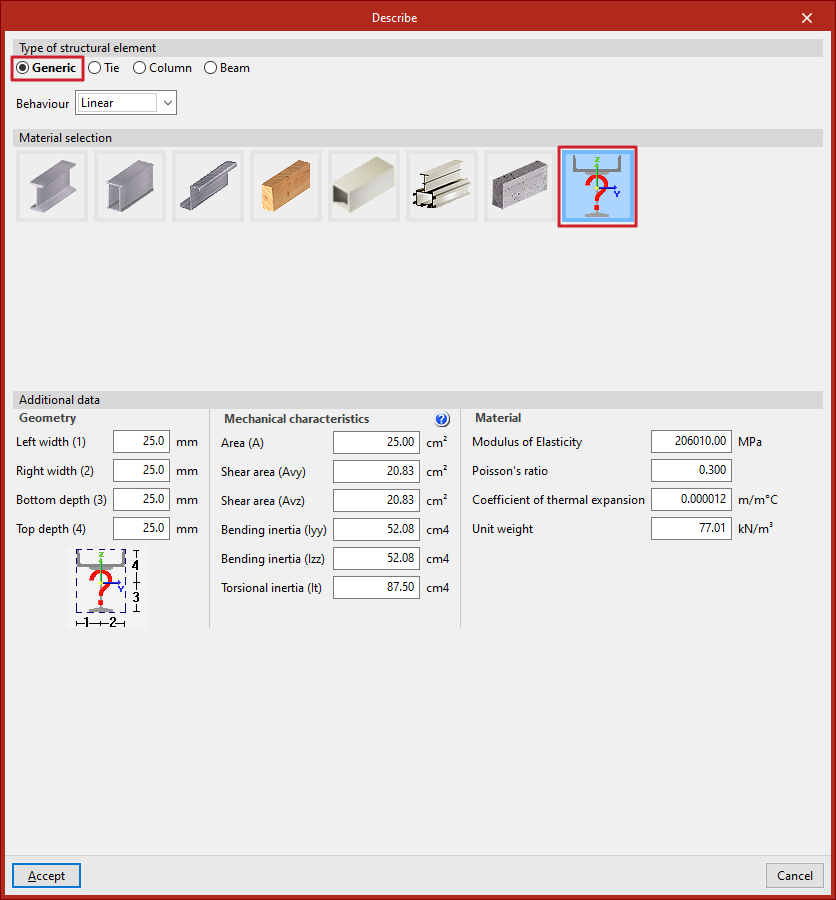
Ici, il faut marquer les options suivantes :
- Dans la section ‘Type d'élément structural’, définissez un élément ‘Générique’.
- Ensuite, dans la section ‘Sélection du matériau’, sélectionnez ‘Profilé générique’.
Définition de la géométrie, des caractéristiques mécaniques et du matériau du profilé générique
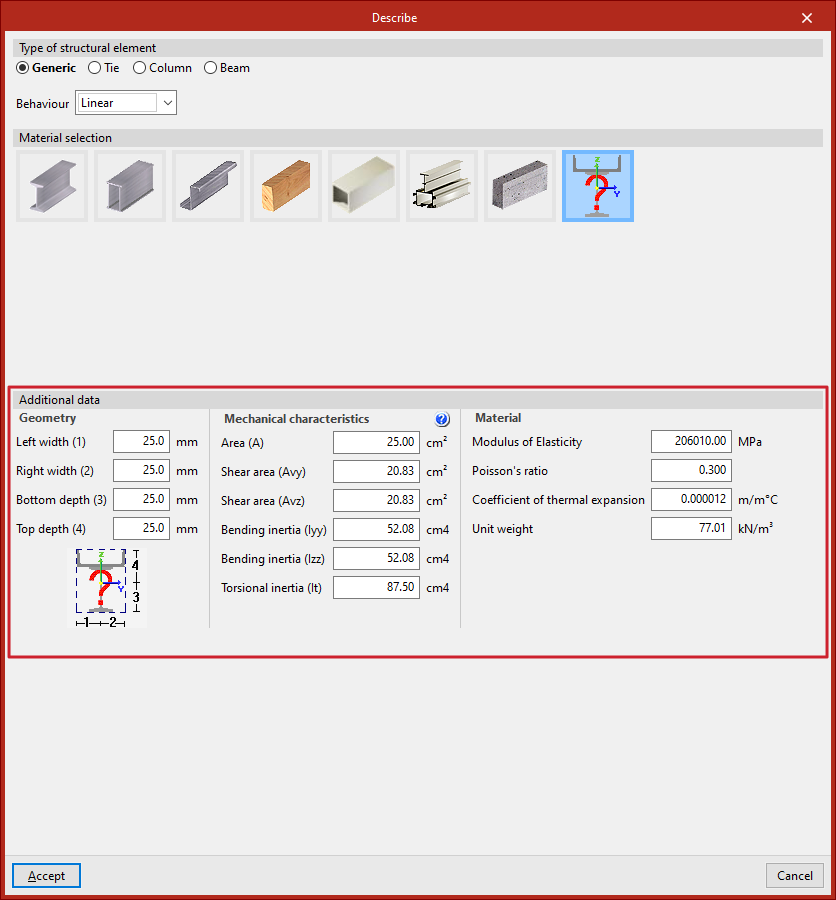
Dans le panneau inférieur, ‘Données supplémentaires’, spécifiez les caractéristiques du profilé.
Tout d'abord, la ‘Géométrie’ de l'enveloppe de la section doit être définie en indiquant les données suivantes :
- Largeur gauche
- Largeur droite
- Épaisseur inférieure
- Épaisseur supérieure
Ces grandeurs se réfèrent au centre des coordonnées locales, comme indiqué dans le schéma ci-dessous.
Ensuite, indiquez les ‘Caractéristiques mécaniques’ de la section. Dans la section transversale, il est considéré que les principaux axes d'inertie coïncident avec les axes locaux Y et Z. Ici, il faut renseigner :
- l’aire totale de la section (A) ;
- l’aire de cisaillement dans les deux directions (Avy, Avz) ;
- l’inertie à la flexion dans les deux directions (Iyy, Izz) ;
- l’inertie à la torsion (It).
Enfin, vous pouvez spécifier les données du ‘Matériau’, en écrivant :
- le ‘Module d'élasticité’ ;
- le ‘Module de Poisson’ ;
- le ‘Coefficient de dilatation’ ;
- et le ‘Poids spécifique’.
En cliquant sur ‘Accepter’, le logiciel applique la section définie à l'ensemble des barres sélectionnées.
Calcul des profilés génériques
Après le calcul, le logiciel permet d'obtenir les efforts et les déplacements des barres décrites avec des profilés génériques, mais il n'est pas possible d'effectuer des vérifications de résistance sur celles-ci ou de les dimensionner.
Introduction des tirants
Le logiciel permet de saisir des tirants, c'est-à-dire des barres bi-articulées à axe droit supportant uniquement des efforts de traction dans la direction de leur axe, à l'aide des options suivantes.
Les tirants saisis de cette manière sont calculés selon une méthode spécifique, décrite ci-dessous, et ne peuvent être définis que dans des cadres contreventés.
Accès aux définitions des tirants
Les tirants sont définis lors de la saisie d'une nouvelle barre (option ‘Nouveau’) ou en modifiant une barre existante (option ‘Section’).
Les deux options sont disponibles dans le bloc ‘Barres’ de la barre d'outils supérieure, dans l'onglet ‘Géométrie’ (accessible depuis l'onglet inférieur ‘Structure’).
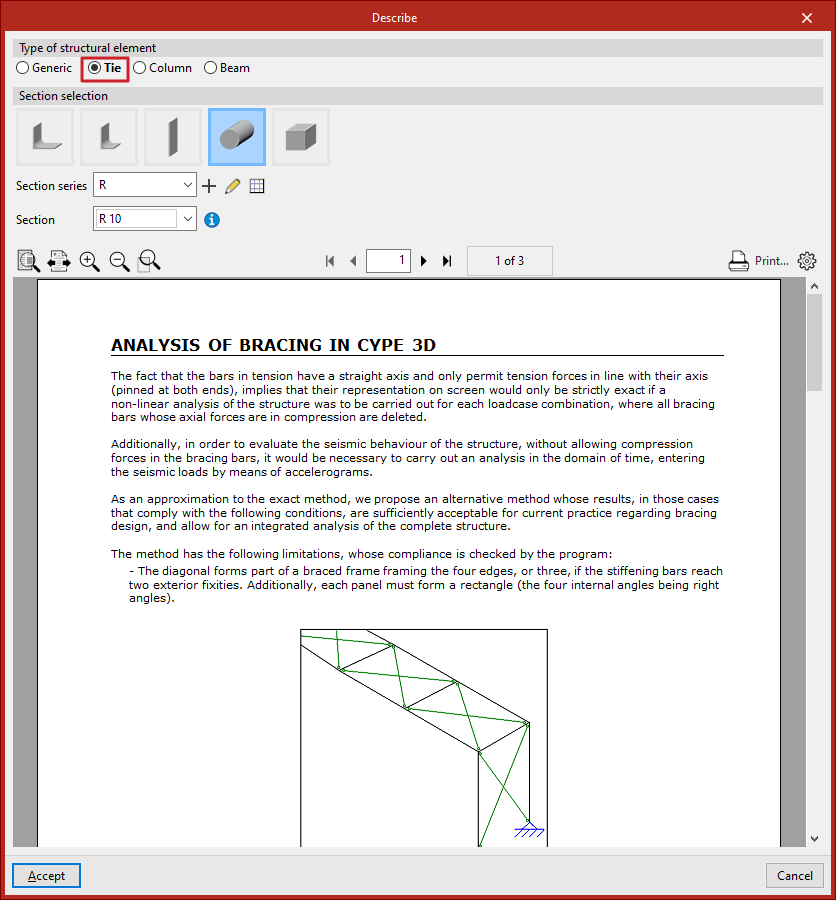
Dans la fenêtre ‘Décrire’, dans la section ‘Type d'élément structural’ en haut, sélectionnez ‘Tirant’.
Sélection du profilé du tirant
Sélectionnez ensuite le profilé parmi les catégories proposées par le logiciel :
- Cornière symétrique
- Cornière
- Plate-bande
- Rond plein
- Carré plein
Plus bas, dans les menus déroulants, le logiciel permet de sélectionner la ‘Série de profilés’ et le ‘Profilé’ dans la série.
Comme pour un profilé ‘Générique’, les séries de profilés peuvent être créées et modifiées à l'aide des boutons correspondants à droite.
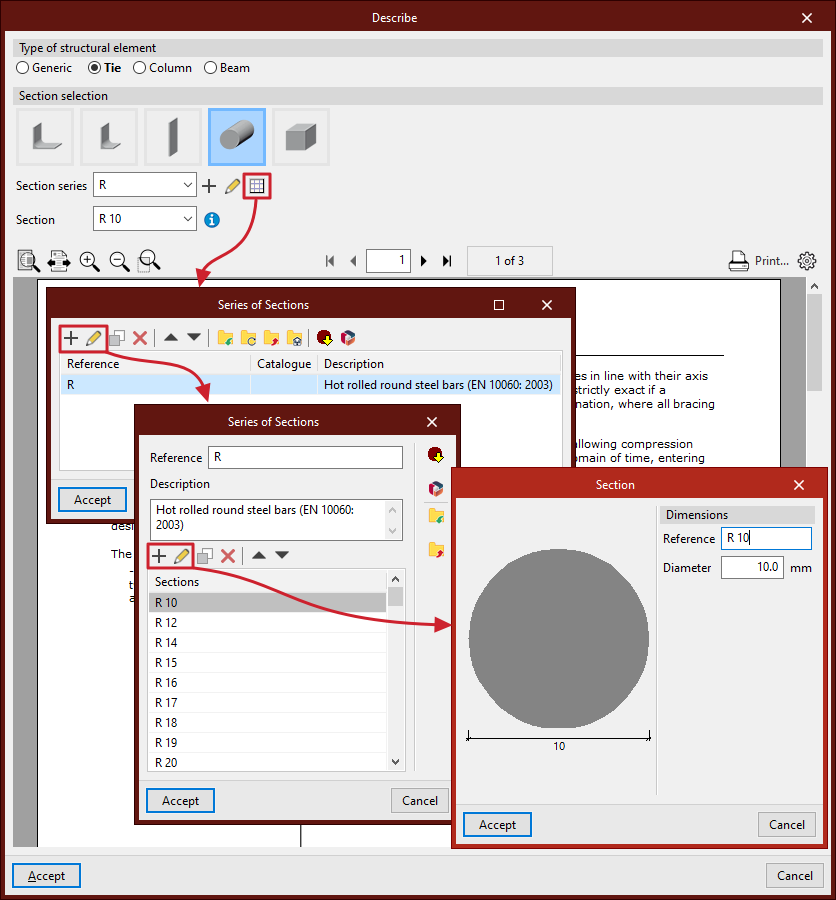
Calcul des tirants
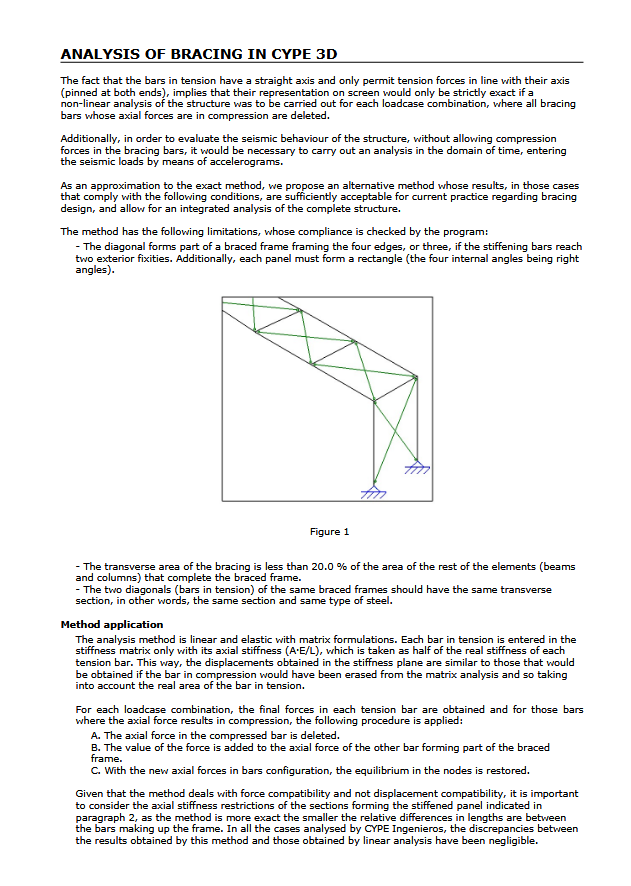
En bas de la fenêtre ‘Décrire’, une aide concernant les « Calculs des tirants dans CYPE 3D » s'affiche. Elle explique la méthodologie utilisée par le logiciel pour calculer ces éléments et ses limites.
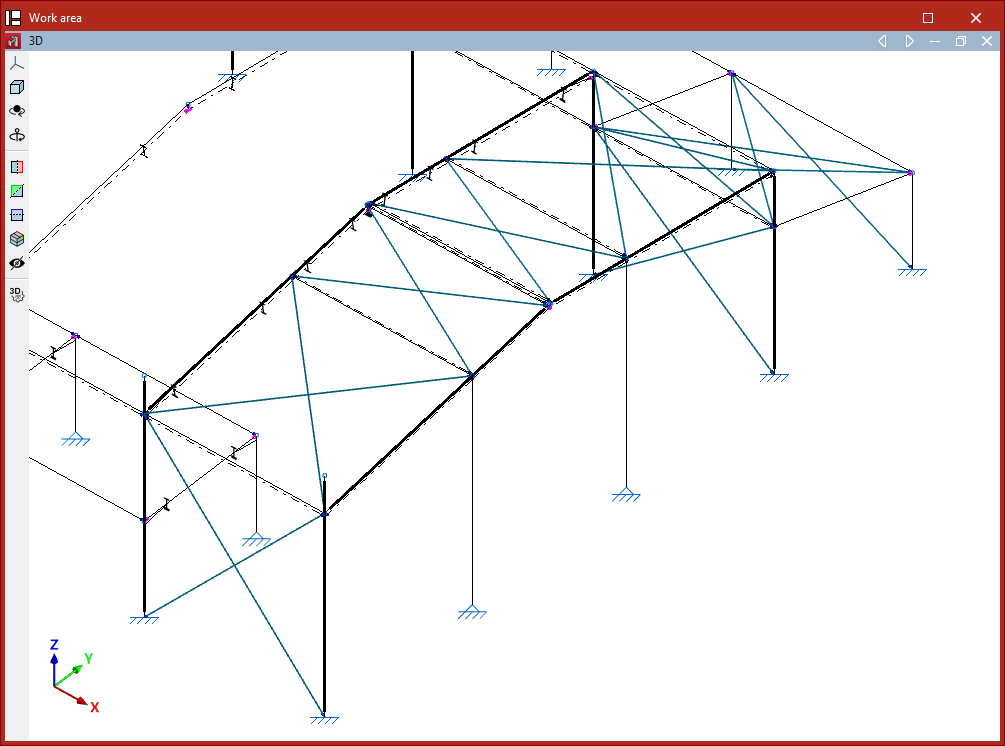
Disposition des tirants dans le modèle
Après avoir configuré le profilé du tirant dans la fenêtre ‘Décrire’, cliquez sur ‘Accepter’ pour l'insérer dans l'espace de travail.
Le tirant est défini par ses nœuds initial et final. Pour l'insérer dans le modèle, sélectionnez deux points avec le bouton gauche de la souris. Pour confirmer l'insertion, faites clic droit.
Les tirants doivent faire partie d'un cadre contreventé en forme de croix de Saint-André.Ce cadre doit être encadré sur ses bords par quatre barres situées dans le même plan et formant un rectangle ; les quatre angles intérieurs doivent donc être droits.
Il est également possible de définir le périmètre d'un cadre contreventé avec seulement trois barres si les extrémités de deux d'entre elles sont raidies par une ‘Liaison extérieure’, comme c'est le cas pour un cadre composé de deux barres verticales reliées par un linteau horizontal.
Les deux diagonales d'un cadre contreventé doivent être constituées du même matériau et avoir la même section transversale. De plus, la section transversale des tirants doit être inférieure à 20 % de celle des autres éléments composant le périmètre du cadre.
Enfin, il est important de noter que lors de l'insertion de tirants dans un même cadre, l'option ‘Générer noeuds aux points de coupe’ du bloc ‘Barres’ de l'onglet ‘Géométrie’ doit être désactivée, car les éléments doivent être indépendants les uns des autres.
Édition du matériau des barres
L’édition du matériau des barres s'effectue avec l’outil suivant, disponible dans le bloc ‘Barres’ de la barre d'outils supérieure, dans l'onglet ‘Géométrie’ (accessible depuis l'onglet inférieur ‘Structure’).

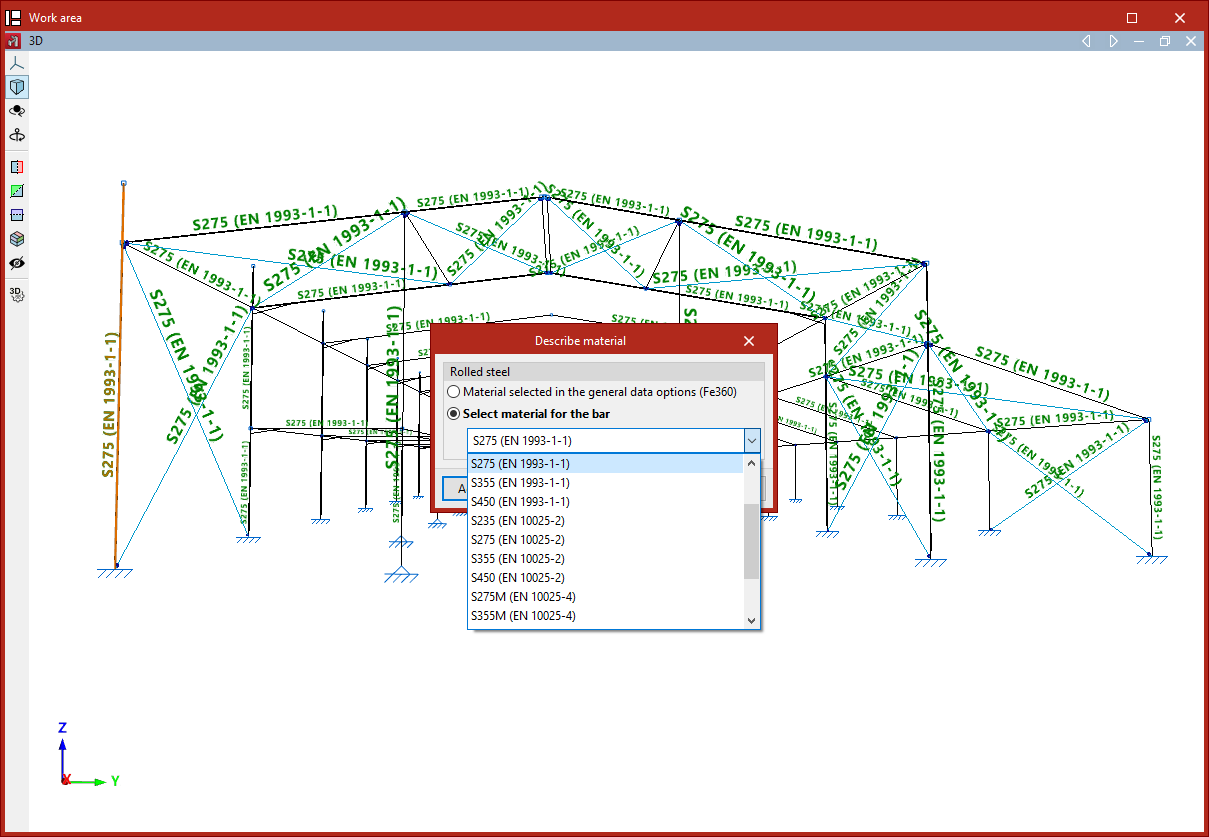
Matériau
Cette option permet de sélectionner le matériau pour un groupe de barres.
Après avoir sélectionné les barres, cliquez avec le bouton droit de la souris.
Dans la fenêtre surgissante, vous pouvez choisir de conserver le le ‘Matériau sélectionné dans les données générales’ ou de ‘Sélectionner un matériau pour la barre’ de manière spécifique parmi ceux disponibles dans le menu déroulant.
En cliquant sur ‘Accepter’, le matériau sélectionné est appliqué aux barres.
Description de la disposition des barres
La description de la disposition des barres est réalisée avec l'outil suivant, disponible dans le bloc ‘Barres’ de la barre d'outils supérieure, dans l'onglet ‘Géométrie’ (accessible depuis l'onglet inférieur ‘Structure’).

Disposition
Après avoir cliqué sur l'option ‘Disposition’, sélectionnez les barres individuellement avec le bouton gauche ou par capture.
Cliquez ensuite avec le bouton droit. Dans la fenêtre qui s'affiche, vous pouvez définir la disposition de la section transversale de la barre par rapport à la ligne introduite dans le modèle.
Dans la première section, ‘Calcul’, vous pouvez définir si ‘Considérer les excentricités dans le calcul’ en cochant la case correspondante. Si l'option n'est pas activée dans la barre, celle-ci sera considérée comme centrée dans le modèle de calcul.
Ensuite, définissez l'angle de rotation de la section. Il peut être de 0 degré, 90 degrés ou un ‘Angle de rotation’ défini par l'utilisateur, quelle que soit sa valeur.
La visionneuse de droite affiche la ‘Position’ de la section transversale par rapport aux axes de coordonnées locales Y et Z, représentés respectivement en vert et en bleu.
Le point d’arase est marqué d'une croix rouge et se trouve par défaut au centre de la section. Vous pouvez cliquer sur les croix situées sur les bords ou les coins de la section pour modifier la position du point d’arase.
À gauche, dans la section ‘Déplacements dans les axes locaux’, vous pouvez saisir les valeurs de déplacement du point d’arase du profilé par rapport au système de coordonnées défini par les axes locaux de la pièce.
- Si vous cochez ‘Égaux aux deux extrémités’, vous pouvez renseigner la valeur du déplacement sur les axes Y ou Z locaux. Ce faisant, la visionneuse de droite affiche le changement de position du profilé par rapport aux axes de coordonnées locaux.
- Si vous cochez ‘Différents à chaque extrémité’, vous devrez saisir la valeur des déplacements pour l'origine et l'extrémité de la pièce. Dans ce cas, la section transversale de la pièce aux deux points s'affiche dans la fenêtre de droite.
Ensuite, dans la section ‘Déplacements dans les axes globaux’, les coordonnées X, Y et Z des extrémités de la pièce par rapport aux nœuds qui la définissent dans le système de coordonnées global sont indiquées.
Une fois encore, les déplacements peuvent être ‘Égaux aux deux extrémités’ ou ‘Différents à chaque extrémité’.
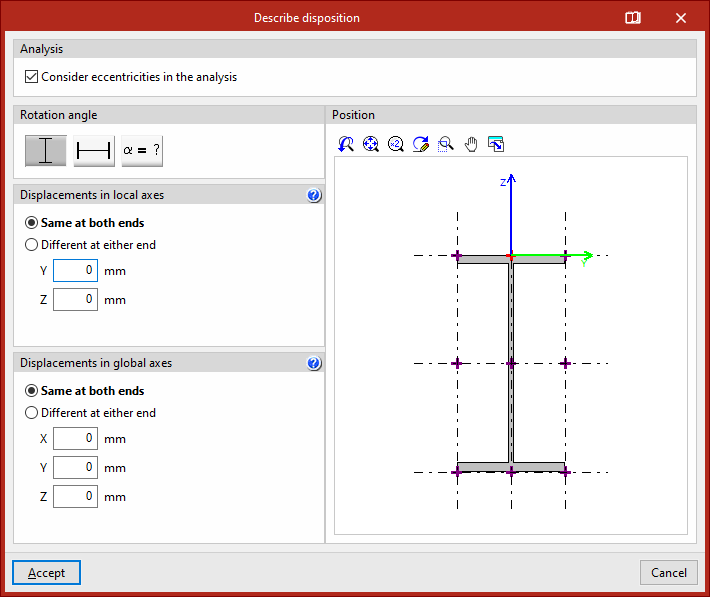
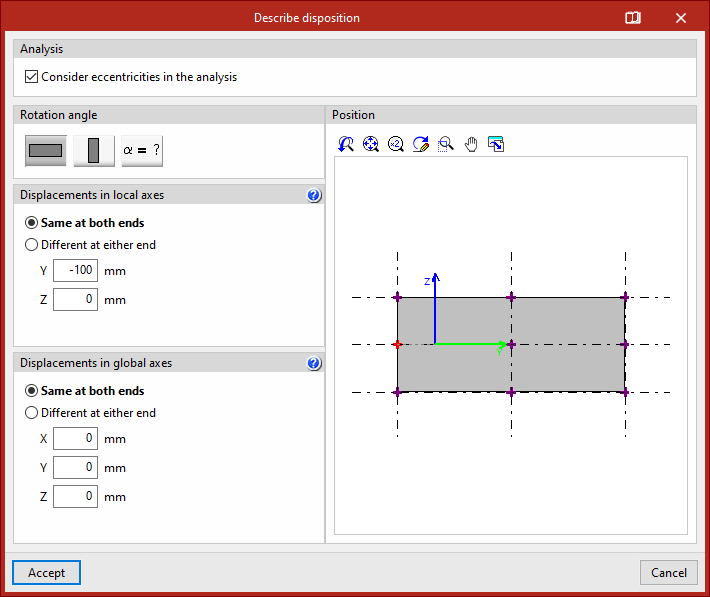
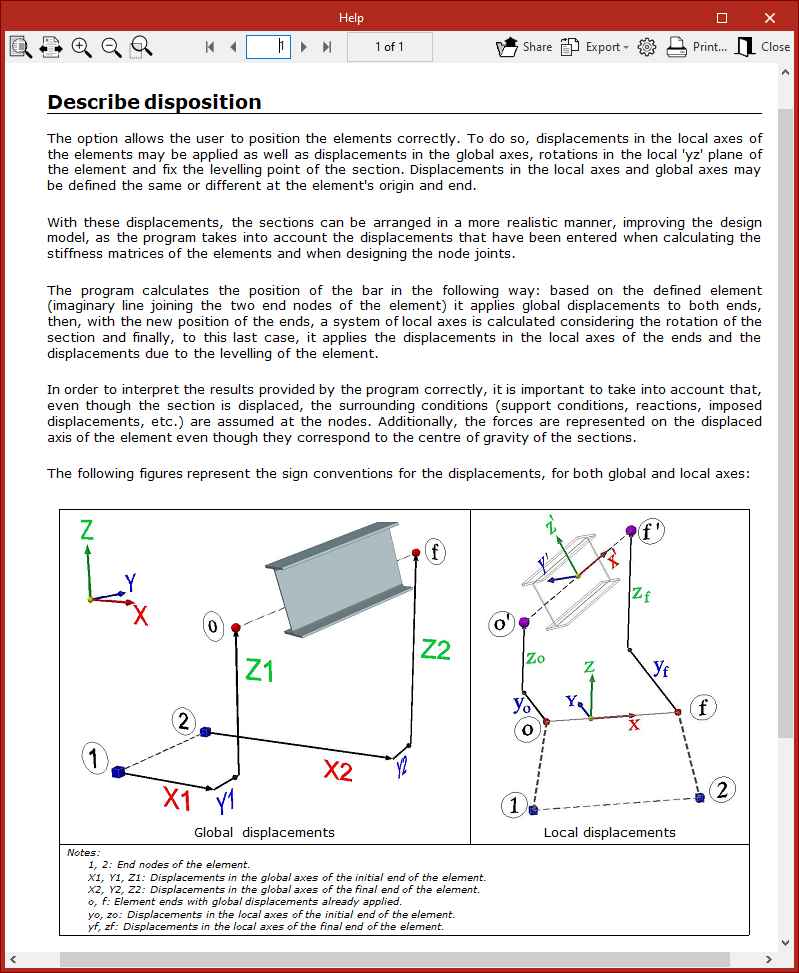
Pour plus d'informations sur le calcul de la position de la barre et la convention des signes des déplacements globaux et locaux, vous pouvez cliquer sur le bouton correspondant dans la barre de titre de cette fenêtre et consulter ainsi l'aide fournie par le logiciel.
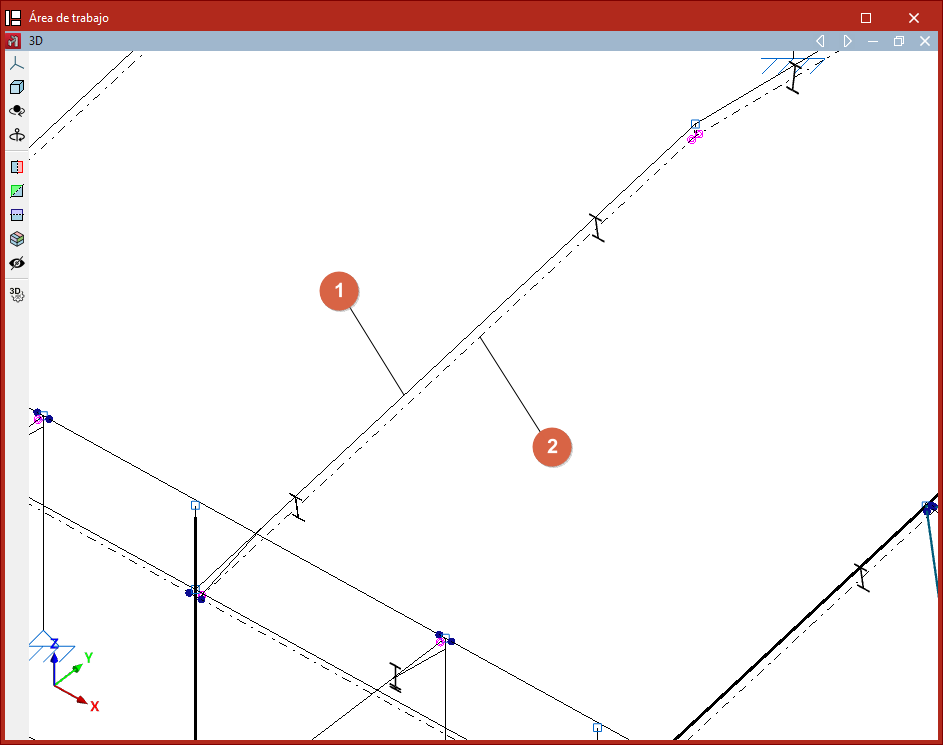
Tras modificar la disposición de las barras, en el área de trabajo, la línea introducida en el modelo se representa con línea continua (1), mientras que la posición real del eje de la sección de la barra se representa en línea discontinua o de punto-raya (2).
Déplacer les extrémités et inverser l'axe ‘x’ des barres
Le logiciel offre les outils suivants dans le bloc ‘Barres’ de la barre d'outils supérieure, dans l'onglet ‘Géométrie’ (accessible depuis l'onglet inférieur ‘Structure’).

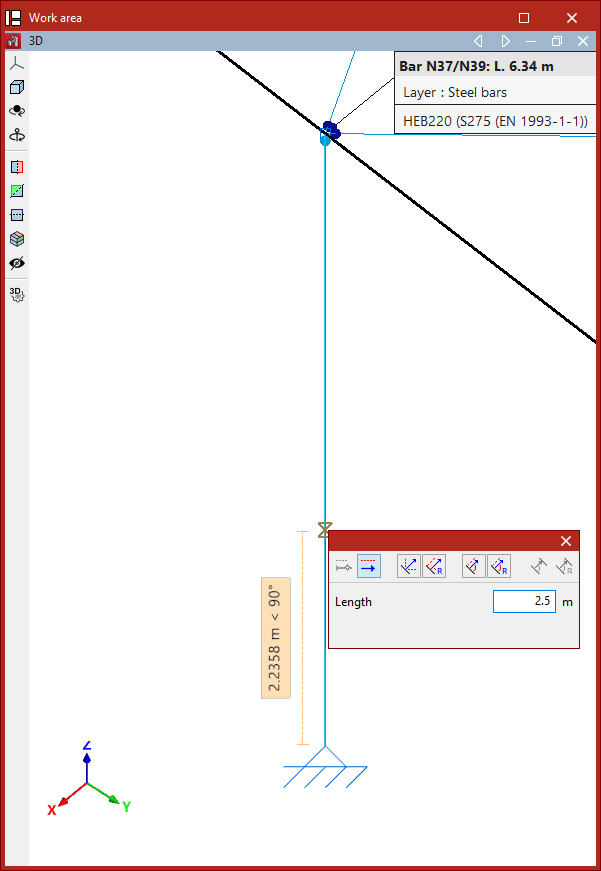
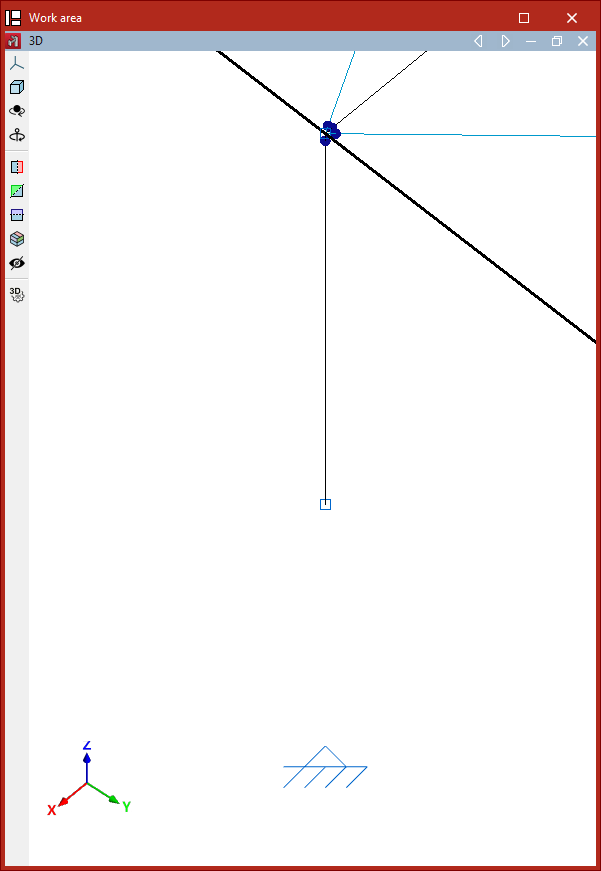
Déplacer l’extrémité
L’option ‘Déplacer extrémité’ permet de modifier la position de l'un des nœuds aux extrémités d'une barre.
Pour ce faire, cliquez sur le nœud, puis sur sa nouvelle position.
Cette opération ne supprime pas le nœud situé à l'extrémité d'origine de la barre, qui peut être utilisé pour continuer à travailler sur le modèle.
Inverser le sens de l'axe ‘x’
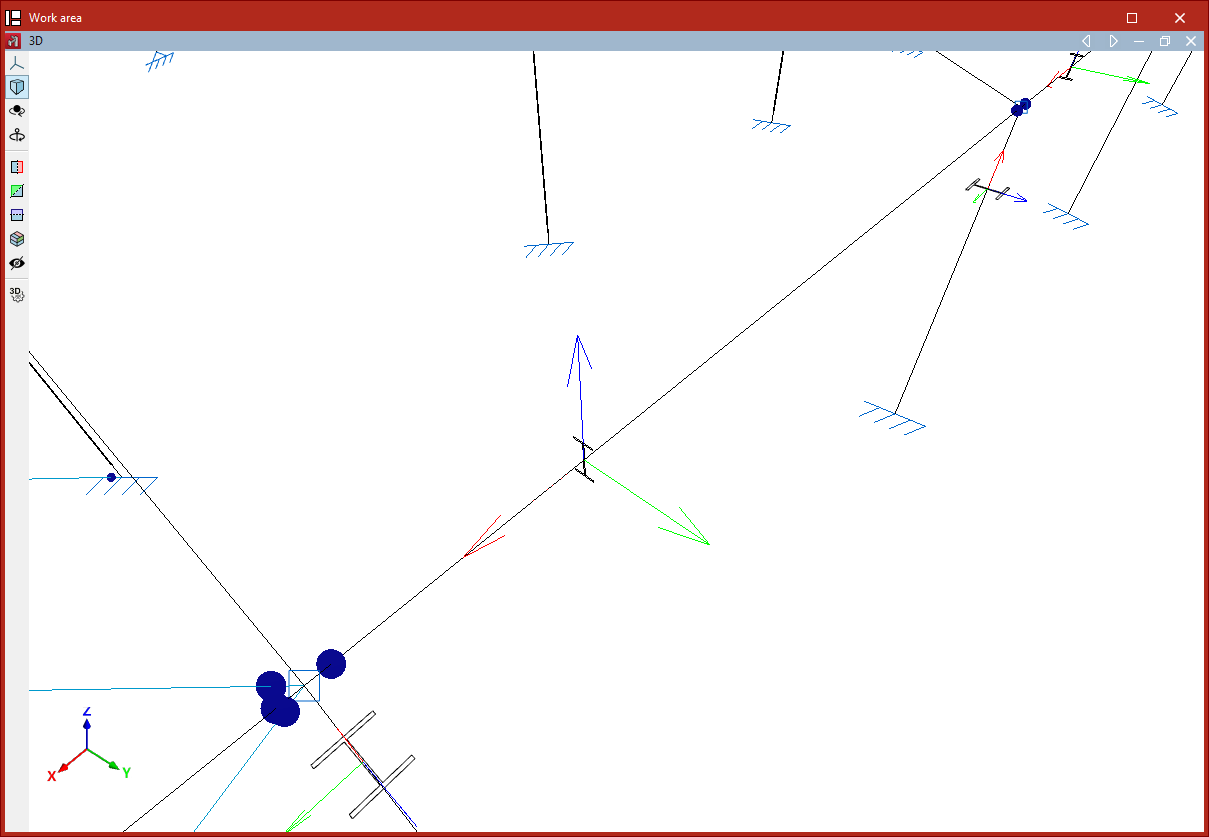
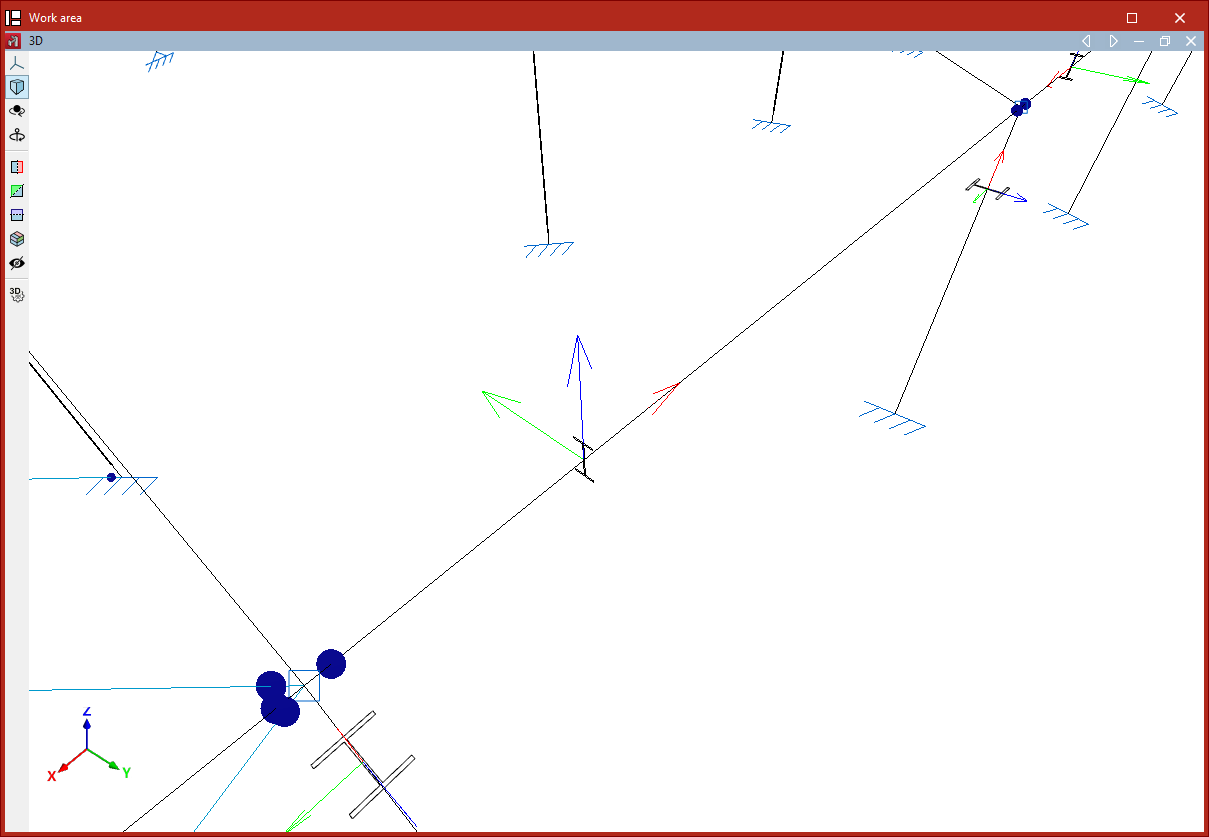
L’option ‘Inverser l'axe x’ permet d'inverser le sens de l'axe X local des barres, et donc d'inverser le début et la fin de chaque barre. L'axe X local est représenté en rouge sur chacune des barres du modèle lorsque vous vous en approchez.
Après avoir cliqué sur l'option, sélectionnez les barres et faites clic droit.
Si vous avez décrit des coefficients d'encastrement ou saisi des charges, le logiciel modifiera automatiquement leurs données afin qu'elles ne subissent aucune altération après l'inversion du sens de l'axe.
Regroupement et dégroupement de pièces
Le regroupement et le dégroupement de pièces s'effectuent à l'aide des outils suivants, disponibles dans le bloc ‘Barres’ de la barre d'outils supérieure, dans l'onglet ‘Géométrie’ (accessible depuis l'onglet inférieur ‘Structure’).

Les groupes de pièces se verront attribuer le même profilé et le même matériau, même à la suite du processus de dimensionnement. De plus, le logiciel modifiera automatiquement toutes les pièces appartenant au même groupe lors de l'utilisation des options ‘Section’ ou ‘Matériau’.
Regrouper des pièces
Pour créer un groupe de pièces, cliquez sur l'option ‘Grouper’, sélectionnez deux pièces ou plus avec le bouton gauche de la souris, puis cliquez avec le bouton droit.
Après avoir confirmé l'opération dans la boîte de dialogue qui s'affiche, le logiciel regroupe les pièces.
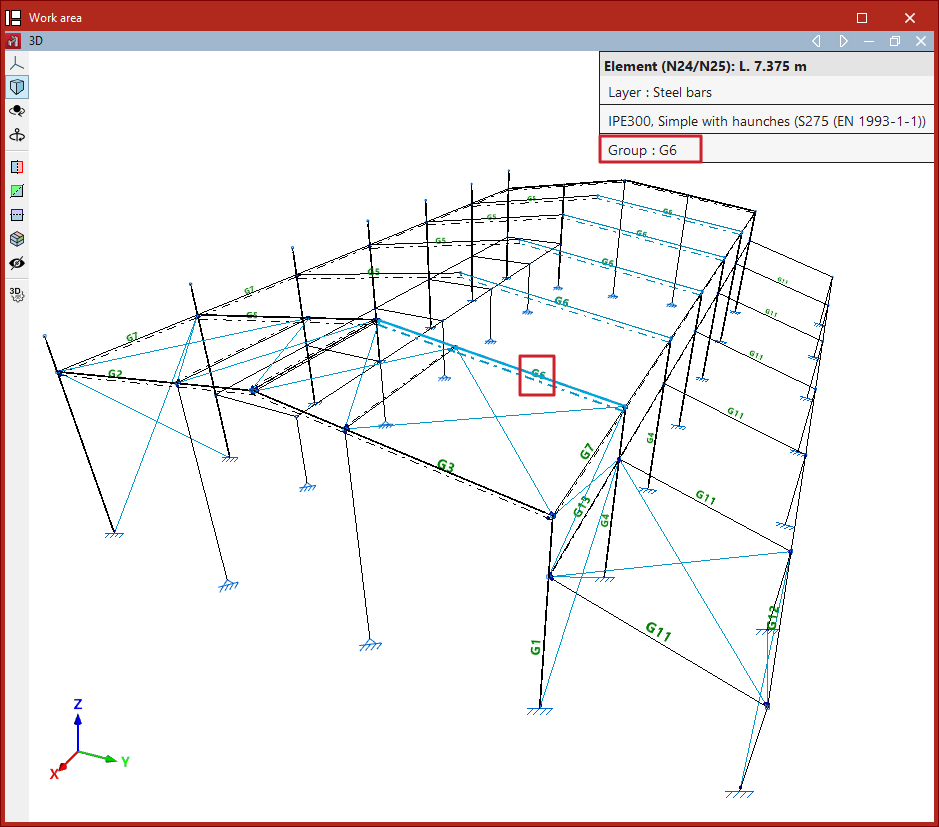
Chaque groupe de pièces dispose d'une référence associée pour son identification. Cette référence s'affiche sous forme de texte dans le modèle situé au-dessus des barres.
De plus, en passant sur les pièces, le logiciel indique le ‘Groupe’ auquel elles appartiennent dans la fenêtre d'information.
Dégrouper des pièces
L'option ‘Dégrouper’ permet d'effectuer l'opération inverse.
Après avoir sélectionné les pièces à dégrouper, faites clic droit.
Les pièces sélectionnées ne feront plus partie du groupe et leur description sera désormais indépendante.
Consultation des informations sur les barres
L'outil suivant, disponible dans le bloc ‘Barres’ de la barre d'outils supérieure, dans l'onglet ‘Géométrie’ (accessible depuis l'onglet inférieur ‘Structure’), permet de consulter les informations sur les barres.

Informations
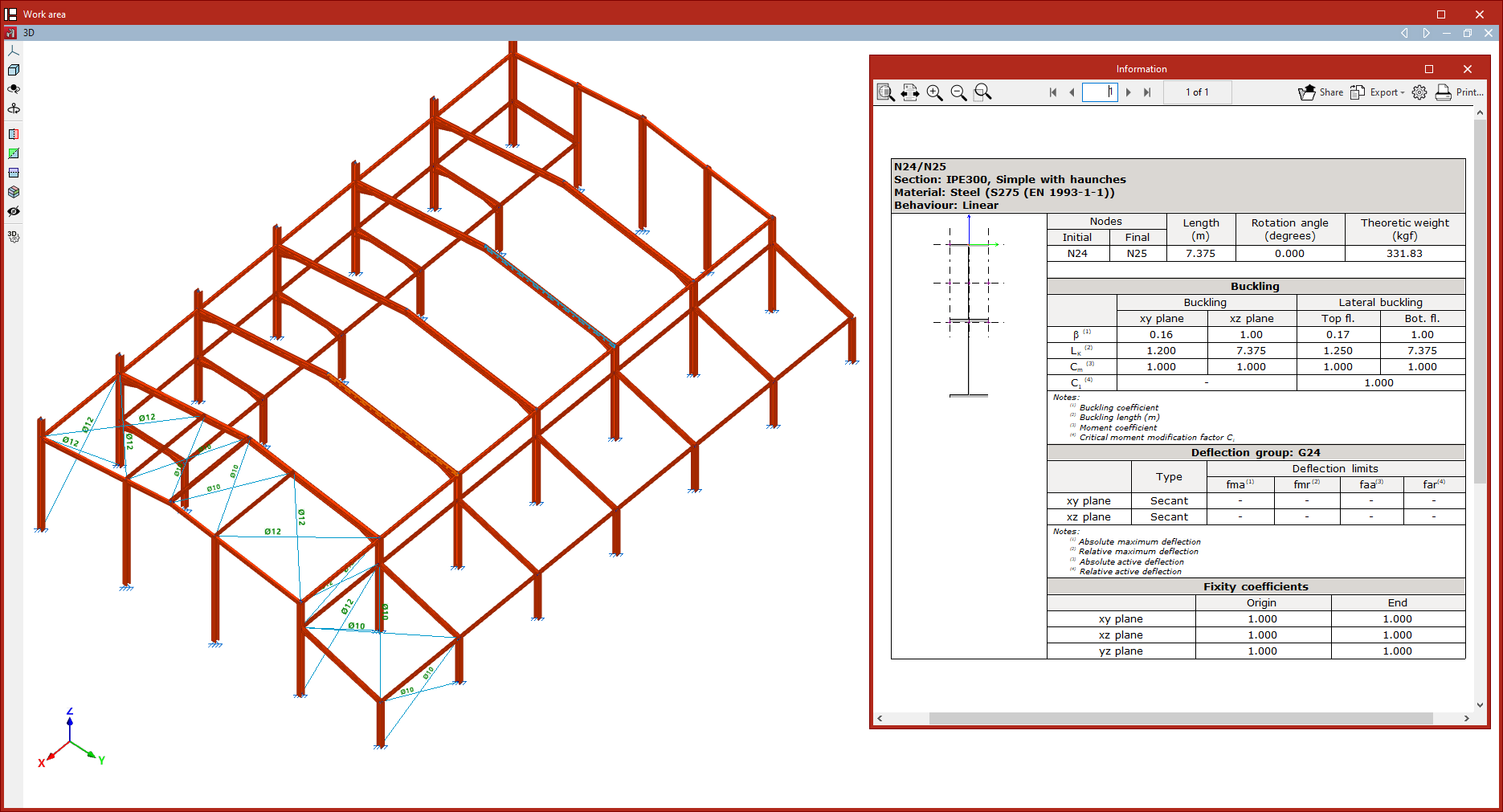
L’option ‘Information’ affiche un récapitulatif des barres sélectionnées.
Pour sélectionner les barres, cliquez dessus une par une avec le bouton gauche de la souris ou par capture. Confirmez ensuite avec le bouton droit.
Le logiciel affiche à l'écran un récapitulatif contenant les informations relatives aux barres. Chacun des tableaux du récapitulatif indique la référence de chaque barre, son ‘Profilé’ et son ‘Matériau’. À gauche, la section et la disposition du profilé sont indiquées.
À droite apparaissent la référence des ‘Nœuds’ (‘Initial’ et ‘Final’), la ‘Longueur’ de la barre, l'angle de rotation, le ‘Poids théorique’, les paramètres de ‘Flambement’ et le ‘Groupe de flèche’ auquel elle appartient, ainsi que les ‘Coefficients d'encastrement’ dans les deux plans.
À l'aide des options correspondantes en haut à droite, vous pouvez ‘Partager’, ‘Exporter’ dans différents formats ou ‘Imprimer’ les informations.
Édition des poteaux
Les options d’édition des poteaux se trouvent dans le menu correspondant du bloc ‘Barres’ de la barre d'outils supérieure, dans l'onglet ‘Géométrie’ (accessible depuis l'onglet ‘Structure’).

Les options disponibles dans ce menu sont les suivantes :
- Créer poteau continu
- Éditer épaisseur du plancher
- Éditer référence
- Numéroter
Chacune de ces fonctionnalités est décrite ci-dessous.
Créer poteau continu
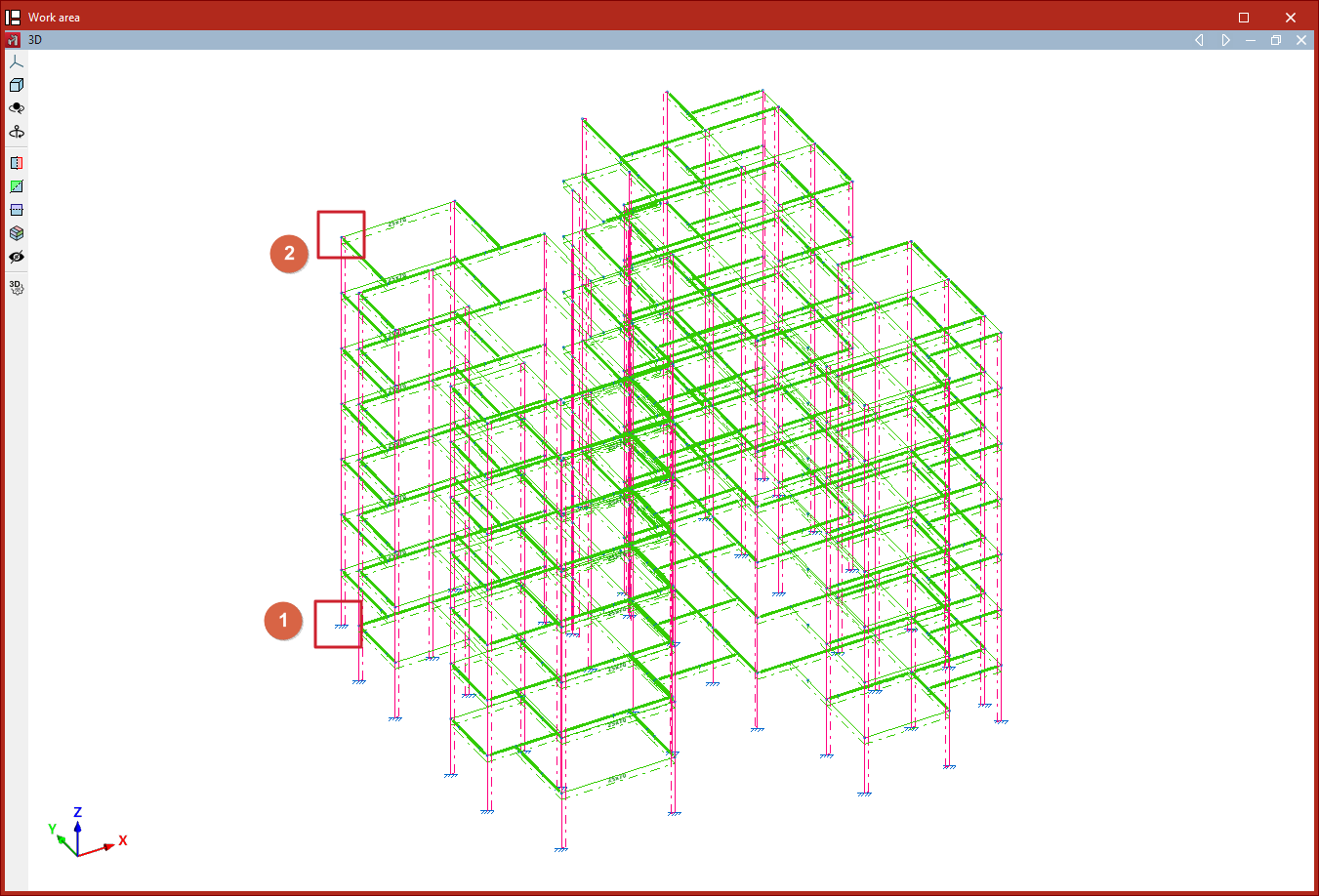
L’option ‘Créer poteau continu’ permet de décrire conjointement un groupe de pièces alignées entre deux nœuds comme un seul poteau.
Sélectionnez le nœud initial de la première pièce à l'aide du bouton gauche, puis le nœud final de la dernière pièce qui doit former le poteau.
Éditer épaisseur du plancher
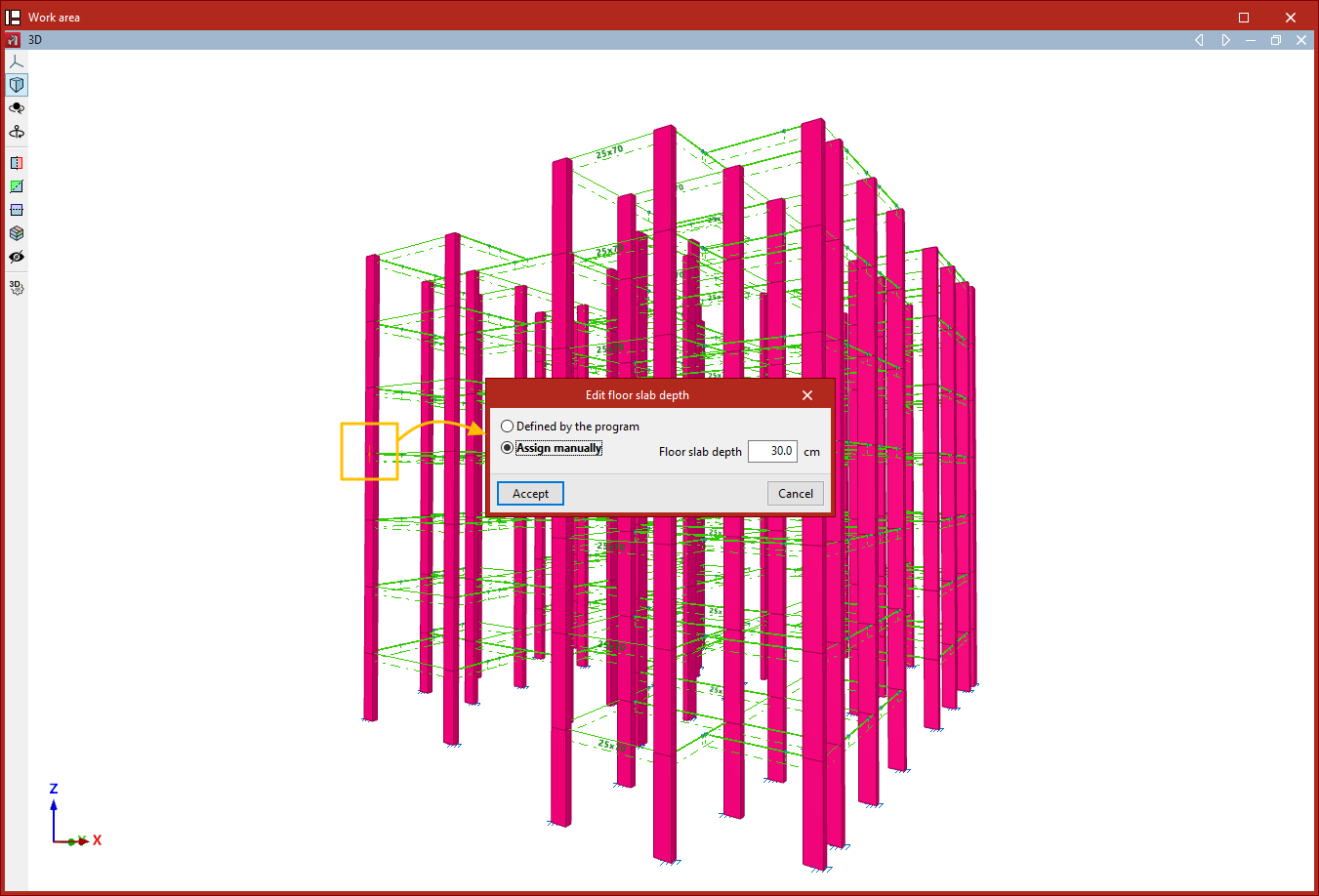
Cette option permet de modifier l’épaisseur du plancher dans un nœud d'un poteau, si vous souhaitez utiliser une épaisseur différente de celle déterminée automatiquement par le logiciel. L’épaisseur du plancher détermine la hauteur libre du poteau entre deux niveaux.
Sélectionnez les nœuds à l'aide du bouton gauche de la souris ou par capture, puis confirmez la sélection en faisant clic droit.
Dans la fenêtre qui s'affiche, vous pouvez indiquer que l’épaisseur du plancher est celle déterminée par le logiciel ou l'attribuer manuellement, auquel cas vous devez saisir la valeur dans le champ correspondant. Cliquez ensuite sur ‘Accepter’.
Éditer référence
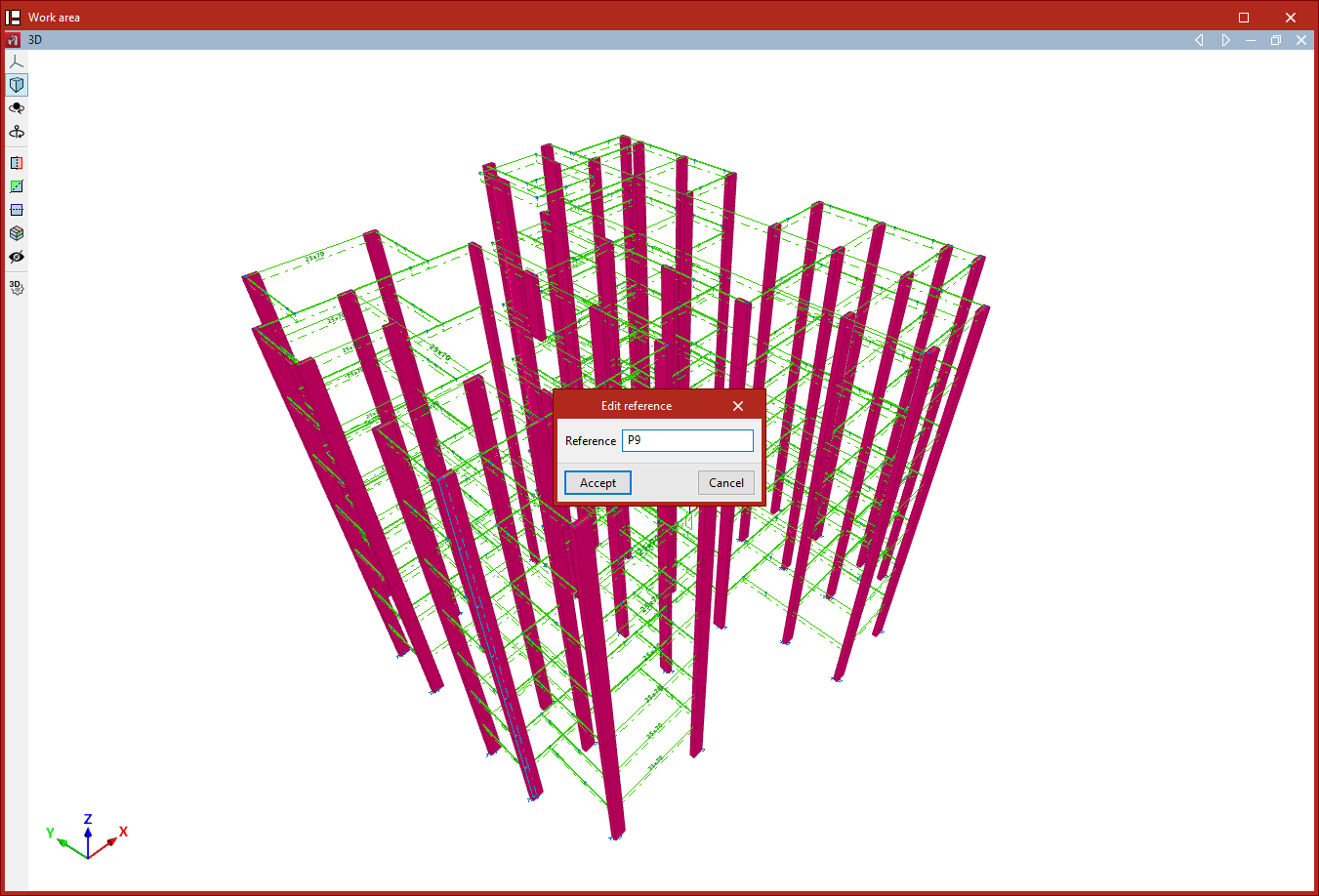
Pour modifier la référence d'un poteau, sélectionnez l'option correspondante, puis cliquez sur le poteau. Après avoir renseigné la nouvelle ‘Référence’, cliquez sur ‘Accepter’.
Numéroter
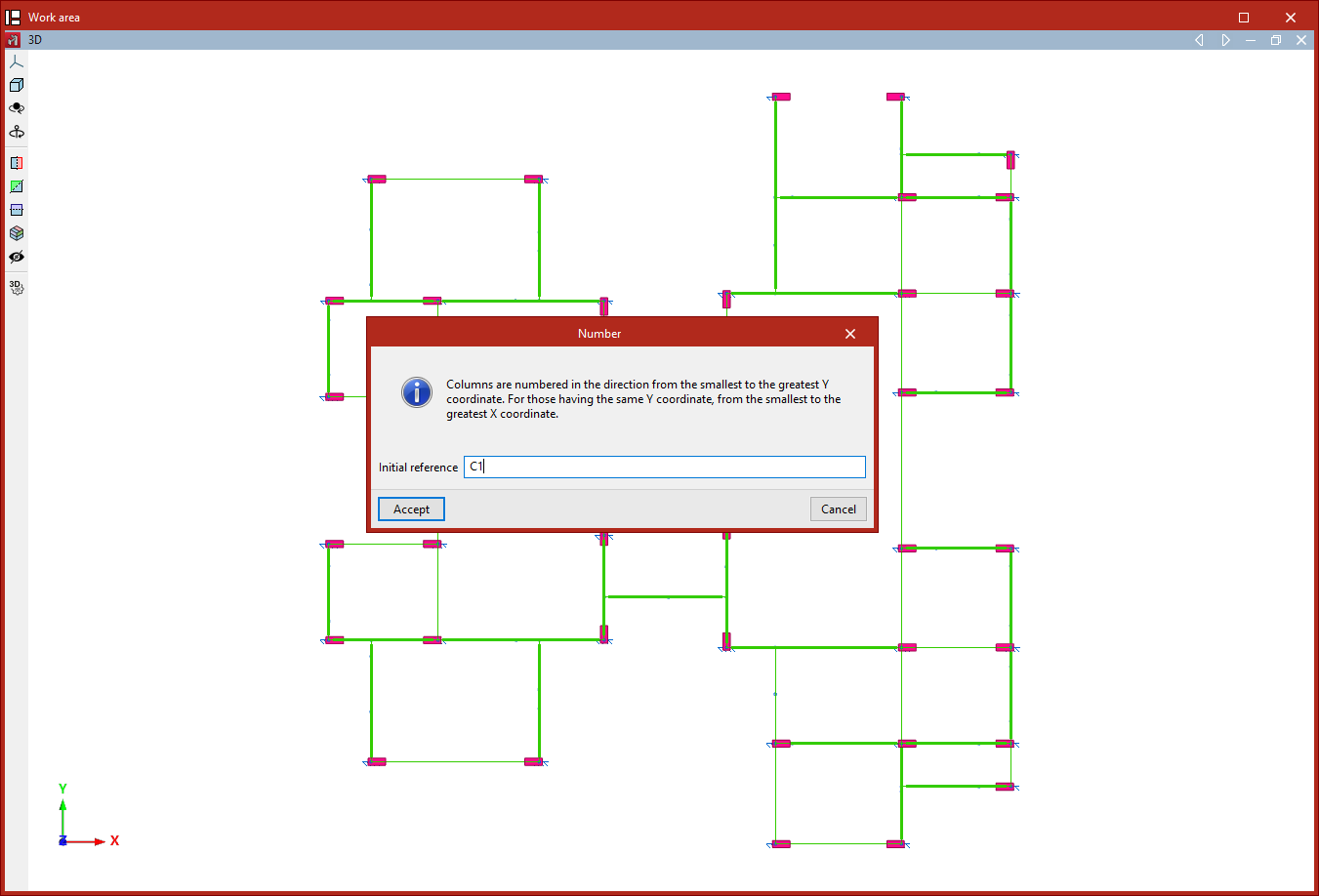
Cette option permet de ‘Numéroter’ consécutivement tous les poteaux de l'ouvrage.
Après avoir cliqué sur cette option, le logiciel affiche le message suivant : ‘Les poteaux seront numérotés de la plus petite à la plus grande coordonnée Y et, pour une même coordonnée Y, de la plus petite à la plus grande coordonnée X’.
Tout cela se fait à partir d'une ‘Référence initiale’ qui doit être saisie. Ensuite, cliquez sur ‘Accepter’.
Édition des poutres
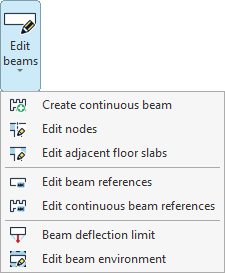
Les options d'édition des poutres sont disponibles dans le menu correspondant du bloc 'Barres', dans la barre d’outils de l'onglet 'Géométrie' (sous l'onglet 'Structure').

- Créer poutre continue
- Éditer noeuds
- Éditer planchers adjacents
- Éditer références de poutres
- Éditer références de poutres continues
- Flèche limite de poutres
- Éditer l'environnement des poutres
Chacune de ces fonctionnalités est décrite ci-dessous.
Créer poutre continue
Permet de créer une poutre continue. Sélectionnez les poutres qui composent la nouvelle poutre continue à l'aide du bouton gauche, puis validez par un clic droit.
Les poutres sélectionnées doivent être reliées entre elles, de sorte que le nœud final d'une poutre soit le nœud initial de la suivante. De plus, elles doivent toutes être constituées du même type de matériau, et le plan XZ local de chaque poutre doit être contenu dans un plan vertical.
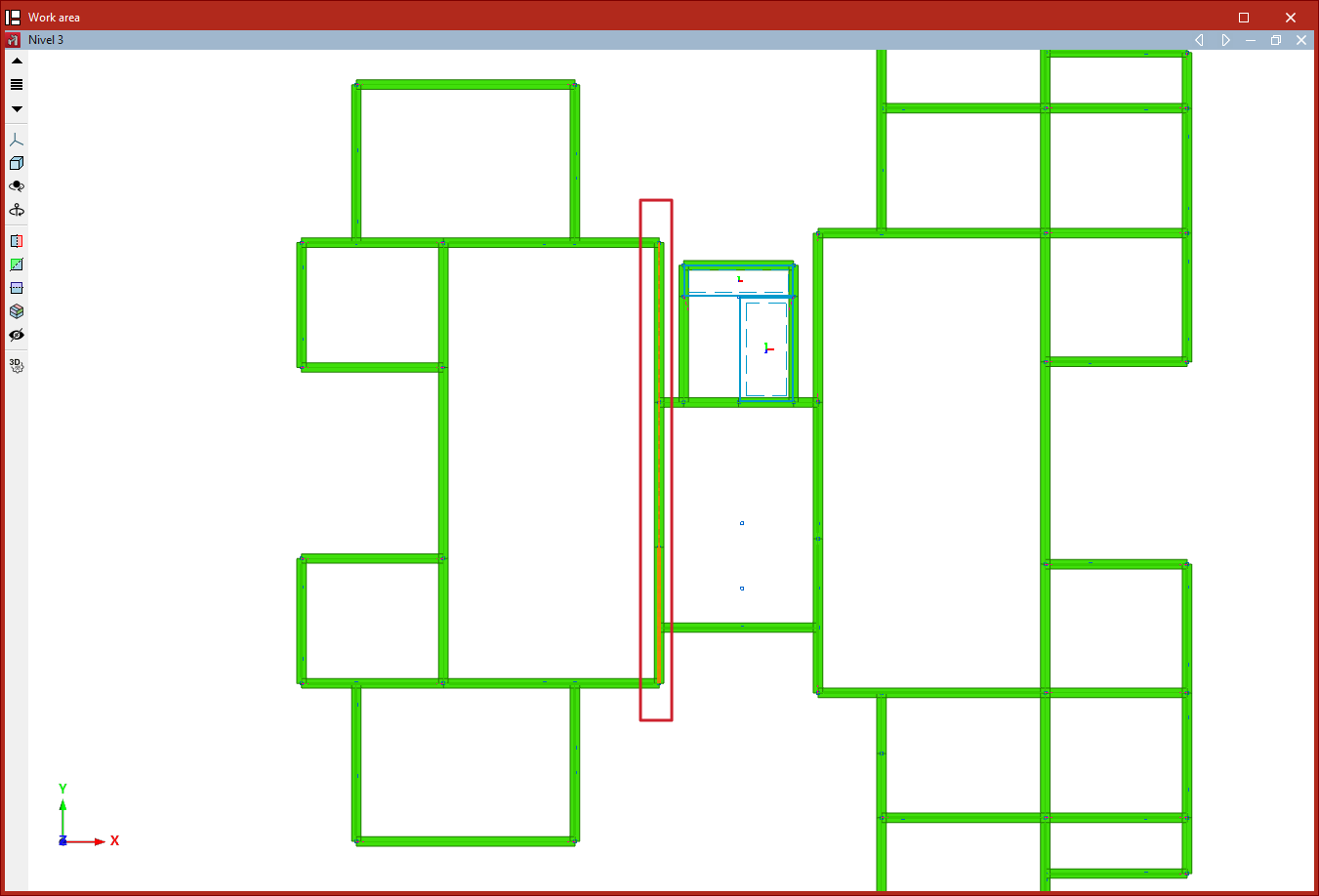
Éditer noeuds
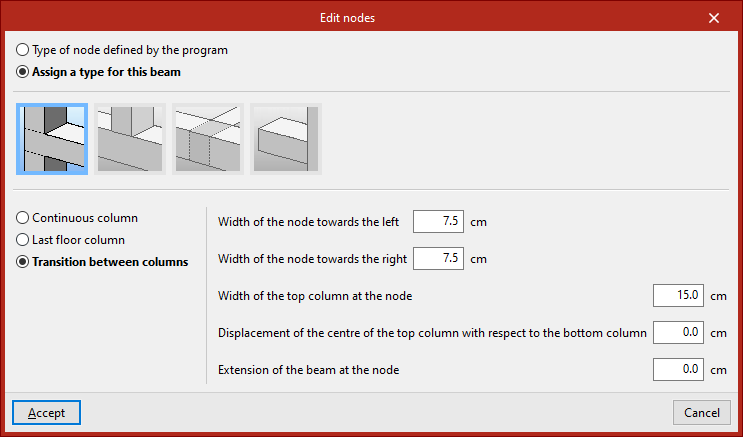
Permet de modifier la géométrie d'un nœud d'une poutre continue, si vous souhaitez utiliser une géométrie différente de celle déterminée automatiquement par le logiciel.
Sélectionnez les nœuds avec le bouton gauche de la souris ou par capture, puis validez par un clic droit.
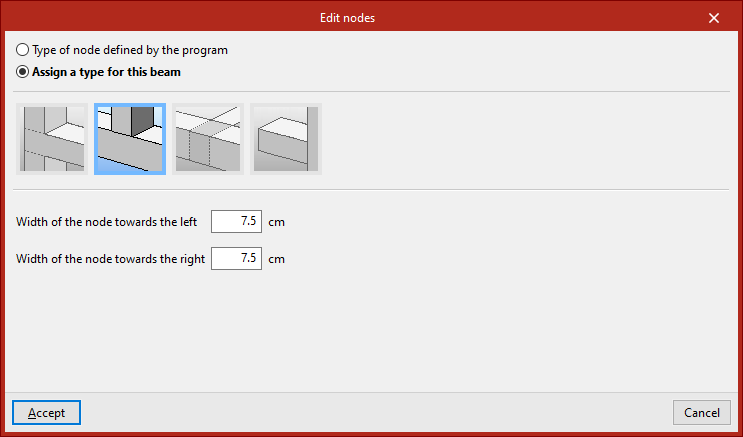
Dans la fenêtre qui s'affiche, vous pouvez conserver le 'Type de noeud déterminé par le logiciel' ou 'Attribuer un type à cette poutre', en précisant s'il s'agit d'un 'Poteau', d'un 'Poteau appuyé', d'un 'Appui sur une poutre' ou d'un 'Porte-à-faux'.
Dans chacun de ces cas, les paramètres qui définissent le nœud sont indiqués en bas, tels que la 'Largeur du nœud vers la gauche' et la 'Largeur du nœud vers la droite '
La géométrie du nœud influe sur la portée des poutres, telle qu'elle est représentée dans l'éditeur d'armature des poutres, et donc sur la longueur des armatures disposées.
Ensuite, cliquez sur 'Accepter'.
Éditer planchers adjacents
Permet de modifier les planchers adjacents aux poutres. Elle permet ainsi de définir la hauteur des poutres plates et d'indiquer les planchers à représenter sur le plan de détail des poutres. Elle est également prise en compte pour la vérification de la résistance au feu des poutres métalliques.
Sélectionnez les poutres à l'aide du bouton gauche, une par une ou par capture, puis confirmez par un clic droit.
La fenêtre affiche différentes options :
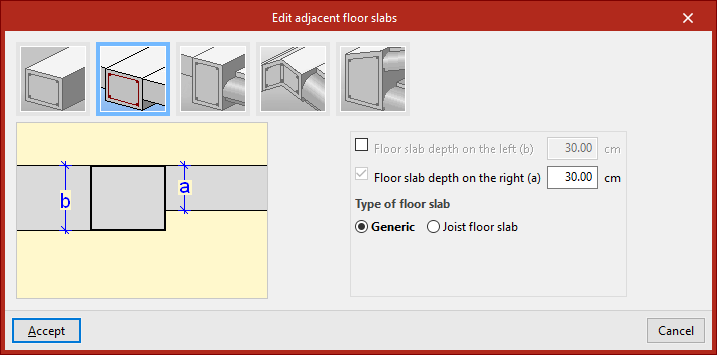
- Tout d'abord, vous pouvez définir une 'Poutre isolée'.
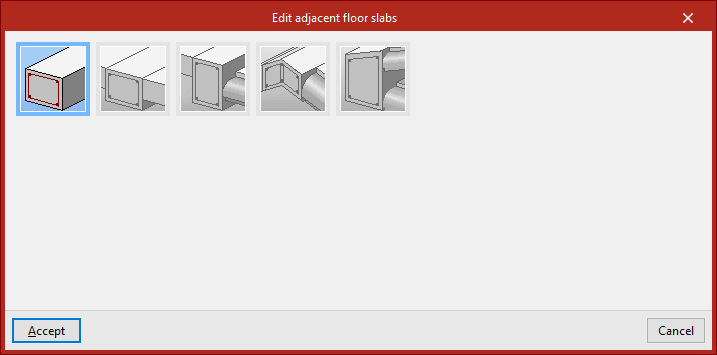
- Si l'option 'Planchers à niveau' est sélectionnée, il est possible de saisir l'épaisseur du plancher à gauche' et 'à droite', ainsi que de définir le 'Type' (soit 'Générique', soit 'Unidirectionnel'), y compris la 'Hauteur' et la 'Largeur de l'entrevous rabaissé'.
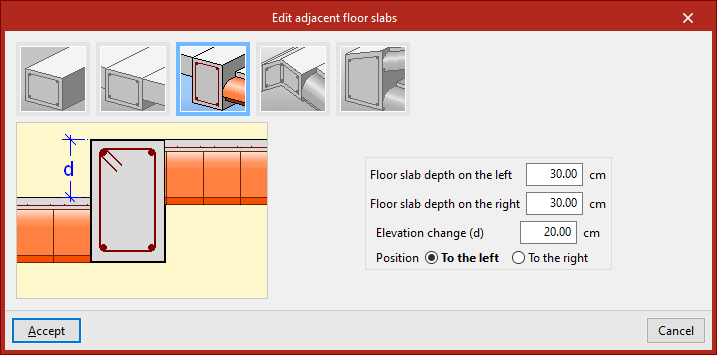
- Dans le cas des 'Planchers avec dénivelé', outre l'épaisseur, indiquez le 'Dénivelé' et sa 'Position', à gauche ou à droite.
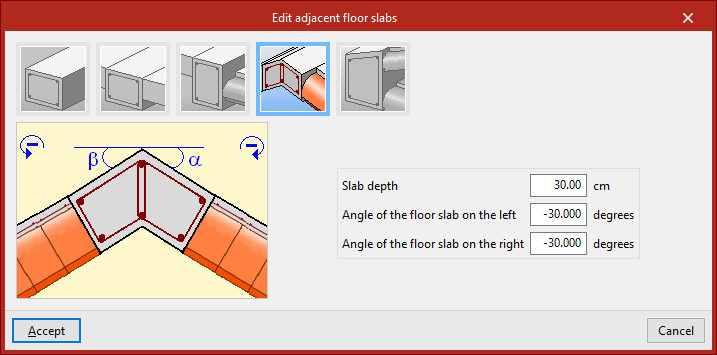
- Il est également possible de définir une 'Liaison entre planchers inclinés' en indiquant l'épaisseur du plancher, l'angle de le plancher à gauche et à droite.
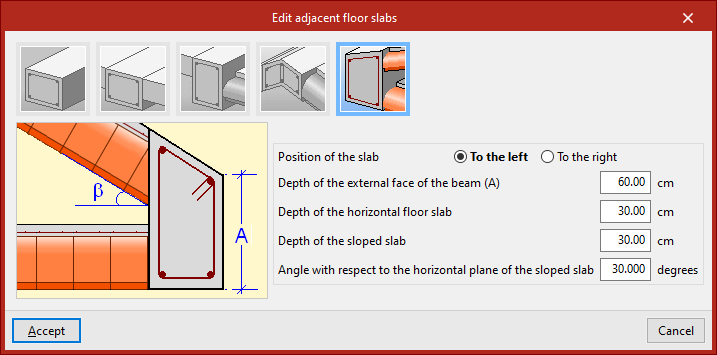
- Dans une 'Liaison en avant-toit avec une toiture inclinée', outre la 'Position du plancher', définissez la hauteur de la face extérieure de la poutre, l'épaisseur du horizontal, l'épaisseur du plancher incliné et l'angle avec l'horizontale du plancher incliné.
Une fois les planchers adjacents définis, validez.
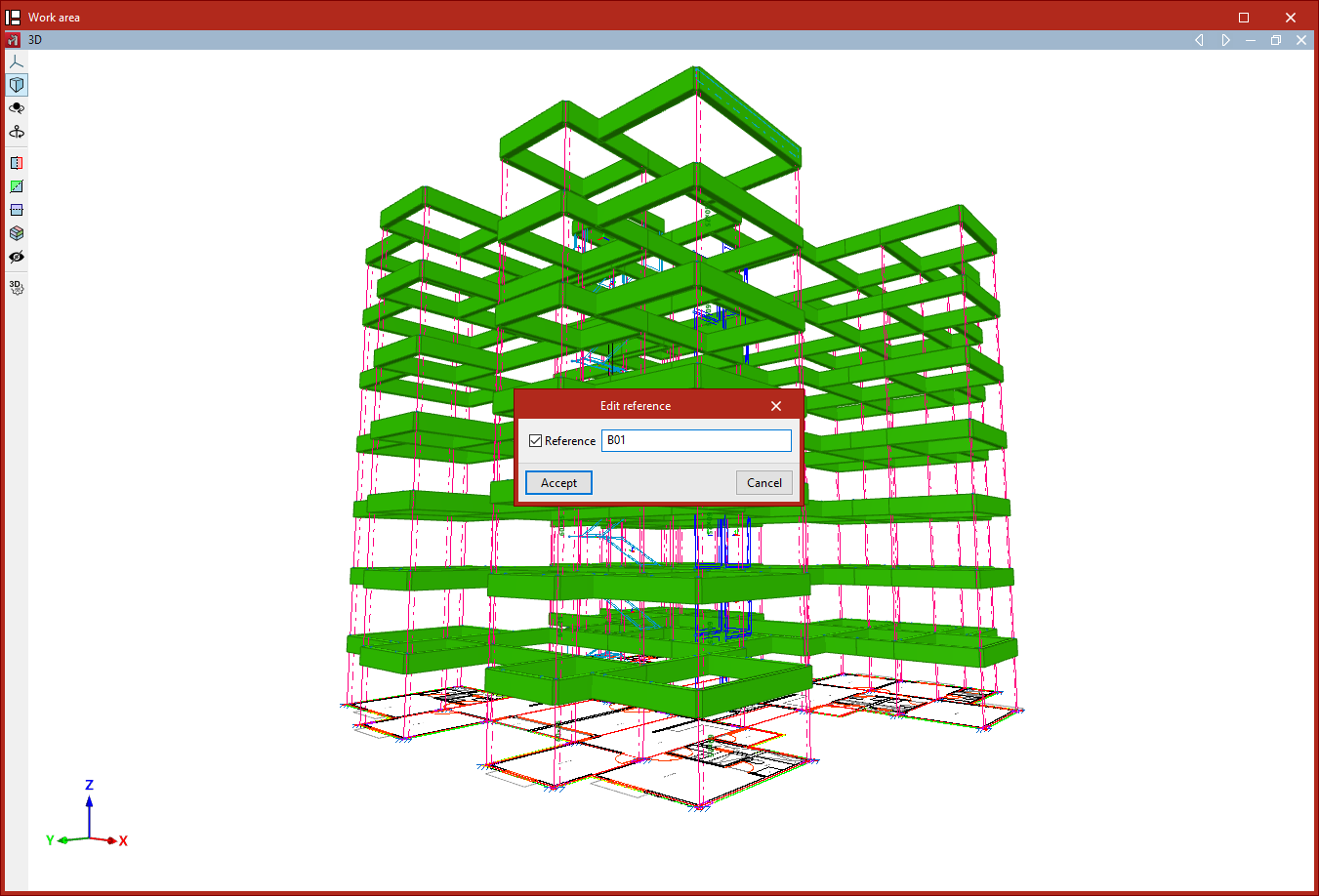
Éditer références de poutres
Pour modifier la référence d'une poutre, sélectionnez cette option, puis cliquez sur la poutre. Après avoir activé cette option et saisi la 'Référence' souhaitée, cliquez sur 'Accepter'.
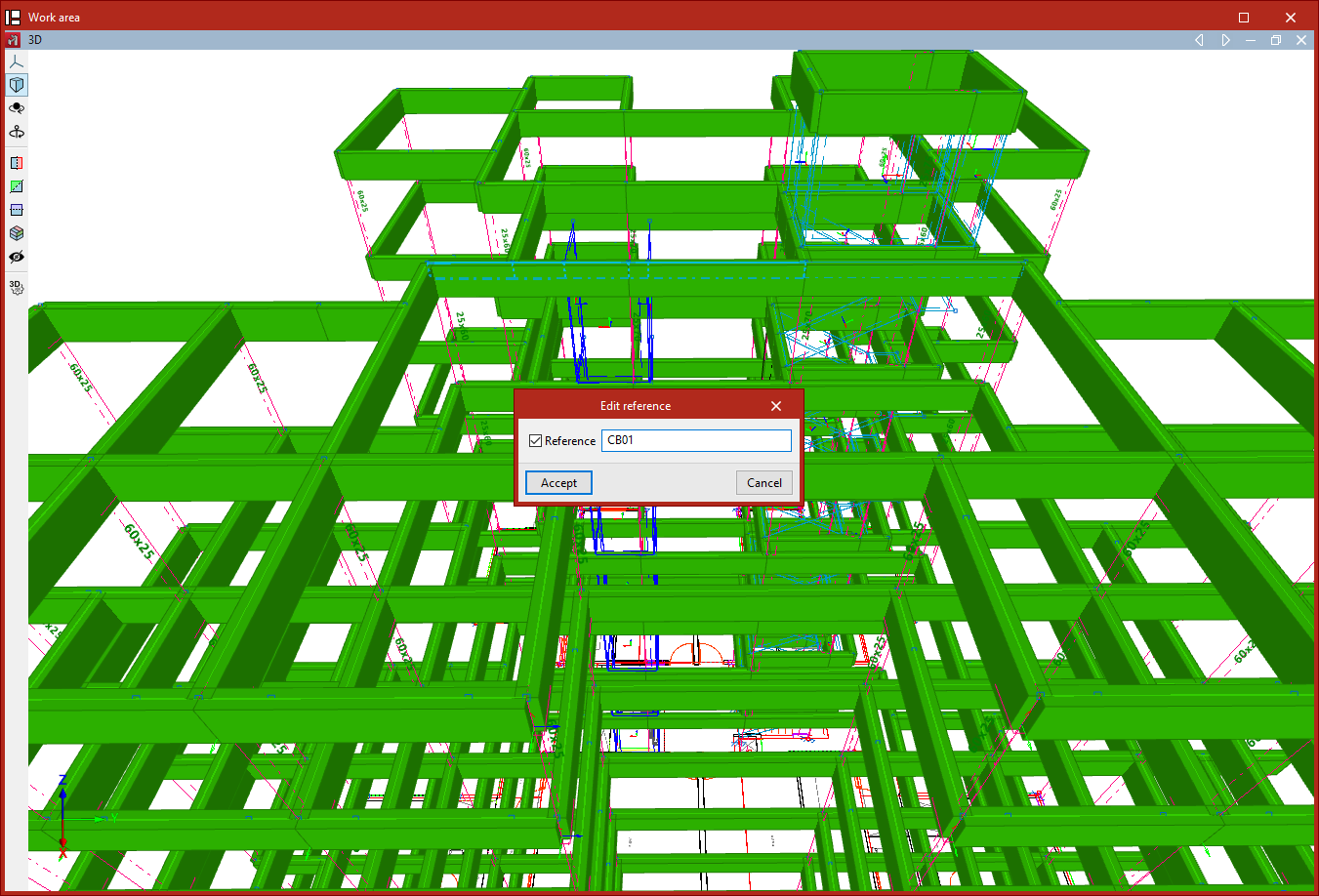
Éditer références de poutres continues
Permet de modifier les références des poutres continues. Pour ce faire, cliquez sur la poutre continue, renseignez la 'Référence' et validez.
Flèche limite de poutres
Permet d'indiquer si la flèche limite de la poutre sélectionnée est définie en fonction des 'Données générales de l'ouvrage' ou à partir des 'Données définies dans la bibliothèque', qui peuvent être configurées de manière spécifique.
Dans le second cas, il faut créer un ensemble de 'Limites de flèche dans poutres' en utilisant les options disponibles pour les différents matériaux indiqués (béton, acier laminé, acier formé à froid et bois).
Il est possible de définir les limites de flèche suivantes :
- Instantanée, par type d'hypothèse simple (Charge permanente, Surcharge)
- Instantanée, par type de combinaison d'actions (Caractéristique, Fréquente, Quasi-permanente)
- À long terme, par type de combinaison d'actions (Caractéristique / Fréquente, Quasi-permanente) (pour 'Béton')
- Active à long terme, par type de combinaison d'actions (caractéristique, fréquent, quasi-permanent)
L'assistant situé à droite permet d'importer les conditions de conception de la norme relative au béton sélectionnée dans la section 'Données générales', onglet 'Ouvrage'.
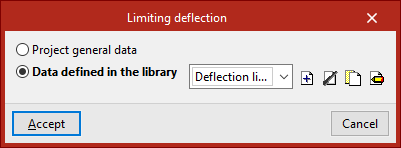
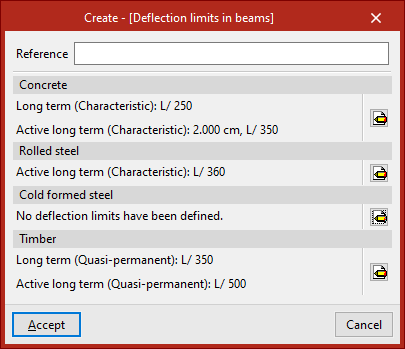
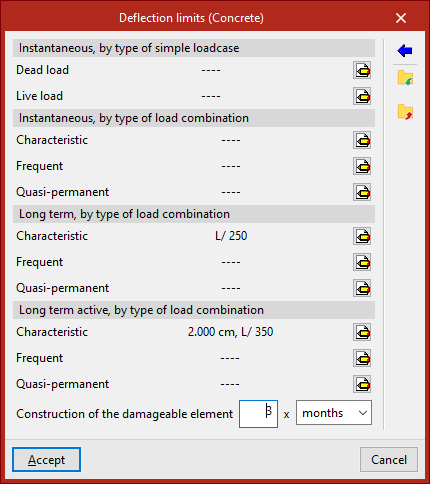
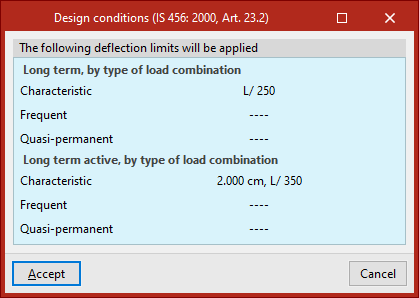
Éditer le mileu d'exposition des poutres
Permet d'indiquer si le 'Milieu d'exposition défini dans les données générales' est utilisé pour la poutre sélectionnée ou si vous souhaitez effectuer une configuration spécifique en choisissant 'Définir le mileu d'exposition pour la pièce'.
Dans le second cas, selon la norme choisie, il peut être nécessaire de définir l'agressivité de l'environnement » ou la classe d'exposition et la désignation parmi celles disponibles. Ceci déterminera ou permettra de saisir l'ouverture maximale de fissure, indiquée dans la section 'Fissuration'.
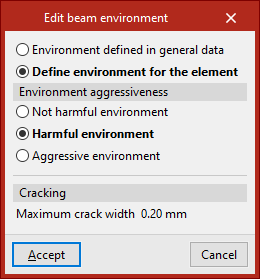
Introduction des plaques
L'introduction des plaques s'effectue à l'aide de l'option suivante, disponible dans le bloc ‘Plaques’ de la barre d'outils supérieure, dans l'onglet ‘Géométrie’ (accessible depuis l'onglet inférieur ‘Structure’).

Nouvelle plaque
L'option ‘Nouvelle’ permet d'introduire une nouvelle plaque dans le modèle.
En cliquant sur cette option, un texte informatif s'affiche en premier lieu sur la prise en compte et les caractéristiques des éléments finis de plaque dans le logiciel. Vous pouvez cocher ‘Ne plus montrer ce message’ si vous le souhaitez.
Ensuite, la fenêtre ‘Nouvelle’ s'ouvre, vous permettant de définir les caractéristiques de la plaque.
Définition de la section et du matériau de la plaque
Dans la partie supérieure de la fenêtre ‘Nouvelle’, les données de la ‘Section de la plaque’ sont indiquées, y compris son ‘Épaisseur’ dans les unités de mesure sélectionnées.
Il est possible d'activer et de saisir un ‘Module de réaction sur Z local’. De cette manière, le logiciel prend en compte la liaison élastique de la plaque dans l'axe perpendiculaire à son plan. Cela peut être utile pour simuler des situations telles que celle d'éléments reposant sur le terrain.
Plus loin, vous devez définir le ‘Matériau’ de la plaque. Parmi ceux disponibles se trouvent les suivants :
- Béton
- Acier laminé
- Acier reconstitué soudé
- Aluminium extrudé
- Générique, isotrope
- Générique, orthotrope
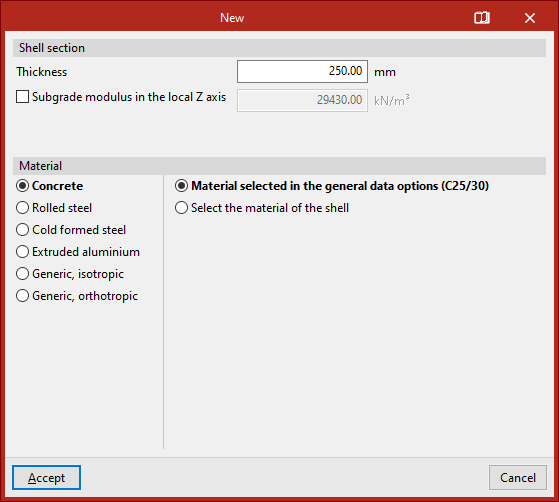
Si vous choisissez l'une des premières options, indiquez à droite si vous souhaitez utiliser le ‘Matériau sélectionné dans les données générales’ ou si vous préférez ‘Sélectionner le matériau de la plaque’ directement dans le menu déroulant.
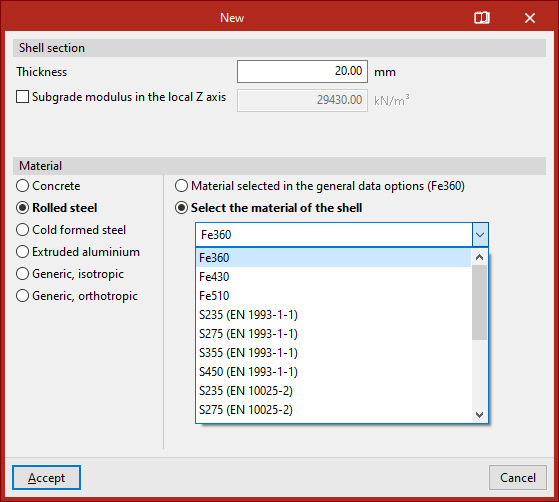
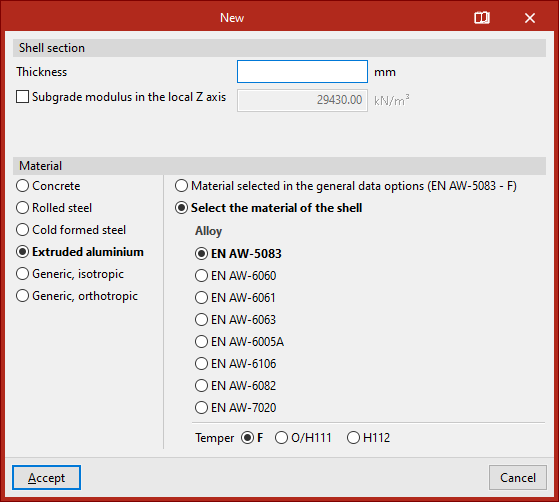
Plaques en matériau générique isotrope
Si vous choisissez le matériau ‘Générique, isotrope’, vous devez spécifier directement le ‘Module d'élasticité’, le ‘Module de Poisson’, le ‘Coefficient de dilatation’ et le ‘Poids spécifique’.
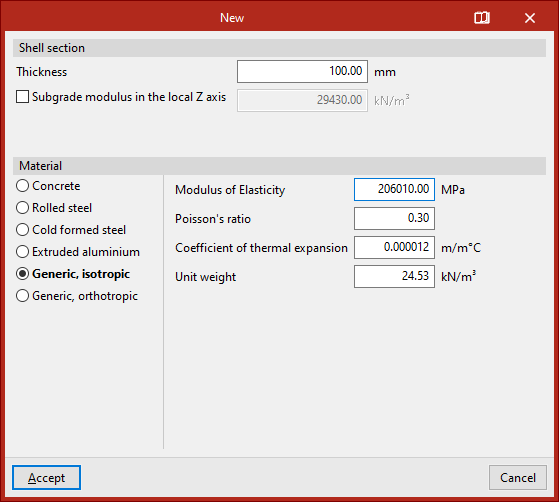
Plaques en matériau générique orthotrope
Si vous choisissez le matériau ‘Générique, orthotrope’, vous devez spécifier directement le ‘Module d'élasticité’ dans les deux directions X et Y (Ex, Ey), le ‘Module de Poisson (nu, xy)’, le ‘Module d'élasticité transversale’ dans les plans xy, xz et yz, le ‘Coefficient de dilatation’ dans les deux directions X et Y et le ‘Poids spécifique’.
Cette option est intéressante pour l'analyse des structures construites avec des panneaux lamellés-croisés en bois (panneaux CLT).
Pour aider l'utilisateur, le bouton à droite permet d'accéder à un ‘Assistant pour l'introduction des propriétés des panneaux CLT’.
Cet outil facilite la saisie des données spécifiées par un fabricant de panneaux CLT dans son document d'évaluation technique européenne (European Technical Assessment).
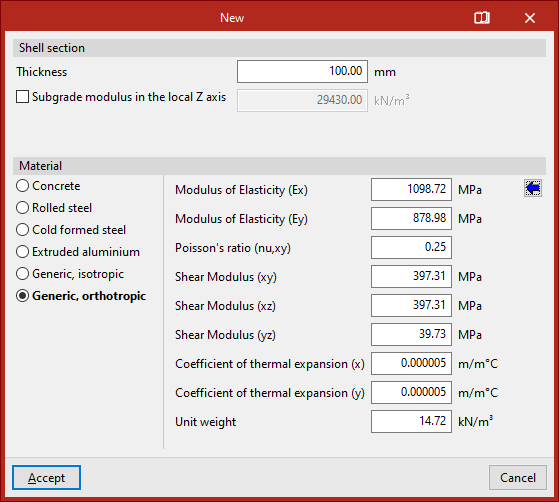
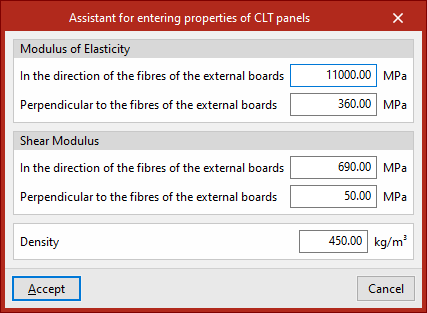
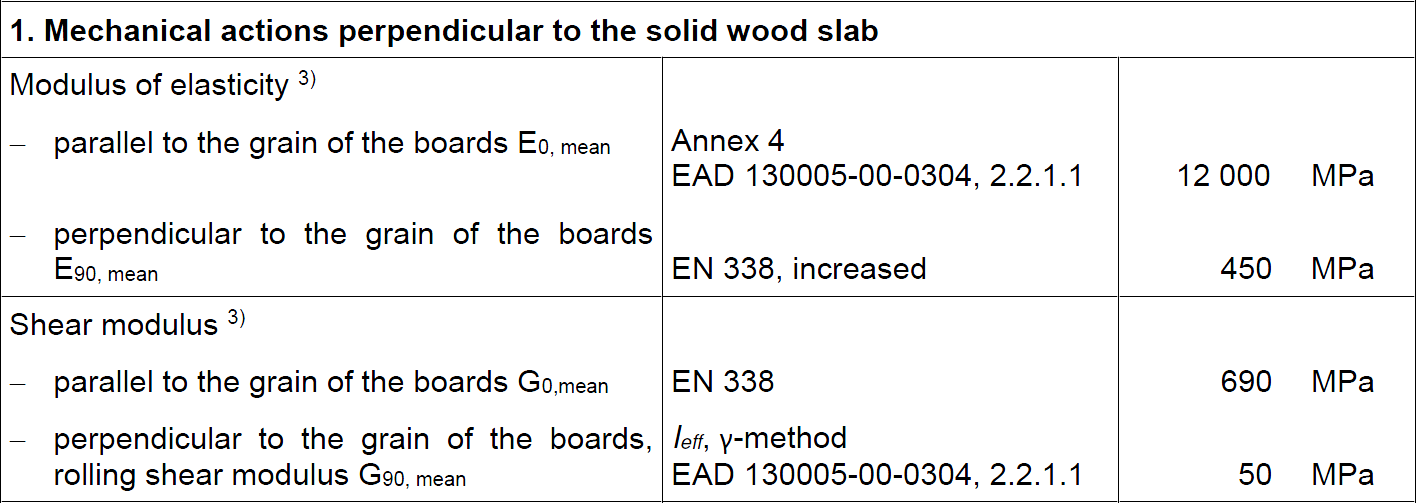
Introduction de la plaque dans le modèle
Après avoir cliqué sur ‘Accepter’ dans la fenêtre ‘Nouvelle’, vous devez entrer les points de la polyligne qui définit le contour de la plaque dans la zone de travail à l'aide du bouton gauche.
Comme pour l'introduction des barres, l'utilisateur peut s'aider des options ‘Accrochage aux objets’ et ‘Captures sur fonds de plan’, entre autres.
Au cours du processus de saisie, vous pouvez ‘Effacer le dernier point introduit’ ou ‘Effacer tous les points introduits’ à l'aide des commandes proposées par le logiciel dans la boîte de dialogue spécifique.
Après avoir sélectionné tous les points du périmètre de la plaque, cliquez sur le bouton droit pour terminer.
Une fois la première plaque introduite, vous pouvez continuer à dessiner d'autres plaques dans le modèle ou cliquer sur le bouton droit pour revenir au panneau de définition. Si vous cliquez sur ‘Annuler’ ou fermez ce panneau, vous quittez l'option.
La plaque restera connectée aux autres éléments de la structure si ceux-ci sont en contact avec ses arêtes ou avec des nœuds ou des barres contenus dans sa géométrie.
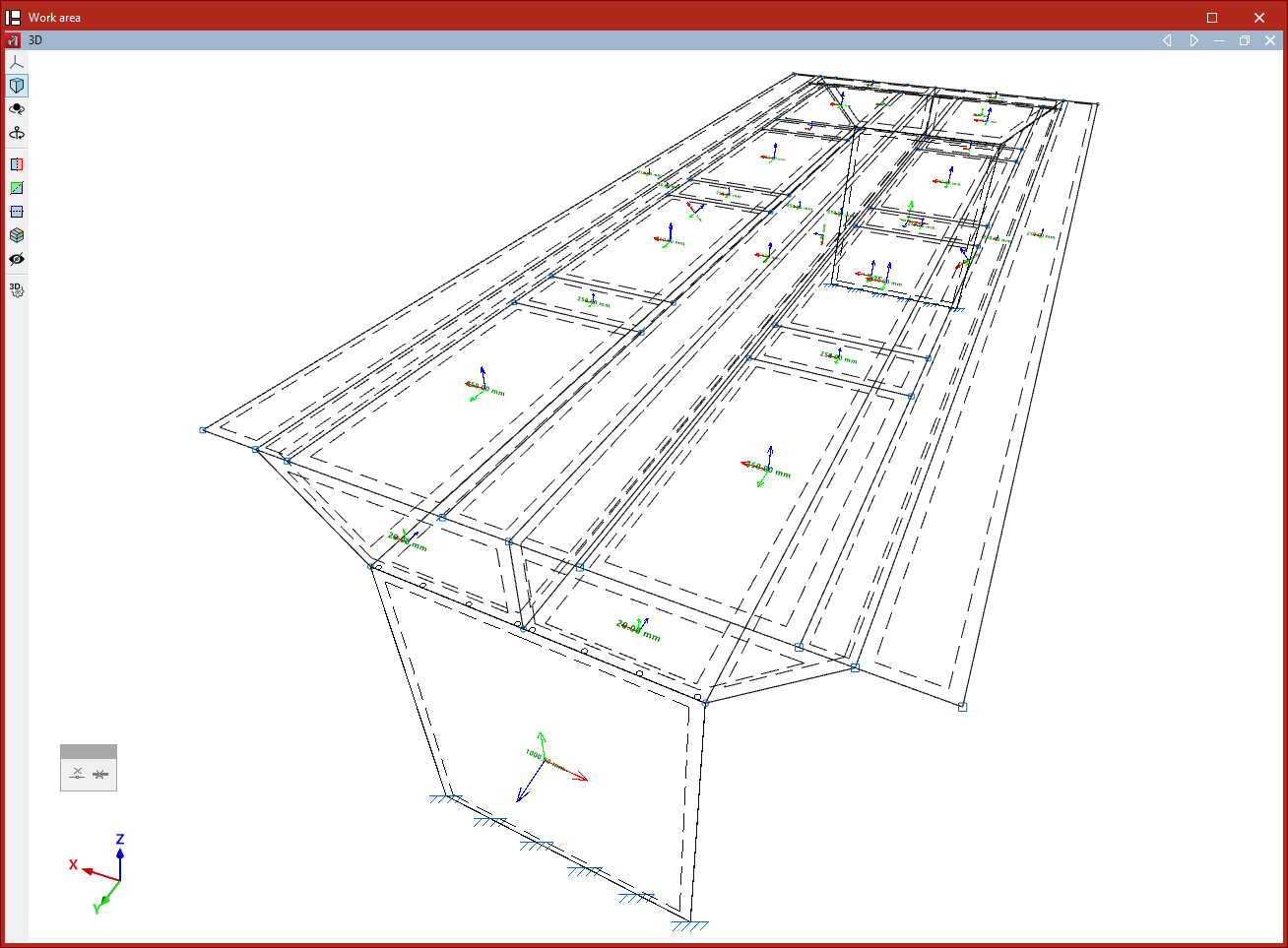
Édition des plaques (onglet ‘Géométrie)
Les options permettant d’effacer, déplacer, unir, diviser et méditer la géométrie, la section et le matériau des plaques se trouvent dans le bloc ‘Plaques’ de la barre d'outils supérieure, dans l'onglet ‘Géométrie’ (accessible à partir de l'onglet inférieur ‘Structure’).

Ces options ne sont activées que si des plaques ont été préalablement introduites dans le modèle.
Effacer
Cette option permet d’effacer un groupe de plaques.
Pour ce faire, sélectionnez les plaques à effacer à l'aide du bouton gauche de la souris ou d'une zone de capture, puis faites clic droit.
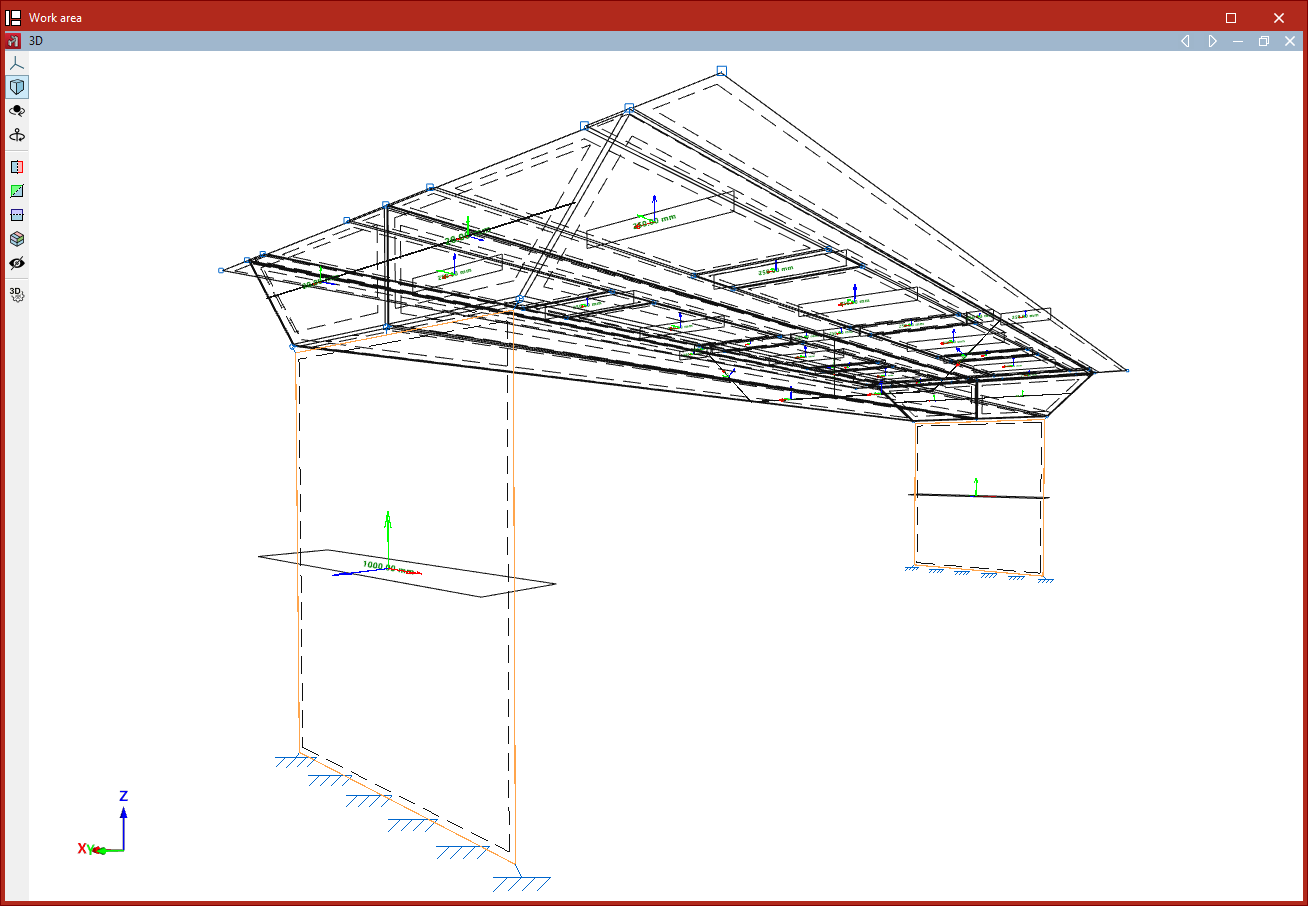
Section
L’option ‘Décrire section’ permet d’éditer la géométrie d’un groupe de plaques.
Pour ce faire, sélectionnez les plaques à éditer à l'aide du bouton gauche de la souris ou en marquant une zone de capture, puis faites clic droit.
Dans la fenêtre contextuelle, modifiez l'épaisseur de la plaque dans les unités de mesure sélectionnées et spécifiez les données du ‘Module de réaction sur Z local’, si souhaité.
Pour appliquer les modifications, cliquez sur ‘Accepter’.
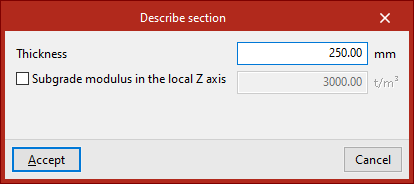
Matériau
L’option ‘Matériau’ permet d’éditer le matériau d’un groupe de plaques.
Sélectionnez les plaques avec le bouton gauche de la souris, puis cliquez sur le bouton droit pour confirmer votre sélection. Dans la fenêtre qui s'affiche, choisissez le matériau à appliquer aux plaques.
Enfin, cliquez sur ‘Accepter’.
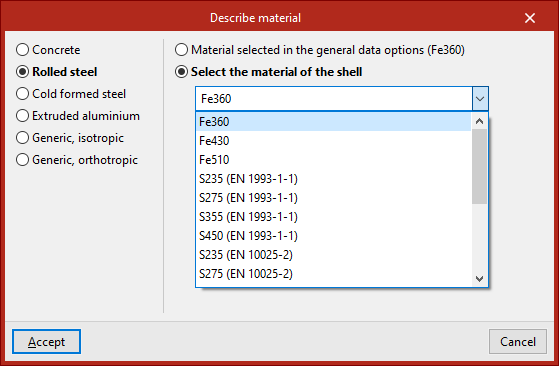
Disposition
L'option ‘Disposition’ permet d'ajuster la position des plaques par rapport à leur plan de définition.
Sélectionnez les plaques à l'aide du bouton gauche de la souris, puis faites clic droit.
Dans la section ‘Position’ de la fenêtre surgissante, cliquez sur l'une des croix de la visionneuse pour positionner la plaque par rapport à son plan de définition.
Dans la partie inférieure, vous pouvez ajouter un ‘Déplacement du plan central’ en saisissant sa valeur.
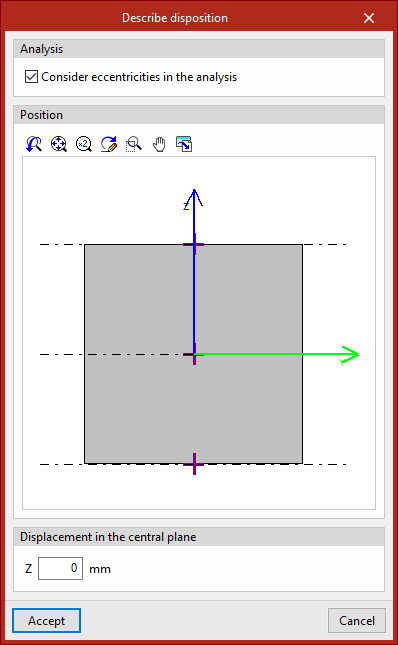
Déplacer
L'option ‘Déplacer’ permet de déplacer les nœuds du périmètre de la plaque vers une nouvelle position.
Pour ce faire, après avoir cliqué sur l'option, sélectionnez d'abord la plaque à déplacer avec le bouton gauche de la souris, puis les nœuds de la feuille à déplacer. Confirmez la sélection en faisant clic droit.
Maintenant, marquez deux points qui définissent la direction et l'amplitude du déplacement avec le bouton gauche de la souris.
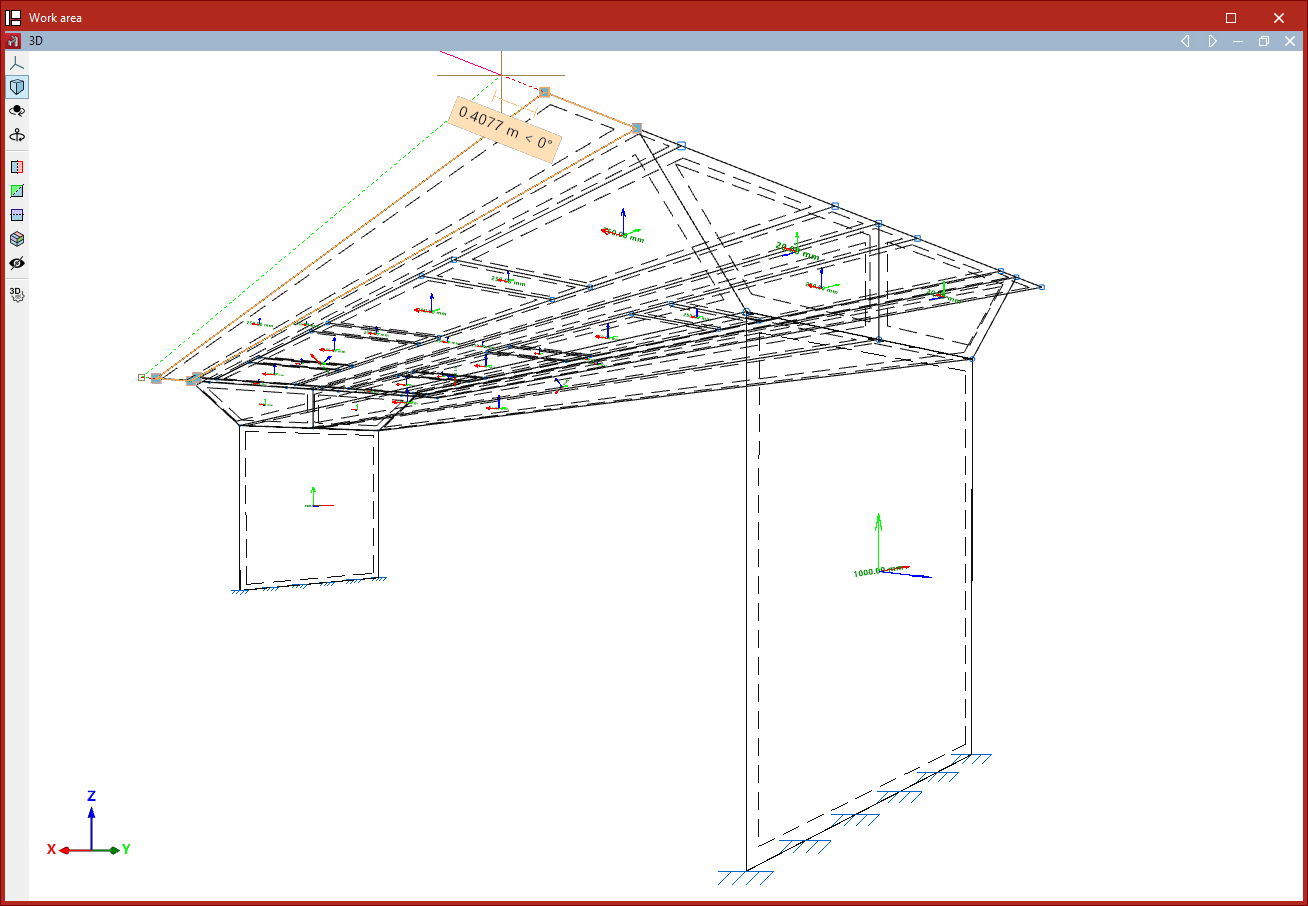
Unir
L'option ‘Unir’ permet de lier plusieurs plaques qui ont une arête commune et qui sont contenues dans le même plan. Sélectionnez les plaques à lier à l'aide du bouton gauche de la souris ou en marquant une zone de capture, puis cliquez sur le bouton droit.
Si des plans groupés ont été définis, le logiciel liera les plaques homologues à celles sélectionnées dans ces plans.
Diviser
Cette option permet de ‘Diviser’ les plaques. Pour ce faire, avec le bouton gauche de la souris, sélectionnez l’option ainsi que deux points qui définiront le segment de division. Les plaques sont divisées complètement même si le segment de division les pénètre partiellement.
Si des plans groupés ont été définis, le logiciel divisera les plaques par le segment homologue dans ces plans.
Inverser l'axe 'x'
Pour inverser le sens de l'axe Z local des plaques, sélectionnez l'option ‘Inverser l'axe z’, puis un groupe de plaques à l'aide du bouton gauche.
En cliquant sur le bouton droit, le sens de l'axe Z local des plaques sélectionnées sera inversé.
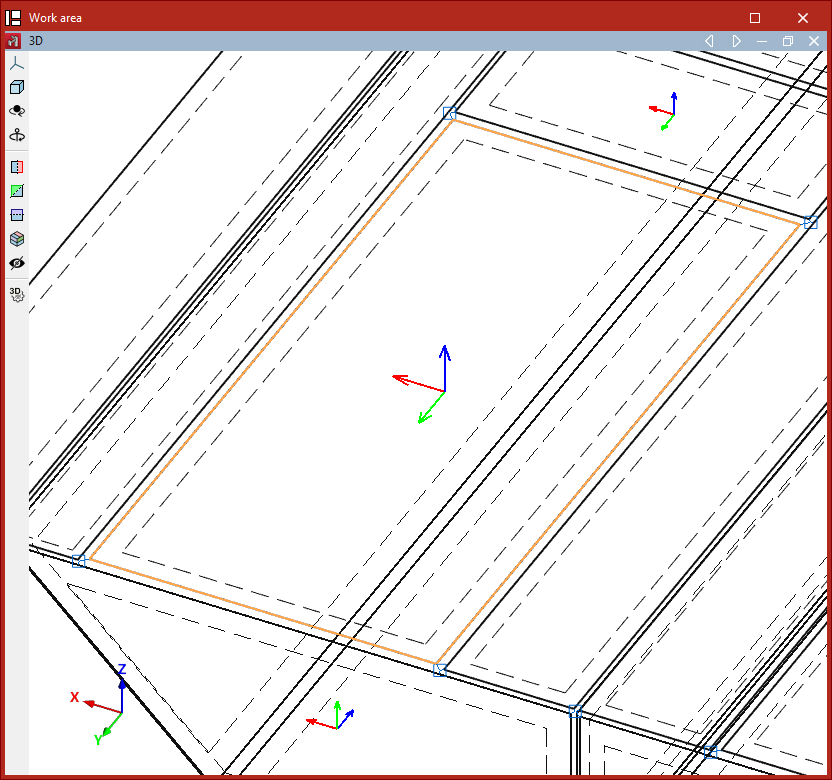
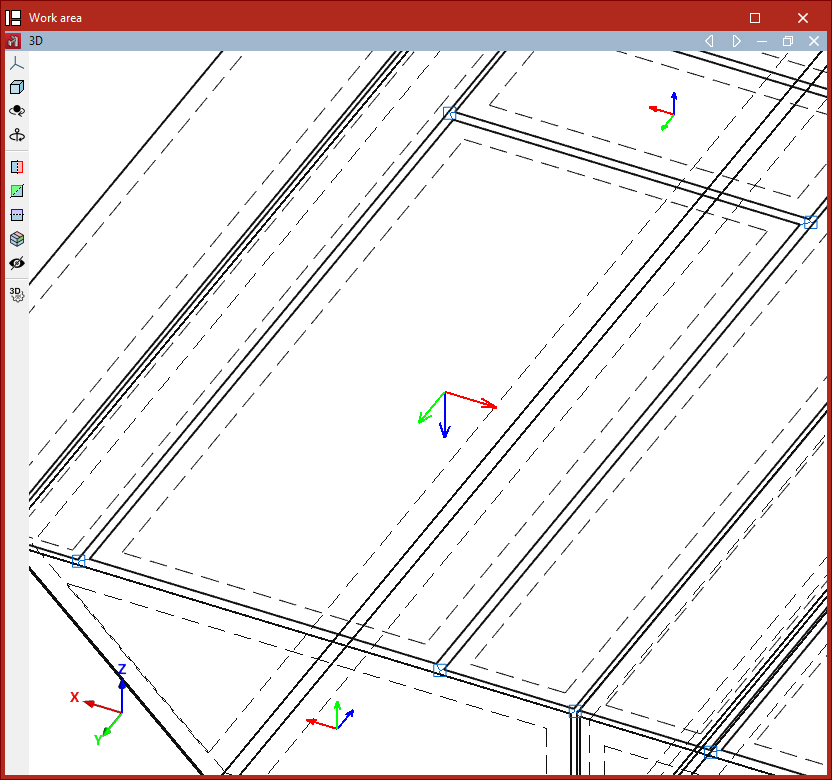
Définir l'axe 'x'
Depuis ‘Définir l'axe x’, vous pouvez modifier la direction de l'axe X local d'une plaque.
Pour cela, sélectionnez avec le bouton gauche de la souris l'arête de la plaque qui sera utilisée pour définir la direction de l'axe X local. Confirmez l'opération par un clic droit.
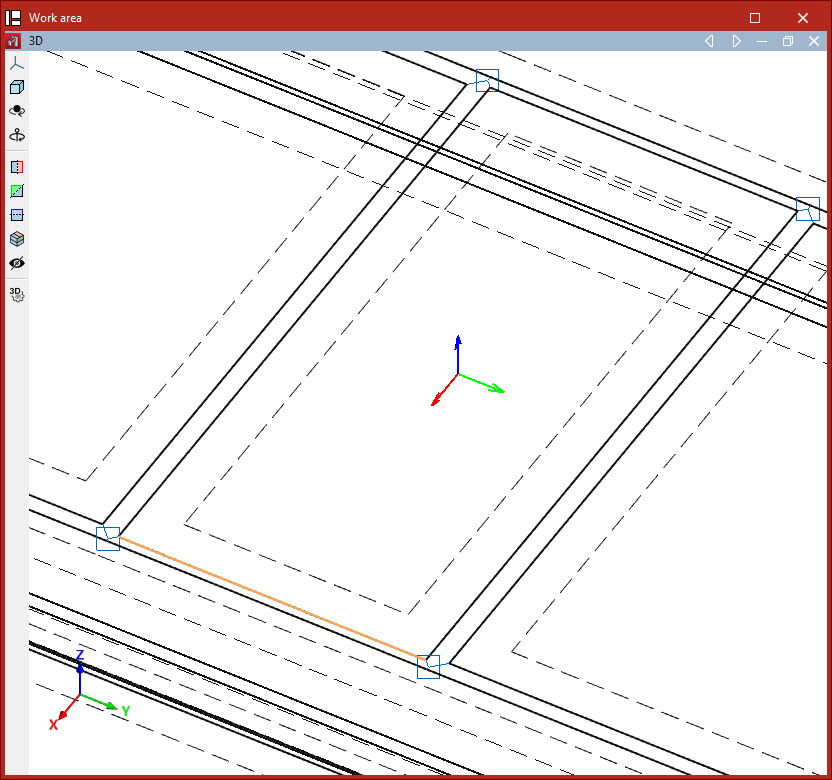
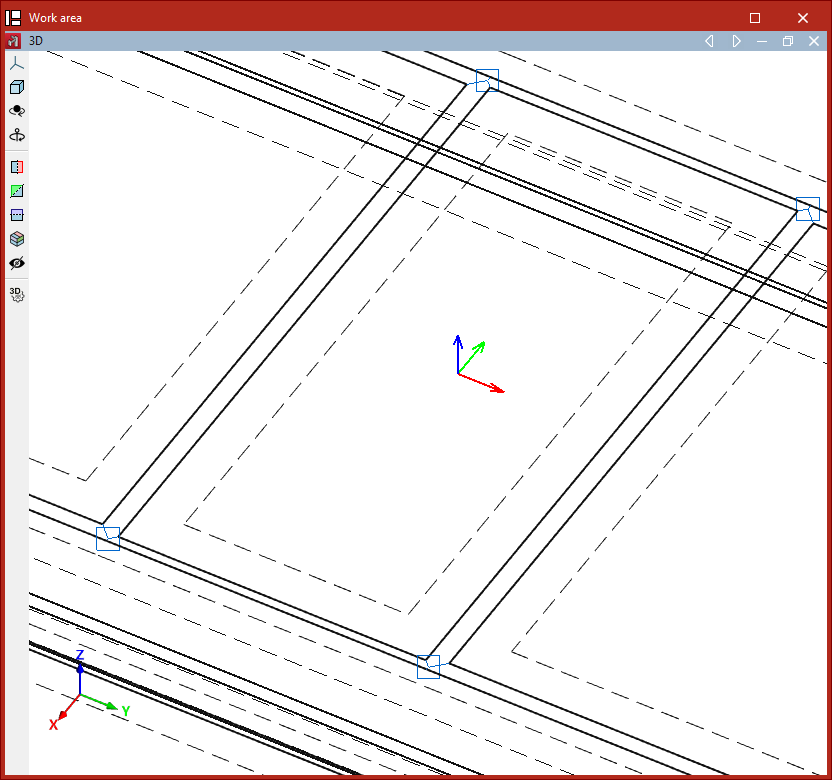
Axes locaux
L'option ‘Axes locaux’ permet d’éditer la direction des axes locaux d'un groupe de plaques.
Pour ce faire, après avoir sélectionné les plaques, cliquez avec le bouton droit de la souris. Dans la fenêtre contextuelle, saisissez la valeur de l'angle formé par les axes locaux du groupe de plaques par rapport à l'orientation prédéfinie par l'arête qui définit la direction de l'axe X local.
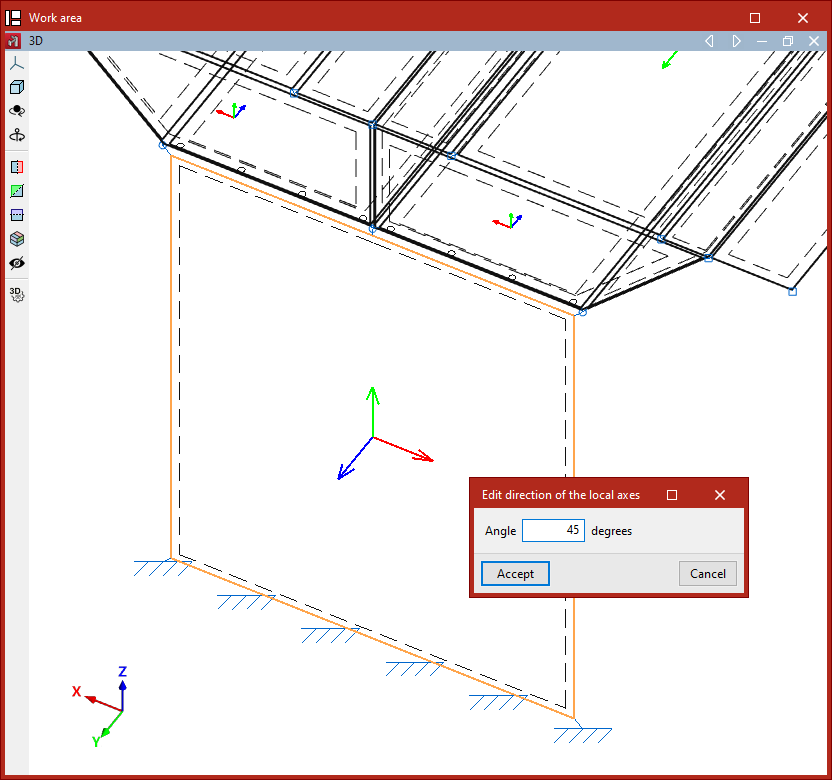
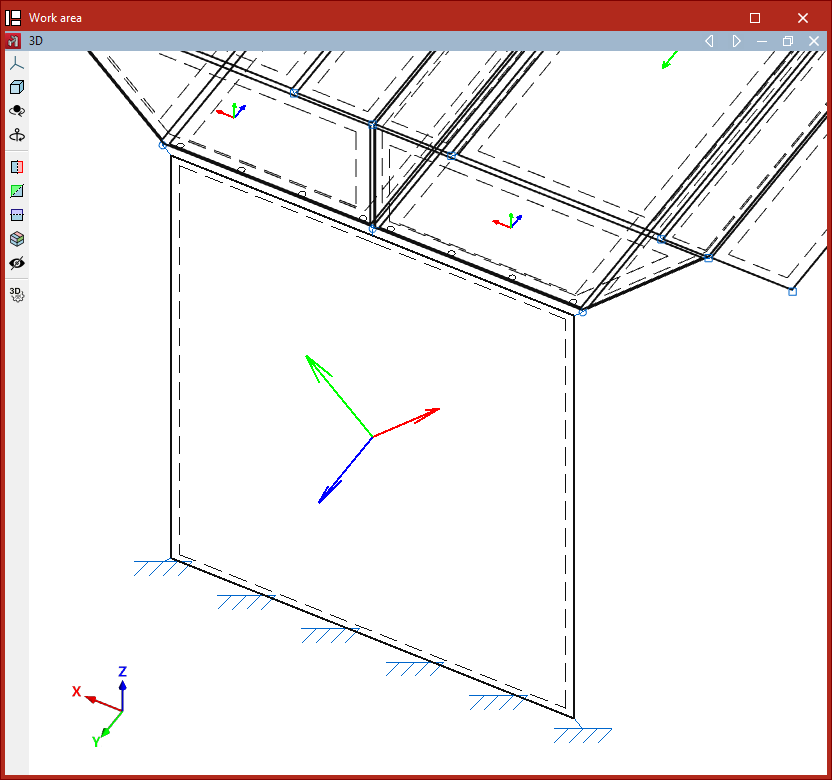
Outils de génération de géométrie : plans, nœuds, barres et mailles de tétraèdres
Pour générer automatiquement des plans, des nœuds, des barres et des mailles de tétraèdres dans CYPE 3D, utilisez les options du menu 'Générer'. il est accessible dans le bloc 'Outils' de l'onglet 'Géométrie' (sous-onglet 'Structure').

Les options disponibles dans ce menu sont les suivantes :
- Plans
- Nœuds et barres
- Maille de tétraèdres
Chacune de ces fonctionnalités est décrite ci-dessous.
Génération de plans
L'option 'Plans' permet de générer des plans parallèles à un plan sélectionné.
Pour ce faire, dans une vue 3D, sélectionnez avec le bouton gauche deux lignes de référence situées dans le plan que vous souhaitez copier.
Il n'est possible de générer que des plans orthogonaux à l'un des axes de référence globaux.
Ensuite, dans la fenêtre 'Génération des plans', indiquez le 'Nombre de plans à générer' et la 'Séparation entre plans', puis choisir si l'on souhaite « Regrouper les plans générés ».
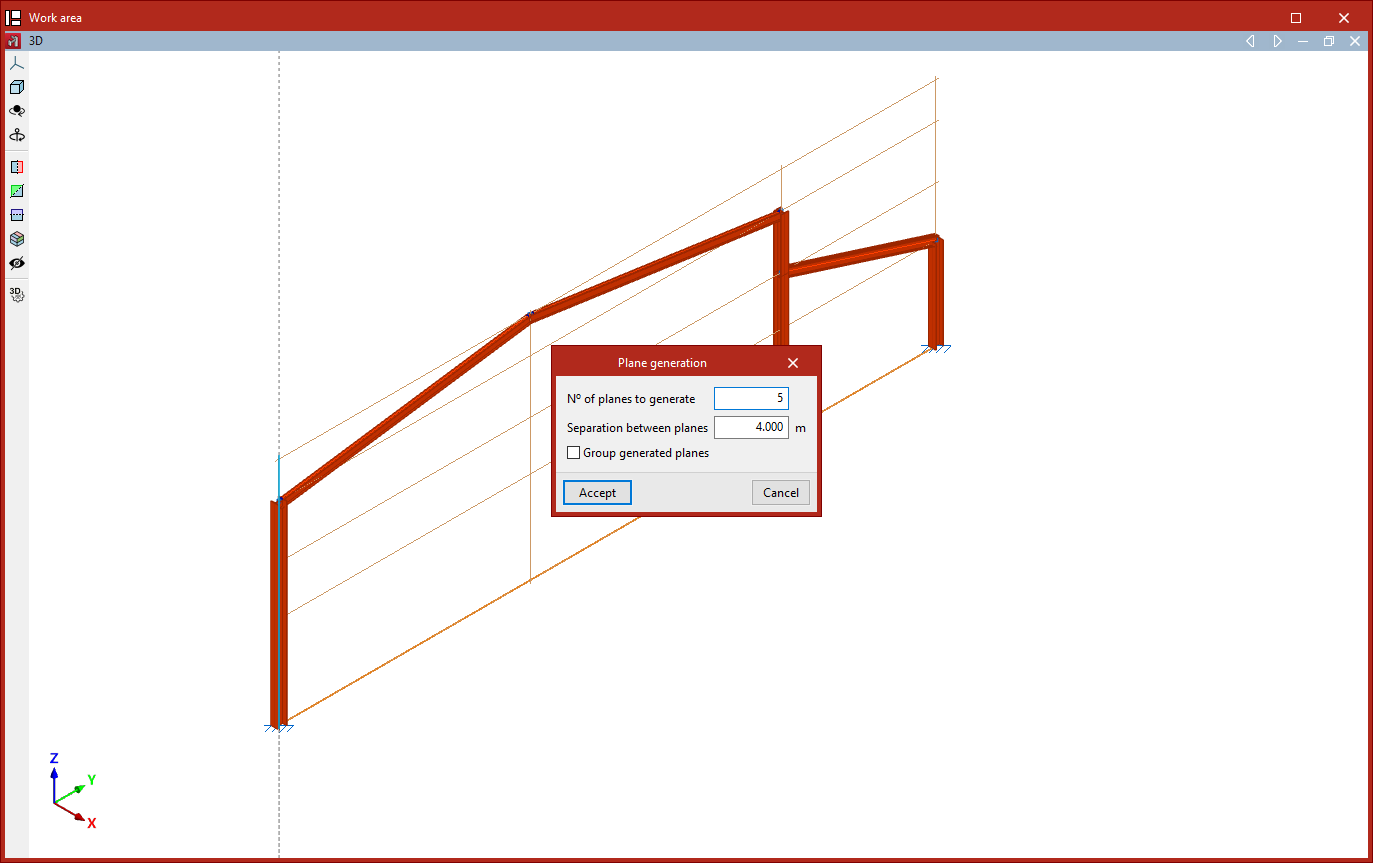
Après validation, le logiciel génère les plans indiqués et copie les données saisies dans le plan d'origine, y compris les nœuds, les barres, les plaques et les charges.
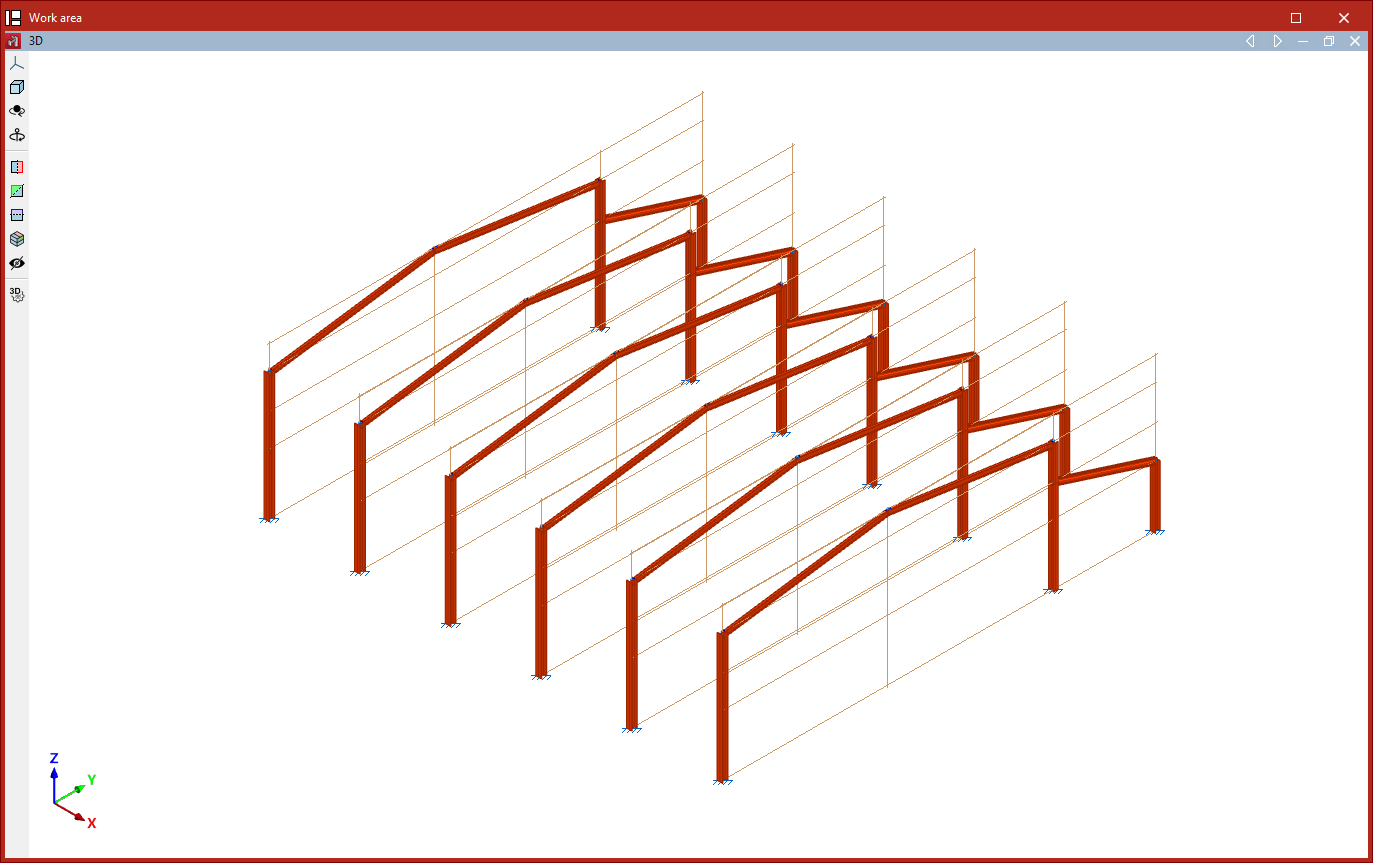
Génération de nœuds et de barres
L'option 'Nœuds et barres' permet de générer des nœuds et des barres en indiquant les segments de génération et le nombre de divisions par segment.
Selon le nombre de segments sélectionnés, la génération peut être :
- linéaire : si un seul segment est sélectionné ;
- plane : si deux segments sont sélectionnés ;
- spatiale : si trois segments sont sélectionnés.
Génération de nœuds sur un segment
Pour créer une série de nœuds alignés sur un segment, sélectionnez d’abord avec le bouton gauche le nœud initial et le nœud final du segment à diviser en parties égales.
Ensuite, cliquez avec le bouton droit de la souris. La fenêtre 'Génération de nœuds sur un segment' s'ouvre ; saisissez-y le 'Nombre de divisions du segment'.
Après avoir cliqué sur 'Accepter', des nœuds sont créés aux points de division du segment.
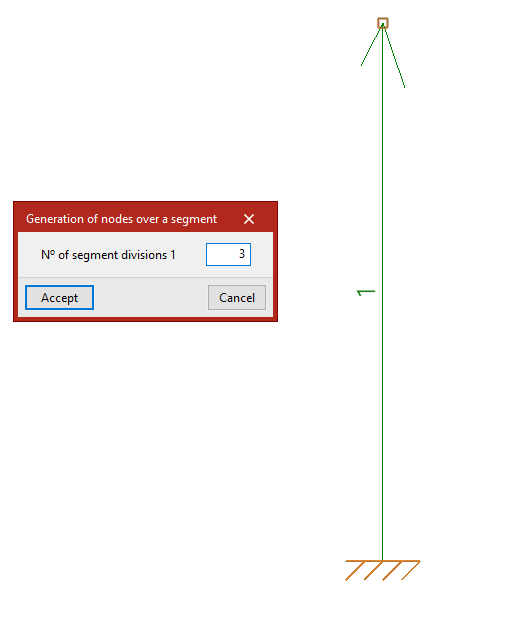
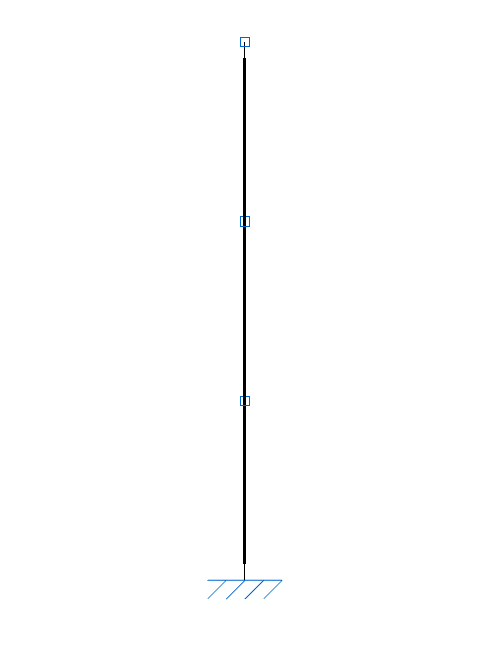
Génération d'une maille de nœuds bidimensionnelle
Pour créer un tracé plan ou bidimensionnel :
- Sélectionnez l'option 'Nœuds et barres'.
- Cliquez avec le bouton gauche de la souris sur le nœud initial et le nœud final du premier segment.
- Pour définir le deuxième segment, cliquez également avec le bouton gauche sur son point final.
- Les segments n’ont pas besoin d’être perpendiculaires.
- Les segments sont numérotés au fur et à mesure de leur sélection.
- Cliquez avec le bouton droit pour ouvrir la fenêtre 'Génération d'une maille de nœuds bidimensionnelle'.
Options disponibles dans la fenêtre
- Générer seulement les nœuds : si la case est cochée, aucune barre n’est générée.
- Nombre de divisions : indique le nombre de divisions pour chaque segment.
- Grouper des barres parallèles : regroupe automatiquement les barres générées parallèlement au segment principal, comme l’option 'Grouper' du menu 'Barre'.
- Créer pièce entre barres alignées : les barres issues des divisions de chaque segment seront regroupées en une seule pièce, comme l’option 'Pièce' du bloc 'Barres'.
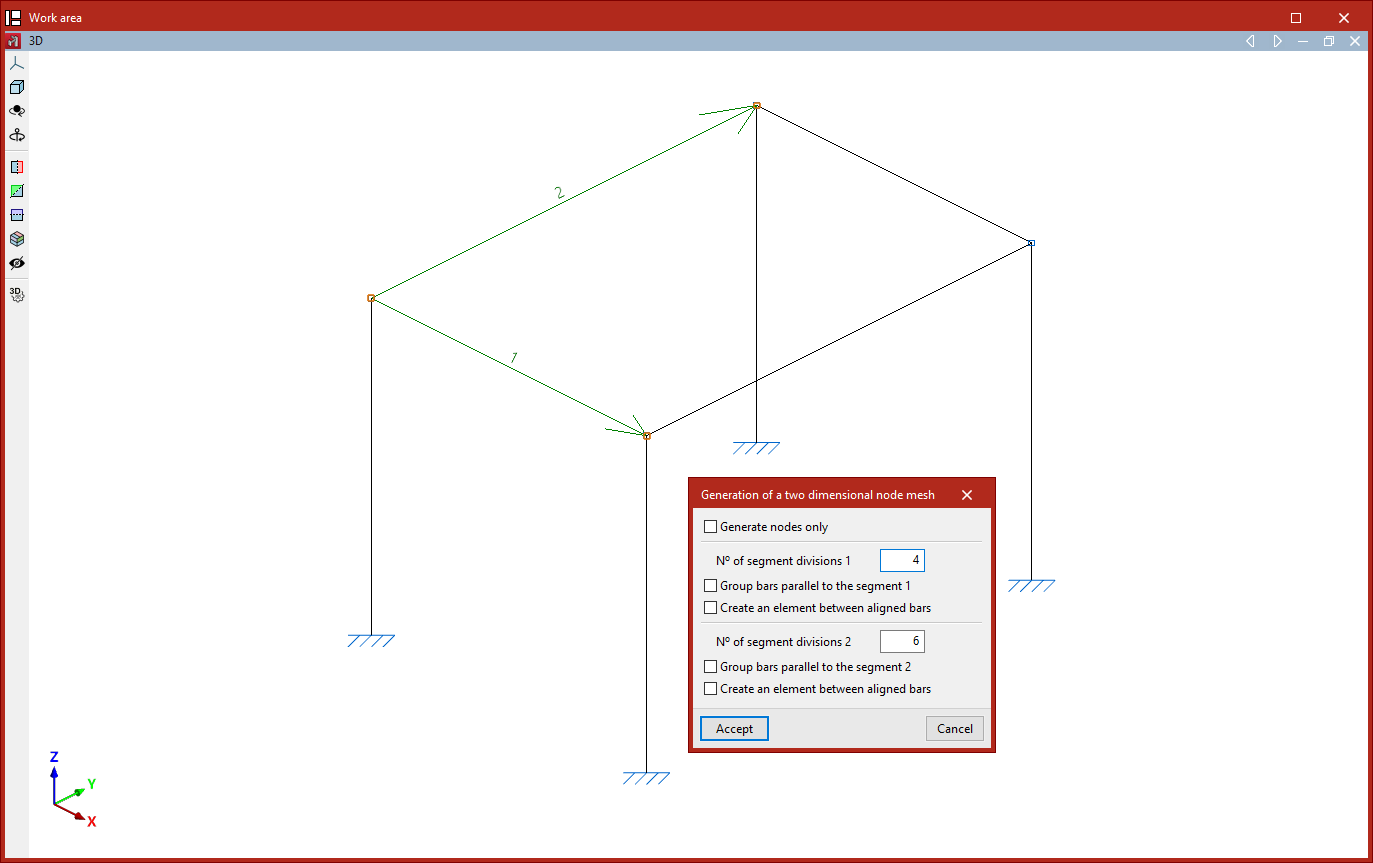
Après avoir cliqué sur 'Accepter', une maille de nœuds est générée aux points de division des segments, et, si l’option correspondante est active, des barres reliant ces nœuds sont également générées.
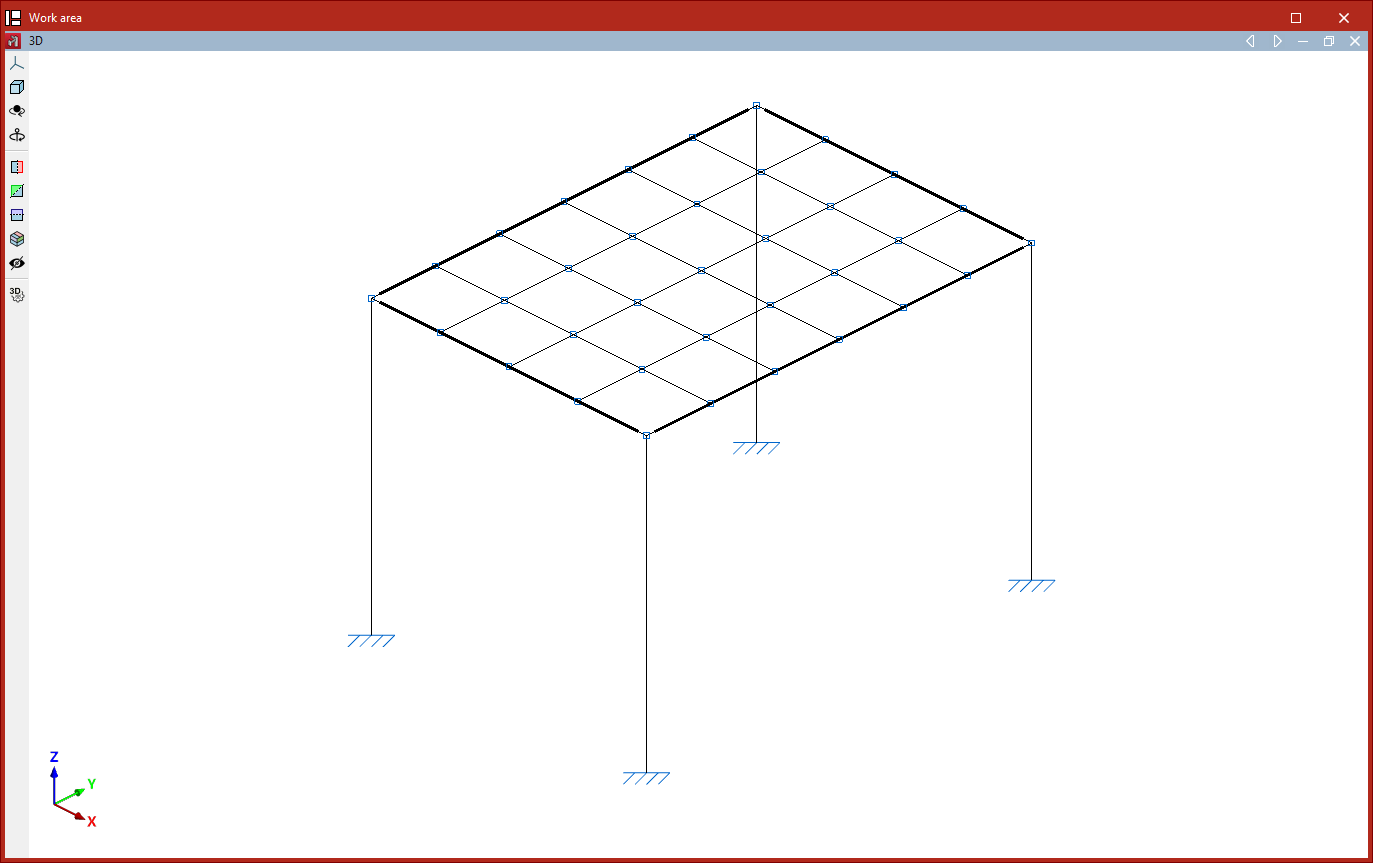
Génération d'une maille nœuds tridimensionnelle
La génération peut aussi être spatiale (3D). Pour cela :
- Sélectionnez l’option Nœuds et barres.
- Sélectionnez trois segments avec le bouton gauche :
- Pour le 1er segment : cliquez sur le nœud initial puis sur le nœud final.
- Pour les 2e et 3e segments : cliquez simplement sur leur point initial.
- Cliquez avec le bouton droit pour ouvrir la fenêtre 'Génération d'un maille de nœuds tridimensionnelle'.
Options de la fenêtre
Les options sont identiques à celles de la génération bidimensionnelle, avec la différence que les divisions des trois segments sont indiquées.
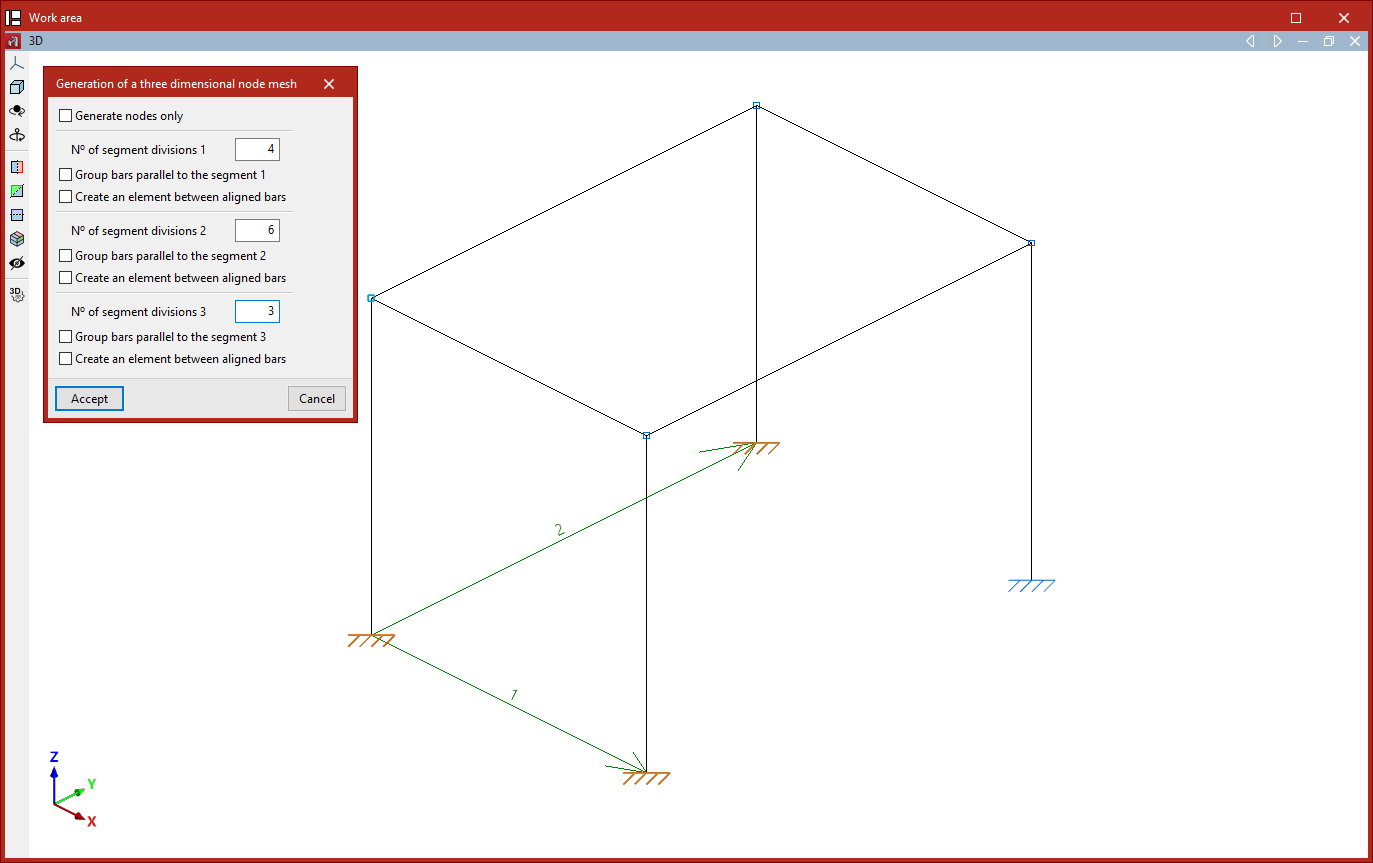
Après avoir cliqué sur 'Accepter', une maille 3D est générée, composée de nœuds et de barres reliant les points de division des trois segments sélectionnés.
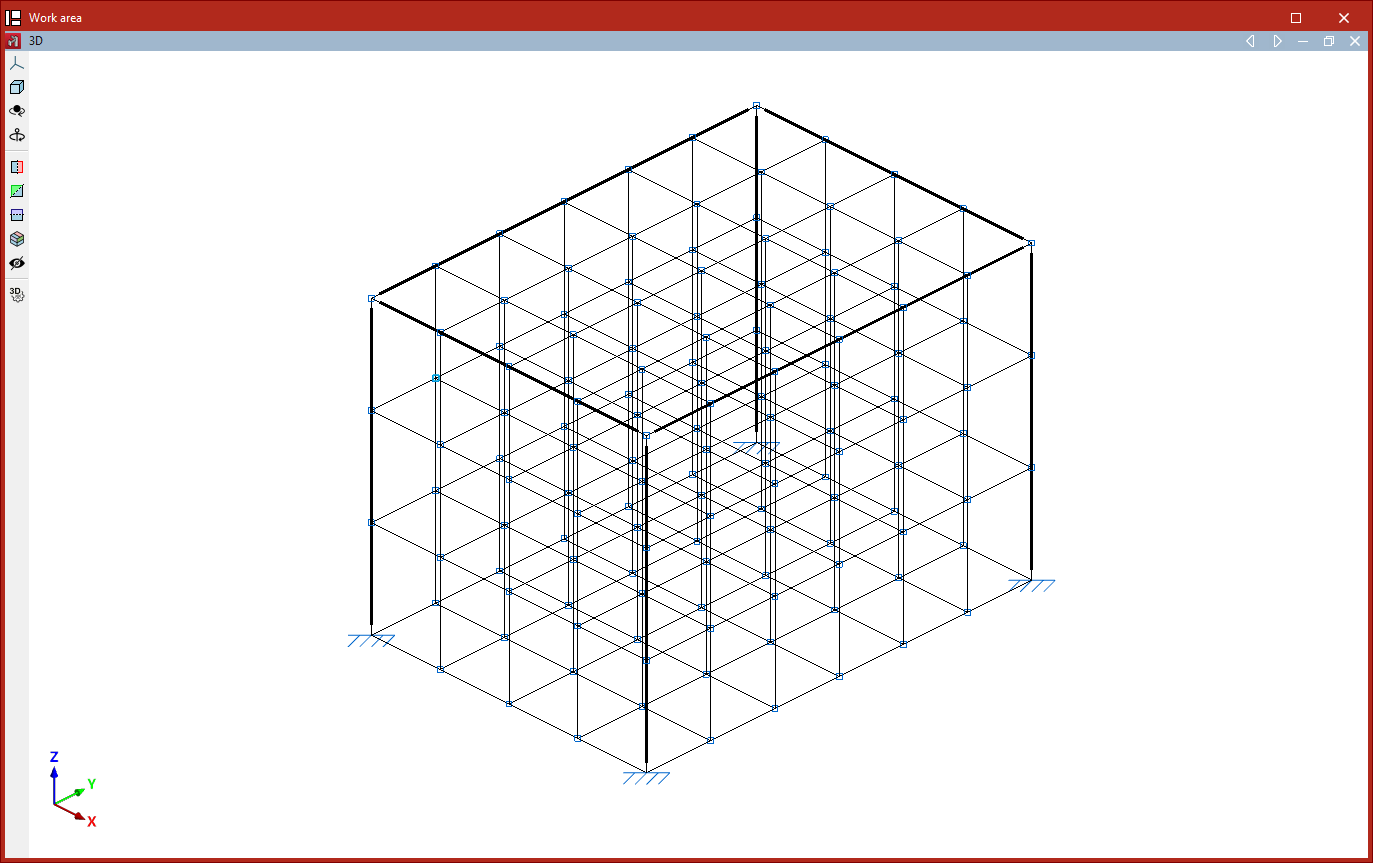
Génération de mailles de tétraédres
L'option 'Maille de tétraèdres' permet de générer une maille spatiale de tétraèdres.
Sélection des segments
- Définissez deux segments formant l’un des plans de la maille (ils doivent avoir la même origine).
- Cliquez avec le bouton gauche :
- sur le point initial puis le point final du 1er segment ;
- puis sur le point final du 2e segment.
La fenêtre 'Génération d’une maille de tétraèdres' s’ouvre.
Paramètres et options
- Nombre de divisions : indiqué pour chacun des deux segments.
- Distance entre plans : correspond à la hauteur des mailles de tétraédres générées.
Options de regroupement des barres :
- Grouper des barres de plan inférieur : regroupe les barres du plan défini par les deux segments.
- Grouper des barres de plan supérieur : regroupe les barres du plan parallèle au précédent.
- Grouper des barres entre plans : regroupe les barres diagonales reliant les deux plans (celles qui forment la maille de tétraèdres).
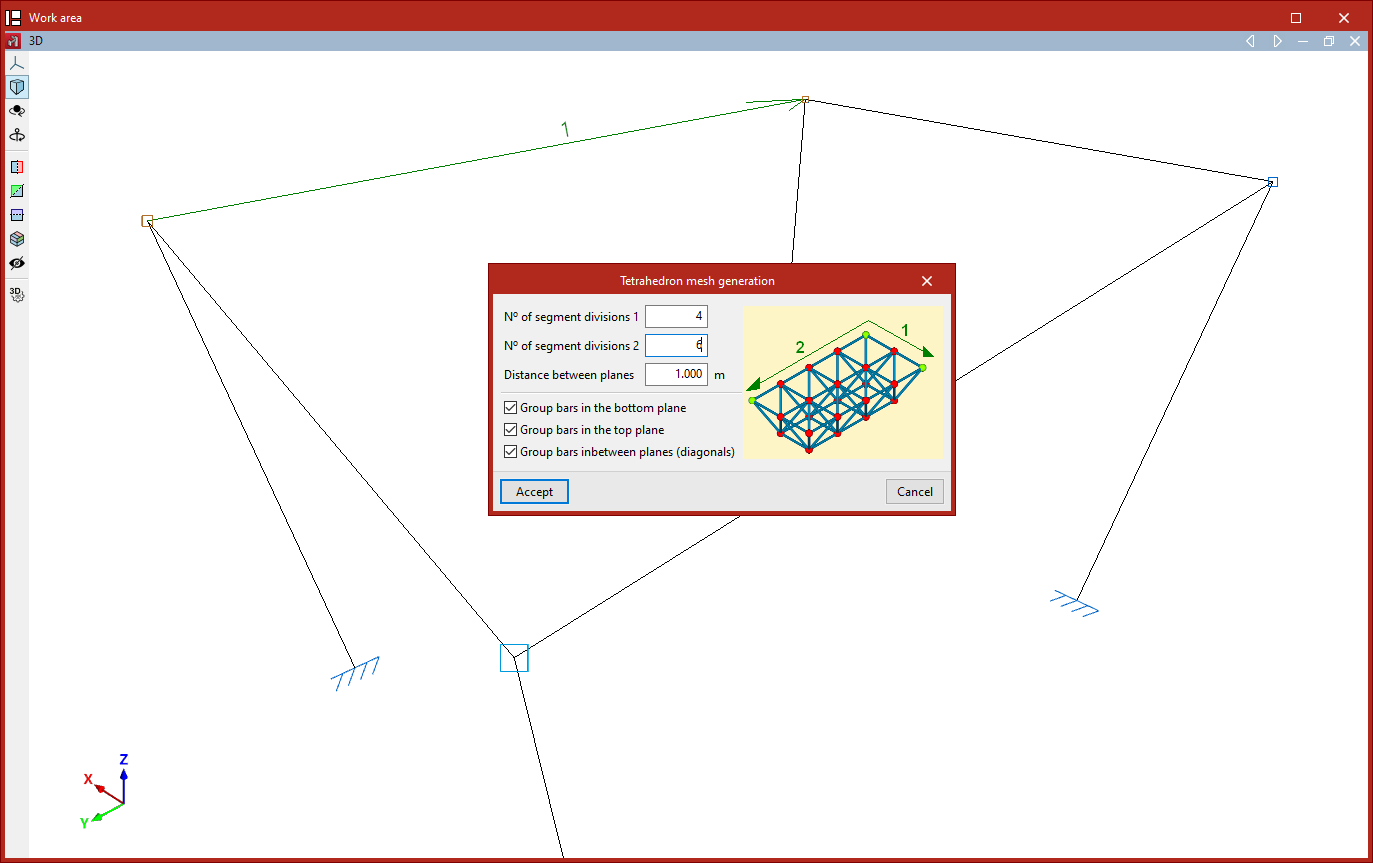
Après avoir cliqué sur 'Accepter0, le logiciel génère la maille de tétraèdres composée de nœuds et de barres.
L'ordre de sélection des segments détermine l’orientatio de la hauteur de la maille de tétraédres (vers le haut ou vers le bas par rapport au plan formé par les deux segments).
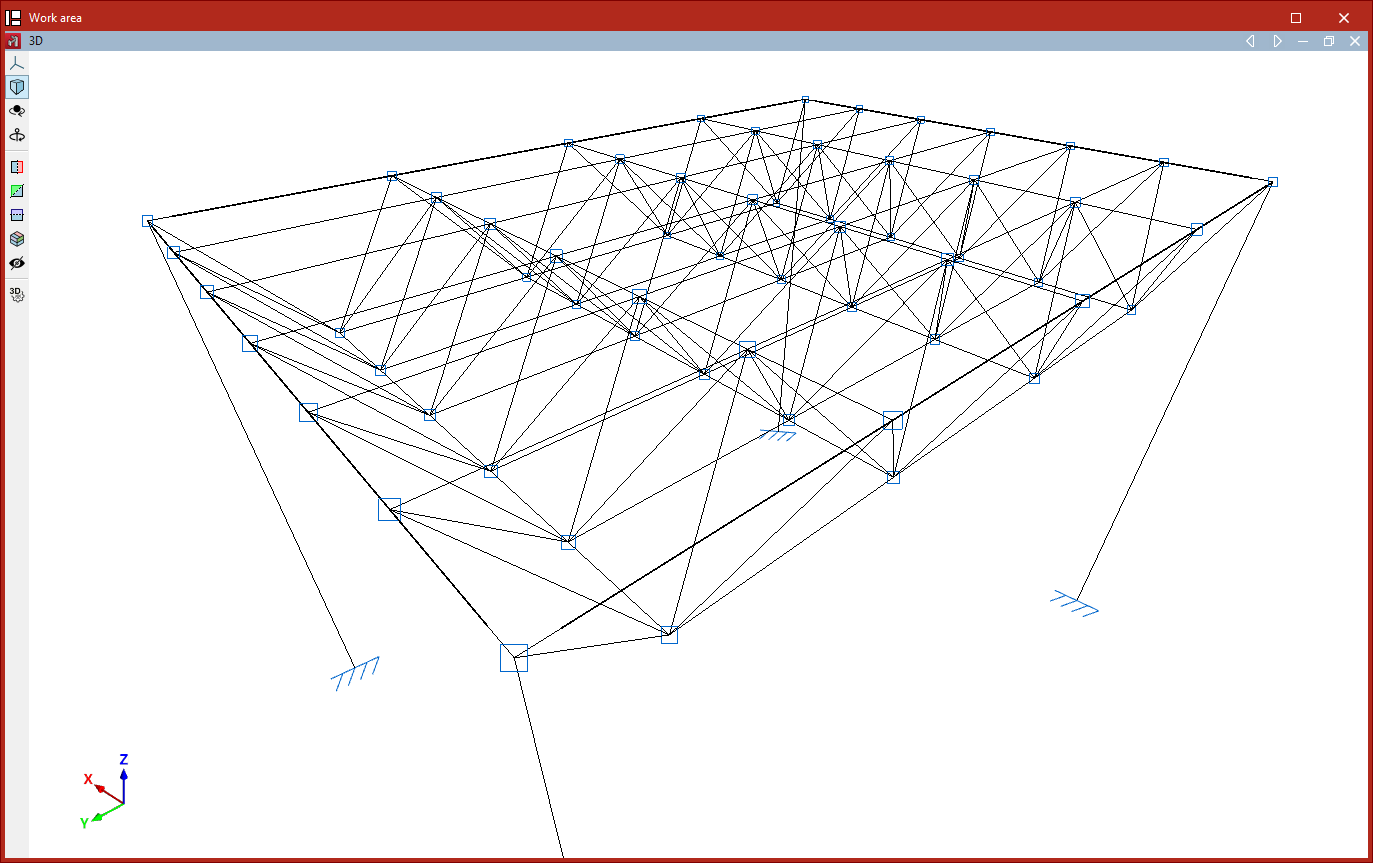
Outils d'édition de géométrie
Les outils d'édition de la géométrie des éléments du modèle dans CYPE 3D se trouvent dans le bloc ‘Outils’ en haut de l'interface, dans l'onglet ‘Géométrie’ (accessible depuis le sous-onglet ‘Structure’).

Il s'agit des outils suivants :
- Déplacer éléments
- Copier éléments
- Tourner éléments dans le plan xy
- Tourner éléments autour d'un axe défini par deux points
- Tourner éléments dans le plan xy à partir de trois points
- Symétrie des éléments dans le plan xy
- Symétrie d'éléments par rapport à un plan
- Rechercher
- Attribuer une référence
Déplacer éléments
L’option ‘Déplacer éléments’ permet de déplacer une sélection d'éléments vers un nouvel emplacement dans l'espace :
- Après avoir cliqué sur cette option, sélectionnez les éléments à déplacer à l'aide du bouton gauche de la souris, un par un, ou par capture.
- Cliquez ensuite sur le bouton droit pour confirmer la sélection.
- Enfin, marquez avec le bouton gauche deux points qui définissent le début et la fin du déplacement.
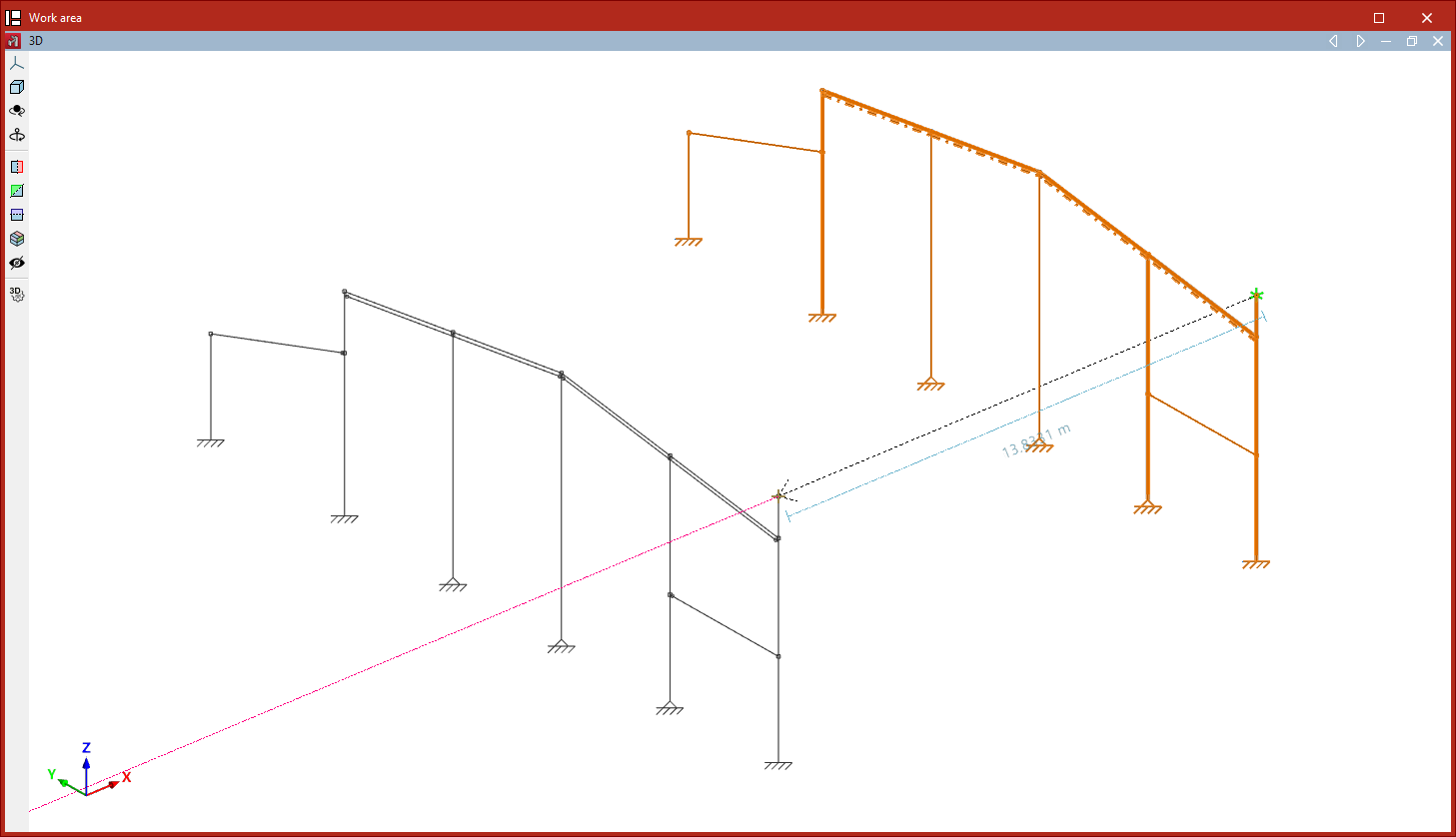
Copier éléments
L’option ‘Copier éléments’ permet de copier une sélection d'éléments vers un nouvel emplacement :
- Après avoir cliqué sur cette option, sélectionnez les éléments à copier à l'aide du bouton gauche de la souris, un par un, ou par capture.
- Cliquez ensuite sur le bouton droit pour confirmer la sélection.
- Enfin, marquez avec le bouton gauche deux points qui définissent le début et la fin du déplacement des éléments copiés.
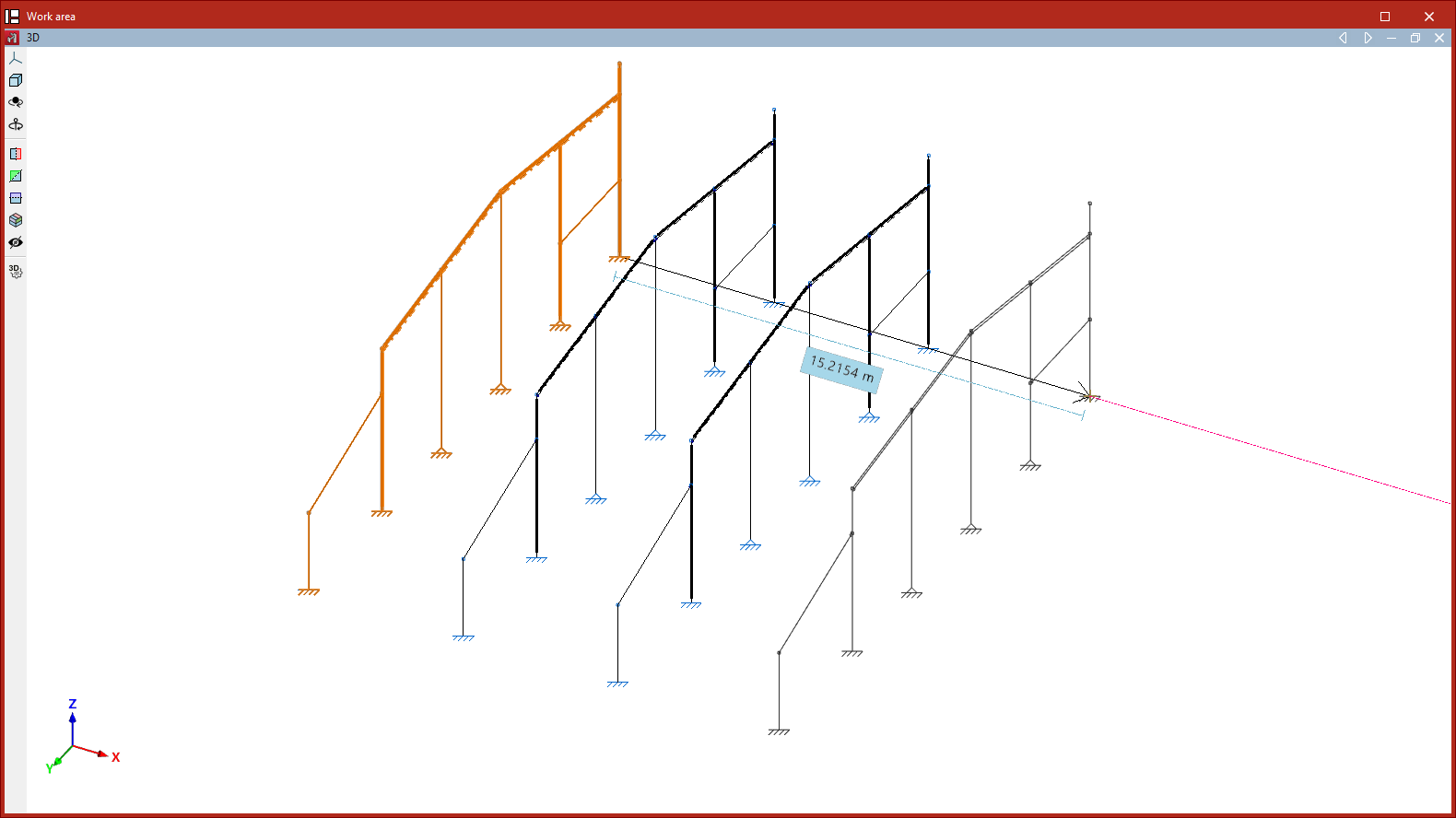
Tourner éléments dans le plan xy
L’option ‘Tourner éléments dans le plan xy’ permet de faire pivoter une sélection d'éléments autour de l'axe Z global :
- Après avoir cliqué sur l'option, sélectionnez les éléments à tourner à l'aide du bouton gauche.
- Cliquez sur le bouton droit de la souris pour confirmer la sélection.
- Ensuite, cliquez avec le bouton gauche sur le centre de rotation.
- Puis, toujours avec le bouton gauche, marquez deux points qui définissent les côtés de l'angle de rotation.
- Enfin, la valeur del'angle de rotation affichée par le logiciel doit être confirmée en cliquant sur la coche verte.
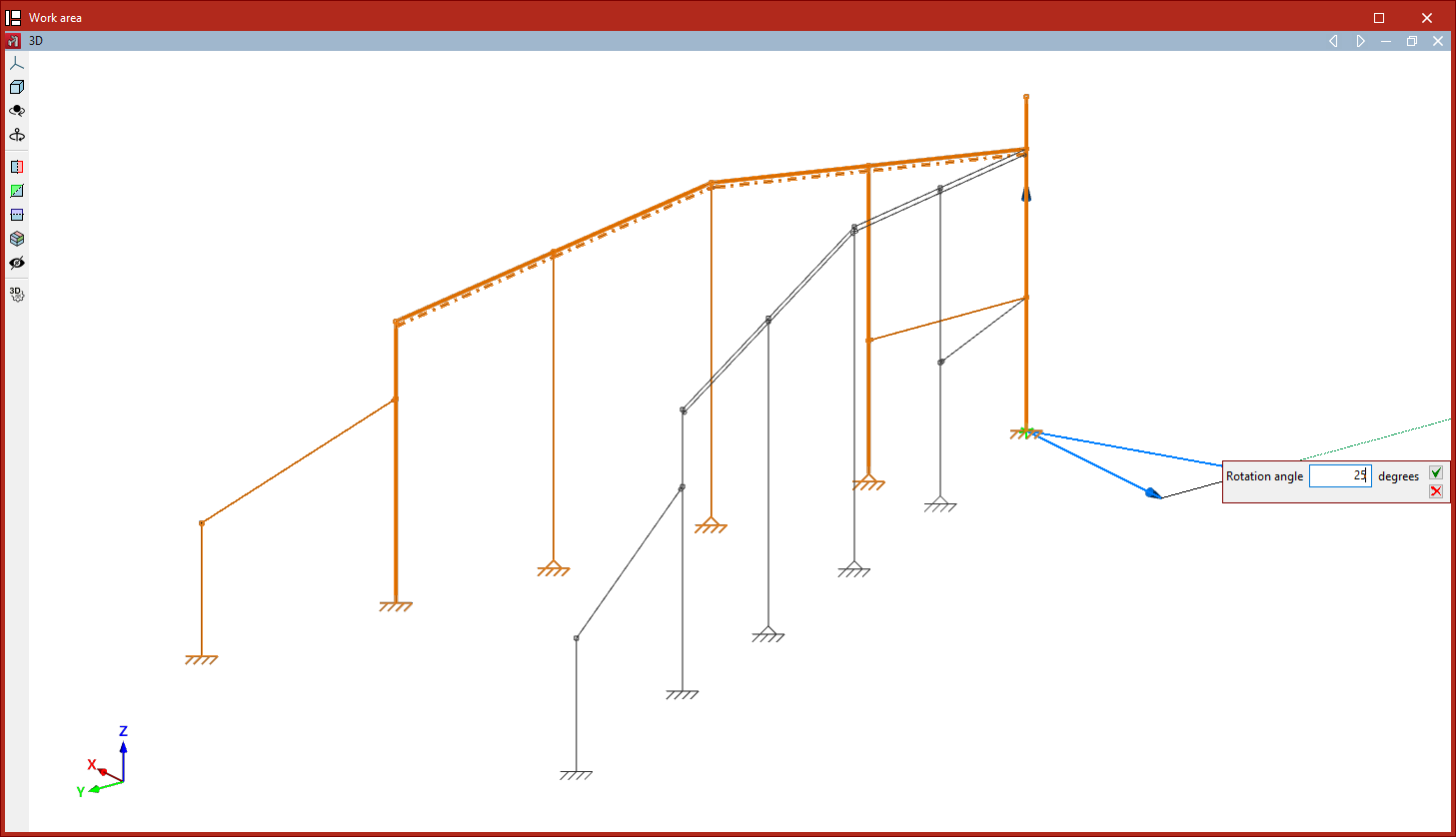
Tourner éléments autour d'un axe défini par deux points
L’option ‘Tourner éléments autour d'un axe défini par deux points’ permet de faire pivoter une sélection d'éléments par rapport à un axe quelconque défini par l'utilisateur :
- Après avoir cliqué sur l'option, sélectionnez les éléments à tourner à l'aide du bouton gauche.
- Cliquez sur le bouton droit de la souris pour confirmer la sélection.
- Puis, toujours avec le bouton gauche, marquez deux points qui définissent les côtés de l'angle de rotation.
- Enfin, renseignezl'angle de rotation autour de l’axe indiqué et cliquez sur la coche verte pour valider l’opération.
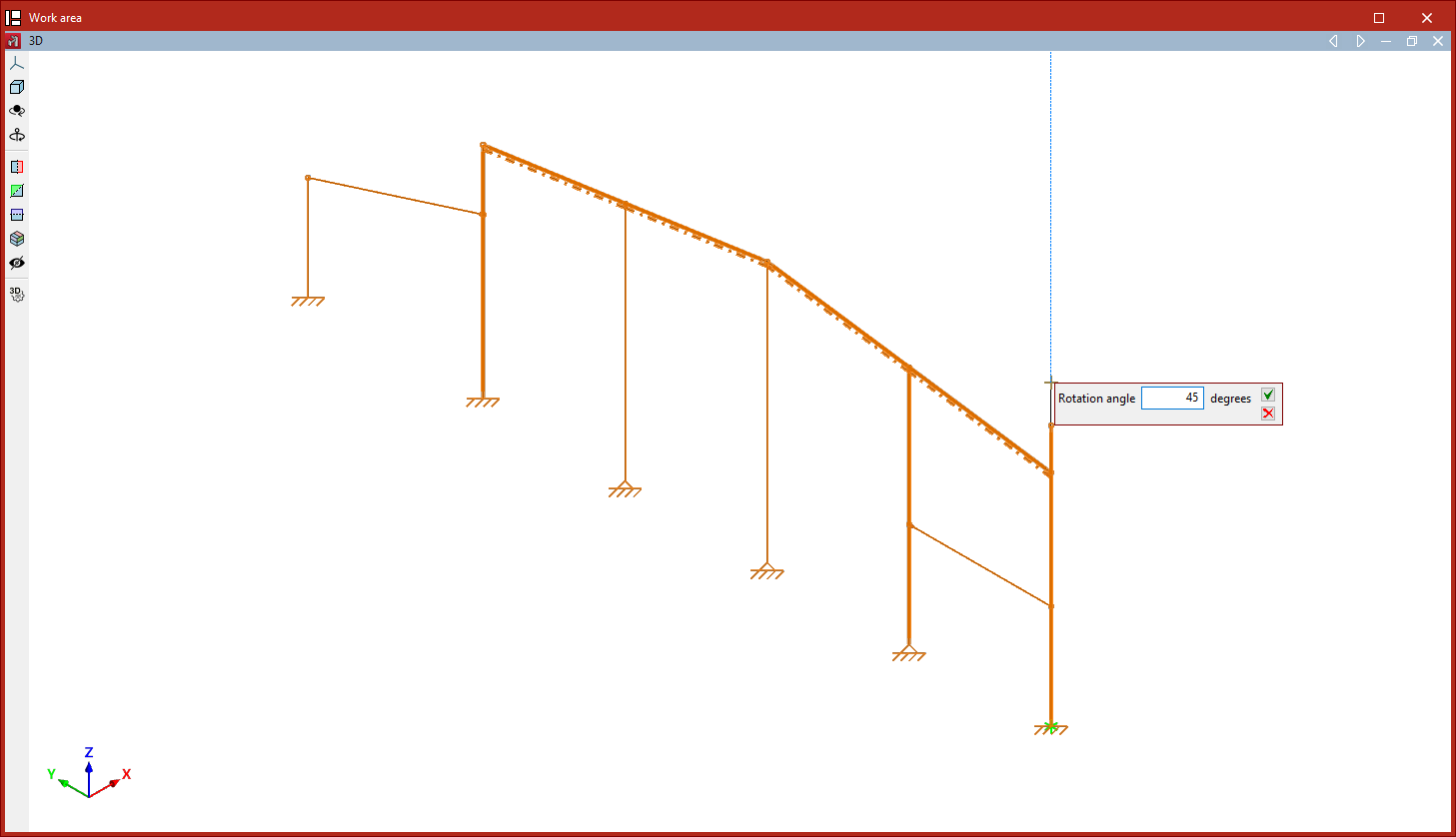
| Note : |
|---|
| Si l'une des opérations de rotation mentionnées est effectuée dans une vue 2D, la rotation s'effectue dans le plan de la vue. Pour cela, sélectionnez les éléments avec le bouton gauche et confirmez la sélection avec le bouton droit. Il suffit ensuite de marquer avec le bouton gauche deux points qui définissent l'angle de rotation. |
Tourner éléments dans le plan xy à partir de trois points
L’option ‘Tourner éléments dans le plan xy à partir de trois points’ permet de faire pivoter une sélection d'éléments autour de l'axe Z global, par rapport à l'origine indiquée par l'utilisateur et selon un angle défini par trois points quelconques :
- Après avoir cliqué sur l'option, sélectionnez les éléments à tourner à l'aide du bouton gauche.
- Cliquez sur le bouton droit de la souris pour confirmer la sélection.
- Ensuite, cliquez avec le bouton gauche sur le centre de rotation.
- Puis, toujours avec le bouton gauche, marquez deux points qui définissent les côtés de l'angle de rotation.
- Enfin, confirmezl'angle de rotation en cliquant sur la coche verte.
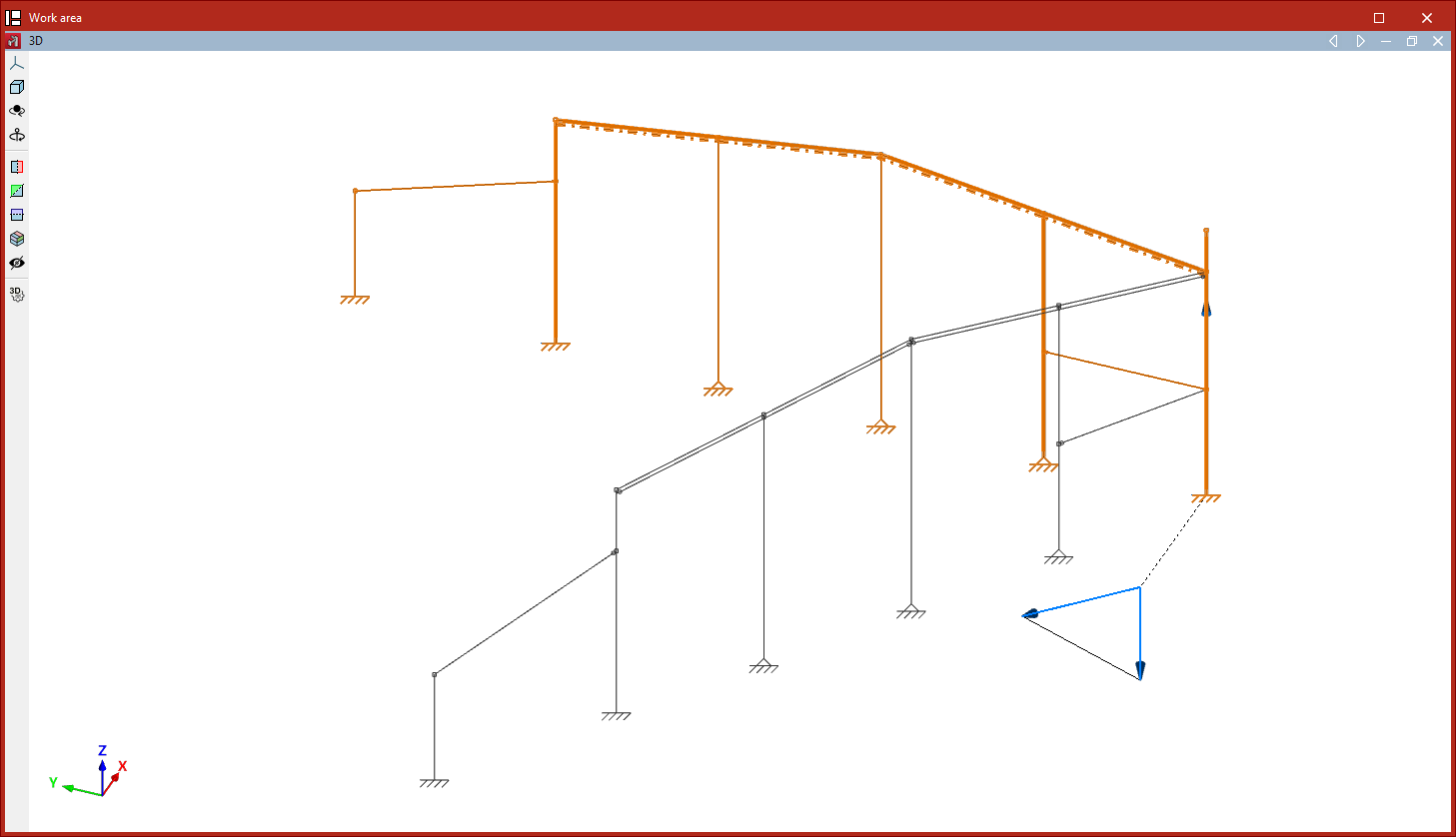
Symétrie des éléments dans le plan xy
L’option ‘Symétrie des éléments dans le plan xy’ permet d'effectuer une copie symétrique d'une sélection d'éléments par rapport au plan défini par un vecteur saisi par l'utilisateur et l'axe Z global :
- Après avoir cliqué sur l'option, sélectionnez les éléments à copier symétriquement à l'aide du bouton gauche.
- Cliquez avec le bouton droit de la souris pour confirmer la sélection.
- Ensuite, à l'aide du bouton gauche, marquez les deux points qui définissent l'origine de la symétrie et la direction du vecteur dans le plan XY global.
Si l'opération est effectuée dans une vue 2D, la symétrie est effectuée par rapport à la droite définie par le vecteur :
- Pour ce faire, sélectionnez les éléments avec le bouton gauche et cliquez avec le bouton droit.
- Marquez ensuite avec le bouton gauche deux points qui formentl'axe de symétrie.
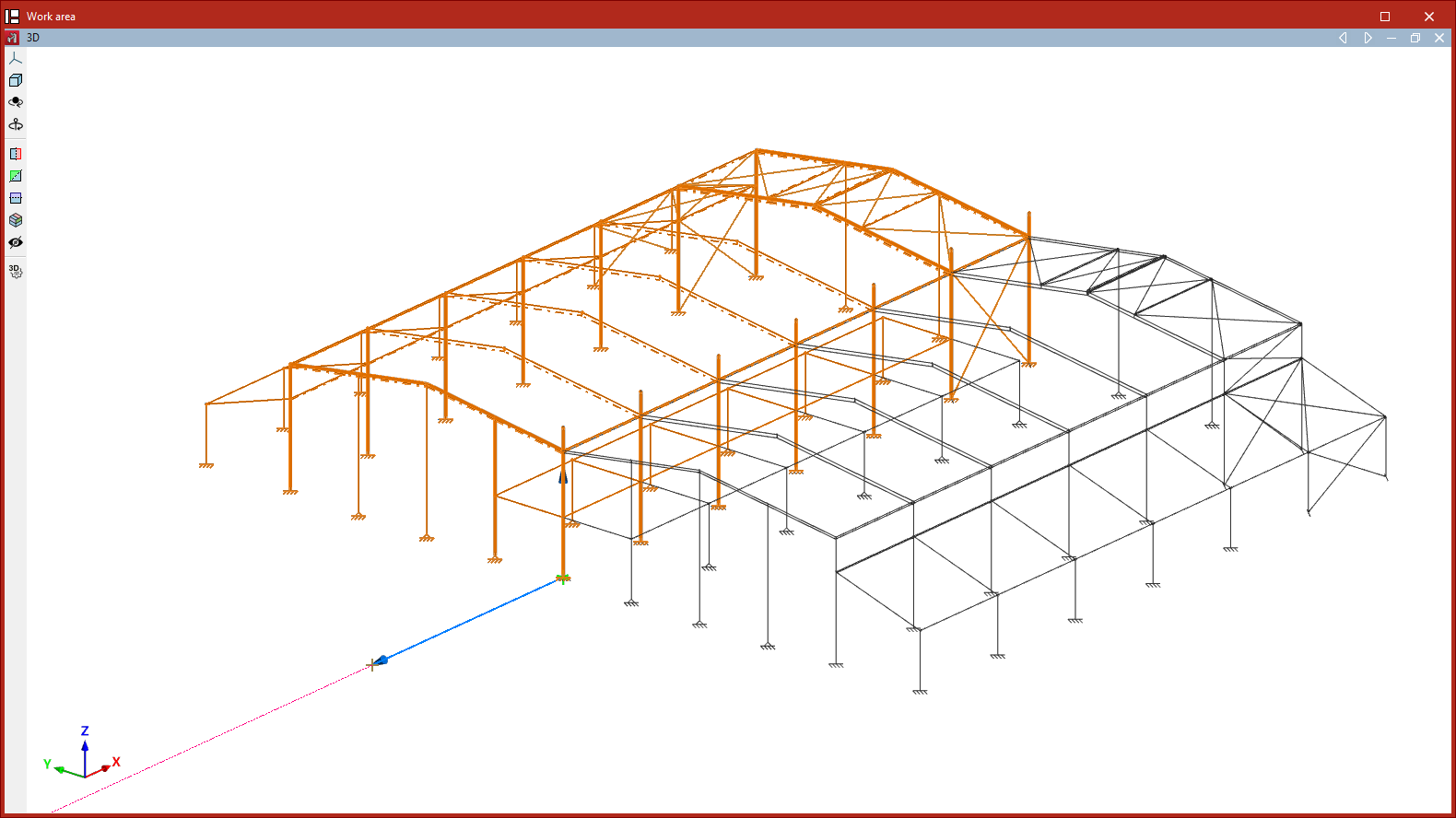
Symétrie d'éléments par rapport à un plan
L’option ‘Symétrie d'éléments par rapport à un plan’ permet d'effectuer la copie symétrique d'une sélection d'éléments par rapport à un plan défini par trois points :
- Après avoir cliqué sur cette option, sélectionnez les éléments à copier symétriquement à l'aide du bouton gauche de la souris.
- Cliquez sur le bouton droit pour confirmer la sélection.
- Ensuite, marquez avec le bouton gauche les trois points qui définissent le plan de symétrie.
Comme dans le cas précédent, si cette opération est effectuée dans une vue 2D, la symétrie est effectuée par rapport à une droite définie par deux points.
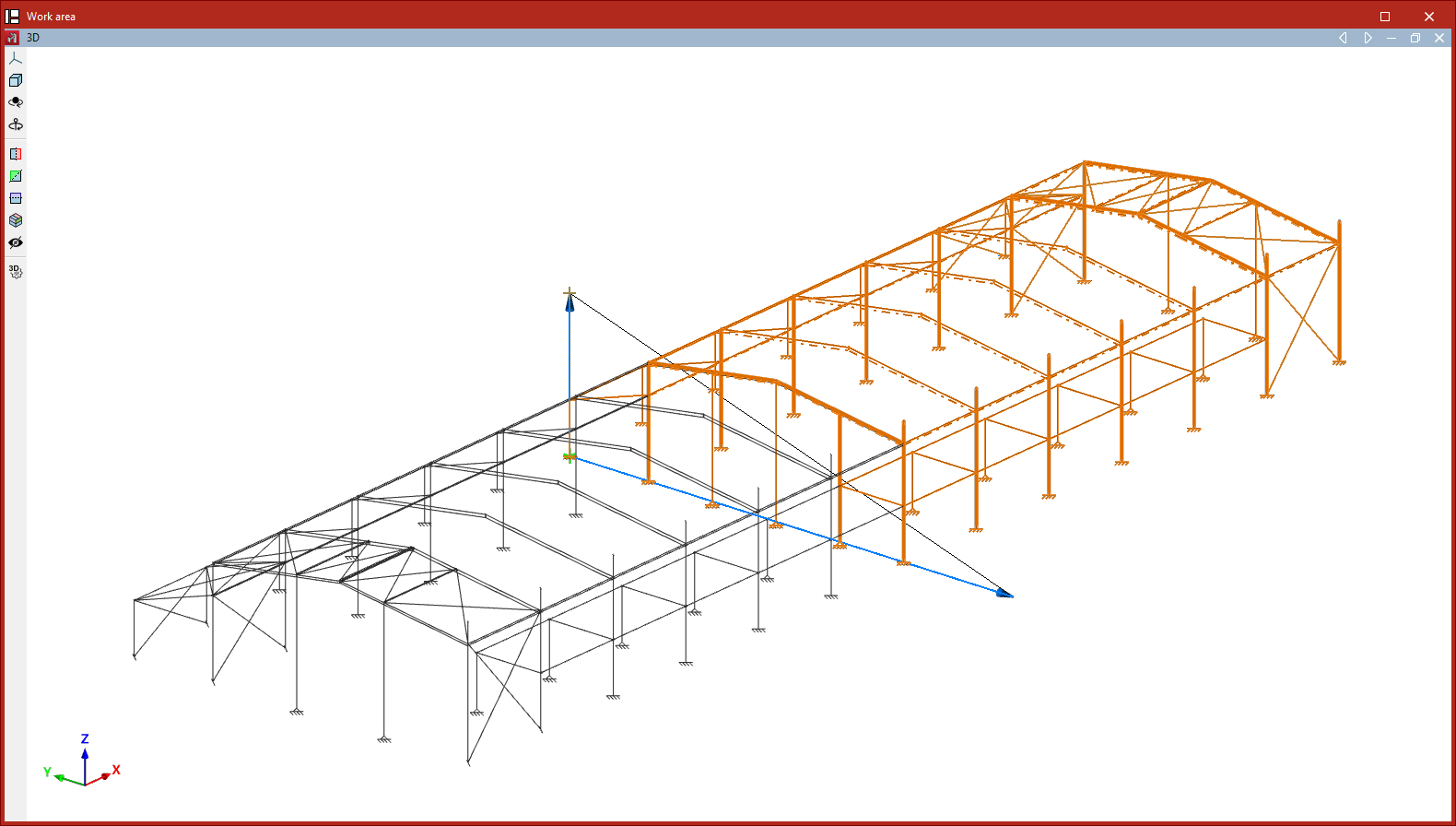
Rechercher
L’option ‘Rechercher’ permet de rechercher des éléments du ‘Type d'élément’ sélectionné (‘Nœuds’, ‘Barres’, ‘Pièces’, ‘Groupes de flèches’ ou ‘Assemblages’) en saisissant leur ‘Référence’.
Pour rechercher les éléments en saisissant le texte complet de la référence, cochez la case ‘Uniquement mot entier’. Si vous décochez cette case, vous pouvez effectuer la recherche en saisissant uniquement une partie du texte.
Le logiciel affiche en rouge les éléments dont la référence correspond au texte saisi et les encadre de lignes magenta dans la vue du modèle.
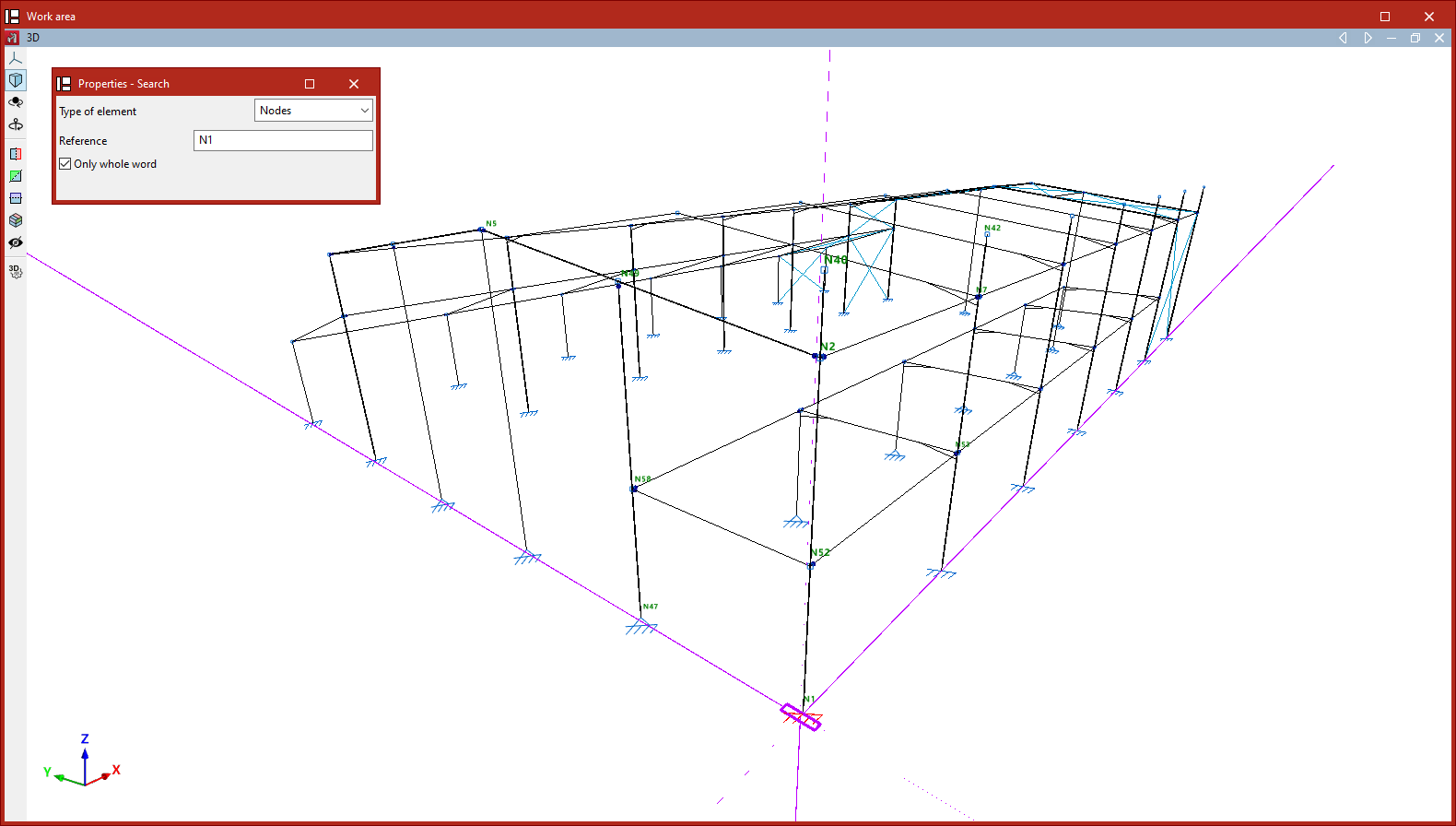
Attribuer une référence
Le logiciel crée automatiquement la référence des éléments en fonction des options sélectionnées dans le bloc ‘Numérotation’ de l'onglet ‘Ouvrage’. Pour modifier ultérieurement la référence des éléments et leur attribuer les références souhaitées, utilisez l'option ‘Attribuer une référence’ du bloc ‘Outils’ de l'onglet ‘Géométrie’.
En cliquant sur cette option, il faut d'abord sélectionner le ‘Type d'élément’ dans le menu déroulant (‘Nœuds’, ‘Barres’, ‘Pièces’, ‘Groupes de flèches’ ou ‘Poutres’) et indiquer si l'attribution est individuelle ou multiple :
- Individuelle
Permet d'attribuer la référence à un seul élément. Pour cela, après avoir sélectionné l'élément, saisissez la ‘Référence’ souhaitée dans la boîte de dialogue qui s'affiche. - Multiple
Permet d'attribuer une référence à une sélection d'éléments. Pour ce faire, après avoir sélectionné les éléments, saisissez une ‘Référence initiale’. Le logiciel attribue une référence consécutive à chaque élément de la sélection à partir de la référence initiale.
Si des références répétées sont définies, une alerte s'affiche lors de l'impression de récapitulatifs ou de plans, ainsi que lors de l'activation de ‘Afficher les incidents’.
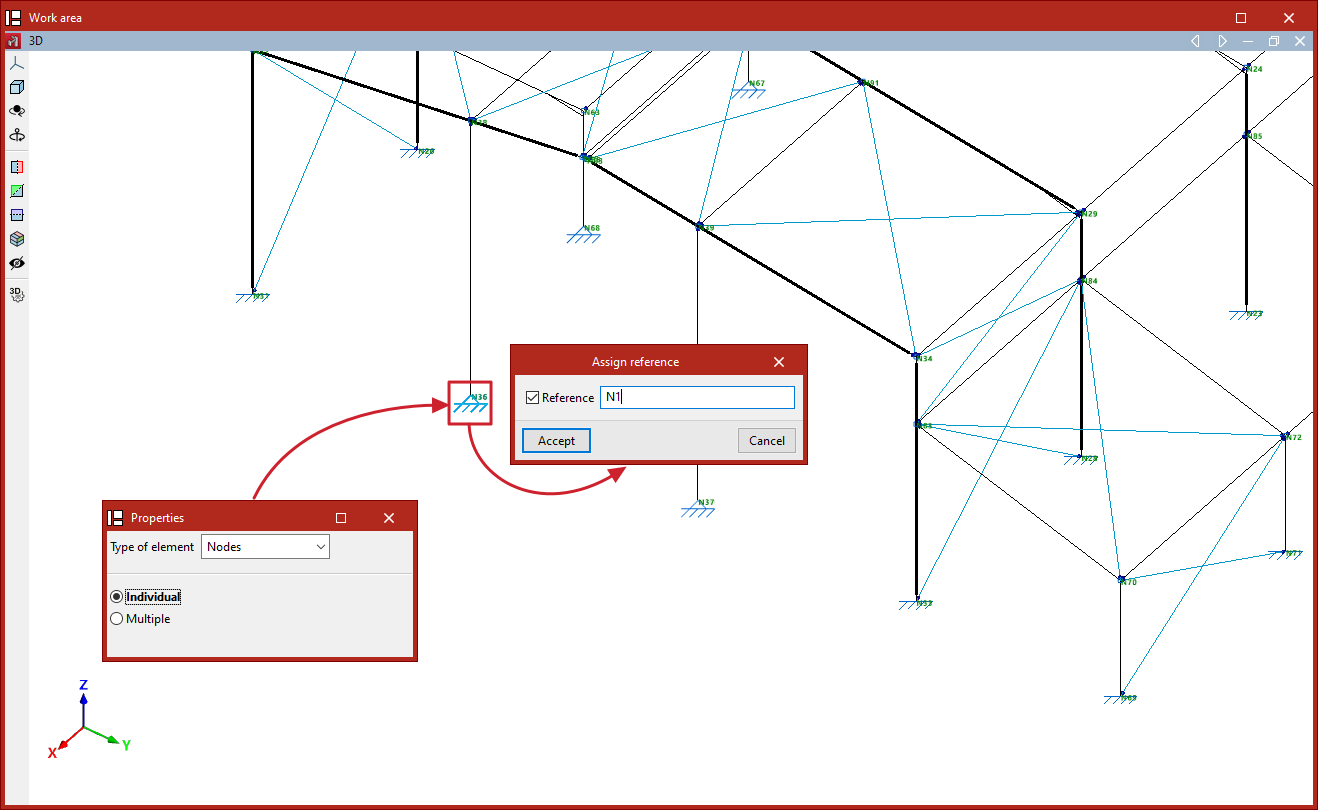
Outils de réparation du modèle
L'outil de réparation de la géométrie du modèle dans CYPE 3D se trouve dans le bloc ‘Outils’ en haut de l'interface, dans l'onglet ‘Géométrie’ (accessible depuis l'onglet inférieur ‘Structure’).

Contrôle des nœuds proches
Lors de l'importation, de la définition ou de l'édition du modèle, il peut arriver que des nœuds proches soient créés, à une distance inférieure à 1 millimètre.
Avant d'effectuer le calcul (en utilisant l'option ‘Calculer’ de l'onglet ‘Calcul’), le logiciel vérifie qu'il n'y a pas de nœuds proches. Si c’est le cas, il signale cette situation par un message d'erreur et affiche également les incidents correspondants.
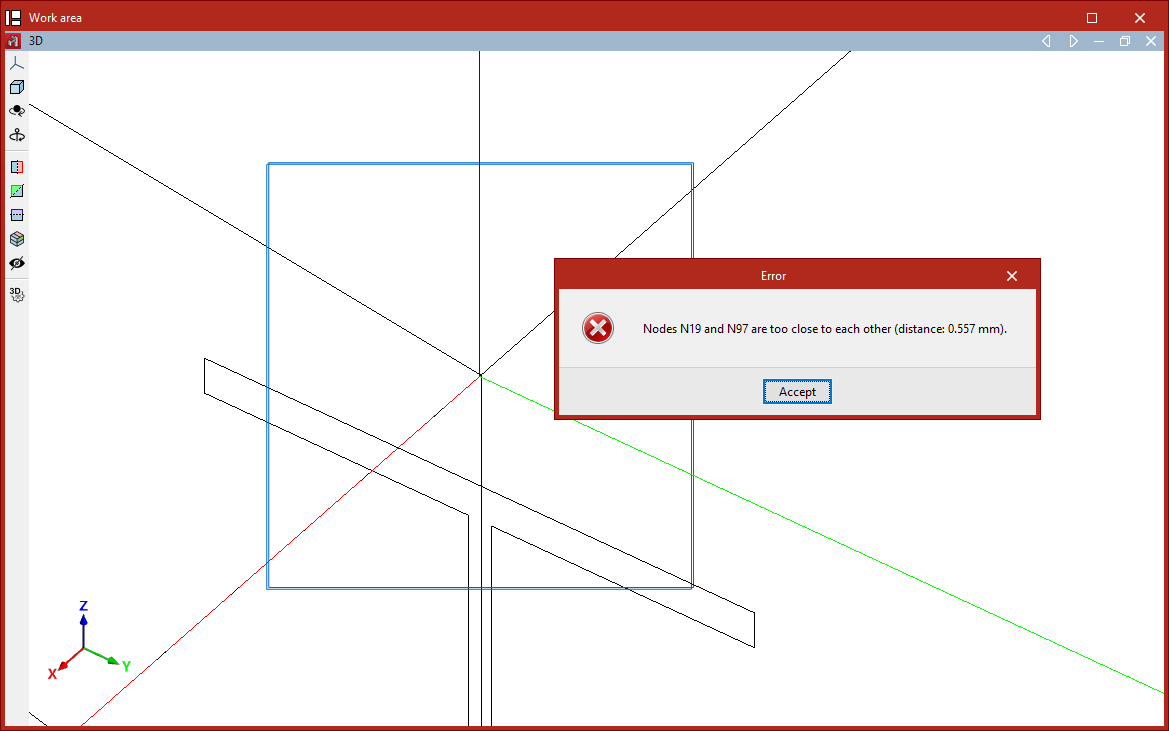
Option ‘Réparer’
L'option ‘Réparer’ permet de réparer le modèle lorsque des nœuds proches apparaissent. En cliquant sur cette option, le logiciel analyse la géométrie du modèle et tente de la corriger, si nécessaire.
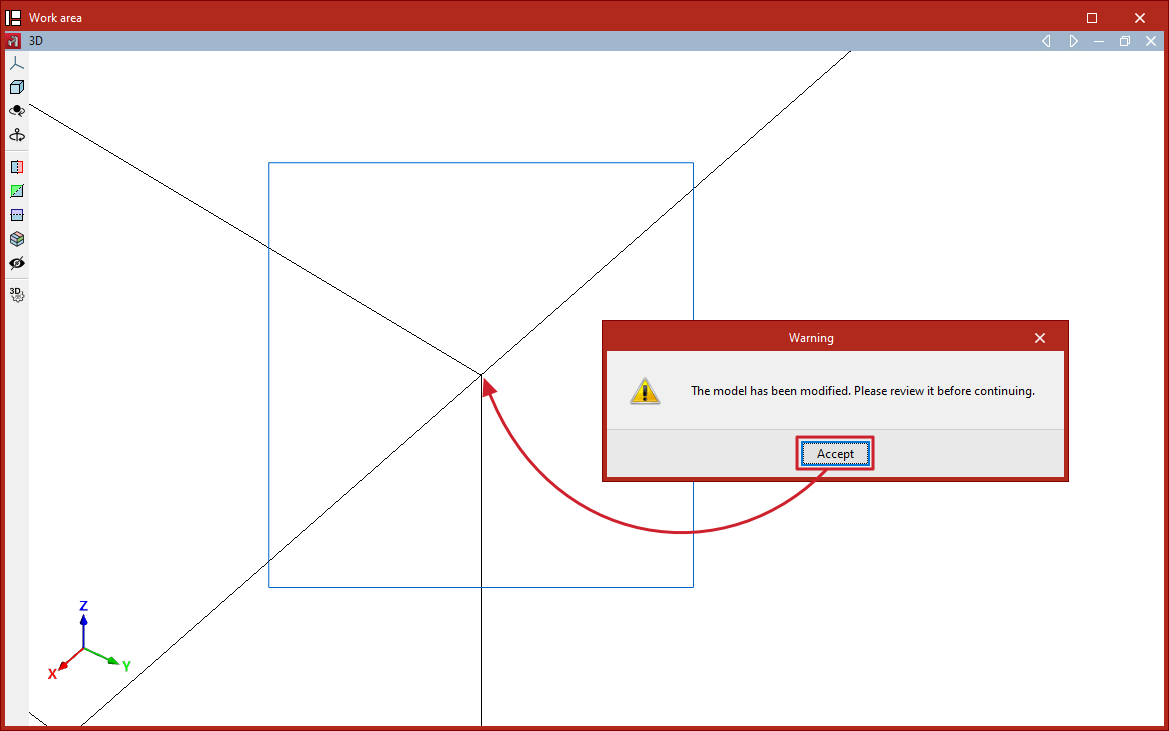
Génération de la géométrie par importation de fichiers DXF ou DWG
Il est possible de générer automatiquement la géométrie de l'ouvrage dans CYPE 3D à partir d'un fichier DXF ou DWG. Pour cela, utilisez l'option ‘DXF’ ou ‘DWG’, disponible dans le bloc ‘Importer’ de la barre d'outils supérieure, dans l'onglet ‘Géométrie’ (accessible depuis l'onglet inférieur ‘Structure’).

| Note : |
|---|
| Cette option permet la génération automatique des barres, des panneaux et/ou des plaques en tant qu'éléments natifs dans CYPE 3D et diffère de l'importation de modèles disponible via l'option ‘Éditer fonds de plan’, située dans la barre d'outils en haut à droite de l'interface. Dans ce dernier cas, les éléments du fichier .dxf ou .dwg importé sont utilisés uniquement comme référence ou support dans le processus de dessin, à l'aide d'un système de captures. |
Sélection du fichier DXF ou DWG
En cliquant sur l'option ‘DXF’ ou ‘DWG’, une boîte de dialogue s'ouvre et permet de rechercher un fichier dans l'un de ces deux formats. Il est indispensable que l'unité de dessin dans le fichier sélectionné soit le mètre.
Sélection des entités
Après avoir sélectionné et chargé le fichier, la fenêtre ‘Sélection d'entités’ s'affiche.
Le tableau de gauche affiche chaque ‘Calque’ du dessin et sa ‘Couleur’. La visionneuse de droite permet de visualiser les éléments présents dans le fichier.
Dans la première colonne du tableau, activez les différentes cases pour sélectionner les calques du fichier qui contiennent les éléments que vous souhaitez importer. Ce faisant, les éléments attribués à chaque calque changent de couleur dans la visionneuse afin de pouvoir être identifiés.
La case 'Importer les polygones comme panneaux de charges' doit être cochée si les polygones contenus dans ce calque doivent être importés comme des panneaux, et décochée s'ils doivent être importés comme des plaques.
| Note : |
|---|
| Il convient d'activer uniquement les calques contenant des lignes représentant les barres, les panneaux et/ou les plaques de la structure. Ces lignes doivent avoir été saisies avec précision dans le logiciel d'origine afin de générer un nombre adéquat de barres, de panneaux et/ou de plaques avec les dimensions et la position correctes. L'importation de calques contenant d'autres types d'informations telles que des caractères, des détails et des symboles n’est pas nécessaire. |
Ensuite, cliquez sur ‘Accepter’.
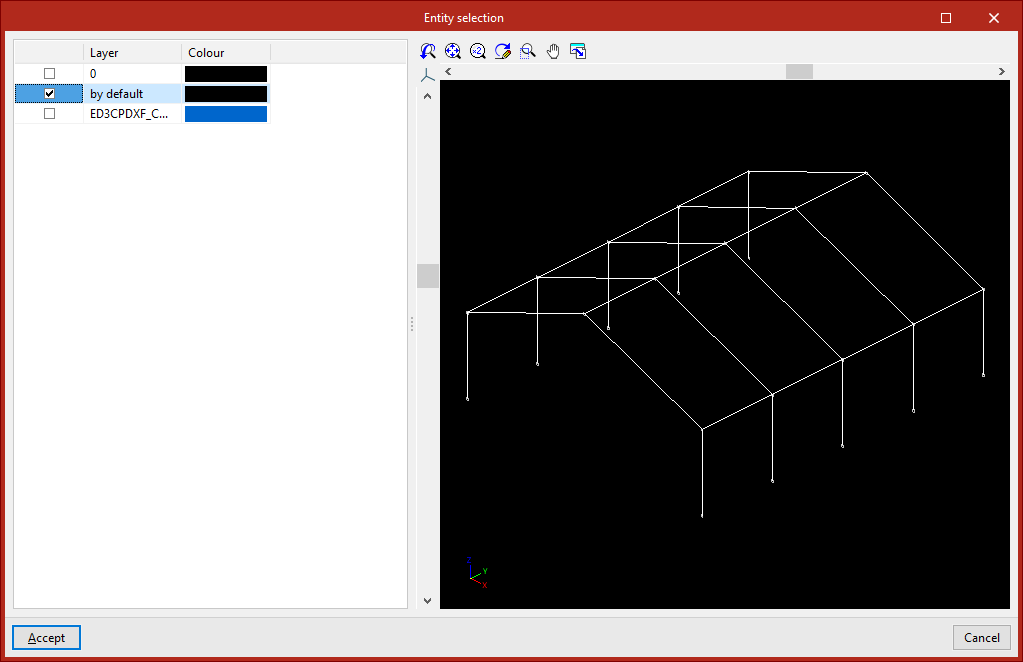
Le logiciel lit les lignes du dessin et les transforme en éléments de type barre. Si certaines barres n'ont pas pu être importées, un message d'alerte s'affiche.
Lors de l'importation, des étiquettes sont créées avec le même nom et la même couleur que les couches existantes dans le fichier .dxf ou .dwg. Pour les contrôler, utilisez le panneau latéral ‘Étiquettes’ situé à gauche. Les barres importées sont attribuées au même calque que celui auquel elles étaient attribuées dans le fichier .dxf ou .dwg.
Une fois l'importation terminée, vous devez définir les sections des barres, les liaisons extérieures, saisir les charges et les autres informations nécessaires pour compléter le modèle.
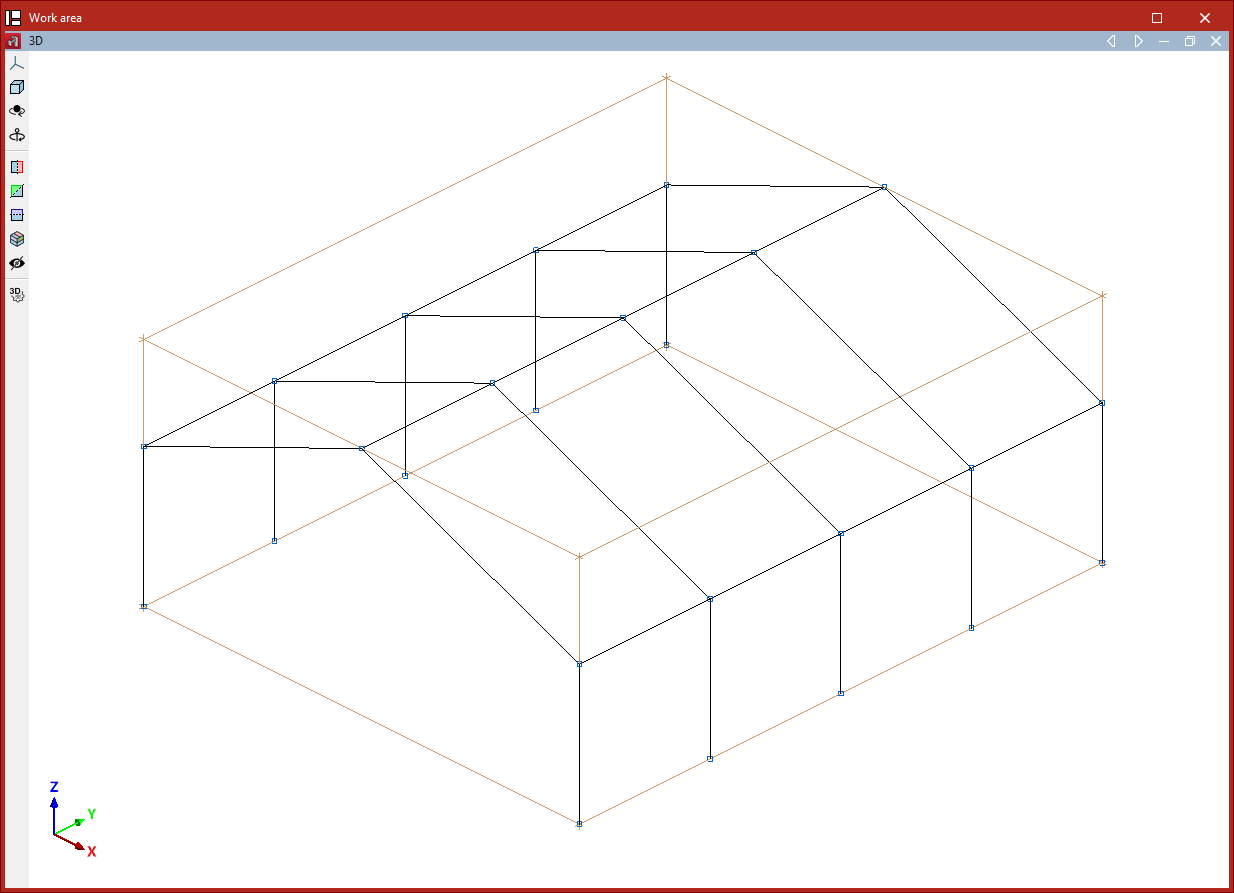
Disposition des éléments importés dans le modèle
Si le fichier texte est importé dans un ouvrage qui n'est pas vide, le logiciel aura importé les éléments à la position définie dans le fichier.
Si l’ouvrage contient un élément au moment de l'importation, le logiciel permet de demander la définition d'un point de référence pour insérer la géométrie de la structure importée.
Dans ce cas, après avoir cliqué sur ‘Accepter’ dans la boîte de dialogue ‘Sélection d’entités’, le logiciel propose deux options :
- 'Importer à la position définie dans le fichier'.
- 'Sélectionner le point de référence pour l'importation'.
Si cette dernière option est cochée, après avoir cliqué sur ‘Accepter’, vous pouvez cliquer avec le bouton gauche pour indiquer la position dans l'espace du point de référence de l'importation.
Génération de la géométrie par importation de fichiers texte
Il est possible de générer automatiquement la géométrie de l'ouvrage dans CYPE 3D à partir d'un fichier texte. Pour cela, utilisez l'option ‘Fichier de texte’, disponible dans le bloc ‘Importer’ de la barre d'outils supérieure, dans l'onglet ‘Géométrie’ (accessible depuis l'onglet inférieur ‘Structure’).

Format du fichier texte
Le logiciel est capable d'importer des nœuds, des barres et des plaques à partir de fichiers texte (extension .txt) au format suivant :
- Au début du fichier texte, écrivez le mot NŒUX ou JOINTS pour définir les nœuds. Sur la ligne suivante, entrez le numéro du nœud, un espace, la lettre X, le symbole = et la valeur numérique de la coordonnée X. En laissant un espace, faîtes de même avec les coordonnées Y et Z du nœud. Chaque nœud doit être défini sur une ligne différente.
- Ensuite, définissez les barres en saisissant d'abord le mot BARRES ou FRAMES. Puis, définissez une barre à chaque ligne en renseignant le numéro de la barre, un espace, le numéro du nœud initial, un autre espace et le numéro du nœud final.
- Puis, les plaques doivent être définies en intitulant la séquence avec le mot PLAQUES ou SHELLS. De la même manière, définissez ensuite chaque plaque sur une ligne en écrivant le numéro de la plaque, un espace, puis les numéros des nœuds qui constituent les sommets de la plaque, séparés par des espaces.
- Enfin, les panneaux de charge doivent être définis en écrivant le mot PANNEAUX ou PANELS. Chaque panneau de charge est ensuite défini sur une ligne, en écrivant le numéro du panneau, un espace, puis les numéros des nœuds qui composent le panneau, séparés par des espaces.
Vous trouverez un exemple à droite. Le fichier .txt correspondant peut être téléchargé via ce lien.
JOINTS
1 X=0 Y=0 Z=0
2 X=0 Y=0 Z=3
3 X=5 Y=0 Z=5
4 X=10 Y=0 Z=0
5 X=10 Y=0 Z=3
6 X=0 Y=3 Z=0
7 X=0 Y=3 Z=3
8 X=5 Y=3 Z=5
9 X=10 Y=3 Z=0
10 X=10 Y=3 Z=3
FRAMES
1 1 2
2 2 3
3 3 5
4 4 5
5 6 7
6 7 8
7 8 10
8 9 10
SHELLS
1 2 3 8 7
2 3 5 10 8
PANELS
1 2 3 8 7
2 3 5 10 8
Importation du fichier texte
En cliquant sur cette option, la fenêtre ‘Importer géométrie’ s'ouvre.
Si vous disposez d'un fichier au format indiqué, dans la section ‘Nom du fichier’ en haut, cliquez sur le bouton correspondant à droite pour le rechercher sur le disque.
Le texte d'aide de la section ‘Données supplémentaires’ précise le format que doit avoir le fichier texte et comprend également un exemple.
Après avoir sélectionné et ouvert le fichier, cliquez sur ‘Accepter’.
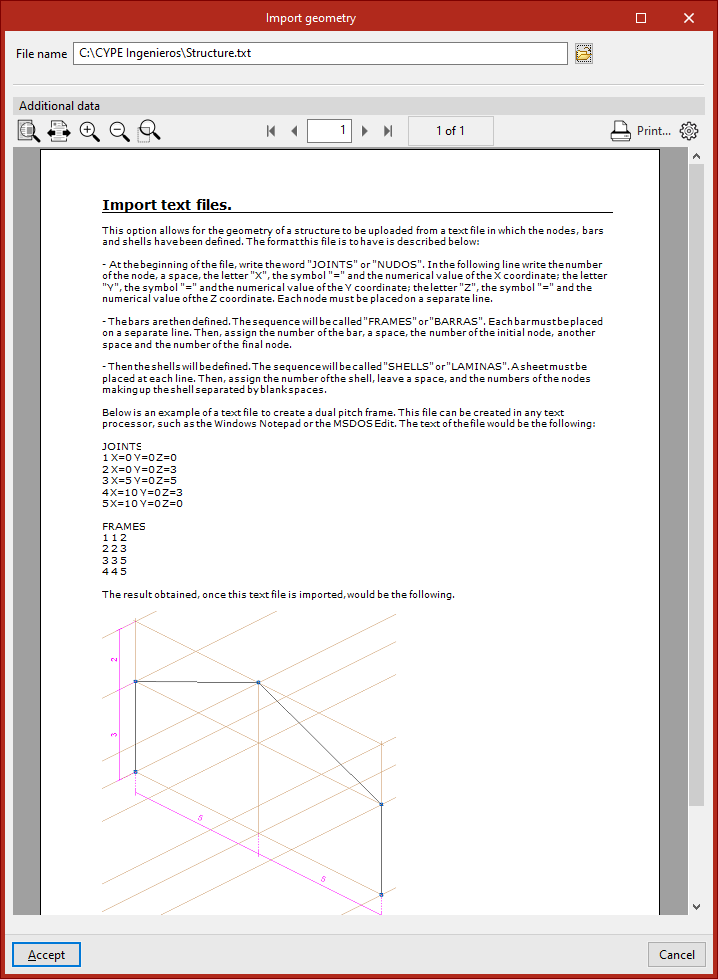
Le logiciel vous informe que la lecture est finalisée et vous demande si vous souhaitez importer les données lues.
En cochant ‘Oui’, le logiciel importe les éléments dans le modèle.
| Note : |
|---|
| Les dimensions de la structure importée dépendent du système d'unités utilisé (depuis ‘Configuration’, ‘Unités’). Les valeurs du fichier .txt seront considérées comme exprimées dans les unités sélectionnées. |
À partir de ce moment, il faudra définir les sections des barres et des plaques, les charges et les liaisons extérieures et intérieures pour compléter l’ouvrage.
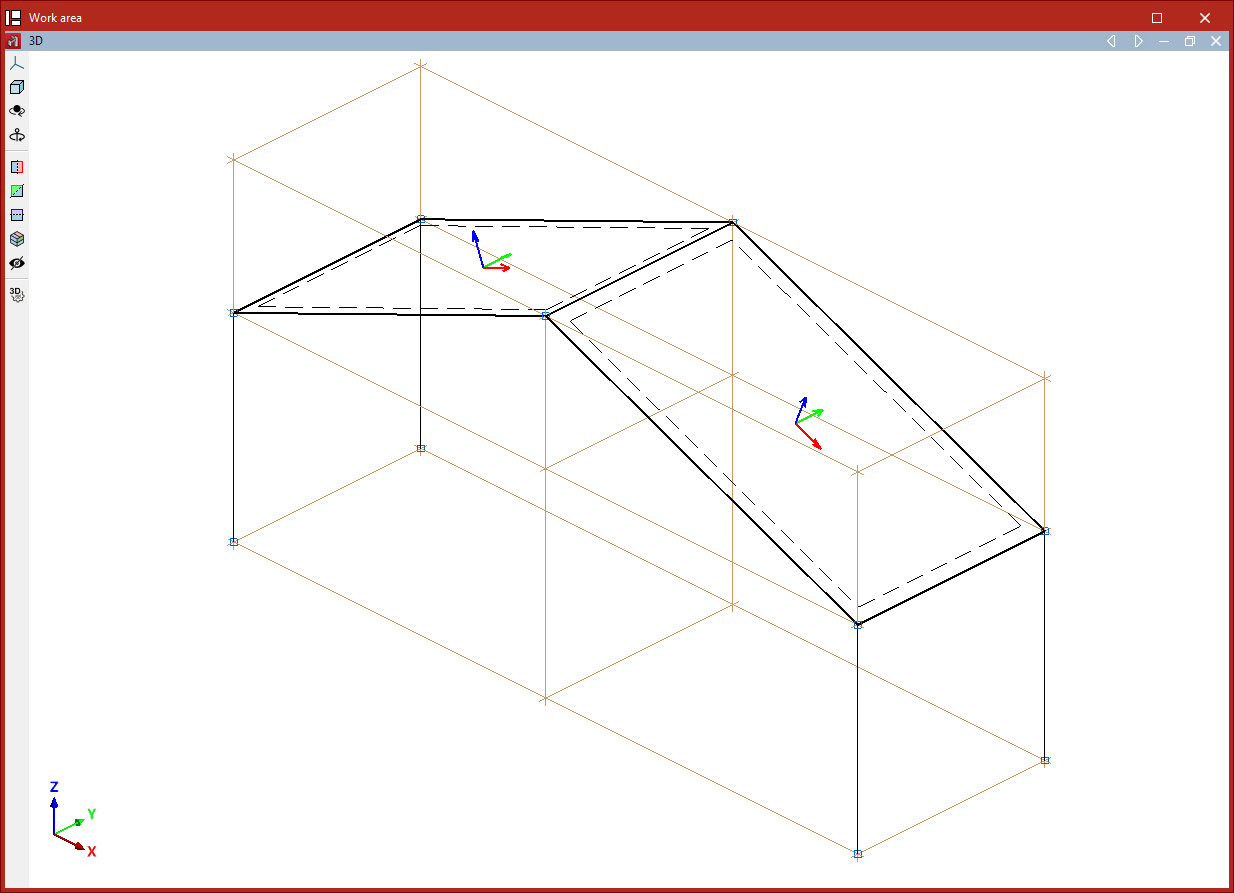
Disposition des éléments importés dans le modèle
Si le fichier texte est importé dans un ouvrage qui n'est pas vide, le logiciel permet de choisir la position des éléments importés :
- Si vous sélectionnez ‘Importer à la position définie dans le fichier’, le logiciel charge les informations aux coordonnées saisies dans celui-ci.
- Si vous indiquez ‘Sélectionner le point de référence pour l'importation’, vous devez sélectionner ce point en le marquant avec le bouton gauche directement dans la vue du modèle.
Table des matières
Complétez votre tour de CYPE 3D en explorant les autres sections disponibles :
- Introduction
- Démarrage : création de nouveaux ouvrages, flux de travail et exemples
- Configuration de l'environnement de travail
- Configuration des données de l'ouvrage
- Définition de la géométrie de la structure
- Modification des propriétés des éléments de la structure
- Saisie et modification des charges sur la structure
- Conception et calcul des assemblages
- Calcul, vérifications et consultation des résultats
- Définition et modification des armatures
- Conception et calcul des fondations
- Impression de documents et exportation de données
